
Im Internet werden viele Lösungen beschrieben, wie man seine Outlook Kontakte auf sein iPhone übertragen bzw. synchronisieren kann. Aber leider funktionieren die meisten Anleitungen nicht. Aus diesem Grund haben wir diese Anleitung erstellt, mit der wir ca. 1.000 Kontakte von einem Outlook Exchange Online Konto auf ein iPhone übertragen haben, welche keine Exchange Anbindung hat.
Wir haben mehrere Möglichkeiten ausprobiert und der beste Weg ist der Export über eine CSV-Datei. Outlook kann über die Exportfunktion alle Outlook Kontakte als CSV-Datei exportieren. Leider kann das iPhone und auch die iCloud keine CSV-Datei direkt importieren. Dies war früher mal möglich, heute kann es lediglich Kontakte im VCF-Format (Visitenkartenformat) importieren.
Aber wie kann man aus einer CSV-Datei eine Datei der elektronischen Visitenkarten vCard (VCF) erzeugen. So einfach ist das gar nicht möglich. Wir haben aber eine Python Skript erzeugt, welches Euch diese Konvertierung durchführt. Anschließend könnt Ihr dann die erzeugte VCF-Datei per iCloud importieren und die Kontakte werden dann auf Eurem iPhone sichtbar.
Warum viele beschriebene Konvertierungsanleitungen nicht funktionieren.
Viele Anleitungen empfehlen:
- Outlook Konto direkt auf dem iPhone hinzufügen
- Synchronisation über iTunes
- Einsatz von Drittanbieter Tools
Das klingt einfach, führt aber häufig zu:
- Doppelten Kontakten
- Fehlende Telefonnummern
- Vertauschte Felder
- Probleme mit Sonderzeichen
- Keine Kontrolle über das Ergebnis
Wenn du deine Kontakte sauber übertragen möchtest, solltest du lieber wie folgt vorgehen:
Outlook Kontakte als CSV exportieren – Schritt für Schritt
Der erste Schritt ist der Export deiner Kontakte aus Outlook. Das funktioniert mit den Outlook Exportmöglichkeiten recht einfach.
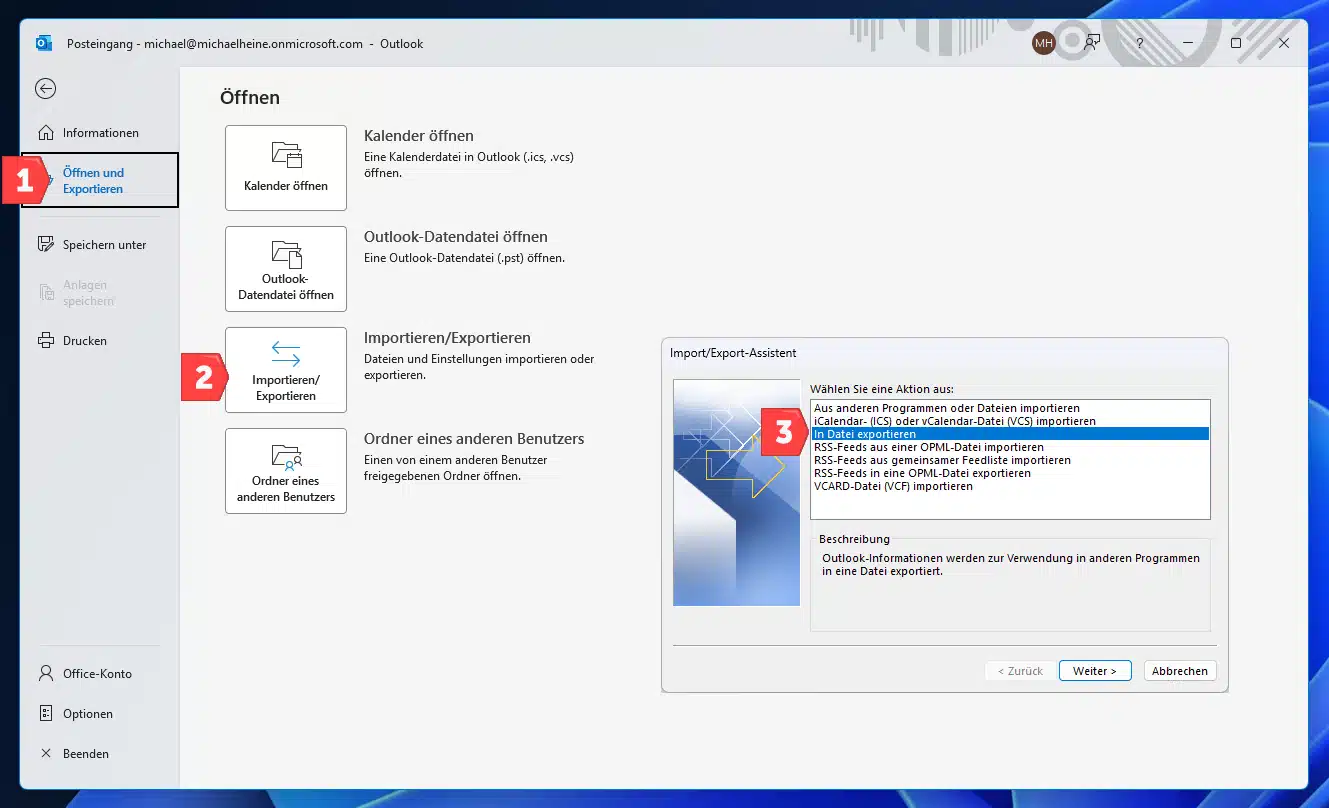
So exportierst du Kontakte in Outlook richtig
- Outlook öffnen
- Oben links auf Datei klicken
- „Öffnen und Exportieren“ auswählen
- „Importieren Exportieren“ anklicken
- In Datei exportieren auswählen
- Kommagetrennte Werte auswählen (CSV-Datei)
- Kontakte markieren
- Speicherort festlegen
- Datei speichern
Wichtig ist, dass du die Datei möglichst als UTF 8 speicherst. Dadurch bleiben Umlaute korrekt erhalten. Du kannst die CSV-Datei im Notepad öffnen, da wird Dir das genaue Dateiformat in der unteren Statuszeile genau angezeigt. Nach dem Export hast du eine CSV Datei mit Trennzeichen mit allen Kontakten.
CSV in VCF umwandeln – notwendig für iCloud
iCloud kann leider keine CSV Dateien importieren. Apple akzeptiert hier ausschließlich VCF Dateien. Deshalb musst du deine CSV Datei zuerst umwandeln und daraus eine VCF-Datei machen. Hier reicht es, wenn alle Kontakte nach der Konvertierung in einer VCF-Datei stehen. Da das Skript auf Python basiert, musst Du Dir zunächst Python installieren.
Python installieren
Falls Python noch nicht installiert ist:
- Python von python.org herunterladen
- Installation starten
- Add Python to PATH aktivieren
- Installation abschließen
Python ist kostenlos und recht schnell installiert.
Kontakte CSV mit dem Python Skript in VCF umwandeln
Lege folgende Dateien am besten in denselben Ordner. Das Skript „csv_to_vcf.py“ kannst Du direkt von unserer Webseite downloaden.
- csv_to_vcf.py
- Kontakte.csv
Am besten öffnest Du nun eine CMD oder eine PowerShell und gibst dann in dem Ordner den folgenden Befehl ein:
python csv_to_vcf.py Kontakte.csv kontakte.vcfNach wenigen Sekunden wird eine neue Datei mit den Namen „kontakte.vcf“ erzeugt. Diese Datei enthält alle Kontakte in einem iCloud kompatiblen Format. Das Skript erstellt standardmäßig eine einzige VCF Datei mit allen Kontakten. Genau das ist ideal für den iCloud Import.
Outlook Kontakte in iCloud importieren
Jetzt kommt der entscheidende Schritt.
Aber Achtung: Wir übernehmen keinerlei Garantie für den reibungslosen Import der Daten und für evtl. Datenverluste. Bitte führt unbedingt vorher eine Datensicherung der Kontakte und des gesamten iPhones durch!!
Alte Kontakte vorher löschen – sinnvoll oder nicht
Wenn auf deinem iPhone bereits viele alte Kontakte gespeichert sind, kann es sinnvoll sein, diese vorher zu löschen. Warum?
- Du vermeidest doppelte Einträge
- Du erhältst eine saubere Struktur
- Der Import bleibt übersichtlich
Am einfachsten löschst du Kontakte direkt auf iCloud.com. Dort kannst du mehrere oder auch alle Kontakte gleichzeitig markieren und entfernen. Warte nach dem Löschen der iCloud Kontakte, bis Dein iPhone synchronisiert ist.
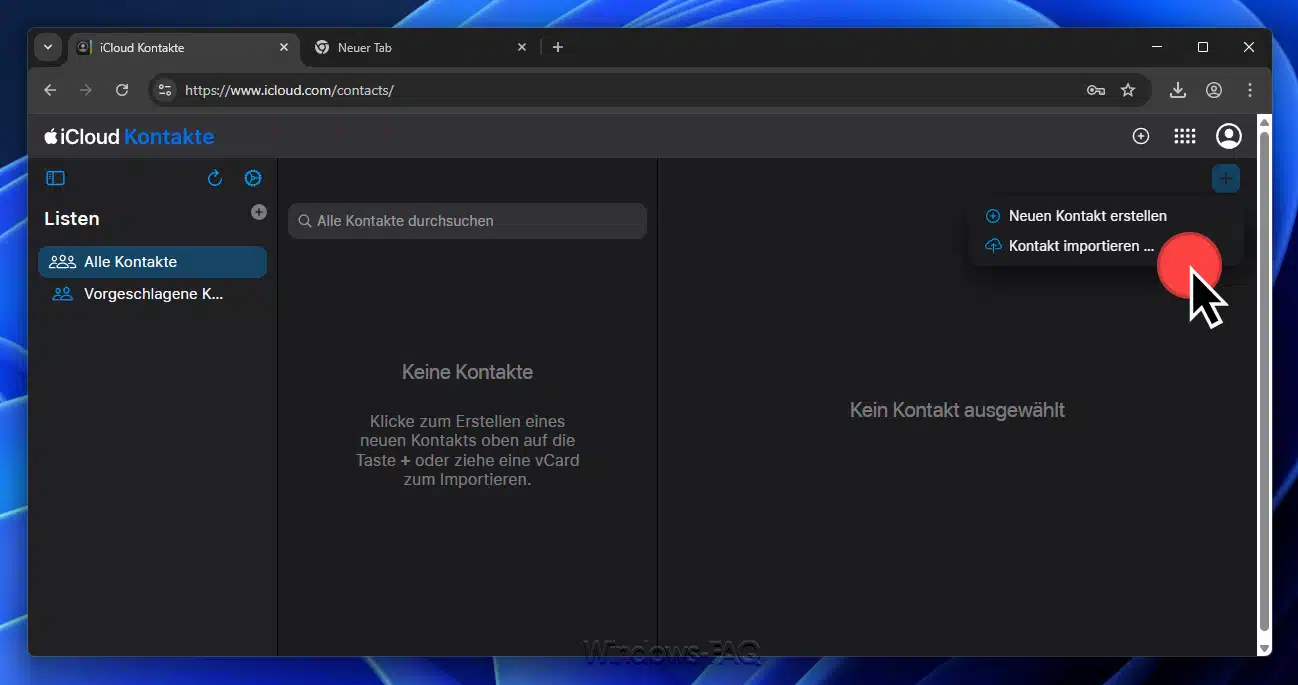
VCF Datei in iCloud importieren
- „iCloud.com“ öffnen.
- Mit deiner Apple ID anmelden.
- Kontakte öffnen.
- Rechts oben auf das „+“ klicken.
- „Kontakt importieren“ auswählen.
- „kontakte.vcf“ auswählen.
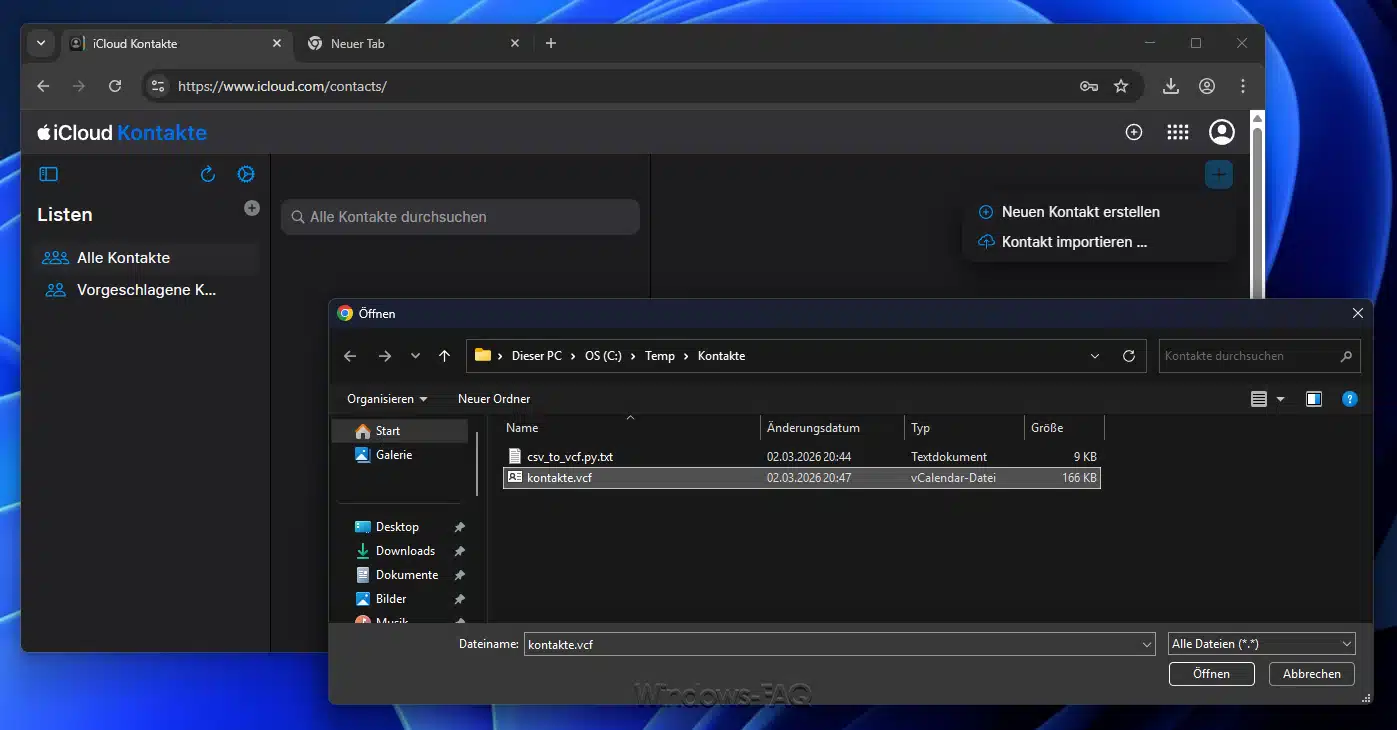
iCloud verarbeitet die Datei automatisch und legt alle Kontakte einzeln an. Das kann einige Zeit dauern. Leider liefert die iCloud in dieser Zeit keine Rückmeldung. Also bitte eine Zeitlang warten und am besten das Browserfenster nicht schließen. Nach kurzer Zeit erscheinen die Kontakte auf deinem iPhone.
Kontakte auf dem iPhone synchronisieren
Stelle sicher, dass auf deinem iPhone folgendes aktiviert ist:
- Einstellungen
- Dein Apple Account
- iCloud
- Kontakte aktivieren
Sobald diese Option aktiv ist, werden alle Kontakte automatisch synchronisiert.
Notfall Lösung – Kontakte über iCloud wiederherstellen
Falls beim Kontakte Import etwas schiefgeht oder du versehentlich Kontakte gelöscht hast, bietet iCloud eine sehr hilfreiche Sicherheitsfunktion, denn Apple speichert regelmäßig Kontaktstände. Diese kannst Du dann wie folgt wiederherstellen.
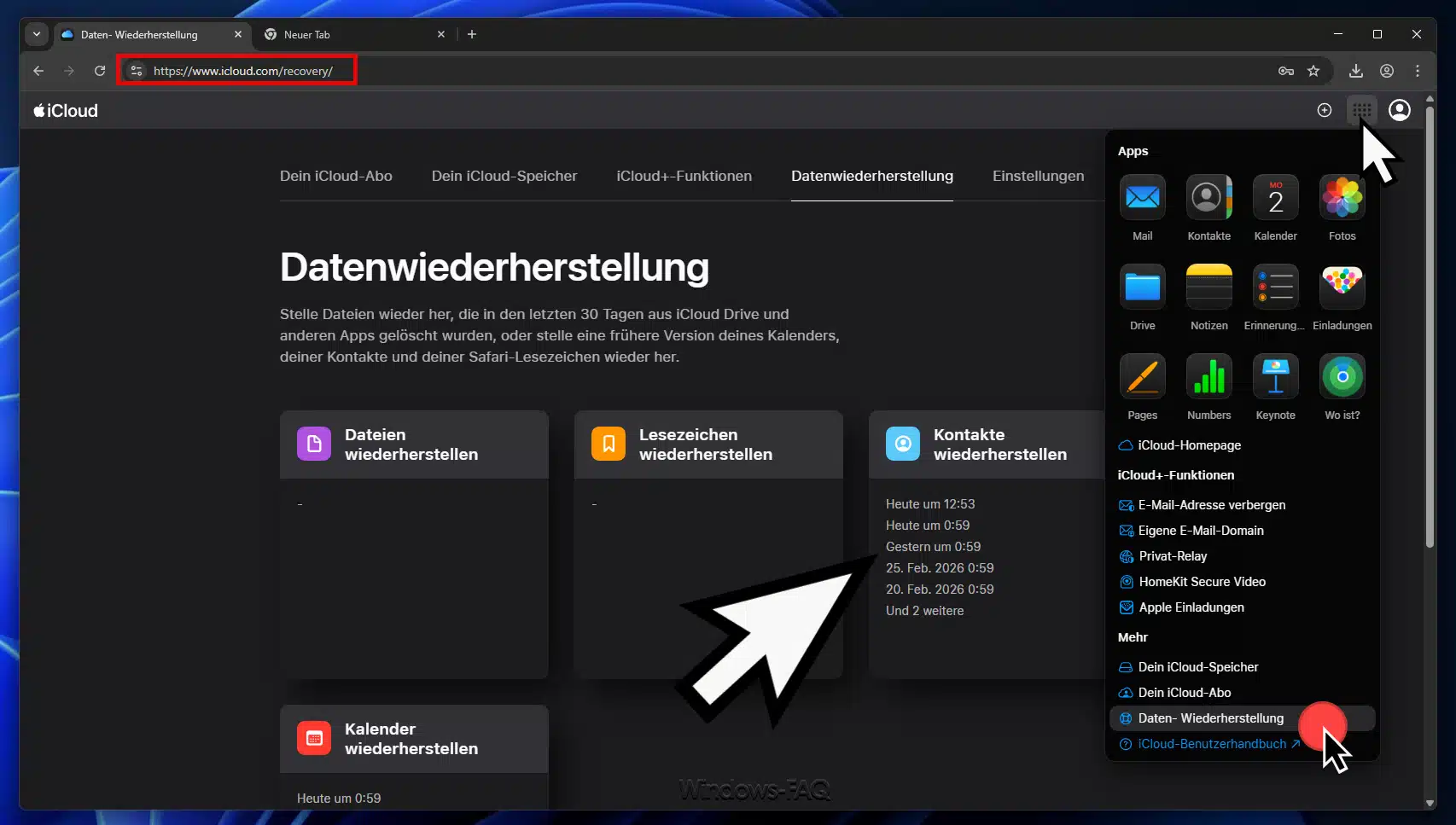
So stellst du alte Kontakte wieder her
- iCloud.com öffnen
- Auf dein Profil klicken
- Account Einstellungen öffnen
- Datenwiederherstellung auswählen
- Kontakte wiederherstellen anklicken
- Einen früheren Zeitpunkt auswählen
iCloud erstellt automatisch eine Sicherung des aktuellen Zustands und stellt dann den alten Kontaktbestand wieder her.
Fazit – Outlook Kontakte einfach auf ein iPhone übertragen
Wie bereits gesagt, es kursieren so viele Outlook und iPhone Anleitungen im Internet, wie Ihr Outlook Kontakte auf ein anderes iPhone übertragen könnt, die aber leider nicht funktionieren. Diese Anleitung haben wir erstellt und selber verwendet, es hat bei uns einwandfrei funktioniert. Wir hoffen, es funktioniert bei Euch ebenfalls. Bitte aber wie geschrieben unbedingt vorher ein Backup Eures iPhones und Eurer Kontakte durchführen, damit es im Problemfall zu keinen Datenverlusten kommt.
– Outlook Klassik: Postfach hinzufügen
– Outlook Kalender synchronisieren mit Microsoft 365, Exchange oder Outlook.com






Neueste Kommentare