

Der Umgang mit PDF Dateien und Dokumenten stellt die meisten Anwender vor keine Probleme mehr. Aber wie kann man ein PDF drehen? PDF-Dokumente kommen oft in unterschiedlichen Ausrichtungen – manchmal werden Seiten auf dem Kopf stehend oder seitlich angezeigt, insbesondere wenn sie z.B. durch Scans entstanden sind. In dieser PDF Anleitung zeigen wir Ihnen verschiedene Möglichkeiten, wie Sie PDFs unter Windows drehen können.
Da Microsoft mit Windows bereits den Edge Browser als hervorragenden PDF-Viewer mitliefert, werden wir besonders auch die Möglichkeit von kostenlosen Tools betrachten. Wir zeigen Ihnen aber auch, wie Sie PDFs drehen können mit Word oder PowerPoint und welchen weiteren kostenlosen PDF-Tools es gibt, die diese Funktion ebenfalls unterstützen.
Wie kann ich ein PDF drehen?
Grundsätzlich lässt sich ein PDF unter Windows mit Bordmitteln drehen, ohne dass man spezielle Software installieren muss. Die einfachste Methode ist die Verwendung eines PDF-Anzeigeprogramms – auf Windows-10/11-Rechnern ist Microsoft Edge bereits als Standard-PDF-Reader vorinstalliert. Mit Edge können Sie PDF-Dateien öffnen und die Ansicht drehen. So gehen Sie vor, um ein PDF zu drehen:
- PDF mit Edge öffnen: Suchen Sie die PDF-Datei im Explorer und klicken Sie sie doppelt an. Standardmäßig öffnet Windows das PDF nun im Edge-Browser. Alternativ können Sie mit Rechtsklick Öffnen mit -> Microsoft Edge wählen. Die PDF-Seiten werden nun im Edge-Viewer angezeigt.
- Drehfunktion finden: Bewegen Sie die Maus an den oberen Rand des Edge-Fensters. Dort erscheint eine Symbolleiste mit verschiedenen Optionen (z.B. Zoom). Suchen Sie nach dem Drehen-Symbol – es sieht aus wie ein Pfeil, der einen rechten Winkel beschreibt. In neueren Edge-Versionen befindet sich dieses Symbol meist oben mittig oder rechts.
- PDF drehen: Klicken Sie auf das Drehen-Symbol. Jede Betätigung dreht die angezeigte PDF-Seite um 90° im Uhrzeigersinn. Wenn Ihr Dokument z.B. auf der Seite liegt, genügt ein Klick, um es aufrecht zu stellen. Ist es auf dem Kopf, klicken Sie zweimal (180° Drehung). Edge wendet die Drehung auf die Anzeige aller Seiten an, sodass Sie sofort das Ergebnis sehen.

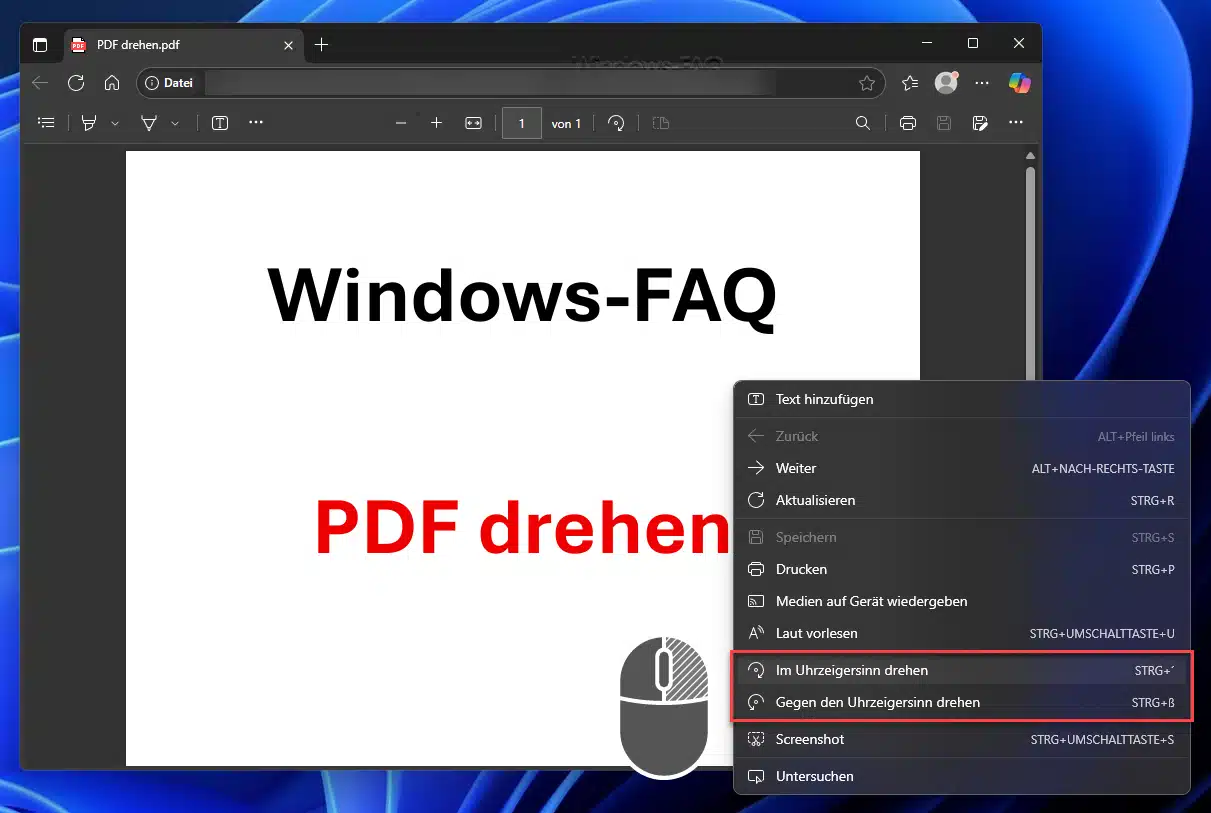
- Alternative: Tastenkürzel oder Kontextmenü: Sie können anstelle des Symbols auch die Tastenkombination nutzen. Drücken Sie Strg + ], um 90° im Uhrzeigersinn zu drehen, oder Strg + J, um 90° gegen den Uhrzeigersinn zu drehen. Ein Rechtsklick auf die PDF-Seite zeigt im Kontextmenü ebenfalls Optionen „Im Uhrzeigersinn drehen“ und „Gegen den Uhrzeigersinn drehen“. Wählen Sie die gewünschte Option.
- Ergebnis überprüfen: Scrollen Sie durch das Dokument, um sicherzustellen, dass jetzt alle Seiten in der richtigen Ausrichtung erscheinen. Die Drehung in Edge wirkt nur auf die aktuelle Ansicht. Sie können nun bequem weiterlesen oder bei Bedarf drucken. Beachten Sie: Diese Methode dreht nur die Ansicht zur Laufzeit – die Original-PDF-Datei bleibt unverändert. Wie Sie die Drehung dauerhaft speichern, erklären wir in Abschnitt 3.
Tipp: Neben Edge können natürlich auch andere PDF-Reader die Ansicht drehen. Beispielsweise bietet der kostenlose Adobe Acrobat Reader (falls installiert) im Menü Anzeige -> Ansicht drehen ähnliche Funktionen. Die meisten PDF-Anzeigeprogramme erlauben eine 90°-Drehung. Da Edge bereits vorhanden ist, ersparen wir uns zusätzliche Installationen. Im weiteren Verlauf zeigen wir auch, wie Sie PDF-Seiten mit Word oder PowerPoint drehen können, falls Edge einmal nicht zum Ziel führt.
Wie kann ich ein PDF gradweise drehen?
Die Formulierung „gradweise drehen“ bezieht sich darauf, ein PDF schrittweise in bestimmten Grad-Schritten zu rotieren. Im Regelfall geschieht dies in 90°-Schritten (Vierteldrehungen), da gängige PDF-Viewer wie Edge oder Acrobat Reader standardmäßig Rotationen um 90° erlauben. So drehen Sie ein PDF schrittweise, bis es die gewünschte Ausrichtung hat:
- Drehschritt durchführen: Öffnen Sie das PDF in Ihrem Anzeigeprogramm (z.B. Edge wie oben beschrieben). Sie können mit der rechten Maustaste in das PDF Dokument klicken. In dem darauf erscheinenden Kontextmenü können Sie dann das PDF im oder gegen den Uhrzeigersinn drehen. Dadurch rotiert die Seite um 90° nach rechts oder links. Sollte das Dokument vorher auf der Seite gelegen haben, steht es jetzt bereits richtig.
- Falls nötig, weiterdrehen: Wenn das PDF nach einem Schritt noch nicht korrekt ausgerichtet ist (z.B. es steht nun auf dem Kopf oder immer noch schräg), klicken Sie ein weiteres Mal auf das Drehen-Symbol. Jeder Klick dreht um weitere 90°. Zwei Klicks bewirken also 180° (kehrt die Seite um), drei Klicks 270°, und vier Klicks würden das Dokument wieder in die ursprüngliche Position bringen. Nutzen Sie so viele „Drehschritte“, bis die Ansicht stimmt. Beispiel: Eine Kopfstehende Seite drehen Sie mit zwei 90°-Schritten wieder nach oben.
PDF mit individuellen Gradzahlen drehen – Ist das möglich?
„Gradweise drehen“ könnte man auch dahingehend verstehen, ein PDF um einen beliebigen Winkel (nicht nur 90°-Schritte) zu drehen – etwa um 5° oder 45°, um eine leicht schiefe Scan-Seite gerade zu ziehen. Standard-PDF-Viewer unterstützen dies nicht. Sie können Seiten also nicht z.B. um 10° schräg stellen.
Um eine solche Korrektur vorzunehmen, müssten Sie die Seite in ein Bild umwandeln oder in ein Programm laden, das freie Rotation erlaubt (etwa ein kostenloses Bildbearbeitungsprogramm oder bestimmte PDF-Editoren). Für die meisten Anwendungsfälle reicht jedoch die 90°-Drehung aus, da es dabei meist darum geht, Querformat/Portrait zu korrigieren oder Kopfstehendes um 180° zu wenden.
3. Wie speichere ich eine PDF-Datei nach dem Drehen der Ansicht?
Nach dem Drehen der PDF-Ansicht stellt sich oft die Frage, wie man die neue Ausrichtung speichern kann. Vielleicht haben Sie ein PDF erhalten, dessen Seiten alle falsch herum sind – Sie möchten es drehen und dann als korrekt orientierte Datei abspeichern, um es z.B. weiterzugeben oder auszudrucken. Wichtig zu wissen: Eine reine Ansichtsdrehung in einfachen PDF-Readern ändert nicht die Datei selbst. Schließt man die Datei, ist beim nächsten Öffnen wieder die Originalausrichtung da. Es gibt aber mehrere Möglichkeiten, die Drehung dauerhaft zu übernehmen:
Möglichkeit 1: Über „Drucken“ in eine neue PDF speichern
Windows 10 und 11 besitzen standardmäßig einen virtuellen Drucker namens „Microsoft Print to PDF“, mit dem Sie alles, was druckbar ist, als PDF-Datei ausgeben können. Dies kann man nutzen, um ein gedrehtes PDF neu abzuspeichern. Gehen Sie so vor:
ACHTUNG: Diese Vorgehensweise funktioniert nicht mit dem Microsoft Edge oder Google Chrome Browser. Sie können es aber mit dem kostenlosen Tool Adobe Acrobat Reader durchführen!
- PDF drehen: Öffnen Sie das PDF im Adobe Acrobat Reader in Edge und drehen Sie das PDF in die Richtig, bis es die richtige Lage hat.
- Druckdialog öffnen: Drücken Sie Drucken Tastenkombination Strg + P oder klicken Sie auf das Drucker-Symbol in Edge (oben rechts). Es öffnet sich der Druckdialog.
- „Microsoft Print to PDF“ auswählen: Wählen Sie bei Drucker den Eintrag „Microsoft Print to PDF„. Dies ist kein physischer Drucker, sondern erzeugt eine PDF-Datei.

- Seitenorientierung einstellen: Achten Sie auf die Orientierung (Hochformat/Querformat) in den Druckeinstellungen. Wählen Sie die Ausrichtung so, dass sie zur gedrehten Ansicht passt. Beispiel: Wenn Ihr Dokument ursprünglich Hochformat war, aber auf der Seite lag, haben Sie es um 90° gedreht – die Ansicht ist jetzt korrekt hochkant. In diesem Fall stellen Sie im Drucker Hochformat ein (entspricht der neuen Ansichtsausrichtung).
Wenn das PDF ursprünglich Querformat hatte, aber verdreht war, könnte Querformat die richtige Wahl sein. Sie können in der Druckvorschau kontrollieren, ob die Seite richtig gefüllt ist: Füllt der Inhalt die Seite normal aus? Falls der Inhalt zu klein aussieht oder viel Weißraum hat, wechseln Sie die Orientierung. - Als PDF „drucken“: Klicken Sie nun auf Drucken. Sie werden aufgefordert, einen Dateinamen und Speicherort für die neue PDF-Datei zu wählen (da tatsächlich nichts gedruckt, sondern die Datei in ein PDF umgewandelt wird). Geben Sie einen neuen Namen (z.B. Dateiname_gedreht.pdf) ein und speichern Sie.
- Ergebnis prüfen: Öffnen Sie die neu erstellte PDF-Datei. Sie enthält das Dokument in der gewählten Ausrichtung als permanente Änderung. Die Seiten sollten jetzt richtig herum abgespeichert sein. Beachten Sie, dass bei dieser Methode das gesamte Dokument neu gerendert wird – interaktive Inhalte oder Formularfelder könnten evtl. verloren gehen, da „Drucken“ ein statisches PDF erzeugt. Für rein zum Lesen gedachte Dokumente ist dies jedoch unproblematisch.
Möglichkeit 2: Spezielle PDF-Tools verwenden (kostenlos)
Es gibt kostenlose Tools, die das Drehen und Speichern von PDF-Seiten direkt ermöglichen, ohne den Umweg über Drucken. Zwei Beispiele, die häufig empfohlen werden, sind PDF24 Creator und PDFsam Basic:
- PDF24 Creator: Eine kostenlose Windows-Software, die eine ganze Suite von PDF-Bearbeitungsfunktionen bietet. Nach Installation können Sie ein PDF damit öffnen, Seiten markieren und per Schaltfläche um 90° nach links oder rechts drehen. Anschließend speichern Sie das PDF ab – die Änderungen (Rotationen) werden dauerhaft übernommen. PDF24 ist ein praktisches Tool, vor allem weil es offline funktioniert und auch andere Bearbeitungen (Zusammenfügen, Teilen, Komprimieren etc.) beherrscht.
- PDFsam Basic: Ein ebenfalls kostenloses Open-Source-Programm, spezialisiert aufs Aufteilen und Zusammenfügen von PDFs, bietet aber auch eine Funktion „PDF drehen“. Dort laden Sie die PDF-Datei, wählen aus, ob alle Seiten oder nur bestimmte gedreht werden sollen, geben den Winkel (90°/180°/270°) an und erzeugen eine neue PDF-Datei mit dieser Änderung. Das Programm ist schlank und erfüllt den Zweck, wenn es Ihnen häufiger passiert, dass PDFs rotiert werden müssen.
Beide Tools sind auf Deutsch verfügbar und relativ einsteigerfreundlich. Der Vorteil dieser Programme ist, dass sie die Rotation verlustfrei direkt im PDF durchführen – anders als beim Druck-zu-PDF bleiben hier in der Regel alle Elemente und die Qualität erhalten. Nachteil ist, dass sie zunächst installiert werden müssen. Wenn es jedoch öfter vorkommt, lohnt sich das.
Möglichkeit 3: PDF drehen mit professioneller PDF-Software
Falls Sie Zugriff auf professionelle Software wie Adobe Acrobat Pro haben, ist das dauerhafte Drehen und Speichern noch einfacher: Öffnen Sie die PDF-Datei in Acrobat Pro, nutzen Sie das Werkzeug „Seiten verwalten“ (oder „Organize Pages“ in der englischen Version). Dort können Sie Seiten-miniaturen sehen und jede Seite nach Bedarf um 90° links oder rechts drehen. Anschließend speichern Sie die Datei – die Rotationen sind dann fest in der PDF gespeichert.
Adobe Acrobat Pro (und vergleichbare Profi-Tools) bietet den Vorteil, einzelne Seiten gezielt drehen zu können, auch in unterschiedliche Richtungen, und behält dabei alle PDF-Funktionen bei. Allerdings ist diese Software kostenpflichtig, daher empfehlen wir für einfache Fälle die obigen kostenlosen Methoden.
4. Wie kann ich ein PDF in Word drehen?
Microsoft Word ist in erster Linie ein Textverarbeitungsprogramm (siehe andere kostenlose Schreibprogramme), kann aber ab Version 2013 auch PDF-Dateien öffnen (indem es sie in ein bearbeitbares Word-Dokument konvertiert). Es gibt zwei Hauptwege, wie Word beim Drehen eines PDFs helfen kann: (a) das PDF in Word importieren/öffnen und dort die Ausrichtung ändern, oder (b) Inhalte des PDFs (z.B. als Bild) in ein Word-Dokument einfügen und dann drehen. Wir stellen beide Ansätze vor.
Methode A: PDF in Word öffnen und drehen
Nutzen Sie diese Methode, wenn Sie das gesamte PDF mit mehreren Seiten bearbeiten möchten. Beachten Sie, dass Word beim Import versucht, das Layout anzupassen – komplexe Formatierungen können verloren gehen, aber für reine Textdokumente oder gescannte Seiten funktioniert es gut.

- Word starten: Öffnen Sie Microsoft Word (mindestens Word 2013 oder neuer, da erst diese Version PDFs direkt öffnen kann).
- PDF öffnen: Klicken Sie in Word auf Datei -> Öffnen, navigieren Sie zum Ordner mit Ihrer PDF-Datei und wählen Sie diese aus. Word zeigt möglicherweise eine Meldung an wie „Die PDF-Datei wird in ein bearbeitbares Word-Dokument konvertiert“. Bestätigen Sie dies mit OK. Nun importiert Word den Inhalt der PDF. Je nach Größe kann das ein paar Sekunden dauern.
- Inhalt überprüfen: Die PDF-Inhalte erscheinen nun im Word-Dokument. Ist es hauptsächlich Text, wird der Text editierbar angezeigt. Handelt es sich um eingescannte Seiten, könnten diese als Bilder eingebettet sein. Prüfen Sie speziell die Orientierung: In vielen Fällen richtet Word den Text automatisch normal aus. Wenn aber die gesamte Seite als Bild z.B. quer liegt (weil es ein Scan war), wird sie auch in Word quer erscheinen.
- Seiten drehen (Layout ändern): Falls das Dokument als Text vorliegt, der aber quer über die Seite läuft oder auf dem Kopf steht, ändern Sie die Seitenausrichtung. Gehen Sie auf Layout -> Ausrichtung und wählen Sie Hochformat oder Querformat, je nachdem, wie die Inhalte richtig stehen sollen. Beispiel: Wenn der Text ursprünglich in der PDF quer war (also im Landscape-Format), können Sie die Word-Seite auf Querformat stellen, um den Text normal lesen zu können.
- Bilder oder Objekte drehen: Wenn Word die PDF-Seiten als Bilder eingefügt hat (was oft bei gescannten PDFs passiert), müssen Sie diese Bilder manuell drehen. Klicken Sie dazu das Bild (die PDF-Seite) an. Es erscheint ein runder Drehgriff (ein kreisförmiger Pfeil) am oberen Rand des ausgewählten Bildes. Halten Sie diesen mit der Maus gedrückt und ziehen Sie, um das Bild um 90° oder in die gewünschte Stellung zu drehen.
Alternativ nutzen Sie im Menü Bildformat (oder Grafikformat) die Funktion Drehen -> 90° nach rechts/links drehen für exakte 90°-Schritte. Führen Sie dies für jedes eingebettete Seitenbild aus, das gedreht werden muss. - Layout anpassen: Nach dem Drehen kann es nötig sein, die Größe oder Ausrichtung des Inhalts anzupassen. Beispielsweise, wenn Sie eine Seite von Hochformat ins Querformat gedreht haben, prüfen Sie den Seitenumbruch und Ränder. Eventuell müssen Sie einzelne Elemente verkleinern oder verschieben, damit alles auf die Seite passt.
- Als PDF speichern: Ist die Ausrichtung nun korrekt, können Sie das Ergebnis wieder als PDF speichern. Wählen Sie Datei -> Speichern unter, und als Dateityp PDF-Dokument (*.pdf). Geben Sie einen neuen Dateinamen und Speicherort an. Word erstellt nun ein PDF mit der aktuellen Ausrichtung. Öffnen Sie dieses zur Kontrolle nochmals in einem PDF-Viewer, um sicherzustellen, dass alle Seiten wie gewünscht gedreht sind.
Methode B: PDF-Seite als Bild in Word einfügen und drehen
Diese Methode eignet sich, wenn Sie vielleicht nur einzelne Seiten oder Ausschnitte drehen möchten, oder wenn die obige Konvertierung nicht gut funktioniert hat. Die Idee ist, das PDF (oder die benötigten Seiten daraus) als Bild in Word zu bringen, welches sich frei drehen lässt.
- PDF-Seite als Bild kopieren: Öffnen Sie das PDF in einem Viewer (z.B. Edge oder Adobe Reader) und navigieren Sie zur Seite, die Sie drehen möchten. Machen Sie nun einen Screenshot dieser Seite. Das geht z.B. mit dem Windows Snipping Tool (Ausschnitt-Werkzeug) oder per Tastenkombination Win + Shift + S (Bildschirmausschnitt). Markieren Sie den gesamten Seiteninhalt, sodass der Screenshot die ganze Seite umfasst. (In Adobe Reader gibt es alternativ das Werkzeug „Schnappschuss“, das einen markierten Bereich kopiert).
- Bild in Word einfügen: Wechseln Sie in Ihr Word-Dokument (oder erstellen Sie ein neues leeres Dokument). Drücken Sie Strg + V (Einfügen), um den kopierten Screenshot einzufügen. Die PDF-Seite erscheint nun als Bild im Word-Dokument. Eventuell müssen Sie über Layoutoptionen das Bild auf Mit Text in Zeile stellen oder passend positionieren.
- Bild drehen: Genau wie in Schritt 5 oben beschrieben, klicken Sie das eingefügte Bild an und nutzen den grünen Drehgriff oder das Menü Bildformat -> Drehen, um das Bild in die gewünschte Richtung zu drehen (meist 90°). Jetzt ist die Seite aufrecht.
- Größe einstellen (optional): Passen Sie die Größe des Bildes an die Seite an. Sie können an den Ecken des Bildes ziehen, um es zu skalieren. Für einen vollen DIN-A4-Ausdruck sollte das Bild seitenfüllend skaliert werden. Achten Sie auf das Seitenformat Ihres Word-Dokuments (Hoch- oder Querformat) und stellen Sie sicher, dass das Bild hineinpasst.
- Wiederholen für weitere Seiten: Wenn Sie mehrere Seiten des PDFs drehen möchten, fügen Sie je Seite einen Screenshot ein und wiederholen Sie die Drehung. Jede Seite kann in Word auf einer separaten Seite des Dokuments platziert werden.
- Speichern als PDF: Speichern Sie wie oben das Word-Dokument wieder als PDF. Sie erhalten ein neues PDF, das aus den eingefügten (nun gedrehten) Bildern besteht.
5. Wie kann ich ein PDF in PowerPoint drehen?
Microsoft PowerPoint ist eigentlich zum Erstellen von Präsentationsfolien gedacht, doch man kann es auch zweckentfremden, um PDF-Seiten zu drehen – beispielsweise um sie in einer Präsentation richtig anzuzeigen oder um hinterher eine gedrehte PDF daraus zu exportieren. PowerPoint bietet die Möglichkeit, Bilder und Objekte frei zu drehen. Allerdings kann PowerPoint nicht direkt ein mehrseitiges PDF importieren als Folien; man muss einzelne Seiten oder Inhalte einfügen. Hier sind zwei Ansätze:
PDF-Seiten als Bilder in PowerPoint einfügen und drehen
Die einfachste Methode ist ähnlich wie bei Word: Man wandelt die PDF-Seite in ein Bild (z.B. via Screenshot) um und nutzt dann PowerPoints Bild-Drehfunktion. Wir wollen jetzt nicht auf die einzelnen Schritte genauer eingehen, denn sie gleichen sich sehr den Schritten, die Sie bei Microsoft Word durchführen müssen.
Fazit
Wie Sie gesehen haben, ist es relativ einfach, ein PDF zu drehen. Windows hat mit dem Edge Browser bereits ein wunderbares Tool von Hause aus an Board. Aber auch Word und PowerPoint können mit PDFs umgehen und diese in der Ausrichtung verändern. Über den Adobe Acrobat Pro oder Reader können Sie dann auch PDFs drehen und das gedrehte PDF abspeichern. Hier hilft Ihnen der Microsoft Print to PDF Drucker. Wir hoffen, dass Ihnen unsere Anleitungen geholfen haben und wünschen viel Erfolg beim Drehen von PDF-Dokumenten.
– PDF-Datei in DOCX umwandeln
– PDF-Dateien in JPG-Dateien umwandeln
– PDF splitten unter Windows ohne Zusatzprogramm






Neueste Kommentare