
Eine Webseite lädt plötzlich nicht mehr, eine Domain zeigt noch auf die alte IP-Adresse oder nur Dein Windows-PC meldet einen DNS-Fehler. In solchen Fällen kann ein Flush DNS helfen. Dabei leert Windows den lokal gespeicherten DNS-Cache und fragt benötigte Namensauflösungen anschließend neu beim eingestellten DNS-Server ab.
Die direkte Lösung lautet: Öffne die Eingabeaufforderung oder das Windows Terminal und führe
ipconfig /flushdnsaus. Der Befehl löscht keine Dateien, Kennwörter oder Netzwerkeinstellungen. Er entfernt lediglich die zwischengespeicherten DNS-Antworten des lokalen Windows-Systems.
Was bedeutet Flush DNS unter Windows?
Flush DNS bedeutet, den lokalen DNS-Auflösungscache eines Geräts zu leeren. DNS steht für Domain Name System. Es übersetzt leicht lesbare Namen wie windows-faq.de in IP-Adressen, über die Computer und Server miteinander kommunizieren. Eine ausführliche Einführung findest Du im Beitrag über die Aufgabe und Funktionsweise von DNS unter Windows.
Damit Windows nicht bei jedem Zugriff dieselbe Namensauflösung erneut anfordern muss, speichert der DNS-Client bereits erhaltene Antworten für eine begrenzte Zeit. Diese Gültigkeitsdauer wird als TTL bezeichnet. Im Cache können sowohl erfolgreiche Zuordnungen als auch fehlgeschlagene Abfragen liegen. Ein gespeicherter Fehler wird als negativer Cacheeintrag bezeichnet.
Mit ipconfig /flushdns verwirft Windows diese lokalen Einträge. Beim nächsten Zugriff auf einen Namen muss das System eine neue DNS-Antwort anfordern. Die eingetragenen DNS-Server, die IP-Adresse des Computers und die eigentliche Netzwerkverbindung bleiben unverändert.
| Bereich | Auswirkung von Flush DNS |
|---|---|
| Lokaler Windows DNS-Cache | Dynamisch gespeicherte DNS-Antworten werden entfernt und neu aufgebaut. |
| DNS-Servereinstellungen | Die konfigurierten DNS-Server werden nicht geändert. |
| IP-Adresse und DHCP-Lease | Die aktuelle IP-Konfiguration bleibt bestehen. |
| Browserdaten | Verlauf, Cookies, gespeicherte Kennwörter und Webseitendaten bleiben erhalten. |
| Hosts-Datei | Manuelle Einträge in der Hosts-Datei werden nicht gelöscht. |
| Router und externe DNS-Caches | Zwischenspeicher außerhalb des Windows-PCs werden nicht geleert. |
Wann ist das Leeren des DNS-Caches sinnvoll?
Ein DNS Flush ist vor allem dann sinnvoll, wenn die lokale Namensauflösung veraltet oder fehlerhaft ist. Typische Situationen sind:
- Eine Webseite wurde auf einen neuen Server umgezogen, Dein PC verwendet aber weiterhin die alte IP-Adresse.
- Eine Domain funktioniert auf anderen Geräten, auf Deinem Windows-PC jedoch nicht.
- Der Browser zeigt Meldungen wie
DNS_PROBE_FINISHED_NXDOMAIN, obwohl die Domain erreichbar sein sollte. - Du hast den DNS-Server in Windows geändert und möchtest lokale Altlasten ausschließen.
- Du hast zwischen Heimnetz, Firmennetz, Hotspot oder VPN gewechselt.
- Ein vorübergehend nicht erreichbarer Name wurde als negativer DNS-Eintrag gespeichert.
- Du hast einen Eintrag in der lokalen Hosts-Datei geändert und möchtest die Namensauflösung sauber neu testen.
Flush DNS ist eine gezielte und risikoarme Maßnahme. Der Befehl ist jedoch keine allgemeine Reparatur für jede Störung der Internetverbindung. Wenn Dein PC keine IP-Adresse hat, der Router nicht erreichbar ist oder der eingestellte DNS-Server ausfällt, reicht das Leeren des lokalen Caches nicht aus.
Was solltest Du vor dem DNS Flush beachten?
Für die Ausführung brauchst Du keine zusätzliche Software. Der Befehl ist in allen Windows Version und auch in den Windows Server Installationen bereits standardmäßig enthalten. Ein Internetzugang ist für das eigentliche Löschen nicht erforderlich. Neue Namensauflösungen funktionieren danach aber nur, wenn ein erreichbarer DNS-Server zur Verfügung steht.
Öffne das Terminal am besten mit Administratorrechten. Auf vielen Systemen funktioniert der Befehl auch in einer normalen Sitzung, erhöhte Rechte verhindern jedoch Berechtigungsprobleme und sind auf verwalteten Geräten häufig erforderlich. Wie Du eine erhöhte Konsole öffnest, zeigt die Anleitung CMD als Administrator ausführen.
Auf einem Firmencomputer können Gruppenrichtlinien, Sicherheitssoftware, ein VPN oder ein interner DNS-Server die Namensauflösung beeinflussen. Ändere dort keine DNS- oder Netzwerkeinstellungen, die von der IT-Abteilung vorgegeben wurden. Das reine Leeren des lokalen DNS-Caches ist normalerweise unkritisch.
Flush DNS mit CMD unter Windows 11 und 10 durchführen
Schritt 1: Eingabeaufforderung als Administrator öffnen
- Öffne das Windows Startmenü.
- Gib
cmdoderEingabeaufforderungein. - Klicke bei der Eingabeaufforderung auf
Als Administrator ausführen. - Bestätige die Abfrage der Benutzerkontensteuerung.
Alternativ kannst Du das Windows Terminal als Administrator starten und dort ein Profil für die Eingabeaufforderung oder PowerShell verwenden.
Schritt 2: Befehl zum Leeren des DNS-Caches eingeben
Gib folgenden Befehl ein und bestätige ihn mit der Eingabetaste:
ipconfig /flushdnsIn einem Windows Terminal sieht das dann wie folgt aus:
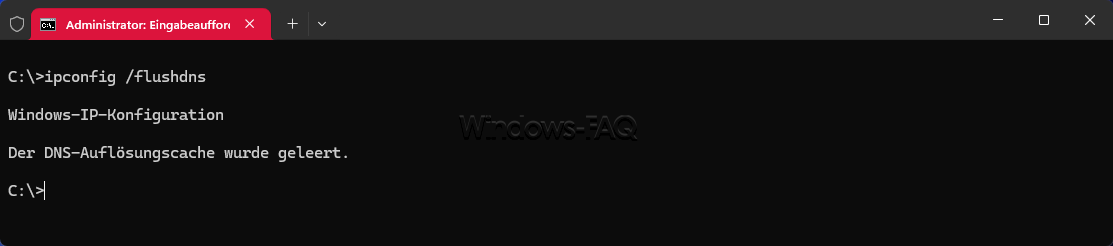
Achte auf das Leerzeichen zwischen ipconfig und /flushdns. Großschreibung und Kleinschreibung spielen keine Rolle.
Schritt 3: Erfolgsmeldung kontrollieren
Bei erfolgreicher Ausführung meldet Windows, dass der DNS-Auflösungscache geleert wurde. Auf einem englischsprachigen System erscheint die entsprechende englische Bestätigung. Die Ausführung dauert normalerweise nur einen Augenblick.
Schritt 4: Betroffene Anwendung neu starten
Schließe den Browser oder das betroffene Programm vollständig und öffne es erneut. Dieser Schritt ist sinnvoll, weil Anwendungen zusätzlich zum Windows-Cache eigene DNS-Informationen im Arbeitsspeicher halten können. Ein kompletter Windows-Neustart ist für einen normalen Flush DNS nicht notwendig.
Schritt 5: Namensauflösung erneut testen
Rufe die betroffene Domain erneut auf. Für einen technischen Test kannst Du zusätzlich folgenden Befehl verwenden:
nslookup windows-faq.deDas sieht dann in einer Eingabeaufforderung wie folgt aus:
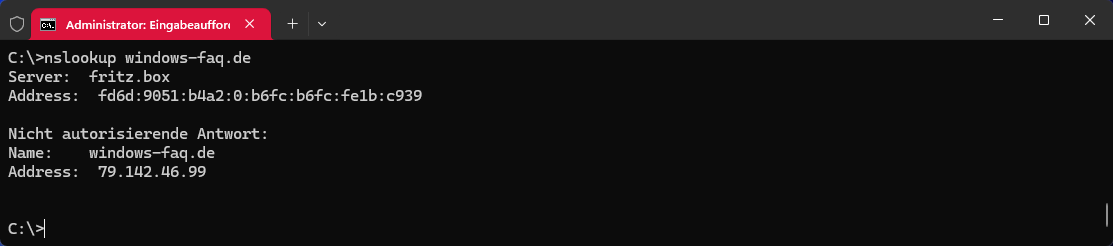
Die Ausgabe zeigt den verwendeten DNS-Server und die aktuell gelieferte IP-Adresse. Weitere Beispiele findest Du in der Anleitung zum DNS Lookup unter Windows sowie in der Übersicht zum Netzwerkdiagnosetool NSLOOKUP.
DNS-Cache mit PowerShell leeren
PowerShell bietet einen eigenen Befehl für dieselbe Aufgabe. Öffne PowerShell oder das Windows Terminal mit Administratorrechten und führe folgendes Cmdlet aus:
Clear-DnsClientCacheDas Cmdlet leert den lokalen DNS-Clientcache. Bei erfolgreicher Ausführung erscheint in der Regel keine zusätzliche Meldung. Das ist normal. Du kannst danach direkt weiterarbeiten.
Auch ipconfig /flushdns lässt sich innerhalb einer PowerShell Sitzung ausführen. Beide Befehle haben für den lokalen Client denselben Zweck. Du musst sie daher nicht nacheinander starten. Weitere Hinweise enthält der Beitrag zum Löschen des DNS-Caches per PowerShell.
Gespeicherte DNS-Einträge vor und nach dem Flush anzeigen
Mit dem folgenden Befehl kannst Du den lokalen Windows DNS-Cache anzeigen:
ipconfig /displaydnsDie Ausgabe kann sehr umfangreich sein. Sie enthält unter anderem Namen, Eintragstypen, Gültigkeitszeiten und aufgelöste Adressen. Dadurch kannst Du vor dem Löschen kontrollieren, ob ein verdächtiger oder veralteter Name vorhanden ist.
In PowerShell steht Dir dafür zusätzlich ein strukturiertes Cmdlet zur Verfügung:
Get-DnsClientCacheDiese Ausgabe eignet sich besonders für Skripte und gezielte Auswertungen, weil PowerShell die einzelnen Eigenschaften als Objekte bereitstellt.
Für einen nachvollziehbaren Test gehst Du so vor:
- Rufe bitte eine gewünschte Domain im Browser auf.
- Zeige den Cache mit
ipconfig /displaydnsan. - Leere ihn mit
ipconfig /flushdns. - Führe
ipconfig /displaydnserneut aus. - Öffne die Domain wieder und kontrolliere den Cache ein weiteres Mal.
Direkt nach dem Leeren können bereits wieder einzelne Einträge erscheinen. Windows Dienste und laufende Programme führen im Hintergrund eigene Namensabfragen durch. Auch Zuordnungen aus der Hosts-Datei können erneut angezeigt werden, weil die Datei selbst durch Flush DNS nicht verändert wird.
Eine vollständige Übersicht der verfügbaren Parameter bietet die offizielle Dokumentation zum ipconfig-Befehl.

Warum zeigt der Browser trotz Flush DNS noch die alte Webseite?
Ein erfolgreicher Flush DNS beweist nur, dass Windows seinen lokalen DNS-Clientcache geleert hat. Eine Webseite kann trotzdem weiterhin veraltet erscheinen. Dafür kommen mehrere Ursachen infrage.
Der Browser oder die Anwendung verwendet einen eigenen Cache
Browser, E-Mail-Programme, VPN-Clients und andere Anwendungen können DNS-Informationen während ihrer Laufzeit selbst vorhalten. Beende die betroffene Anwendung vollständig. Prüfe bei Bedarf im Task-Manager, ob noch ein Hintergrundprozess läuft, und starte das Programm danach neu.
Ein vorgeschalteter DNS-Server liefert noch den alten Eintrag
Auch Router, Firmenserver und rekursive DNS-Resolver speichern Antworten entsprechend ihrer TTL. Der lokale Befehl kann diese externen Caches nicht löschen. Wenn eine Domain gerade umgezogen wurde, kann der alte Eintrag deshalb so lange zurückkommen, bis die dortige Gültigkeitsdauer abgelaufen ist.
Die Hosts-Datei überschreibt die normale DNS-Abfrage
Windows prüft lokale Namenszuordnungen, bevor eine übliche DNS-Abfrage verwendet wird. Kontrolliere deshalb die Datei C:\Windows\System32\drivers\etc\hosts, wenn nur eine bestimmte Domain dauerhaft auf eine falsche Adresse zeigt. Die passende Vorgehensweise erklärt die Anleitung zum Bearbeiten der Hosts-Datei unter Windows 11.
VPN, Proxy oder verschlüsseltes DNS beeinflussen die Auflösung
Ein VPN kann interne DNS-Zonen, eigene Resolver oder eine getrennte Namensauflösung verwenden. Auch ein Proxy oder verschlüsseltes DNS kann dazu führen, dass eine Anwendung einen anderen Auflösungsweg nutzt als erwartet. Bei Problemen mit verschlüsselten Anfragen hilft die Anleitung zu DNS over HTTPS unter Windows.
Die Webseite selbst liefert zwischengespeicherte Inhalte aus
DNS bestimmt, zu welcher Adresse eine Verbindung aufgebaut wird. Es bestimmt nicht, welche Version einer Seite der Webserver, ein vorgeschalteter Cache oder ein Content Delivery Network ausliefert. Wenn die IP-Adresse bereits korrekt ist, liegt eine veraltete Darstellung möglicherweise nicht mehr an DNS.
Flush DNS funktioniert nicht: Häufige Fehler und Lösungen
Der Vorgang erfordert erhöhte Rechte
Schließe das aktuelle Fenster und öffne CMD, PowerShell oder das Windows Terminal über Als Administrator ausführen. Führe den Befehl danach erneut aus. Auf verwalteten Firmenrechnern kann zusätzlich eine administrative Freigabe erforderlich sein.
Der DNS-Auflösungscache konnte nicht geleert werden
Prüfe in einer erhöhten PowerShell Sitzung den Status des Windows Dienstes DNS-Client:
Get-Service DnscacheHier eine mögliche Antwort auf die Abfrage:

Der Dienst sollte normalerweise ausgeführt werden. Ist er gestoppt und nicht durch eine Unternehmensrichtlinie deaktiviert, kannst Du einen Startversuch durchführen:
Start-Service DnscacheÄndere den Starttyp auf einem verwalteten System nicht eigenmächtig. Bleibt der Fehler bestehen, starte Windows neu und prüfe anschließend erneut.
Der Befehl ipconfig wird nicht gefunden
Kontrolliere zunächst die Schreibweise. Wurde die Windows Umgebungsvariable für Systempfade verändert, kannst Du das Programm testweise mit seinem vollständigen Pfad starten:
C:\Windows\System32\ipconfig.exe /flushdnsFunktioniert auch dieser Aufruf nicht, solltest Du Windows Systemdateien und die Systemkonfiguration prüfen. Der normale IPCONFIG Befehl gehört zum Standardumfang von Windows.
Der Befehl war erfolgreich, aber DNS funktioniert weiterhin nicht
Zeige mit folgendem Befehl die vollständige Netzwerkkonfiguration an:
ipconfig /allSuche beim aktiven WLAN- oder Ethernet-Adapter nach den eingetragenen DNS-Servern. Teste anschließend die Auflösung:
nslookup windows-faq.deErhältst Du eine Zeitüberschreitung oder keine verwertbare Antwort, liegt die Ursache wahrscheinlich nicht im lokalen Cache. Prüfe dann den Router, die Netzwerkverbindung und den konfigurierten Resolver. Der Beitrag DNS-Server antwortet nicht führt Dich durch die nächsten Schritte.
DNS-Fehler systematisch eingrenzen
Mit der folgenden Reihenfolge vermeidest Du unnötige Änderungen und erkennst schneller, an welcher Stelle die Störung liegt:
- Prüfe, ob nur eine Domain oder alle Internetadressen betroffen sind.
- Teste bitte dieselbe Domain auf einem zweiten Gerät im gleichen Netzwerk.
- Leere den lokalen DNS-Cache mit
ipconfig /flushdns. - Beende die betroffene Anwendung vollständig und starte sie neu.
- Führe einen DNS Lookup mit
nslookupdurch. - Kontrolliere mit
ipconfig /all, welcher DNS-Server eingetragen ist. - Prüfe bei einem einzelnen falschen Ziel die Hosts-Datei.
- Untersuche VPN, Proxy, Sicherheitssoftware und verschlüsseltes DNS.
- Teste Router und andere Geräte, wenn das gesamte Netzwerk betroffen ist.
- Setze die Windows Netzwerkkonfiguration erst dann zurück, wenn gezielte Prüfungen keine Lösung ergeben.
Wenn WLAN verbunden ist, aber kein Internetzugriff besteht, findest Du weitere Prüfungen in der Anleitung WLAN verbunden, aber kein Internet. Bei einer fehlerhaften DHCP-Konfiguration hilft der Beitrag Ethernet verfügt über keine gültige IP-Konfiguration.
Flush DNS, IP erneuern und Netzwerk zurücksetzen: Die Unterschiede
Viele Anleitungen kombinieren mehrere Netzwerkbefehle ohne Erklärung. Das ist nicht immer sinnvoll. Jeder Befehl greift in einen anderen Bereich ein.
| Befehl | Aufgabe | Typischer Einsatz |
|---|---|---|
ipconfig /flushdns | Leert den lokalen DNS-Clientcache. | Veraltete oder fehlerhafte Namensauflösung. |
Clear-DnsClientCache | Leert denselben Cache über PowerShell. | PowerShell, Skripte und Administration. |
ipconfig /displaydns | Zeigt lokal gespeicherte DNS-Einträge an. | Kontrolle und Fehleranalyse. |
ipconfig /release und ipconfig /renew | Gibt eine per DHCP bezogene IP-Konfiguration frei und fordert sie neu an. | Fehlerhafte oder abgelaufene DHCP-Zuweisung. |
ipconfig /registerdns | Startet die dynamische DNS-Registrierung des Computers neu. | Vor allem Domänennetze und interne DNS-Zonen. |
netsh winsock reset | Setzt den Winsock-Katalog zurück. | Beschädigte Netzwerkschnittstellen zwischen Windows und Anwendungen. |
netsh int ip reset | Setzt Teile der TCP/IP-Konfiguration zurück. | Tiefergehende Netzwerkfehler nach gezielter Prüfung. |
ipconfig /release kann die laufende Netzwerkverbindung unterbrechen und ist für einen reinen DNS Flush nicht erforderlich. Auch ein Winsock Reset oder ein vollständiger Netzwerkreset greift deutlich tiefer in das System ein. Nutze diese Maßnahmen nur, wenn die Fehleranalyse darauf hindeutet. Eine ausführliche Anleitung erklärt, wie Du bei Bedarf die Windows Netzwerkeinstellungen komplett zurücksetzen kannst.
DNS Flush auf einem Windows DNS-Server
Auf einem Windows Server mit installierter DNS-Serverrolle existieren zwei unterschiedliche Caches. Der lokale DNS-Clientcache gehört zum Betriebssystem des Servers. Der serverseitige DNS-Cache gehört zum DNS-Dienst und beantwortet Anfragen anderer Geräte.
ipconfig /flushdns oder Clear-DnsClientCache leert nur den Clientcache des Servers. Soll der Cache der DNS-Serverrolle geleert werden, kannst Du in einer erhöhten PowerShell Sitzung folgenden Befehl verwenden:
Clear-DnsServerCacheDieser Eingriff betrifft die Auflösung für die Clients, die den Server verwenden. Auf einem produktiven DNS-Server solltest Du den Cache deshalb nur mit einem konkreten Fehlerbild und ausreichenden Berechtigungen leeren. Nach dem Vorgang muss der Server externe Namen zunächst erneut auflösen.
Flush DNS per Batchdatei ausführen
Wenn Du den DNS-Cache bei Tests häufiger gezielt leeren musst, kannst Du eine kleine Batchdatei erstellen. Öffne den Editor und füge folgenden Inhalt ein:
@echo off
ipconfig /flushdns
echo.
pause
Speichere die Datei beispielsweise als dns-cache-leeren.cmd. Wähle beim Speichern den Dateityp Alle Dateien, damit Windows keine zusätzliche Endung .txt anhängt. Starte die Datei bei Bedarf über Als Administrator ausführen. Der Befehl pause hält das Fenster offen, damit Du die Rückmeldung lesen kannst.
Eine automatische oder dauernde Ausführung ist nicht sinnvoll. Windows verwaltet die Gültigkeit der Einträge normalerweise selbst. Regelmäßiges Leeren beschleunigt die Internetverbindung nicht und erzeugt lediglich zusätzliche DNS-Abfragen.
Ist Flush DNS sicher und gehen dabei Daten verloren?
Das Leeren des lokalen DNS-Caches ist im Normalfall sicher. Es werden keine persönlichen Dateien, Browserfavoriten, Cookies, Kennwörter, WLAN-Profile oder Programme gelöscht. Bestehende Netzwerkverbindungen bleiben meist bestehen, weil sie bereits eine Zieladresse verwenden. Neue Verbindungen müssen Namen erneut auflösen.
Direkt nach dem Flush kann der erste Aufruf einer Domain minimal länger dauern. Das liegt daran, dass Windows die benötigte DNS-Antwort neu anfordern muss. Sobald sie wieder im Cache liegt, kann sie bis zum Ablauf ihrer TTL erneut verwendet werden.
Flush DNS ist außerdem keine vollständige Datenschutzmaßnahme. Der Befehl löscht weder den Browserverlauf noch Protokolle auf Routern, DNS-Servern oder anderen Systemen. Er entfernt auch keine schädliche Hosts-Datei und korrigiert keine manipulierten DNS-Einstellungen. Wenn falsche Einträge nach dem Leeren sofort zurückkehren, musst Du die eigentliche Ursache beheben.
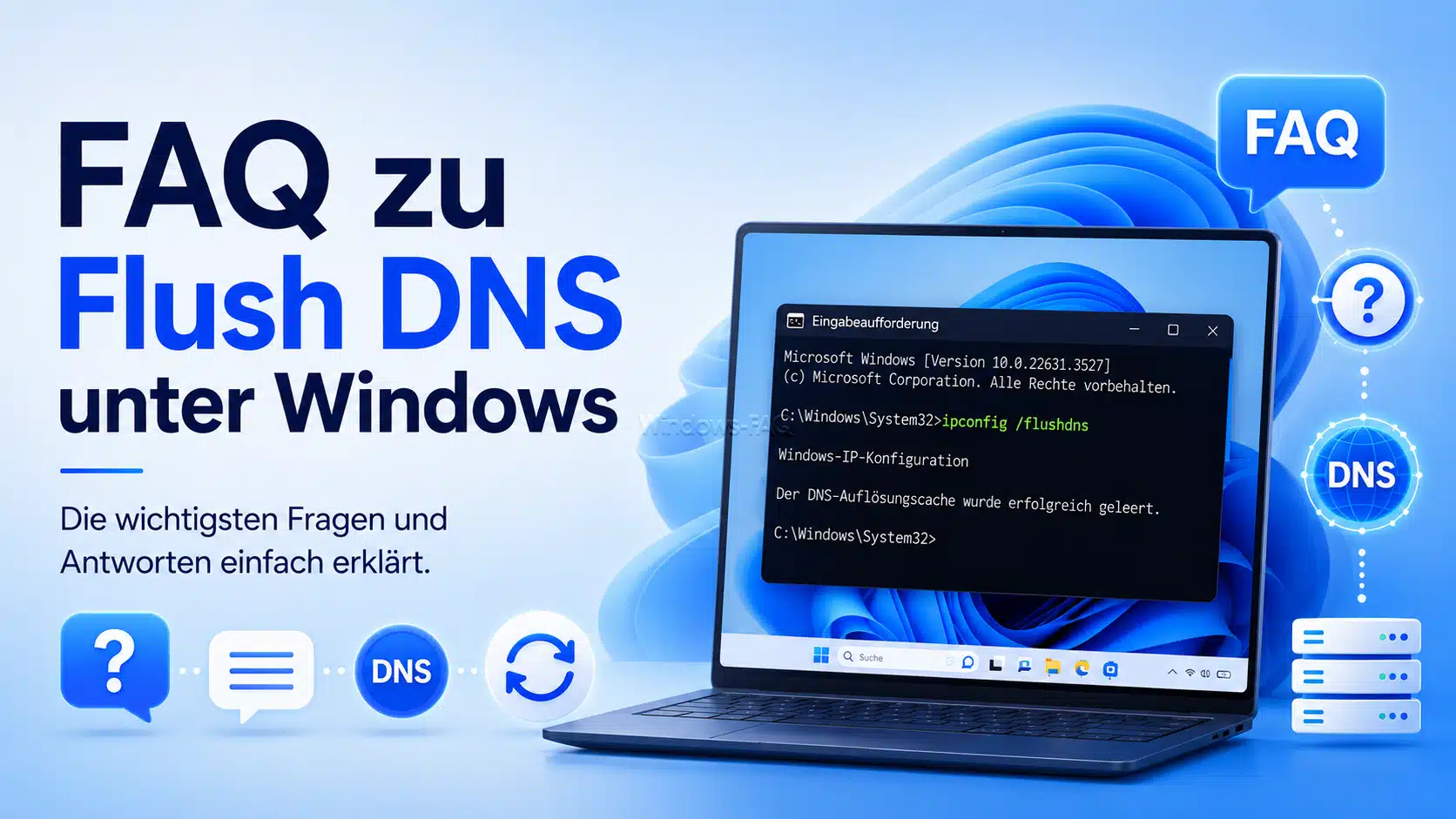
FAQ zu Flush DNS unter Windows
Öffne CMD oder das Windows Terminal und führe ipconfig /flushdns aus. Windows leert damit den lokalen DNS-Auflösungscache des Computers.
Flush DNS entfernt dynamisch gespeicherte positive und negative DNS-Antworten aus dem lokalen Windows-Clientcache. DNS-Server, IP-Adresse, Browserdaten und die Hosts-Datei bleiben unverändert.
Erhöhte Rechte sind empfehlenswert und auf manchen Systemen oder Firmencomputern erforderlich. Starte die Eingabeaufforderung deshalb am besten über Als Administrator ausführen.
Nein. Der lokale Cache wird sofort geleert. Starte lediglich den betroffenen Browser oder die Anwendung neu, wenn das Programm eigene DNS-Informationen gespeichert hat.
Nein. Der Befehl entfernt keine Browserdaten, Cookies, Favoriten oder Kennwörter. Er betrifft ausschließlich den lokalen DNS-Auflösungscache von Windows.
Der Befehl wirkt nur auf dem lokalen PC. Ein nicht erreichbarer DNS-Server, ein Routerproblem, eine falsche Hosts-Datei, ein VPN, ein Proxy oder ein externer Cache kann weiterhin die Ursache sein.
Normalerweise nicht. Der Befehl kann eine fehlerhafte Namensauflösung beheben, steigert aber weder die Bandbreite noch die Leistung der Internetleitung. Die erste neue DNS-Abfrage kann sogar minimal länger dauern.
Leere ihn nur bei konkreten Problemen, nach DNS-Änderungen oder für kontrollierte Tests. Im normalen Betrieb verwaltet Windows die Einträge anhand ihrer Gültigkeitsdauer automatisch.
Flush DNS leert gespeicherte Namensauflösungen. ipconfig /renew fordert dagegen eine neue DHCP-Konfiguration für den Netzwerkadapter an. Für ein reines DNS-Cache-Problem ist renew nicht erforderlich.
Das PowerShell Cmdlet zeigt bei erfolgreicher Ausführung üblicherweise keine Ausgabe an. Wenn keine Fehlermeldung erscheint, wurde der lokale DNS-Clientcache in der Regel geleert.
Fazit: Flush DNS behebt lokale Namensauflösungsfehler schnell
Mit ipconfig /flushdns oder Clear-DnsClientCache leerst Du den lokalen DNS-Cache unter Windows 11 und 10 in wenigen Sekunden. Das ist besonders dann hilfreich, wenn Dein PC veraltete IP-Zuordnungen verwendet, einen zuvor fehlgeschlagenen Namen gespeichert hat oder nach einem Netzwerkwechsel falsche DNS-Antworten nutzt.
Bleibt das Problem allerdings bestehen, dann prüfe anschließend den verwendeten DNS-Server, die Hosts-Datei, den Browser, VPN- und Proxy-Einstellungen sowie den Router. Ein vollständiger Netzwerkreset sollte erst am Ende der Diagnose stehen. Wenn generell kein Internetzugang möglich ist, hilft Dir die Anleitung Windows Internetzugang funktioniert nicht bei der weiteren Fehlersuche.






Neueste Kommentare