
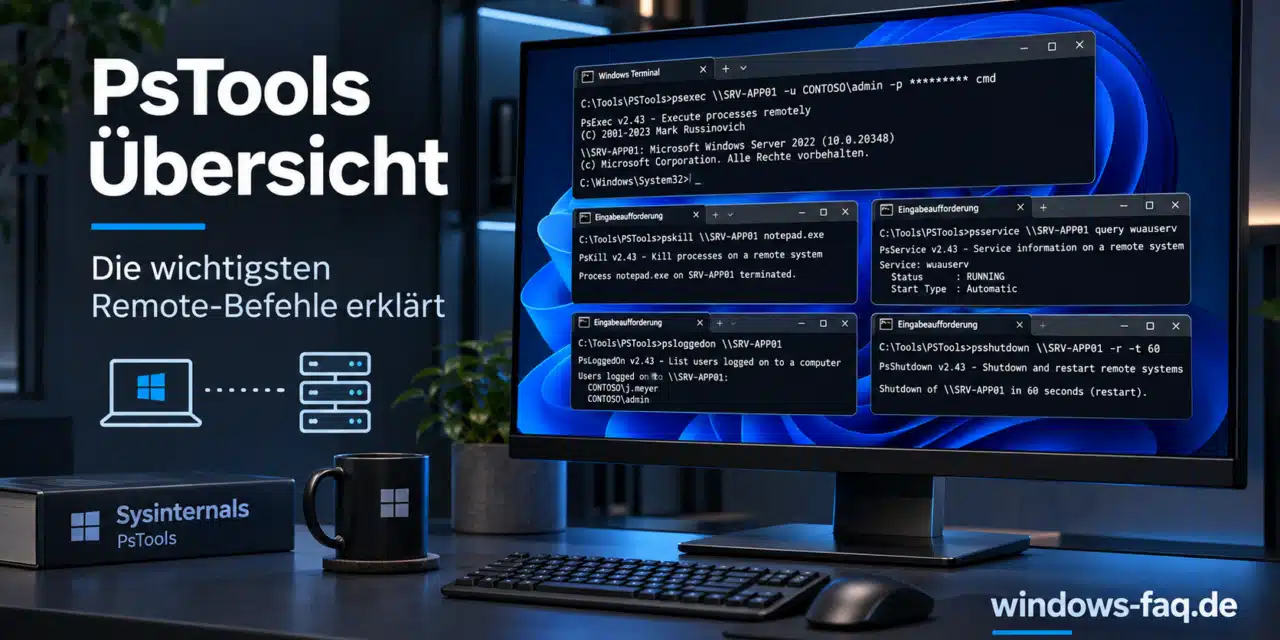
Ein Programm hängt auf einem anderen PC, die Druckwarteschlange spinnt oder ein Rechner soll nach Feierabend neu starten – für solche Fälle brauchst Du nicht jedes Mal eine komplette Remotedesktopverbindung. Mit den passenden PsTools-Befehlen lässt sich vieles direkt von Deinem Arbeitsplatz aus prüfen und erledigen.
PsTools ist eine kostenlose Sammlung von Befehlszeilenprogrammen aus Microsoft Sysinternals. Damit kannst Du Windows-Systeme lokal und im Netzwerk untersuchen und verwalten. Diese PsTools-Übersicht zeigt Dir, welches Programm zu welcher Aufgabe passt, wie Du die Sammlung vorbereitest und worauf Du bei den wichtigsten Remote-Befehlen achten solltest.
PsTools Übersicht: Welches Tool brauchst Du wofür?
Zum PsTools-Paket gehören 13 eigenständige Werkzeuge. Du startest immer das Programm, das Du für Deine Aufgabe benötigst. Für den Einstieg lohnt es sich, zuerst die Unterschiede zwischen Informationen abfragen, Programme ausführen und laufende Vorgänge verändern zu kennen.
| Tool | Aufgabe | Typischer Einsatz |
|---|---|---|
| PsExec | Programme und Befehle auf einem anderen Rechner ausführen | Einen Diagnosebefehl remote starten |
| PsFile | Über Netzwerkfreigaben geöffnete Dateien anzeigen und bei Bedarf schließen | Offene Dateien auf einem Dateiserver prüfen |
| PsGetSid | Sicherheitskennungen und zugehörige Kontonamen ermitteln | Eine SID einem Benutzerkonto zuordnen |
| PsInfo | Systeminformationen und die bisherige Laufzeit anzeigen | Einen schnellen Überblick über einen Rechner erhalten |
| PsPing | ICMP- und TCP-Verbindungen sowie Latenz und Bandbreite untersuchen | Die Erreichbarkeit eines bestimmten TCP-Ports testen |
| PsKill | Prozesse anhand ihrer PID oder ihres Namens beenden | Eine nicht mehr reagierende Anwendung abbrechen |
| PsList | Prozesse und zugehörige Leistungsdaten anzeigen | Eine Prozess-ID ermitteln |
| PsLoggedOn | Lokale Anmeldungen und Verbindungen über Freigaben anzeigen | Vor einer Wartung mögliche betroffene Anwender erkennen |
| PsLogList | Ereignisprotokolle auslesen | Aktuelle Systemmeldungen eines Rechners prüfen |
| PsPasswd | Kennwörter von Benutzerkonten ändern | Ein Kontokennwort administrativ zurücksetzen |
| PsService | Windows-Dienste abfragen und steuern | Einen Dienst starten, stoppen oder neu starten |
| PsShutdown | Rechner herunterfahren oder neu starten | Einen abgestimmten Neustart mit Vorlauf auslösen |
| PsSuspend | Prozesse anhalten und später fortsetzen | Die Ausführung eines Prozesses vorübergehend pausieren |
In älteren Übersichten begegnet Dir möglicherweise zusätzlich PsUptime. Dessen Funktion steckt inzwischen in PsInfo. Du brauchst deshalb kein separates PsUptime-Programm, um die Laufzeit seit dem letzten Systemstart abzufragen.
Lade die offizielle Microsoft Sysinternals PsTools Suite herunter. Das ZIP-Paket enthält 13 Werkzeuge zur lokalen und entfernten Windows-Administration.
Herausgeber: Microsoft Sysinternals
Dateiformat: ZIP
Downloadgröße: ca. 5 MB
Lizenz: kostenlos
Die Programme sind beispielsweise unter Windows 11 und aktuellen Windows Server-Versionen verwendbar.
Entpacke das ZIP-Archiv und starte die benötigte EXE-Datei. Ein separater Installationsassistent ist nicht erforderlich.
Hinweis: Der Download führt direkt zum offiziellen Microsoft-Archiv. Für Remotezugriffe benötigst Du passende Berechtigungen auf dem Zielrechner.
Welche Voraussetzungen brauchen PsTools unter Windows?
Die aktuelle PsTools-Sammlung ist für Windows 11 und Windows Server 2019 oder neuer vorgesehen. Für Remoteaufgaben kommt es zusätzlich auf die Konfiguration des Zielrechners an. Ein Administratorkonto auf Deinem eigenen PC gibt Dir nicht automatisch Verwaltungsrechte auf anderen Geräten.
- Der Zielrechner muss eingeschaltet und über das Netzwerk erreichbar sein. Verwende seinen richtigen Computernamen und prüfe bei Bedarf die Namensauflösung.
- Dein verwendetes Konto benötigt die Rechte für die konkrete Aufgabe auf dem Zielsystem. Prozesse anderer Anwender zu beenden oder Dienste zu steuern erfordert entsprechend weitreichende Berechtigungen.
- Die Windows-Firewall und vorhandene Netzwerksperren müssen die benötigte Verwaltungskommunikation erlauben. Welche Verbindung erforderlich ist, hängt vom einzelnen Werkzeug ab.
- Für Zugriffe auf die entfernte Registry, etwa mit PsInfo oder bei der Profilabfrage von PsLoggedOn, muss diese erreichbar sein. Dazu gehören passende Berechtigungen und der Dienst RemoteRegistry auf dem Zielrechner.
Bei PsService läuft die Kommunikation über die Windows-Diensteverwaltung – je nach Umgebung per RPC über TCP oder über Named Pipes. Deshalb gibt es keinen einzelnen Port, dessen Freigabe automatisch alle PsTools-Funktionen möglich macht. Administrative Freigaben solltest Du auf die vorgesehenen Verwaltungsrechner und das passende Netzwerkprofil beschränken.
Das PsTools-Paket muss übrigens nicht auf jedem Zielrechner installiert sein. Einzelne Werkzeuge greifen bei der Arbeit aber trotzdem auf Hilfskomponenten zurück: PsExec nutzt zum Beispiel einen Dienst für die Remoteausführung. Das solltest Du im Blick haben, wenn Sicherheitsrichtlinien das Erstellen oder Starten solcher Dienste einschränken.
PsTools herunterladen und Schritt für Schritt starten
Schritt 1: PsTools herunterladen und entpacken
Du kannst PsTools von Microsoft Sysinternals herunterladen. Entpacke das ZIP-Archiv anschließend vollständig, beispielsweise nach C:\Tools\PsTools. Starte die Programme aus diesem Ordner und nicht direkt aus der Vorschau des ZIP-Archivs.
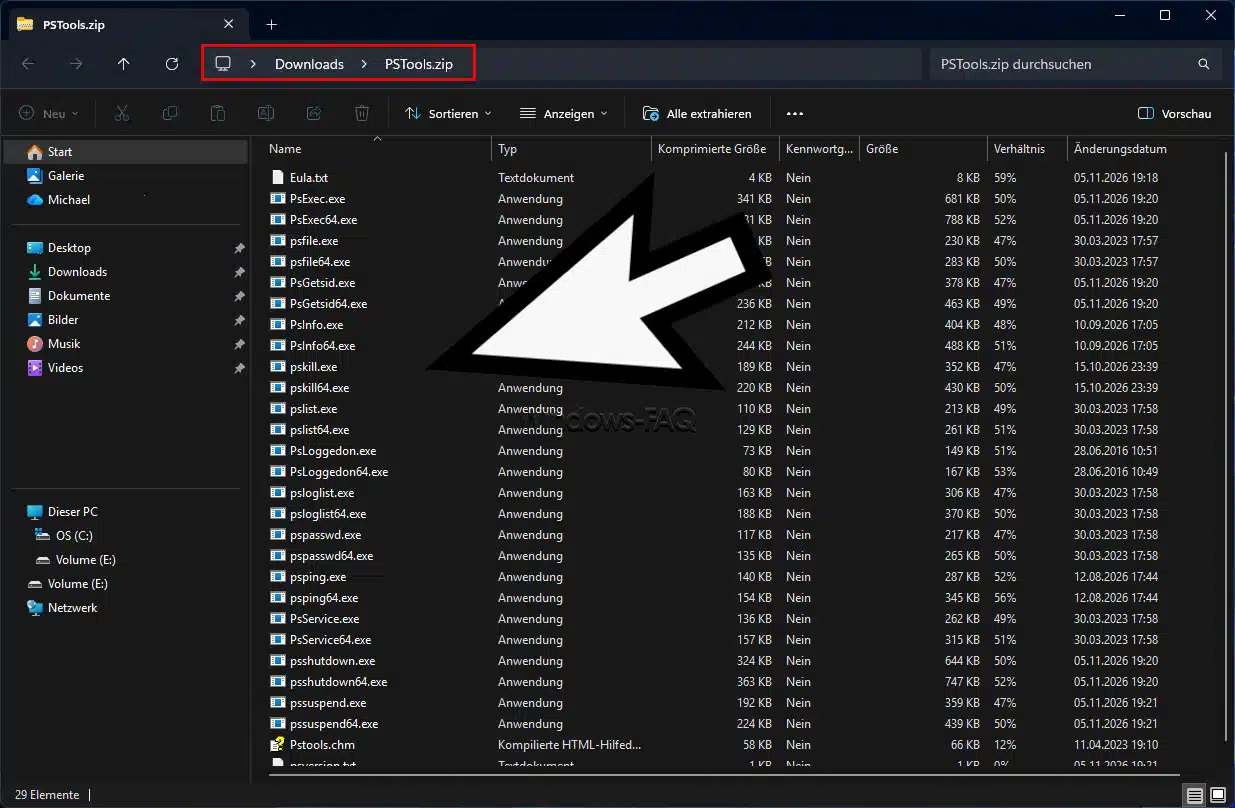
Eine klassische Installation mit einem Setup-Assistenten ist nicht erforderlich. Beim ersten Start eines Werkzeugs kann eine Lizenzabfrage erscheinen. Lies sie durch und bestätige sie, wenn Du den Bedingungen zustimmst.
Schritt 2: PowerShell im richtigen Ordner öffnen
Für die folgenden Verwaltungsbeispiele kannst Du das Windows Terminal als Administrator starten und darin PowerShell öffnen. Danach wechselst Du in Deinen PsTools-Ordner. Falls Du einen anderen Speicherort gewählt hast, passt Du den Pfad entsprechend an.
Set-Location "C:\Tools\PsTools"Die Beispiele verwenden vor dem Programmnamen .\. Damit weist Du PowerShell an, die EXE-Datei aus dem aktuellen Verzeichnis zu starten. Ohne diese Pfadangabe findet PowerShell ein dort liegendes Programm nicht automatisch, wenn sein Ordner nicht in der Umgebungsvariable PATH enthalten ist.
Schritt 3: Zuerst eine lokale Abfrage ausprobieren
Für einen ersten Funktionstest bietet sich eine reine Informationsabfrage an. Mit dem folgenden Befehl zeigt PsInfo Infos über Deinen eigenen Rechner an. So siehst Du gleich, ob Du im richtigen Ordner bist und das Programm überhaupt startet.
.\PsInfo.exeDie Hilfe erreichst Du bei PsInfo mit dem folgenden Aufruf. Gerade bei seltener verwendeten Optionen lohnt sich dieser Blick, denn gleich aussehende Schalter können bei verschiedenen PsTools unterschiedliche Bedeutungen haben.
.\PsInfo.exe -?Schritt 4: Den Zielrechner bewusst angeben
In den weiteren Beispielen steht PC01 für den Rechner, den Du verwalten möchtest. Ersetze den Namen vor der Ausführung durch Deinen tatsächlichen Zielrechner. Die beiden Backslashes davor gehören bei den gezeigten Verwaltungsbefehlen einfach zur Schreibweise.
Bei vielen PsTools gilt: Fehlt die Rechnerangabe, läuft die Aktion auf Deinem eigenen PC. Kontrolliere deshalb vor einem Prozessabbruch oder Neustart besonders sorgfältig, welches Ziel wirklich angesprochen wird. Führe die Beispiele außerdem einzeln und nur dann aus, wenn sie gerade zu Deiner Aufgabe passen.
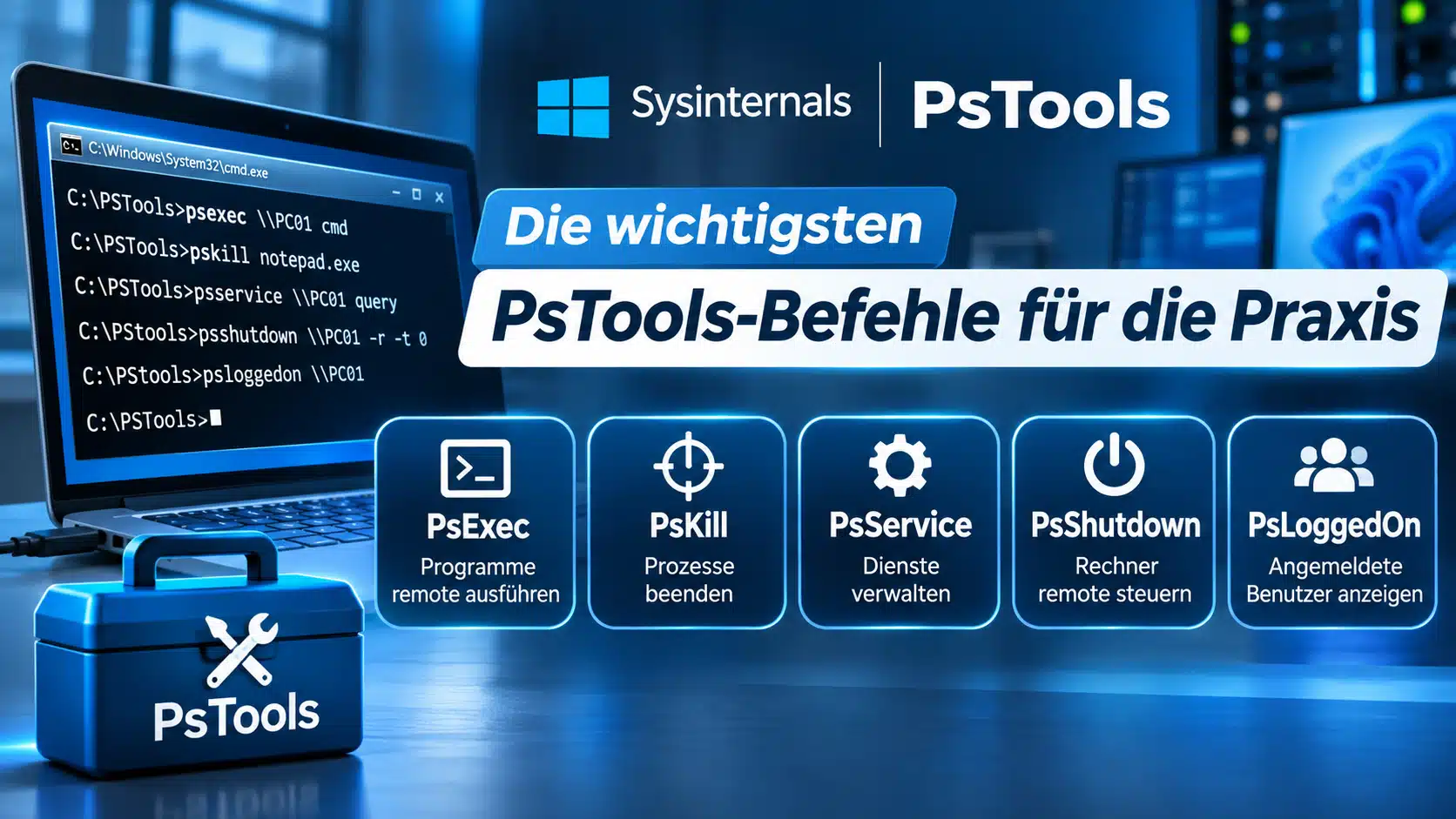
Die wichtigsten PsTools-Befehle mit Anleitung
PsLoggedOn: Angemeldete Anwender auf einem Remote-PC prüfen
Mit PsLoggedOn kannst Du vor einem Wartungseingriff nachsehen, welche Anmeldungen auf einem Rechner erkennbar sind. Die normale Ausgabe unterscheidet lokale Anmeldungen und Verbindungen über Netzwerkfreigaben.
.\PsLoggedOn.exe \\PC01Wenn Du die Freigabeverbindungen ausblenden möchtest, verwendest Du den Schalter -l. Damit beschränkst Du die Ausgabe auf die als lokal angemeldet erkannten Konten. Gemeint sind dabei nicht ausschließlich lokale Benutzerkonten, sondern die Art der Anmeldung.
.\PsLoggedOn.exe -l \\PC01PsLoggedOn erkennt lokale Anmeldungen daran, dass Benutzerprofile in der Registry geladen sind. Die Ausgabe belegt also nicht, dass jemand gerade aktiv vor dem Bildschirm sitzt, und ersetzt keine vollständige RDP-Sitzungsübersicht. Außerdem kann Dein eigener Zugriff selbst als Freigabeverbindung in der Liste auftauchen. Nimm das Ergebnis deshalb nur als Hinweis – und stimme eine Unterbrechung trotzdem mit den betroffenen Anwendern ab.
PsService: Windows-Dienste remote abfragen und neu starten
Mit PsService kannst Du den Zustand eines Dienstes prüfen und ihn bei Bedarf steuern. Dieses Beispiel fragt zunächst nur die Druckwarteschlange auf PC01 ab. Spooler ist ihr interner Dienstname.
.\PsService.exe \\PC01 query SpoolerEine Ausgabe wie RUNNING bedeutet, dass der Dienst läuft. Sie sagt noch nicht, ob Druckaufträge tatsächlich erfolgreich verarbeitet werden. Wenn ein Neustart der Druckwarteschlange sinnvoll und abgestimmt ist, kannst Du anschließend diesen separaten Befehl verwenden:
.\PsService.exe \\PC01 restart SpoolerEin Dienstneustart kann laufende Aufgaben unterbrechen. PsService bietet außerdem start und stop für die beiden einzelnen Aktionen. Weitere Beispiele findest Du in unserer Anleitung, wie Du Dienste mit PsService remote starten und stoppen kannst.
PsList und PsKill: Einen hängenden Prozess erkennen und beenden
Vor einem Prozessabbruch solltest Du zunächst feststellen, welches Programm tatsächlich betroffen ist. PsList liefert Dir dafür eine Prozessübersicht einschließlich Prozess-IDs, kurz PIDs. Die folgende Abfrage liest die Informationen von PC01 aus.
.\PsList.exe \\PC01Angenommen, Du hast die nicht mehr reagierende Anwendung eindeutig der PID 4242 zugeordnet. Dann kannst Du genau diesen Prozess mit PsKill beenden. Die Zahl ist nur ein Beispiel und muss durch die aktuell geprüfte PID ersetzt werden.
.\PsKill.exe \\PC01 4242PsKill beendet den Prozess sofort – ungespeicherte Inhalte können dabei verloren gehen. Solange die Anwendung noch reagiert, ist es deshalb besser, sie normal zu schließen. Gibst Du statt einer PID einen Prozessnamen an, kann PsKill mehrere gleichnamige Prozesse erwischen. Eine vorher geprüfte PID begrenzt die Aktion dagegen auf genau die ausgewählte Instanz.
Bei unbekannten Prozessen hilft es, zuerst Prozesse mit Process Explorer genauer zu untersuchen. Beende insbesondere keine gemeinsam verwendeten Windows-Dienstprozesse auf Verdacht. Für einen einzelnen Dienst ist dessen reguläre Dienststeuerung der passendere Ansatz.
PsShutdown: Einen Remote-PC mit Vorwarnung neu starten
Mit PsShutdown kannst Du einen Neustart mit Countdown anstoßen. Im folgenden Beispiel startet PC01 nach 120 Sekunden neu und zeigt den angemeldeten Nutzern eine Nachricht an. Sprich den Zeitpunkt vorher ab, damit alle genug Zeit zum Speichern haben.
.\PsShutdown.exe \\PC01 -r -t 120 -m "Wartung: Bitte Deine Dateien speichern."Der Schalter -r steht für den Neustart, -t 120 für den Vorlauf in Sekunden und -m für die Meldung. Auf -f verzichtet das Beispiel, weil dieser Schalter das Beenden laufender Anwendungen erzwingt.
Solange der Countdown läuft, kannst Du den Vorgang auf demselben Zielrechner abbrechen. Öffne dafür bei Bedarf eine zweite PowerShell im PsTools-Ordner und führe diesen Befehl aus:
.\PsShutdown.exe \\PC01 -aÜbertrage die Parameter des eingebauten Windows-Befehls shutdown nicht ungeprüft auf PsShutdown. Bei PsShutdown steht -k für Herunterfahren mit Ausschalten, während -s ohne Ausschalten herunterfährt. Ein bereits erfolgter Neustart lässt sich mit -a nicht rückgängig machen.
PsExec: Einen Befehl auf einem anderen Rechner ausführen
PsExec kümmert sich um die Remoteausführung eines Programms. Als einfaches Beispiel kannst Du den Computernamen direkt auf dem Zielsystem ausgeben lassen – das hilft gleichzeitig zu prüfen, ob wirklich das richtige Gerät angesprochen wird.
.\PsExec.exe \\PC01 hostnameFür PsExec sind unter anderem Berechtigungen zum Zugriff auf administrative Freigaben und zum Erstellen beziehungsweise Starten des Hilfsdienstes relevant. Ausführungskonto, Sitzung und Dateipfade verdienen einen genaueren Blick, sobald Du komplexere Programme startest. Diese Themen behandelt unsere ausführliche PsExec-Anleitung für Windows.
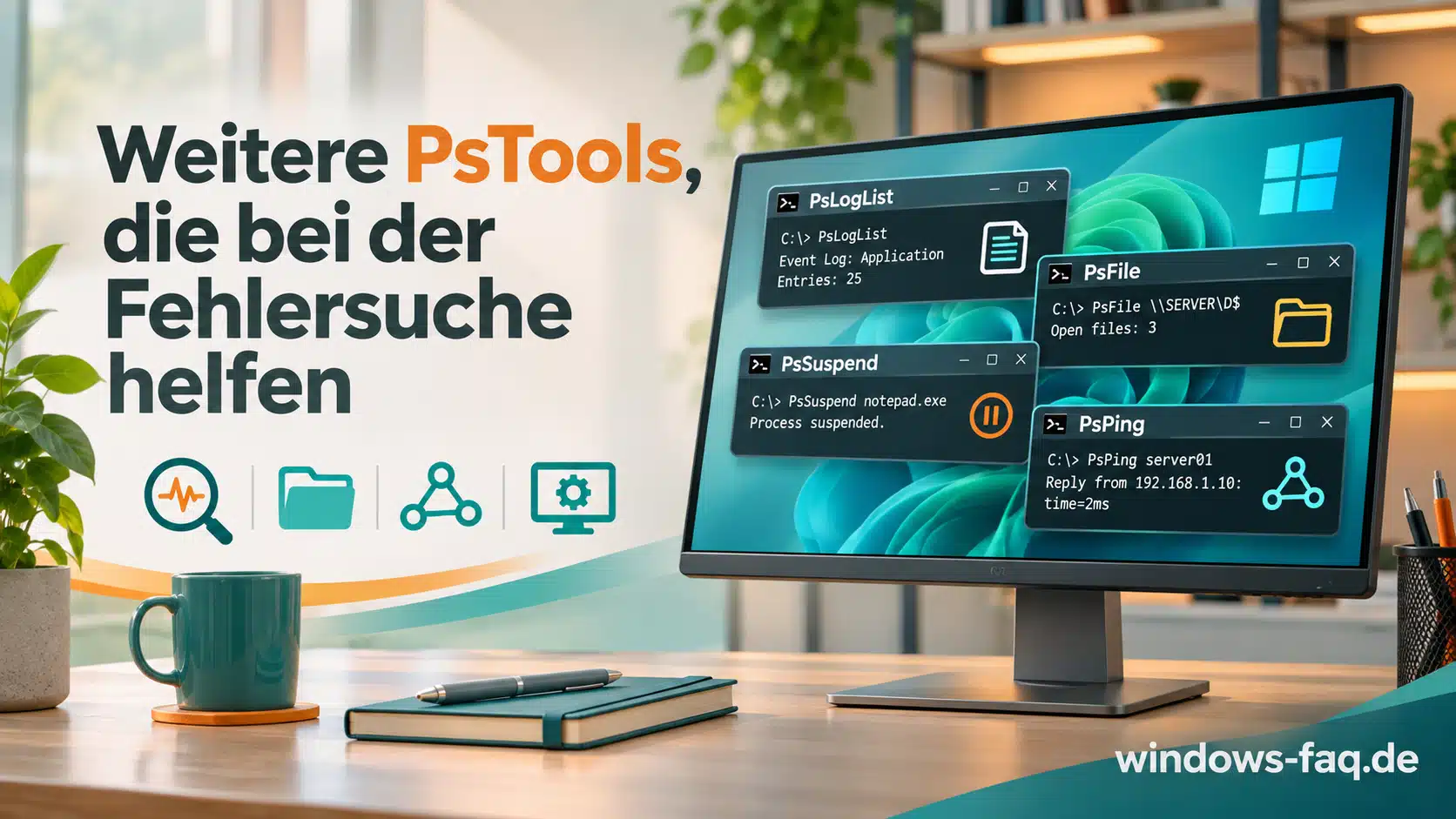
Weitere PsTools, die bei der Fehlersuche helfen
PsLogList ergänzt die Prozess- und Dienstabfragen um Ereignismeldungen. Mit diesem Befehl liest Du die 20 neuesten Einträge des Systemprotokolls auf PC01 aus. So kannst Du beispielsweise prüfen, ob zum Zeitpunkt einer Störung passende Fehlermeldungen protokolliert wurden.
.\PsLogList.exe \\PC01 -n 20 SystemVerwende bei einer solchen Diagnose nicht versehentlich -c, denn dieser Schalter leert bei PsLogList das abgefragte Protokoll nach der Ausgabe. Für umfangreichere Filter und zusätzliche Ereigniskanäle kannst Du die Ereignisanzeige mit PowerShell auslesen. Dort ist Get-WinEvent besonders hilfreich.
PsFile ist die richtige Wahl, wenn Du auf einem Server nachsehen willst, welche Dateien über Freigaben gerade geöffnet sind. Es zeigt aber nicht automatisch alle lokalen Dateizugriffe sämtlicher Programme an. Und wenn Du eine offene Netzwerkdatei schließt, kann das eine laufende Bearbeitung unterbrechen – das solltest Du vorher mit dem betroffenen Anwender absprechen.
Bei PsSuspend bleibt ein angehaltener Prozess bestehen und lässt sich später weiterlaufen lassen. Das ist allerdings keine Reparatur der Anwendung selbst. Während der Pause kann sie weiterhin Ressourcen oder Sperren halten. Setze die Funktion deshalb nur für einen klar begrenzten Diagnosezweck ein.
Bei PsPasswd gibt es einen wichtigen Stolperstein: Lässt Du das neue Kennwort weg, bedeutet das nicht automatisch eine sichere Eingabeaufforderung. Das Werkzeug versucht dann, ein leeres Kennwort zu setzen – was je nach Kennwortrichtlinie scheitern kann. Übernimm deshalb keine unvollständigen PsPasswd-Beispiele, und verwechsle das neue Kontokennwort nicht mit den Zugangsdaten für die Remoteanmeldung.
PsTools funktionieren nicht: Häufige Fehler und passende Lösungen
Der Befehl wird in PowerShell nicht gefunden
Prüfe zunächst, ob Du im entpackten PsTools-Verzeichnis arbeitest und ob die gewünschte EXE-Datei dort liegt. Verwende anschließend die Schreibweise mit .\ oder einen vollständigen Dateipfad. Bei einem Pfad mit Leerzeichen kannst Du in PowerShell den Aufrufoperator verwenden:
& "C:\Admin Tools\PsTools\PsInfo.exe"Das Problem entsteht hier bereits beim lokalen Programmstart. Änderungen an der Firewall des Zielrechners würden deshalb an der eigentlichen Ursache vorbeigehen. Erst wenn das Programm startet, lohnt sich die Prüfung des Remotezugriffs.
Zugriff verweigert trotz Administratorkonto
Schau nach, mit welchem Konto der Zugriff läuft und welche Rechte es auf dem Zielsystem hat. Bei lokalen Administratorkonten können zusätzlich die Remoteeinschränkungen der Benutzerkontensteuerung greifen. Eine erhöhte PowerShell auf Deinem Arbeitsplatz hebt die Einschränkungen des Zielrechners jedenfalls nicht automatisch auf.
Einige PsTools erlauben die Anmeldung mit einem anderen Konto. Bei PsService geht das zum Beispiel mit dem folgenden Aufruf. Ersetze die Beispieldomäne und den Kontonamen durch Deine tatsächlichen Angaben.
.\PsService.exe \\PC01 -u FIRMA\AdminKonto query SpoolerWenn Du hier -p weglässt, fragt PsService das Kennwort verdeckt ab. So musst Du es nicht als sichtbaren Bestandteil des Befehls hinterlegen. Übertrage diese Syntax nicht pauschal auf jedes Werkzeug: PsLoggedOn bietet beispielsweise keine entsprechenden -u– und -p-Optionen.
Der Netzwerkpfad oder ein benötigter Dienst ist nicht erreichbar
Prüfe Rechnername, Netzwerkverbindung und die Firewallregeln für die konkrete Funktion. Für eine erste Untersuchung einer SMB-Verbindung kannst Du mit PsPing testen, ob der TCP-Port 445 erreichbar ist. Hier steht der Rechnername direkt vor dem Port und wird ohne vorangestellte Backslashes geschrieben.
.\PsPing.exe PC01:445Ein erfolgreicher Test bestätigt lediglich, dass sich eine TCP-Verbindung zu diesem Port aufbauen lässt. Er beweist weder ausreichende Zugriffsrechte noch eine funktionierende RPC-Verbindung oder einen erreichbaren RemoteRegistry-Dienst. Bei PsInfo und PsLoggedOn solltest Du deshalb zusätzlich den benötigten Registry-Zugriff prüfen, bei PsService die Remoteverwaltung der Dienste.
Die Sicherheitssoftware blockiert ein PsTools-Programm
Fernverwaltungswerkzeuge können von Sicherheitssoftware als riskant eingestuft oder durch Unternehmensrichtlinien blockiert werden. Prüfe in so einem Fall die konkrete Meldung, woher die Datei stammt und ob sie digital signiert ist. Eine solche Erkennung heißt nicht automatisch, dass die Datei infiziert ist – ignorieren solltest Du sie aber auch nicht.
Wenn eine Freigabe nötig ist, sollte sie über den dafür vorgesehenen Administrationsprozess laufen. Schalte dafür nicht pauschal Virenschutz, Firewall oder Benutzerkontensteuerung ab. Sonst veränderst Du die Sicherheitslage deutlich stärker als für die eigentliche Verwaltungsaufgabe nötig.
Praxistipp: Einen Fehler eingrenzen, bevor Du etwas neu startest
Stell Dir vor, ein Anwender meldet sich, weil sein PC nicht mehr druckt. Ein schneller Neustart könnte das Problem zwar kurzzeitig aus dem Weg räumen, verrät Dir aber kaum etwas über die Ursache. Sinnvoller ist es, zuerst den Zustand der Druckwarteschlange und die passenden Ereignismeldungen anzuschauen.
Läuft der Dienst, prüfst Du als Nächstes zum Beispiel den betroffenen Druckauftrag, die Verbindung zum Drucker und den Treiber. Wenn ein Neustart des Dienstes sinnvoll erscheint, reicht es danach nicht, nur den Dienststatus zu kontrollieren – lass auch einen Testdruck laufen. Tritt der Fehler wieder auf, hast Du schon einen Zeitpunkt und erste Beobachtungen für die weitere Suche.
Notiere bei solchen Eingriffen Rechnername, Uhrzeit, Fehlermeldung und die ausgeführte Aktion. Diese kleine Dokumentation hilft Dir beim nächsten Auftreten oft mehr als eine lange Liste durchprobierter Befehle. Gerade wenn mehrere Administratoren beteiligt sind, bleibt so nachvollziehbar, was bereits geprüft oder geändert wurde.
PsTools FAQ
Nein. PsTools ist ein kleineres Paket innerhalb des Sysinternals-Angebots. Die umfangreichere Sysinternals Suite enthält zusätzlich zahlreiche andere Werkzeuge, darunter Process Explorer, Process Monitor und ProcDump.
Nein. Die PsTools sind eigenständige EXE-Programme, die Du aus PowerShell oder der Eingabeaufforderung starten kannst. Du musst dafür kein PowerShell-Modul importieren.
Für die gezeigten PsTools-Aufrufe ist weder eine Remotedesktopsitzung noch aktiviertes PowerShell-Remoting über WinRM grundsätzlich erforderlich. Die einzelnen Programme verwenden andere Windows-Verwaltungsfunktionen, deren Netzwerkzugriff und Berechtigungen trotzdem passen müssen.
Ja, eine Domänenmitgliedschaft ist keine allgemeine Voraussetzung. In einer Arbeitsgruppe müssen jedoch passende Anmeldedaten und Rechte vorhanden sein. Gerade bei lokalen Administratorkonten können die Remoteeinschränkungen der Benutzerkontensteuerung den Zugriff begrenzen.
Einige Werkzeuge, beispielsweise PsExec und PsShutdown, unterstützen mehrere Zielrechner oder eine Rechnerliste aus einer Datei. Diese Funktion steht nicht bei jedem PsTool auf dieselbe Weise zur Verfügung. Prüfe deshalb die jeweilige Hilfe und erprobe eine Aktion zunächst auf einem einzelnen Testrechner.
Je nach Aufgabe kommen taskkill zum Beenden von Prozessen, sc.exe zur Dienstverwaltung und shutdown.exe für Neustarts infrage. Für Ereignisprotokolle bietet PowerShell Get-WinEvent. Welche Variante besser passt, hängt von der Aufgabe und der bereits eingerichteten Remoteverwaltung ab.
Fazit: Mit PsTools das passende Tool schneller finden
Du musst nicht jeden Schalter der PsTools auswendig kennen, um sinnvoll damit zu arbeiten. Wichtiger ist, die Aufgabe richtig einzuordnen und den nächsten Schritt anhand der Ausgabe zu wählen. Mit einem geprüften Zielrechner, passenden Berechtigungen und einem kurzen Funktionstest nach jeder Änderung werden die kleinen Programme zu nützlichen Helfern im Windows-Alltag.






Neueste Kommentare