
Windows Hello gehört zu den Funktionen, die viele Windows Nutzer täglich verwenden, ohne sich groß Gedanken darüber zu machen. Statt ein langes Kennwort einzutippen, genügt ein kurzer PIN, ein Fingerabdruck oder ein Blick in die Kamera. Das ist bequem, schnell und kann gleichzeitig sicherer sein als eine klassische Kennwortanmeldung.
Besonders spannend ist Windows Hello, weil es nicht einfach nur eine Komfortfunktion ist. Dahinter steckt ein anderes Sicherheitskonzept. Dein Kennwort wird nicht ständig eingegeben, nicht unnötig preisgegeben und nicht bei jeder Anmeldung neu verwendet. Stattdessen wird die Anmeldung an Dein Gerät gebunden. Genau das macht Windows Hello für private Nutzer, Firmen, Administratoren und mobile Arbeitsplätze so interessant.
In diesem Beitrag erfährst Du, was Windows Hello genau ist, welche Anmeldearten es gibt, welche Voraussetzungen erfüllt sein müssen und wie Du Windows Hello unter Windows 11 und Windows 10 einrichtest. Außerdem findest Du praktische Tipps zur Fehlerbehebung, wenn Windows Hello nicht verfügbar ist, die PIN nicht funktioniert oder die Gesichtserkennung nicht erkannt wird.
Was ist Windows Hello?
Windows Hello ist eine moderne Anmeldefunktion für Windows. Sie ermöglicht Dir, Dich ohne klassische Kennworteingabe an Deinem PC, Notebook oder Tablet anzumelden. Je nach Gerät kannst Du dafür eine PIN, Gesichtserkennung, Fingerabdruckerkennung oder einen Sicherheitsschlüssel verwenden.
Du kannst diese Anleitung auch in der englischen Version auf Windows-FAQ.com lesen.
Read this article in EnglishDer wichtigste Unterschied zur normalen Kennwortanmeldung liegt darin, dass Windows Hello stark gerätebezogen arbeitet. Deine Windows Hello PIN ist nicht einfach ein Ersatzkennwort, das überall verwendet werden kann. Sie ist an das jeweilige Gerät gebunden. Das bedeutet: Selbst wenn jemand Deine PIN kennt, kann er sich damit nicht automatisch an einem anderen Computer bei Deinem Konto anmelden.
Das macht Windows Hello besonders nützlich für alle, die schnell, bequem und möglichst sicher mit Windows arbeiten möchten. Wenn Du Dich grundsätzlich für Windows Anmeldung, Kennwörter und Kontosicherheit interessierst, findest Du auf Windows FAQ auch weitere Beiträge rund um Windows Anmeldung, Windows Passwort und Windows Sicherheit.
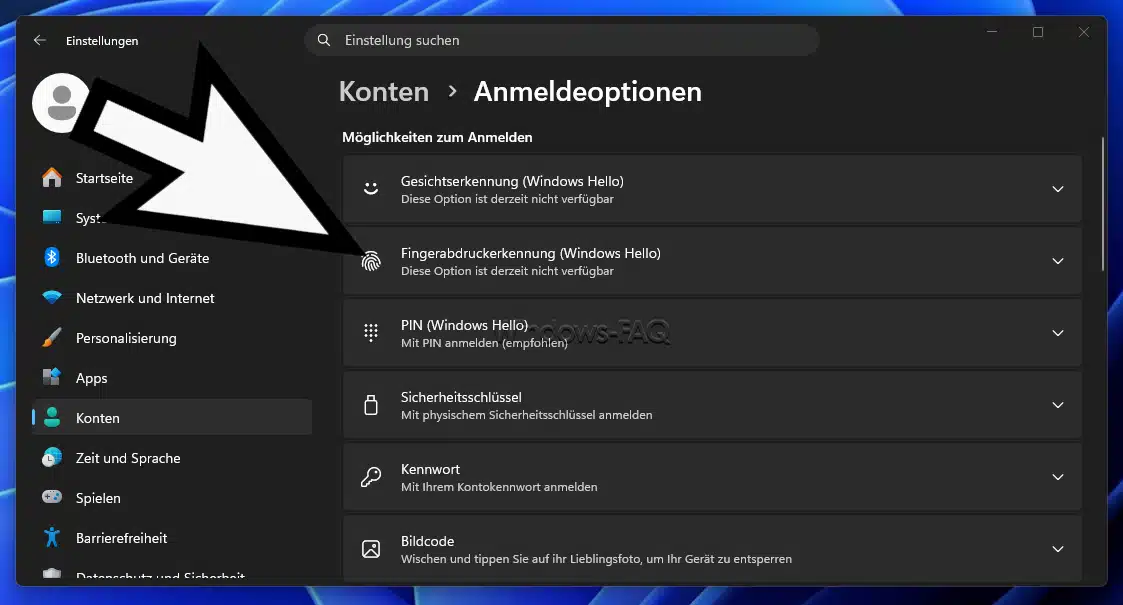
Welche Anmeldearten bietet Windows Hello?
Windows Hello ist kein einzelnes Verfahren, sondern ein Sammelbegriff für mehrere sichere Anmeldemethoden. Welche Optionen Dir angezeigt werden, hängt von Deinem Gerät, Deiner Windows Version und den vorhandenen Sicherheitsrichtlinien ab.
| Anmeldeart | Beschreibung | Voraussetzung |
|---|---|---|
| Windows Hello PIN | Du meldest Dich mit einer kurzen oder längeren PIN am Gerät an. | Windows Konto und eingerichtete Anmeldeoption |
| Gesichtserkennung | Windows erkennt Dein Gesicht und meldet Dich automatisch an. | Kompatible Kamera mit geeigneter Infrarot Technik |
| Fingerabdruck | Du meldest Dich per Fingerabdrucksensor an. | Kompatibler Fingerabdruckleser |
| Sicherheitsschlüssel | Die Anmeldung erfolgt über einen physischen Sicherheitsschlüssel. | Kompatibler Sicherheitsschlüssel und passende Konfiguration |
Am häufigsten wird Windows Hello mit einer PIN verwendet. Viele Geräte unterstützen zusätzlich Fingerabdruck oder Gesichtserkennung. Gerade bei Notebooks ist ein Fingerabdrucksensor oft in die Tastatur, den Einschaltknopf oder das Touchpad integriert. Die Gesichtserkennung funktioniert dagegen nicht mit jeder normalen Webcam. Dafür wird in der Regel eine geeignete Kamera benötigt, die für Windows Hello ausgelegt ist.
Warum Windows Hello sicherer sein kann als ein normales Kennwort
Viele Nutzer denken zunächst, eine PIN sei unsicherer als ein Kennwort. Das klingt auf den ersten Blick logisch, ist bei Windows Hello aber zu kurz gedacht. Eine Windows Hello PIN funktioniert anders als ein normales Kontokennwort.
Ein klassisches Kennwort kann häufig auf mehreren Geräten, in Webdiensten oder in Unternehmensumgebungen verwendet werden. Wird es abgefangen, erraten oder wiederverwendet, kann daraus ein größeres Sicherheitsproblem entstehen. Eine Windows Hello PIN ist dagegen lokal an Dein Gerät gebunden. Sie entsperrt nicht einfach Dein Konto im Internet, sondern dient zur sicheren Anmeldung an genau diesem Gerät.
Zusätzlich kann Windows Hello mit Schutzmechanismen wie einem TPM Sicherheitschip zusammenarbeiten. Dieser schützt kryptografische Schlüssel auf Hardwareebene. Dadurch wird die Anmeldung nicht nur bequemer, sondern auch robuster gegen viele typische Angriffe auf Kennwörter.
Windows Hello PIN ist nicht dasselbe wie Dein Kontokennwort
Ein sehr häufiger Irrtum ist die Annahme, dass die Windows Hello PIN nur eine kürzere Form des Kennworts sei. Das stimmt nicht. Die PIN ist eine gerätegebundene Anmeldemethode. Sie ersetzt nicht Dein Microsoft Konto Kennwort, Dein lokales Kennwort oder Dein Unternehmenskennwort.
Das bedeutet in der Praxis: Wenn Du Deine Windows Hello PIN änderst, ändert sich Dein eigentliches Kontokennwort nicht. Wenn Du Dein Microsoft Konto Kennwort änderst, bleibt Deine Windows Hello PIN auf dem Gerät in vielen Fällen weiterhin bestehen. In verwalteten Firmenumgebungen kann das Verhalten durch Richtlinien abweichen.
Genau deshalb ist Windows Hello so praktisch. Du musst Dein langes Kennwort nicht ständig eintippen und kannst trotzdem eine sichere Anmeldung verwenden. Besonders bei mobilen Geräten, die häufig gesperrt und wieder entsperrt werden, macht das einen großen Unterschied.
Voraussetzungen für Windows Hello
Damit Windows Hello zuverlässig funktioniert, müssen einige Voraussetzungen erfüllt sein. Für die PIN sind die Anforderungen gering. Für Gesichtserkennung und Fingerabdruck brauchst Du dagegen passende Hardware.
Allgemeine Voraussetzungen
- Ein Windows Gerät mit unterstützter Windows Version
- Ein lokales Konto, Microsoft Konto oder Geschäfts und Schulkonto
- Aktivierte Anmeldeoptionen in Windows
- Aktuelle Treiber für Kamera, Fingerabdrucksensor und Chipsatz
- Keine blockierenden Gruppenrichtlinien oder Geräteeinschränkungen
- Für Gesichtserkennung eine Windows Hello kompatible Kamera
- Für Fingerabdruck eine Windows Hello kompatible Fingerabdruckhardware
Bei einem privaten Windows PC kannst Du Windows Hello meist direkt über die Einstellungen aktivieren. Bei einem Firmenrechner kann es sein, dass bestimmte Optionen ausgeblendet, gesperrt oder durch den Administrator vorgegeben sind. Das ist besonders häufig bei Geräten der Fall, die über Gruppenrichtlinien, Microsoft Intune, lokale Sicherheitsrichtlinien oder andere Verwaltungswerkzeuge gesteuert werden.
Wichtig bei der Gesichtserkennung
Für Windows Hello Gesichtserkennung reicht eine einfache Webcam meistens nicht aus. Viele normale Webcams übertragen nur ein gewöhnliches Bild. Windows Hello benötigt jedoch eine dafür geeignete Kamera, die Dein Gesicht sicher erkennen kann. Deshalb kann es passieren, dass die Kamera für Videokonferenzen funktioniert, Windows Hello aber trotzdem meldet, dass keine kompatible Kamera vorhanden ist.
Wichtig beim Fingerabdrucksensor
Beim Fingerabdrucksensor ist nicht nur die Hardware wichtig, sondern auch der Treiber. Wenn der Sensor im Geräte Manager fehlerhaft angezeigt wird oder ein falscher Treiber installiert ist, kann Windows Hello die Funktion möglicherweise nicht anbieten. Nach Windows Updates, Treiberwechseln oder BIOS Updates lohnt sich deshalb ein Blick auf die Geräteeinträge.
Windows Hello unter Windows 11 einrichten
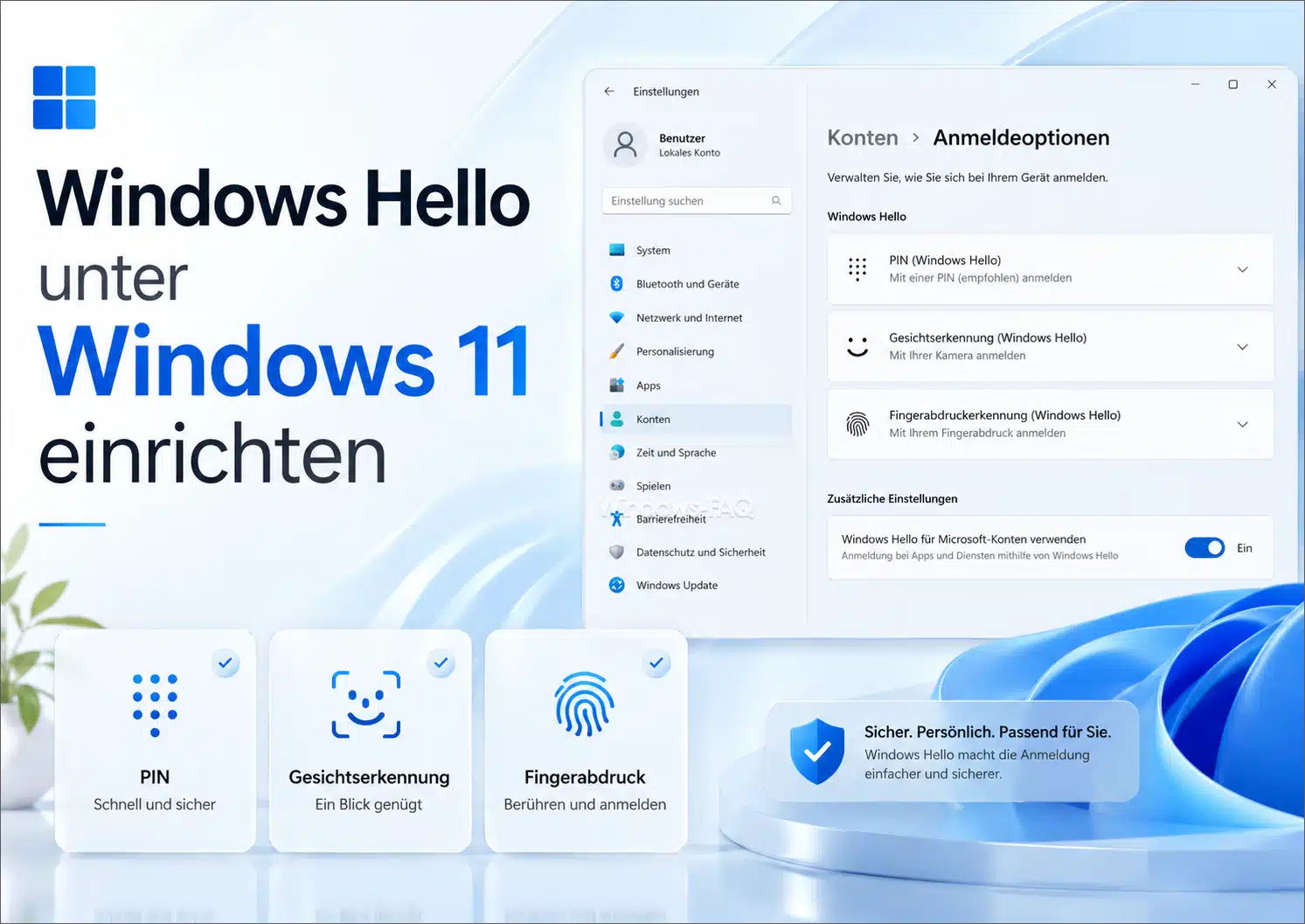
Die Einrichtung von Windows Hello ist unter Windows 11 sehr einfach. Die genaue Bezeichnung einzelner Menüpunkte kann je nach Windows Version und Gerät leicht abweichen, der grundsätzliche Ablauf ist aber gleich.
Schritt für Schritt: Windows Hello PIN einrichten
- Öffne das Startmenü.
- Klicke auf Einstellungen.
- Wechsle zu Konten.
- Öffne den Bereich Anmeldeoptionen.
- Wähle PIN aus.
- Klicke auf Einrichten.
- Bestätige Deine Identität mit Deinem Kennwort oder der bereits vorhandenen Anmeldemethode.
- Lege eine neue PIN fest.
- Bestätige die PIN und schließe den Assistenten ab.
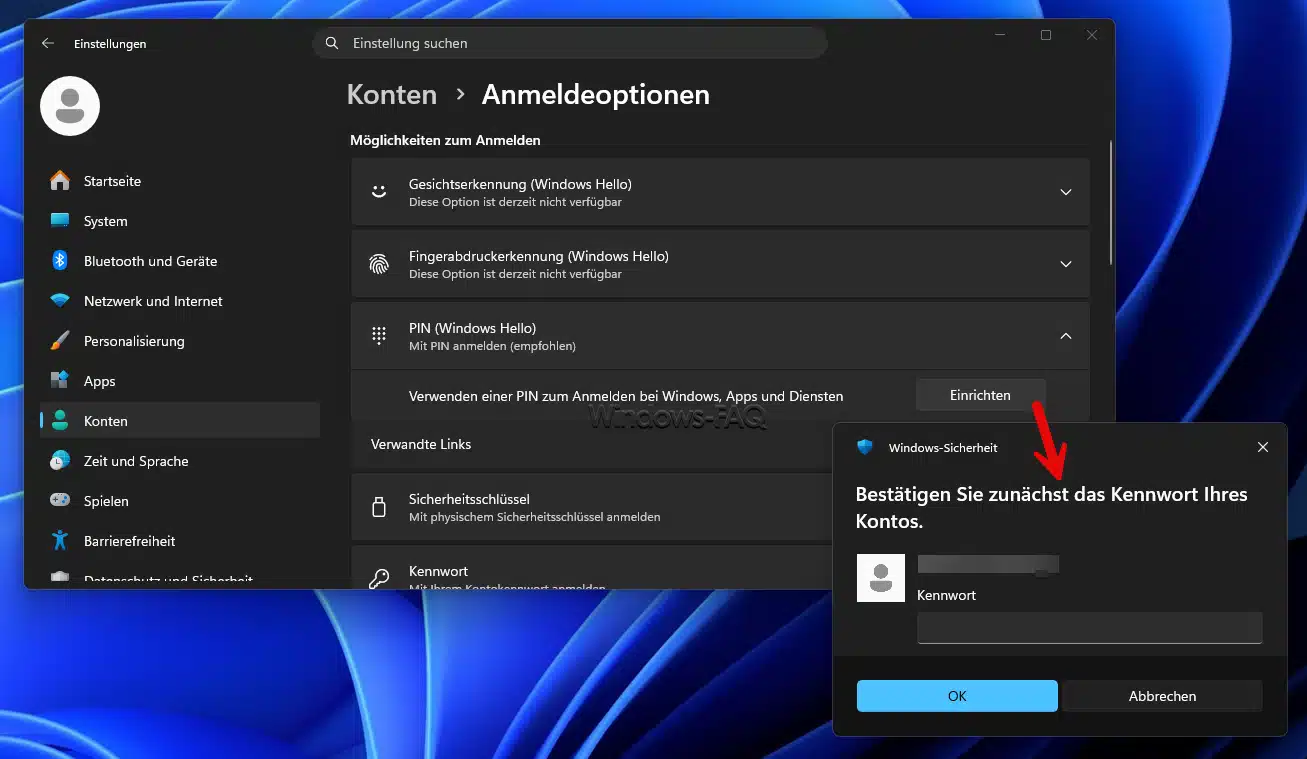
Nach der Einrichtung kannst Du die Anmeldung direkt testen. Drücke dazu die Tastenkombination Windows + L, um den PC zu sperren. Anschließend kannst Du Dich mit der neuen PIN wieder anmelden.
Schritt für Schritt: Gesichtserkennung einrichten
- Öffne die Windows Einstellungen.
- Gehe zu Konten.
- Öffne Anmeldeoptionen.
- Wähle Gesichtserkennung aus.
- Klicke auf Einrichten.
- Bestätige Deine Identität mit PIN oder Kennwort.
- Positioniere Dein Gesicht mittig vor der Kamera.
- Folge den Anweisungen auf dem Bildschirm.
- Schließe die Einrichtung ab und teste die Anmeldung.
Wenn Du Brille trägst, kann es sinnvoll sein, die Erkennung mit und ohne Brille zu verbessern. Windows bietet dafür je nach Gerät und Konfiguration die Möglichkeit, die Erkennung zu optimieren. Achte außerdem darauf, dass die Kamera nicht verdeckt ist und genügend Licht vorhanden ist.
Schritt für Schritt: Fingerabdruck einrichten
- Öffne die Einstellungen.
- Wechsle zu Konten.
- Öffne Anmeldeoptionen.
- Wähle Fingerabdruckerkennung aus.
- Klicke auf Einrichten.
- Bestätige Deine Identität.
- Lege den gewünschten Finger mehrmals auf den Sensor.
- Verändere dabei leicht die Fingerposition, damit Windows verschiedene Bereiche erkennt.
- Schließe die Einrichtung ab.
Du kannst bei vielen Geräten mehrere Finger registrieren. Das ist praktisch, wenn Du das Gerät je nach Situation unterschiedlich hältst oder wenn ein Finger einmal feucht, verschmutzt oder verletzt ist.
Windows Hello unter Windows 10 einrichten
Auch unter Windows 10 findest Du Windows Hello in den Kontoeinstellungen. Der Ablauf ist ähnlich wie bei Windows 11.
- Öffne das Startmenü.
- Klicke auf Einstellungen.
- Gehe zu Konten.
- Wähle Anmeldeoptionen.
- Wähle die gewünschte Windows Hello Methode aus.
- Richte PIN, Gesichtserkennung oder Fingerabdruck ein.
- Teste die Anmeldung nach der Einrichtung.
Wenn Du ältere Windows 10 Geräte verwendest, kann es häufiger vorkommen, dass passende Treiber fehlen oder die Hardware nicht vollständig unterstützt wird. In diesem Fall solltest Du zuerst Windows aktualisieren und anschließend die Treiber des Geräteherstellers prüfen.
Windows Hello PIN ändern oder entfernen
Du kannst Deine Windows Hello PIN jederzeit ändern, solange Du Zugriff auf Dein Konto hast. Das ist sinnvoll, wenn Du vermutest, dass jemand Deine PIN gesehen hat, oder wenn Du von einer sehr kurzen PIN auf eine längere PIN umstellen möchtest.
PIN ändern
- Öffne die Einstellungen.
- Gehe zu Konten.
- Öffne Anmeldeoptionen.
- Wähle PIN aus.
- Klicke auf Ändern.
- Gib Deine bisherige PIN ein.
- Lege eine neue PIN fest.
- Bestätige die Änderung.
PIN entfernen
Das Entfernen der PIN ist nicht immer direkt möglich. Wenn Windows so eingestellt ist, dass für Microsoft Konten nur Windows Hello Anmeldungen erlaubt sind, kann die Entfernen Schaltfläche ausgegraut sein. In diesem Fall musst Du zuerst diese Option der PIN Anmeldung deaktivieren, sofern Dein Gerät das erlaubt.
- Öffne Einstellungen.
- Gehe zu Konten.
- Öffne Anmeldeoptionen.
- Suche die Option zur ausschließlichen Windows Hello Anmeldung.
- Deaktiviere diese Option, falls sie aktiv ist.
- Starte die Einstellungen bei Bedarf neu.
- Versuche anschließend erneut, die PIN zu entfernen.
Bei Firmenrechnern kann die Entfernung der PIN durch Richtlinien blockiert sein. Dann ist die Einstellung absichtlich gesperrt und lässt sich nicht ohne administrative Anpassung ändern.
Was kann ich tun, wenn Windows Hello nicht verfügbar ist?
Eine der häufigsten Meldungen lautet sinngemäß, dass Windows Hello auf diesem Gerät nicht verfügbar ist. Das kann verschiedene Ursachen haben. Wichtig ist, die Meldung nicht sofort als Defekt zu interpretieren. Oft liegt es an fehlender Hardware, einem Treiberproblem oder einer Richtlinie.
Typische Ursachen
- Das Gerät besitzt keine kompatible Kamera für Gesichtserkennung.
- Der Fingerabdrucksensor wird nicht korrekt erkannt.
- Ein Treiber ist veraltet oder beschädigt.
- Die Windows Anmeldung wird durch Unternehmensrichtlinien gesteuert.
- Windows wurde noch nicht vollständig aktualisiert.
- Nach einem Update ist ein Neustart erforderlich.
- Das Benutzerkonto ist beschädigt oder unvollständig eingerichtet.
Praktische Lösungsschritte
- Starte den PC einmal vollständig neu.
- Öffne Windows Update und installiere ausstehende Updates.
- Prüfe im Geräte Manager, ob Kamera oder Fingerabdrucksensor fehlerfrei erkannt werden.
- Aktualisiere bei Bedarf die Treiber des Herstellers.
- Entferne die betroffene Windows Hello Methode und richte sie neu ein.
- Teste die Anmeldung mit einem anderen Benutzerkonto, falls möglich.
- Prüfe bei Firmenrechnern, ob Richtlinien die Funktion einschränken.
Wenn Du generell Probleme mit Windows Updates hast, können auch Updatefehler die Ursache für fehlende oder fehlerhafte Anmeldeoptionen sein. Weitere passende Themen findest Du auf Windows FAQ über die interne Suche nach Windows Update Fehler und Windows Treiber.
Windows Hello Gesichtserkennung funktioniert nicht
Wenn die Gesichtserkennung nicht funktioniert, liegt das häufig an Kamera, Lichtverhältnissen oder Treibern. Besonders wichtig ist: Eine Kamera, die in Teams, Zoom oder anderen Programmen funktioniert, ist nicht automatisch für Windows Hello geeignet.
Das kannst Du prüfen
- Ist die Kameraabdeckung geöffnet?
- Ist die Kamera im Geräte Manager vorhanden?
- Ist der richtige Kameratreiber installiert?
- Blockiert eine Datenschutz Einstellung den Kamerazugriff?
- Ist genügend Licht vorhanden?
- Ist Dein Gesicht vollständig sichtbar?
- Wurde die Gesichtserkennung nach einer Änderung neu trainiert?
Wenn Windows Dein Gesicht nur manchmal erkennt, hilft oft eine erneute Verbesserung der Erkennung. Entferne die Gesichtserkennung nicht sofort. Versuche zuerst, sie über die Anmeldeoptionen zu verbessern. Wenn das nicht hilft, kannst Du die Gesichtsdaten entfernen und neu einrichten.
Windows Hello Fingerabdruck funktioniert nicht
Beim Fingerabdrucksensor sind kleine Veränderungen oft entscheidend. Ein feuchter Finger, ein verschmutzter Sensor oder eine ungünstige Fingerposition reichen aus, damit die Erkennung fehlschlägt.
Hilfreiche Maßnahmen
- Reinige den Fingerabdrucksensor vorsichtig.
- Trockne Deine Finger vor der Anmeldung.
- Registriere denselben Finger erneut.
- Registriere zusätzlich einen zweiten Finger.
- Prüfe den Fingerabdrucksensor im Geräte Manager.
- Installiere den passenden Treiber neu, wenn der Sensor nicht korrekt erkannt wird.
Wenn der Fingerabdruck nach einem Windows Update nicht mehr funktioniert, ist häufig der Treiber die Ursache. In diesem Fall kann es helfen, den Treiber zu aktualisieren oder den vorhandenen Treiber einmal zu entfernen und Windows anschließend neu starten zu lassen.
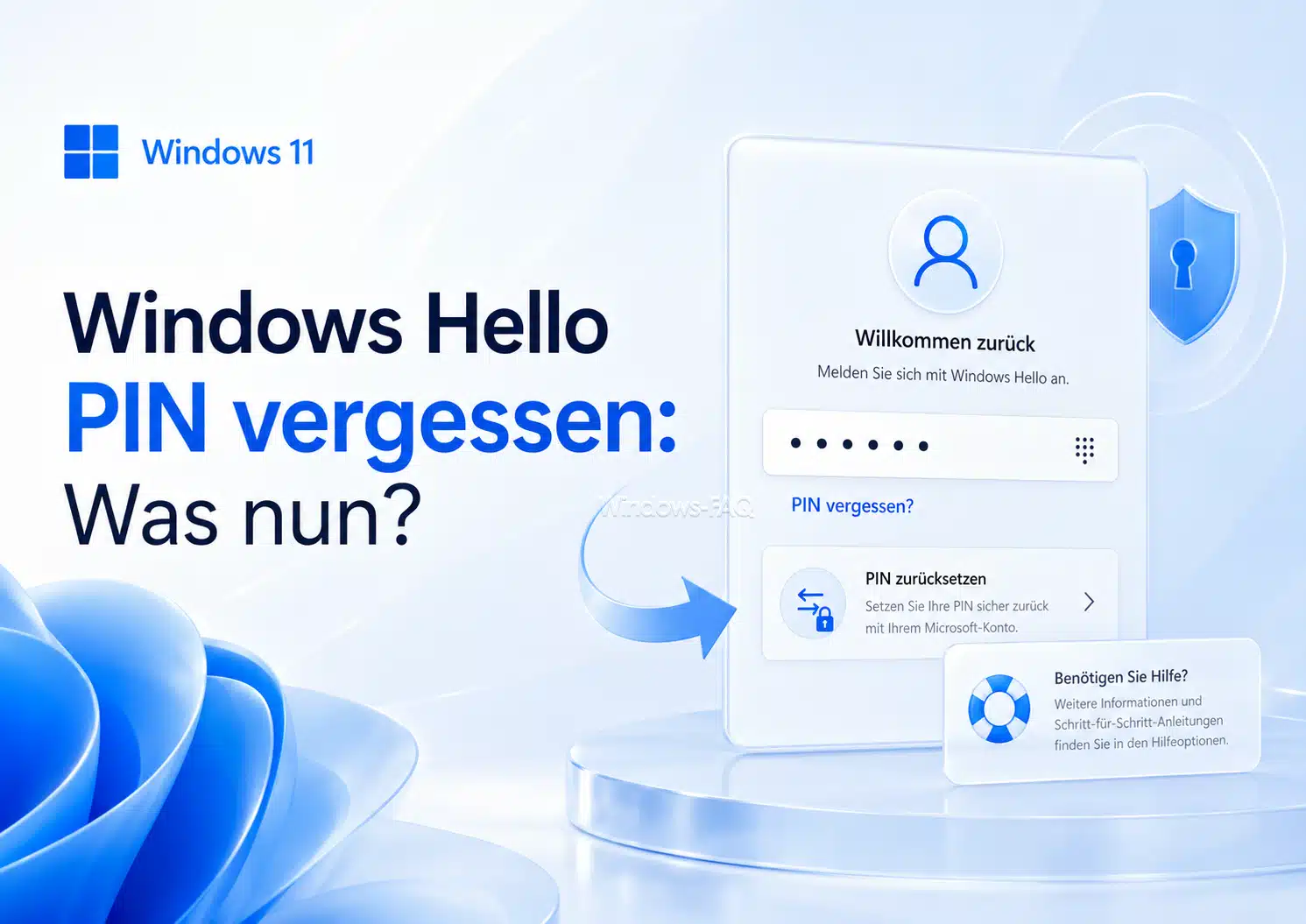
Windows Hello PIN vergessen: Was nun?
Wenn Du Deine Windows Hello PIN vergessen hast, ist das zunächst kein Grund zur Panik. Auf dem Anmeldebildschirm gibt es je nach Konto und Konfiguration die Möglichkeit, die PIN zurückzusetzen. Dafür musst Du Deine Identität mit einer anderen Methode bestätigen.
Bei einem Microsoft Konto kann Windows eine Online Bestätigung verlangen. Beim lokalen Konto hängt die Wiederherstellung davon ab, welche alternativen Anmeldeoptionen eingerichtet sind. Bei einem Firmenkonto kann die Rücksetzung zusätzlich durch Unternehmensrichtlinien gesteuert werden.
So gehst Du sinnvoll vor
- Prüfe auf dem Anmeldebildschirm, ob eine Option zum Zurücksetzen der PIN angezeigt wird.
- Melde Dich alternativ mit Deinem Kennwort an, sofern diese Option verfügbar ist.
- Öffne anschließend die Anmeldeoptionen.
- Entferne die fehlerhafte PIN oder richte sie neu ein.
- Teste die Anmeldung nach einem Neustart.
Wichtig ist: Lösche nicht vorschnell Systemordner oder Anmeldedaten, wenn Du nicht genau weißt, was Du tust. Bei Windows Hello Problemen ist der saubere Weg über die Einstellungen fast immer die bessere Lösung.
Windows Hello in Unternehmen
In Unternehmen spielt Windows Hello eine besondere Rolle. Dort geht es nicht nur um Komfort, sondern vor allem um sichere und kontrollierbare Anmeldung. Windows Hello kann in verwalteten Umgebungen so eingesetzt werden, dass Kennwörter im Alltag deutlich seltener eingegeben werden müssen.
Für Administratoren ist besonders wichtig, zwischen der normalen privaten Windows Hello Nutzung und Windows Hello for Business zu unterscheiden. In Unternehmensumgebungen kann die Anmeldung mit Richtlinien, Gerätezustand, Identitätsdiensten, Mehrfaktor Registrierung und Sicherheitsvorgaben kombiniert werden.
Wichtige Punkte für Administratoren
- PIN Mindestlänge und Komplexität sollten sinnvoll vorgegeben werden.
- Biometrische Anmeldung sollte nur mit geeigneter Hardware erlaubt werden.
- Geräte sollten sauber inventarisiert und verwaltet sein.
- Benutzer sollten wissen, dass PIN und Kennwort nicht identisch sind.
- Wiederherstellung und Supportprozess müssen vor der Einführung geklärt sein.
- Richtlinien sollten getestet werden, bevor sie breit ausgerollt werden.
Gerade in Firmen ist eine gute Vorbereitung entscheidend. Wenn Windows Hello ohne klare Kommunikation eingeführt wird, entstehen schnell Supportanfragen. Nutzer müssen verstehen, wann sie ihre PIN verwenden, wann ihr Kennwort benötigt wird und was sie tun sollen, wenn eine Anmeldung nicht funktioniert.
Sicherheitstipps für Windows Hello
Windows Hello ist komfortabel, sollte aber trotzdem bewusst eingerichtet werden. Eine sehr kurze PIN, die jeder erraten kann, ist keine gute Idee. Auch wenn die PIN gerätegebunden ist, sollte sie nicht auf einem Zettel am Monitor kleben oder mit anderen Personen geteilt werden.
Empfehlungen für eine sichere Nutzung
- Verwende keine einfache PIN wie 1234 oder 0000.
- Nutze nach Möglichkeit mindestens sechs Ziffern.
- Aktiviere Buchstaben und Sonderzeichen, wenn Du eine stärkere PIN möchtest.
- Richte biometrische Anmeldung nur auf Deinen eigenen Geräten ein.
- Registriere keine Fingerabdrücke anderer Personen auf Deinem Konto.
- Sperre den PC immer, wenn Du den Arbeitsplatz verlässt.
- Halte Windows und Gerätetreiber aktuell.
- Nutze BitLocker oder Geräteverschlüsselung, wenn Dein Gerät sensible Daten enthält.
Weitere praktische Tipps zu Windows Sicherheit, Geräteschutz und Anmeldung findest Du auch über die interne Windows FAQ Suche nach BitLocker, Windows Sicherheit und Windows 11 Einstellungen.
Wann solltest Du Windows Hello verwenden?
Windows Hello lohnt sich fast immer, wenn Dein Gerät die Funktion unterstützt. Besonders sinnvoll ist es auf Notebooks, Tablets und Firmenrechnern, die häufig gesperrt und wieder entsperrt werden. Auch auf privaten PCs ist Windows Hello angenehm, weil Du Dein langes Kennwort nicht ständig eintippen musst.
Wenn Dein Gerät einen guten Fingerabdrucksensor oder eine geeignete Kamera besitzt, ist die Anmeldung besonders komfortabel. Die PIN bleibt trotzdem wichtig, weil sie als Fallback dient, falls die biometrische Erkennung einmal nicht funktioniert.

FAQ zu Windows Hello
Ist Windows Hello sicher?
Ja, Windows Hello kann sehr sicher sein, wenn es korrekt eingerichtet wird. Die PIN ist an das Gerät gebunden und wird nicht wie ein normales Kennwort auf verschiedenen Geräten verwendet. Besonders in Kombination mit aktueller Hardware, TPM, Geräteverschlüsselung und einer ausreichend langen PIN ist Windows Hello eine sehr sinnvolle Anmeldemethode.
Ist eine Windows Hello PIN unsicherer als ein Kennwort?
Nicht automatisch. Eine Windows Hello PIN ist lokal an das Gerät gebunden. Ein Kontokennwort kann dagegen oft an mehreren Stellen verwendet werden. Eine einfache PIN wie 1234 ist natürlich keine gute Wahl. Eine ausreichend lange PIN kann im Windows Hello Konzept aber sehr sicher und zugleich bequem sein.
Warum funktioniert meine Webcam nicht mit Windows Hello?
Viele normale Webcams sind nicht für Windows Hello Gesichtserkennung geeignet. Für Windows Hello wird eine kompatible Kamera benötigt, die mehr kann als nur ein normales Videobild übertragen. Deshalb kann eine Webcam in Videokonferenzen funktionieren, aber bei Windows Hello trotzdem nicht angeboten werden.
Kann ich Windows Hello ohne Microsoft Konto verwenden?
Ja, Windows Hello kann auch mit lokalen Konten genutzt werden, sofern die jeweilige Windows Version und Gerätekonfiguration dies erlauben. Bei Microsoft Konten und Firmenkonten können zusätzliche Sicherheitsprüfungen oder Richtlinien hinzukommen.
Was passiert, wenn ich meine Windows Hello PIN vergesse?
Du kannst die PIN je nach Kontoart über den Anmeldebildschirm oder über die Windows Einstellungen zurücksetzen. Dafür musst Du Deine Identität mit einer anderen Methode bestätigen. Bei Firmenrechnern kann der Prozess durch Unternehmensrichtlinien gesteuert werden.
Kann ich mehrere Finger für Windows Hello registrieren?
Ja, auf vielen Geräten kannst Du mehrere Finger registrieren. Das ist empfehlenswert, damit Du eine Alternative hast, wenn ein Finger gerade nicht gut erkannt wird. Besonders praktisch ist es, Finger beider Hände einzurichten.
Warum ist die Entfernen Schaltfläche bei der PIN ausgegraut?
Das kann passieren, wenn Windows so eingestellt ist, dass nur Windows Hello Anmeldungen für bestimmte Konten erlaubt sind. Auf Firmenrechnern kann außerdem eine Richtlinie verhindern, dass Du die PIN entfernst.
Kann Windows Hello in Unternehmen Pflicht sein?
Ja, Unternehmen können Windows Hello oder Windows Hello for Business über Richtlinien vorgeben. Dann kann es sein, dass Nutzer eine PIN einrichten müssen oder bestimmte Anmeldeoptionen nicht selbst ändern dürfen.
Speichert Windows Hello mein Gesicht oder meinen Fingerabdruck im Internet?
Windows Hello arbeitet gerätebezogen. Die biometrische Anmeldung wird lokal auf dem Gerät verarbeitet. Für den Nutzer ist wichtig: Gesicht oder Fingerabdruck ersetzen nicht das Konto Kennwort, sondern dienen zur sicheren lokalen Anmeldung.
Sollte ich Windows Hello deaktivieren?
In den meisten Fällen gibt es keinen Grund, Windows Hello zu deaktivieren. Wenn Dein Gerät zuverlässig funktioniert und Du eine sichere PIN verwendest, ist Windows Hello praktisch und sinnvoll. Deaktivieren solltest Du es nur, wenn es technische Probleme verursacht, durch Richtlinien nicht gewünscht ist oder Du bewusst eine andere Anmeldemethode verwenden möchtest.
Fazit: Windows Hello macht die Windows Anmeldung einfacher und sicherer
Windows Hello ist deutlich mehr als nur eine bequeme Abkürzung beim Anmelden. Die Funktion verbindet Komfort mit einem modernen Sicherheitskonzept. Statt Dein Kennwort ständig einzugeben, nutzt Du eine gerätegebundene PIN, Gesichtserkennung, Fingerabdruck oder einen Sicherheitsschlüssel.
Für private Nutzer bedeutet das eine schnellere und angenehmere Anmeldung. Für Unternehmen kann Windows Hello ein wichtiger Baustein für bessere Kontosicherheit und weniger Kennwortabhängigkeit sein. Entscheidend ist, dass Hardware, Treiber, Richtlinien und Wiederherstellungswege sauber eingerichtet sind.
Wenn Du Windows Hello noch nicht nutzt, lohnt sich ein Blick in die Anmeldeoptionen Deines Windows Geräts. Besonders mit Fingerabdrucksensor oder kompatibler Kamera wird die tägliche Anmeldung deutlich komfortabler. Achte aber darauf, eine sichere PIN zu wählen, Deine Treiber aktuell zu halten und bei Problemen zuerst die Windows Einstellungen und den Geräte Manager zu prüfen.






Neueste Kommentare