
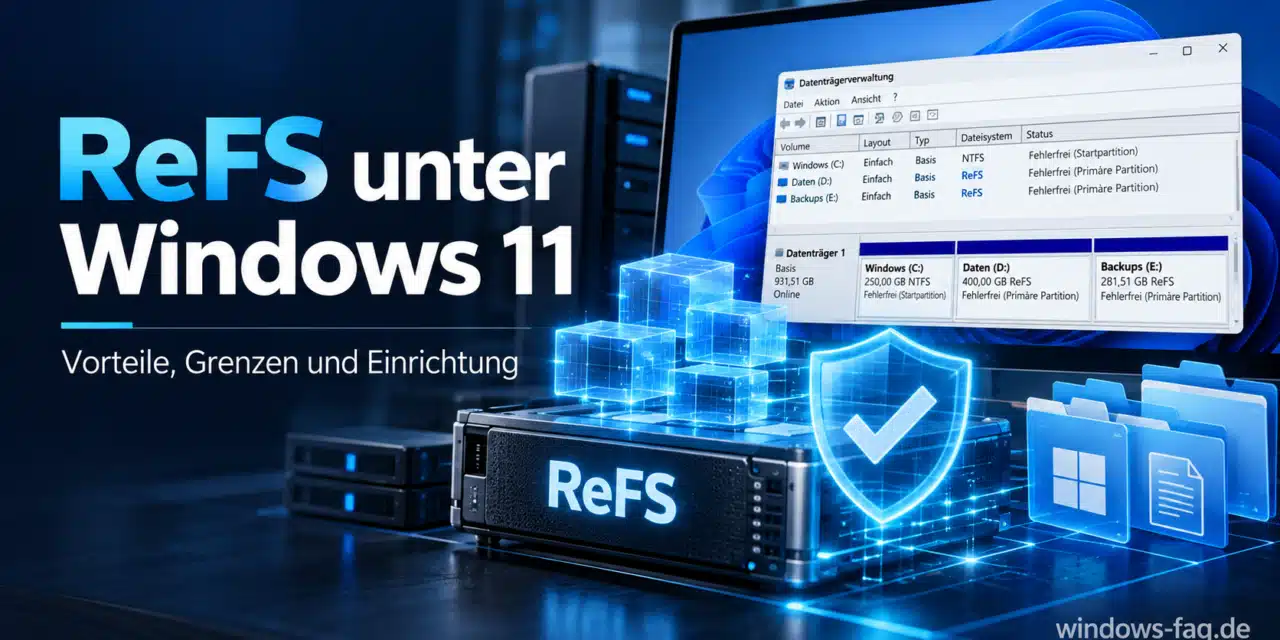
ReFS unter Windows 11 kann bei Entwicklungsprojekten und bestimmten Dateioperationen Vorteile bringen. Über ein Dev Drive lässt sich das Dateisystem auch mit Windows 11 Home und Pro nutzen. Ob sich das für Deinen PC lohnt, hängt allerdings davon ab, welche Daten Du verarbeitet, speicherst und welche Programme damit arbeiten.
Für einen ersten Versuch bietet sich ein zusätzliches Laufwerk in einer VHDX-Datei an. So kannst du ReFS ausprobieren, ohne bestehende Partitionen zu verändern. Im Folgenden erfährst du, welche Voraussetzungen gelten, wie die Einrichtung funktioniert und wo NTFS weiterhin die passendere Wahl ist.
Was ist ReFS unter Windows 11?
ReFS steht für Resilient File System und ist ein Dateisystem von Microsoft. Ein Dateisystem legt fest, wie Dateien, Ordner und die zugehörigen Verwaltungsinformationen auf einem Laufwerk organisiert werden. Bei ReFS stehen die Widerstandsfähigkeit gegen Datenbeschädigungen, große Datenbestände und bestimmte leistungsintensive Aufgaben im Mittelpunkt.
Der praktische Einstieg unter Windows 11 erfolgt über ein Dev Drive. Dabei handelt es sich um ein ReFS-Volume mit Einstellungen für Entwicklungsaufgaben. Ein Volume ist ein Speicherbereich, der beispielsweise als Laufwerk R: im Explorer erscheint. Ein Dev Drive kann Projektdateien, Quellcode und zwischengespeicherte Programmpakete aufnehmen.
ReFS und Dev Drive bezeichnen also unterschiedliche Dinge: ReFS ist das Dateisystem, Dev Drive dessen besondere Ausprägung für Entwicklungsarbeiten. Ein beliebiges ReFS-Laufwerk bekommt nicht automatisch alle Dev-Drive-Eigenschaften. Bei einer regulären Windows-11-Installation bleibt das Systemlaufwerk mit Windows auf NTFS.
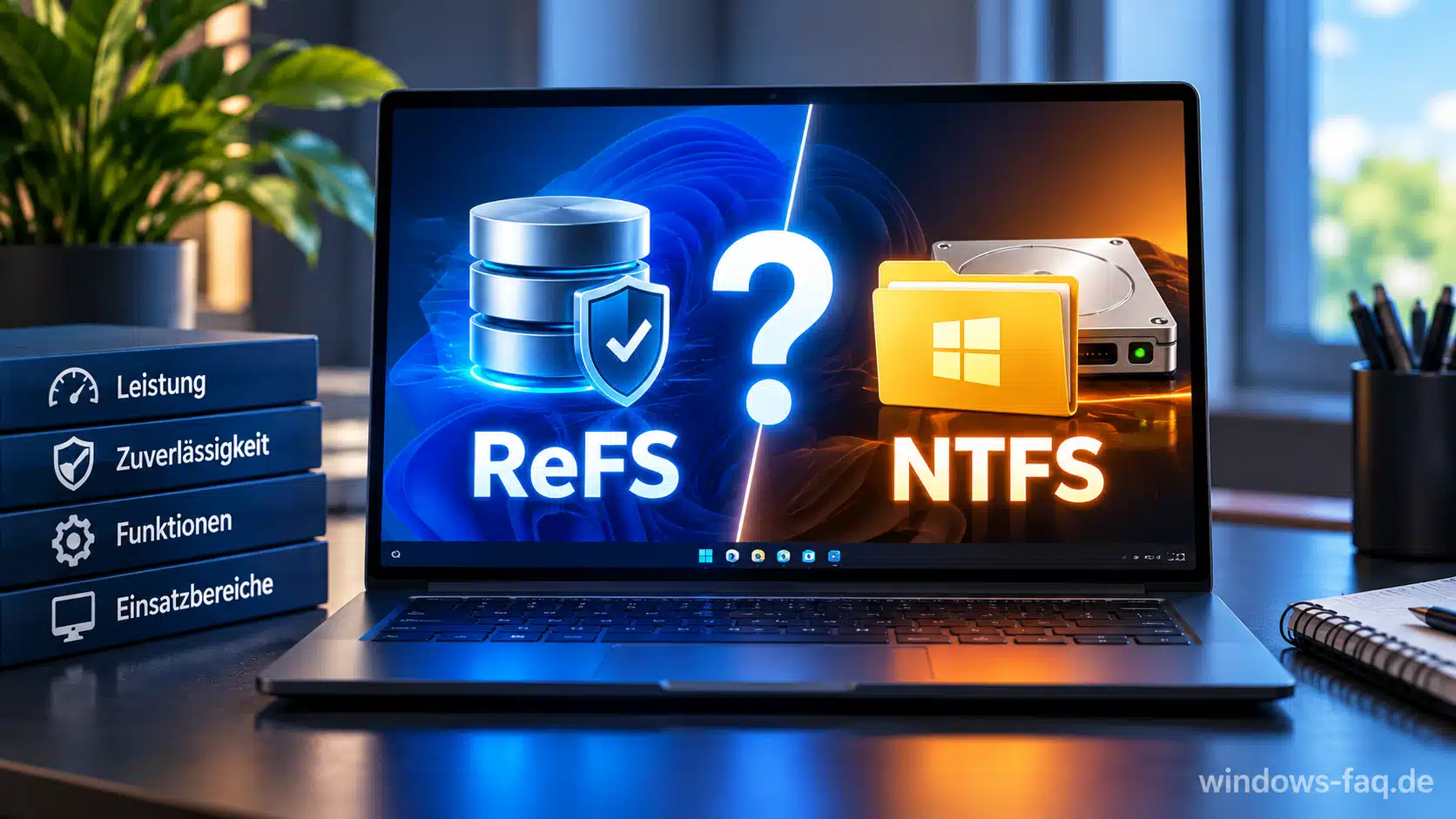
ReFS oder NTFS: Welches Dateisystem passt zu Deinem PC?
NTFS bleibt die unkomplizierte Wahl für einen gewöhnlichen Windows-PC. ReFS wird interessant, wenn Du einen konkreten Einsatzzweck hast und die beteiligten Programme damit funktionieren. Die folgende Übersicht hilft Dir bei der Entscheidung.
| Einsatzzweck | Passende Wahl | Begründung |
|---|---|---|
| Windows, installierte Anwendungen und alltägliche Arbeit | NTFS | Breite Unterstützung und der übliche Aufbau eines Windows-PCs. |
| Quellcode, Projektordner und Paketzwischenspeicher | ReFS als Dev Drive | Die Optimierungen richten sich besonders an Entwicklungsabläufe mit vielen Dateizugriffen. |
| Fotos, Dokumente und private Videos | Meist NTFS | Ein Wechsel allein wegen des neueren Dateisystems bietet keinen klaren Alltagsvorteil. |
| USB-Datenträger für unterschiedliche Geräte | Je nach Geräten exFAT oder NTFS | Hier ist die Unterstützung auf allen beteiligten Geräten entscheidend. |
| Spezielle Sicherungs- oder Virtualisierungsaufgaben | Abhängig von der Software | ReFS kann Vorteile bieten, muss aber zum Betriebssystem, Speicheraufbau und Programm passen. |
Für Austauschdatenträger helfen Dir die Unterschiede zwischen exFAT und NTFS bei der Auswahl. Bei internen Laufwerken lohnt es sich dagegen, zuerst den tatsächlichen Engpass zu bestimmen. Wenn ein Programm hauptsächlich auf den Prozessor oder das Netzwerk wartet, löst ein anderes Dateisystem dieses Problem nicht.
ReFS unter Windows 11 Home und Pro: Voraussetzungen
Dev Drive steht grundsätzlich in allen Windows-11-Editionen zur Verfügung. Du benötigst dafür also nicht unbedingt Windows 11 Enterprise oder Pro for Workstations. Deshalb verwendet diese Anleitung den ausdrücklich für Windows 11 vorgesehenen Dev-Drive-Weg.
- Windows 11 ab Build 22621.2338. Diese Nummer beschreibt die technische Untergrenze. Für den täglichen Einsatz sollte eine aktuelle, noch unterstützte Windows-Version installiert sein.
- Mindestens 8 GB Arbeitsspeicher. 16 GB sind empfehlenswert.
- Mindestens 50 GB freier Speicherplatz und ein Dev Drive mit mindestens 50 GB Größe.
- Ein geeigneter interner Datenträger. Für Entwicklungsarbeiten ist eine SSD sinnvoll.
- Lokale Administratorrechte für die Einrichtung.
- Auf einem verwalteten Firmen-PC eine Konfiguration, die Dev Drive zulässt.
Mit winver kannst Du die installierte Windows-Version und Buildnummer anzeigen lassen. Wenn Du zusätzlich die Edition und den Arbeitsspeicher feststellen möchtest, hilft Dir die Anleitung zum Ermitteln Deiner Windows-Version. Eine vorhandene Home-Lizenz ist allein kein Grund, wegen Dev Drive auf eine teurere Edition umzusteigen.
Vorbereitung: VHDX oder eigene Partition?
Für einen ersten ReFS-Test empfehlen wir eine neue VHDX-Datei. Windows bindet diese Datei als virtuelle Festplatte ein. Innerhalb der Datei liegt das ReFS-Volume, während das Laufwerk, auf dem die VHDX gespeichert ist, beispielsweise weiterhin NTFS verwendet. Die Grundlagen erklären wir im Beitrag über virtuelle Festplatten unter Windows.
Eine eigene Partition eignet sich eher für ein dauerhaft eingeplantes Arbeitslaufwerk. Sie benötigt keine zusätzliche Containerdatei, verändert aber die Aufteilung Deines Datenträgers. Über die Datenträgerverwaltung unter Windows kannst Du Dir vorher einen Überblick über vorhandene Laufwerke und Partitionen verschaffen.
Vor einer Änderung an Partitionen oder einer Formatierung gehört eine überprüfte Sicherung wichtiger Dateien zur Vorbereitung. Einen Überblick bieten die Möglichkeiten zur Datensicherung unter Windows. Bei einem neuen ReFS-Laufwerk solltest Du zusätzlich ausprobieren, ob Deine Sicherungssoftware die gewünschten Daten tatsächlich sichern und wiederherstellen kann.
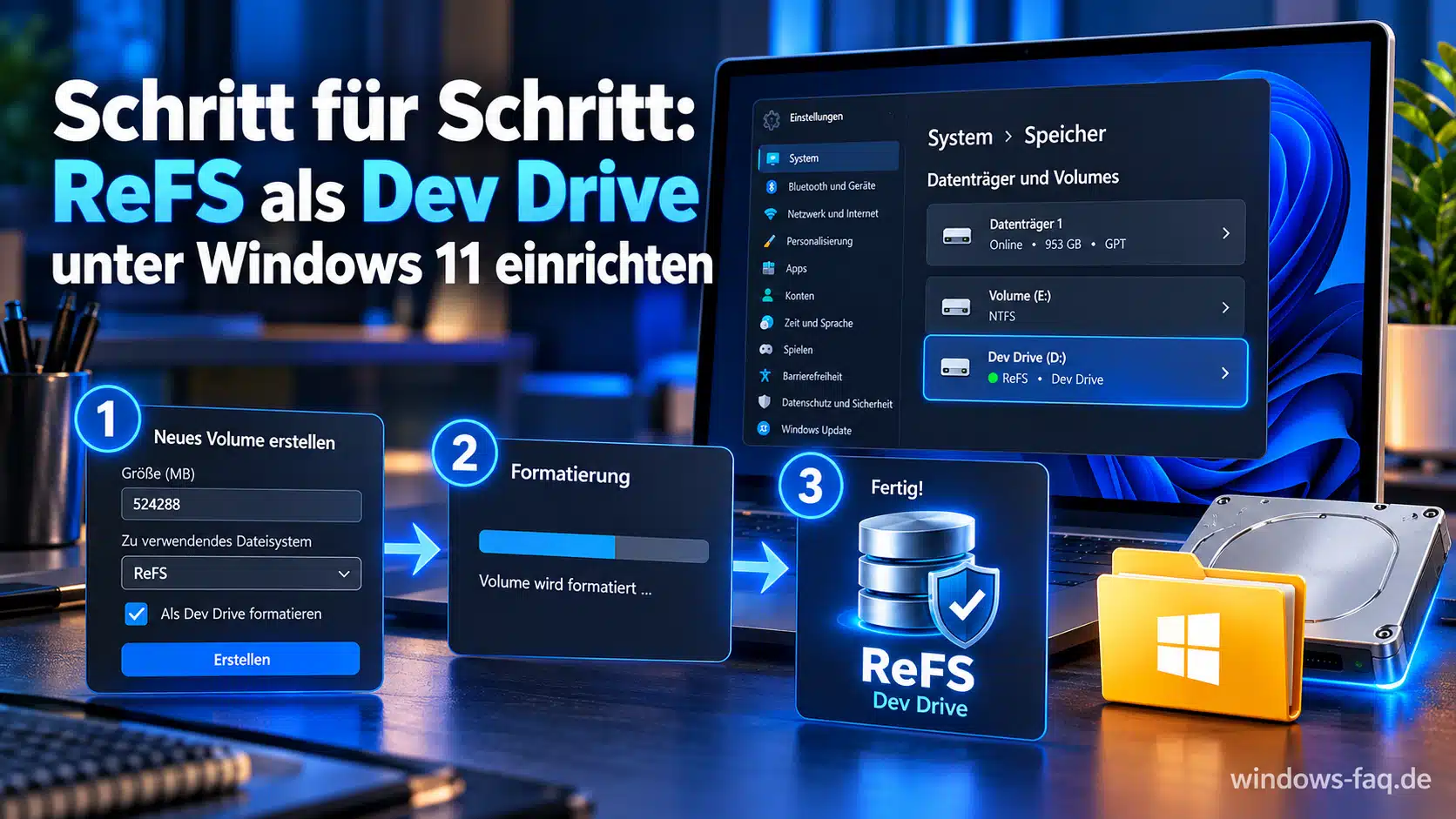
Schritt für Schritt: ReFS als Dev Drive unter Windows 11 einrichten
Das folgende Beispiel erstellt ein separates Arbeitslaufwerk in einer neuen VHDX-Datei. Als Laufwerksbuchstabe dient R:, sofern dieser auf Deinem PC noch frei ist. Die vorgeschlagenen Namen und die Größe kannst Du an Deinen Bedarf anpassen.
1. Die Speichereinstellungen aufrufen
Über die Tastenkombination Windows-Taste + I öffnest du die Einstellungen. Von dort geht es weiter über System > Speicher > Erweiterte Speichereinstellungen > Datenträger & Volumes. Auf einem geeigneten System findest du dort die Funktion zum Erstellen eines Entwicklerlaufwerks, auch Dev Drive genannt.
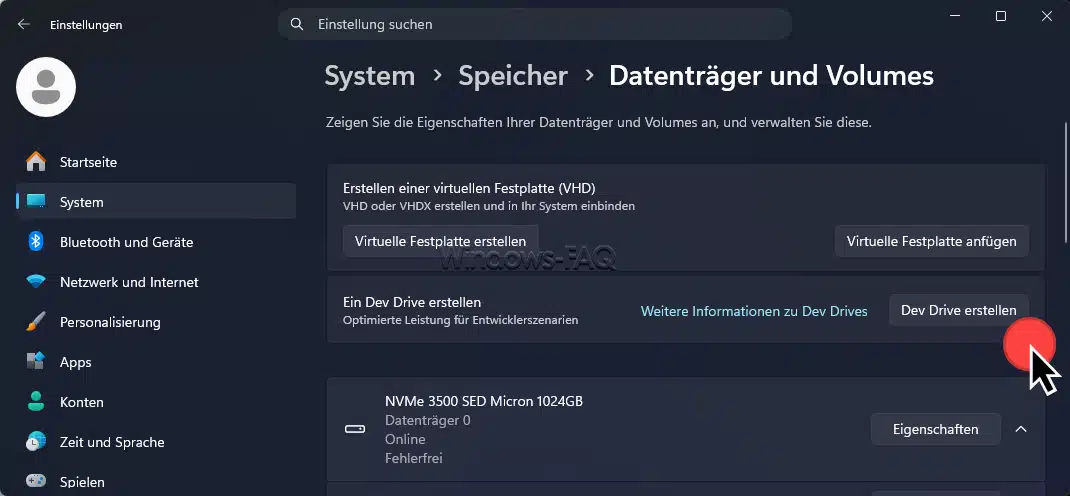
Fehlt die Schaltfläche, stehen die häufigsten Ursachen weiter unten. Ein zusätzliches Formatierungsprogramm oder ein Eingriff in die Registry gehört nicht zu dieser Einrichtung.
2. Eine neue virtuelle Festplatte auswählen
Im Assistenten kannst Du die Option für eine neue virtuelle Festplatte auswählen. Für dieses Beispiel erhält sie den Namen DevDrive. Als Speicherort eignet sich ein eigener Ordner auf der internen SSD, beispielsweise C:\Users\DeinName\DevDrives. Dabei ersetzt Du DeinName durch Deinen tatsächlichen Profilordner.
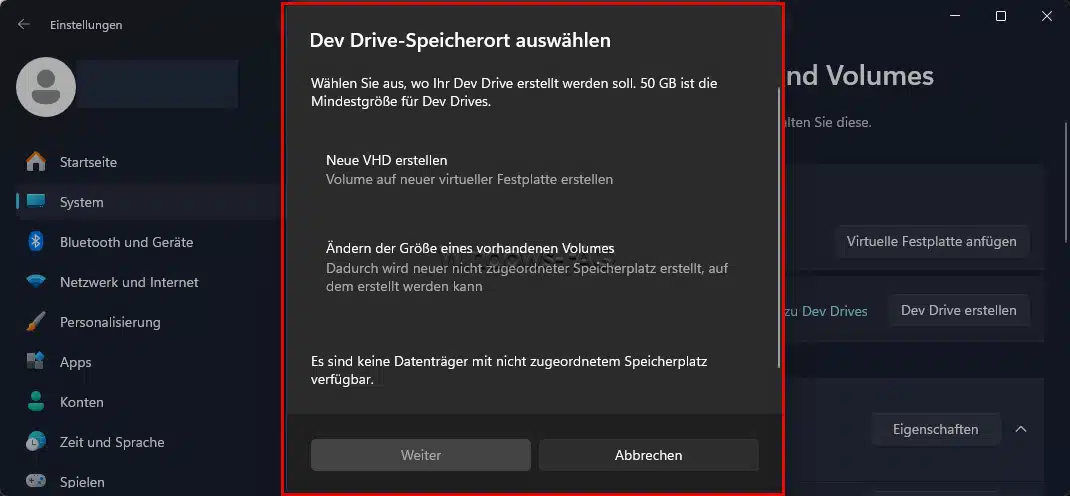
Ein gut wiederzufindender Ablageort erleichtert spätere Sicherungen und die Fehlersuche. Ein temporärer Ordner oder ein automatisch synchronisiertes Verzeichnis ist für eine laufend verwendete Containerdatei keine gute Standardwahl.
3. VHDX und eine passende Größe festlegen
Als Format bietet sich VHDX an. Für das Beispiel sind 100 GB eine übersichtliche Größe, vorausgesetzt, auf dem tatsächlichen Datenträger ist genug Platz. Mit dynamischem Wachstum belegt die Containerdatei zunächst weniger Speicher und wächst mit den gespeicherten Daten.
Dynamisches Wachstum reserviert dir allerdings keinen zusätzlichen physischen Speicher. Ist auf C: nur noch wenig Platz frei, kann auch das virtuelle Laufwerk nicht beliebig weiterwachsen. Behalte deshalb sowohl den freien Platz im Dev Drive als auch auf dem Laufwerk mit der VHDX-Datei im Blick.
4. Laufwerksname und Buchstabe vergeben
Für die Bezeichnung kannst Du DevDrive verwenden und den freien Laufwerksbuchstaben R: auswählen. Vor dem abschließenden Erstellen solltest Du noch einmal darauf achten, dass der Assistent die neue virtuelle Festplatte bearbeitet. Die Auswahl muss zu dem gerade angelegten Speicherbereich passen.
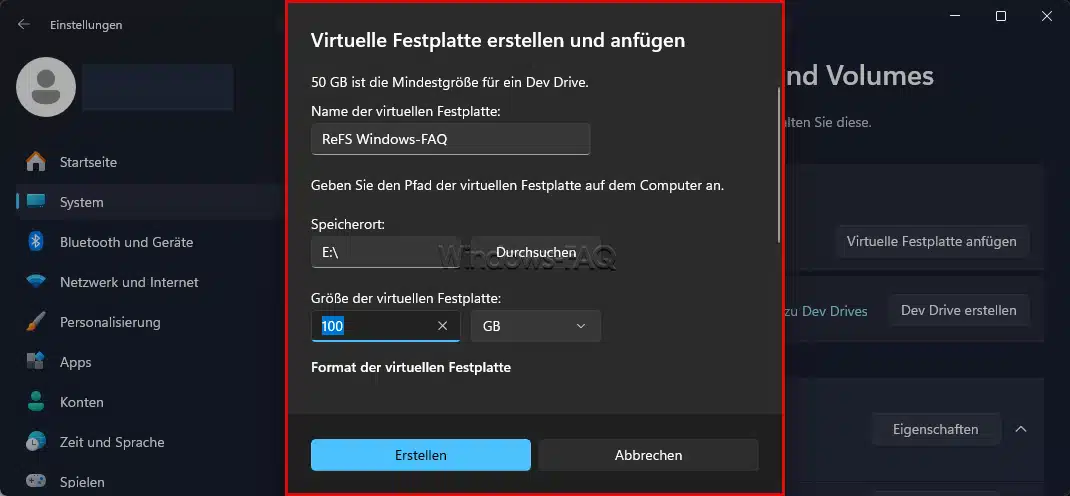
Die Einrichtung erstellt darin das ReFS-Volume. Eine bestehende Datenpartition musst Du für diesen Weg nicht neu formatieren. Nach Abschluss sollte das zusätzliche Laufwerk im Explorer unter Dieser PC erscheinen.
5. Einen kleinen Funktionstest durchführen
Auf R: kannst du einen Ordner wie R:\Projekte anlegen und zunächst eine Kopie eines überschaubaren Projekts dort ablegen. Danach prüfst du, ob Bearbeiten, Speichern und erneutes Öffnen mit deiner üblichen Software funktionieren. Das Original bleibt während des Versuchs an seinem bisherigen Ort.
Praxistipp: Für einen aussagekräftigen Vergleich eignet sich ein Arbeitsablauf, den du regelmäßig ausführst, etwa das Erstellen eines Projekts oder das Verarbeiten vieler kleiner Dateien. Ein einzelner Kopiervorgang mit zufällig gewählten Dateien sagt wenig darüber aus, ob du im Alltag Zeit sparst.
Alternative: Dev Drive auf einer eigenen Partition erstellen
Wenn bereits ausreichend nicht zugeordneter Speicher vorhanden ist, kannst Du dort ein Dev Drive erstellen. Alternativ lässt sich ein geeignetes vorhandenes NTFS-Volume verkleinern. Dabei entsteht Platz für ein neues Volume, während das ursprüngliche Dateisystem erhalten bleibt.
Die Anleitung zum Ändern der Partitionsgröße unter Windows 11 erklärt die Grundlagen. Freier Speicher innerhalb eines Laufwerks ist dabei nicht automatisch bereits nicht zugeordneter Speicher. Außerdem können nicht verschiebbare Dateien begrenzen, wie stark sich eine NTFS-Partition verkleinern lässt. Ein vorhandenes ReFS-Volume lässt sich mit den üblichen Windows-Werkzeugen nicht entsprechend verkleinern.
ReFS erkennen und den Dev-Drive-Status überprüfen
Im Explorer kannst Du über das Kontextmenü des Laufwerks dessen Eigenschaften anzeigen lassen. Der Eintrag Dateisystem sollte ReFS nennen. Diese Anzeige bestätigt das Dateisystem, sagt aber noch nichts über den besonderen Dev-Drive-Status oder den aktiven Virenschutz aus.
Für die folgenden Abfragen kannst Du das Windows Terminal als Administrator starten und darin Windows PowerShell verwenden. Die Befehle lesen Informationen aus und verändern keine Formatierung.
Get-Volume -DriveLetter R | Select-Object DriveLetter, FileSystem, FileSystemLabel, HealthStatusDie Ausgabe zeigt den Laufwerksbuchstaben, das Dateisystem, die Bezeichnung und den gemeldeten Zustand. Mit der folgenden zusätzlichen Abfrage siehst du, ob Windows das Volume als Dev Drive behandelt, ob es als vertrauenswürdig gilt und welche Filter zugeordnet sind.
fsutil devdrv query R:R: steht in beiden Beispielen für Dein neu eingerichtetes Laufwerk. Falls Du einen anderen Buchstaben vergeben hast, muss er entsprechend angepasst werden. Ein unauffälliger Status ersetzt keinen vollständigen Test Deiner Anwendungen oder Deiner Datensicherung.
NTFS in ReFS umwandeln: Geht das ohne Datenverlust?
Windows bietet keine unterstützte direkte Umwandlung von NTFS in ReFS, bei der die vorhandenen Dateien einfach auf dem Volume bleiben. Auch ein bestehendes normales Volume lässt sich nicht nachträglich durch eine bloße Statusänderung zum Dev Drive machen. Für einen Umstieg braucht man ein neu eingerichtetes bzw. neu formatiertes Ziel.
Der sichere Ablauf besteht aus dem Sichern der Dateien, dem Erstellen des neuen Volumes und dem anschließenden Zurückkopieren. Wenn Du ein vorhandenes Laufwerk wiederverwenden möchtest, entfernt dessen Neuformatierung die bisherige Dateisystemstruktur. Der Beitrag zum Formatieren eines Laufwerks erläutert die grundlegenden Unterschiede zwischen Formatierung und normalem Löschen.
Dev Drive mit PowerShell formatieren
Für erfahrene Anwender ist die Einrichtung auch per PowerShell möglich. Das folgende Beispiel setzt ein bereits vorhandenes, geeignetes Zielvolume voraus. Es erstellt keine neue VHDX-Datei und keine neue Partition.
Achtung: Nach Bestätigung formatiert dieser Befehl R: neu. Alle dort vorhandenen Dateien gehen verloren. Er eignet sich ausschließlich für ein eindeutig identifiziertes, leeres oder vollständig gesichertes Datenvolume. Für das bereits eingerichtete Dev Drive aus der Anleitung ist dieser Schritt nicht erforderlich.
Format-Volume -DriveLetter R -DevDrive -NewFileSystemLabel "DevDrive" -ConfirmDer Parameter -DevDrive kennzeichnet die besondere Formatierung als Entwicklerlaufwerk. -Confirm fordert eine Bestätigung an, kann aber keine falsche Laufwerksauswahl erkennen. Ein Systemlaufwerk oder eine unbekannte Partition darf hier nicht als Ziel dienen.
Ist ReFS schneller als NTFS?
ReFS kann bestimmte Aufgaben beschleunigen, bringt aber keinen pauschalen Geschwindigkeitsgewinn für den ganzen PC. Bei Entwicklungsprojekten kommen viele Dateioperationen zusammen: Dateien werden angelegt, gelesen, kopiert und wieder gelöscht. Für solche Abläufe können die Optimierungen des Dev Drive durchaus sinnvoll sein.
Block Cloning: schnelle Kopien auf demselben ReFS-Volume
Seit Windows 11 24H2 können unterstützte Windows-Kopiervorgänge Block Cloning auf ReFS nutzen. Dabei müssen bereits vorhandene Datenblöcke zunächst nicht vollständig erneut geschrieben werden. Stattdessen können unterschiedliche Dateien dieselben Blöcke referenzieren.
Ändert man später einen betroffenen Bereich, werden die geänderten Daten getrennt abgelegt. Aus Sicht deiner Anwendung bleiben die Dateien dabei voneinander unabhängig. Voraussetzung ist unter anderem, dass Quelle und Ziel auf demselben ReFS-Volume liegen. Eine Kopie von R: auf eine andere SSD profitiert deshalb nicht von diesem Vorteil.
In der Praxis heißt das: Ein sehr schneller Kopiertest innerhalb eines ReFS-Laufwerks lässt sich nicht mit einer vollständigen Übertragung auf einen anderen Datenträger vergleichen. Außerdem entsteht dadurch keine unabhängige Sicherung für den Fall, dass das Laufwerk ausfällt.
Eigene Arbeitsabläufe sinnvoll vergleichen
Ein brauchbarer Vergleich verwendet dieselben Projektdateien, Programme und Einstellungen. Mehrere Durchläufe helfen dabei, zufällige Unterschiede zu erkennen. Auch bereits gefüllte Zwischenspeicher beeinflussen das Ergebnis. Deshalb sollte ein erster Durchlauf nicht unbemerkt mit einem späteren Durchlauf aus einem warmen Cache verglichen werden.
Es reicht, zunächst einen häufigen Arbeitsablauf zu messen. Wenn dieser praktisch unverändert lange dauert, gibt es wenig Anlass, sämtliche Daten umzuziehen. Eine vollständige Migration erzeugt zusätzlichen Aufwand für Sicherung, Pfade und Wiederherstellung.
Wie gut schützt ReFS vor beschädigten Dateien?
ReFS verwendet Prüfsummen für seine Metadaten, also die Verwaltungsinformationen des Dateisystems. Für die eigentlichen Dateiinhalte gibt es zusätzlich optionale Integrity Streams. Diese Inhaltsprüfung ist nicht automatisch für jede Datei eingeschaltet.
Fehler zu erkennen und beschädigte Daten zu reparieren sind zwei verschiedene Aufgaben. Für die automatische Korrektur braucht ReFS eine intakte Kopie der Daten, etwa in einem unterstützten Spiegel- oder Paritätsspeicherplatz. Eine einzelne SSD bietet diese Redundanz nicht schon dadurch, dass sie mit ReFS formatiert wurde.
ReFS und Speicherplätze unter Windows 11 übernehmen dabei verschiedene Aufgaben. Das Dateisystem verwaltet Dateien, während Speicherplätze den zugrunde liegenden Speicher organisieren können. Welche Kombination für Deinen PC sinnvoll und unterstützt ist, hängt vom konkreten Aufbau ab.
Den Integrity-Streams-Status einer vorhandenen Datei kannst Du in PowerShell abfragen. Im folgenden Beispiel muss die Datei R:\Projekte\Beispiel.txt tatsächlich existieren.
Get-FileIntegrity -FileName "R:\Projekte\Beispiel.txt"Das Feld Enabled zeigt an, ob die Integritätsfunktion für diese Datei eingeschaltet ist. Die Abfrage allein untersucht nicht den gesamten Dateiinhalt auf Fehler. Eine pauschale Aktivierung für sämtliche Projektdateien ist ebenfalls kein sinnvoller Standardtipp, weil zusätzliche Integritätsprüfungen Leistung kosten können.
Virenschutz, BitLocker und Datensicherung bei ReFS
Microsoft Defender auf dem Dev Drive aktiv lassen
Microsoft Defender Antivirus kann auf einem vertrauenswürdigen Dev Drive einen speziellen Leistungsmodus nutzen. Voraussetzung ist, dass Defender der primäre Virenschutz ist und der Echtzeitschutz eingeschaltet bleibt. Im Leistungsmodus werden bestimmte Prüfungen zeitversetzt nach dem Öffnen einer Datei durchgeführt.
Das verringert Verzögerungen, bietet aber weniger unmittelbaren Schutz als die synchrone Prüfung. Der Modus ist deshalb kein Grund, den Virenschutz auszuschalten oder das ganze Laufwerk als Ausnahme einzutragen. Andere Antivirenprogramme bekommen nicht automatisch denselben Leistungsmodus.
Verschlüsselung und Wiederherstellung einplanen
ReFS bedeutet nicht automatisch, dass Deine Dateien verschlüsselt sind. Bei einer VHDX auf einem mit BitLocker verschlüsselten Laufwerk ist die Containerdatei durch die Verschlüsselung dieses Laufwerks geschützt. Eine Kopie auf einen unverschlüsselten Datenträger übernimmt diesen äußeren Schutz jedoch nicht automatisch.
Du kannst den BitLocker-Status mit manage-bde kontrollieren. Zur Vorbereitung gehört außerdem, den BitLocker-Wiederherstellungsschlüssel sicher aufzubewahren. Dateisystem, Verschlüsselung und Sicherung sollten jeweils bewusst eingeplant werden.
Eine VHDX konsistent sichern
Für eine einfache Kopie der gesamten VHDX ist es sinnvoll, die darauf zugreifenden Programme zu schließen und die virtuelle Festplatte vorher sauber zu trennen. Anschließend lässt sich die Containerdatei auf ein separates Sicherungsziel kopieren. Eine während laufender Schreibzugriffe kopierte Datei ist keine verlässliche Standardsicherung.
Alternativ kannst Du die wichtigen Projektdateien mit einer geeigneten Sicherungslösung sichern. Entscheidend ist ein erfolgreicher Wiederherstellungstest. Wiederbeschaffbare Paketzwischenspeicher und unersetzliche eigene Arbeit müssen dabei nicht dieselbe Sicherungspriorität erhalten.
ReFS unter Windows 11 funktioniert nicht: typische Ursachen
Dev Drive wird in den Einstellungen nicht angeboten
Hier lohnt sich zuerst ein Blick auf Windows-Build, Arbeitsspeicher, freien Speicherplatz und Administratorrechte. Nach größeren Updates kann außerdem ein weiterer Neustart nötig sein. Auf Firmen-PCs können Richtlinien die Funktion sperren, obwohl die Hardware geeignet ist.
Aus der Administratorpraxis: Auf verwalteten Geräten sollten Freigabe und benötigte Dateisystemfilter zentral abgestimmt werden. Eine lokal erzwungene Einstellung kann mit den Sicherheitsvorgaben oder mit Sicherungsprogrammen kollidieren. Der richtige Ansprechpartner ist dann die zuständige IT-Administration.
Die externe SSD lässt sich nicht als Dev Drive verwenden
Dev Drive unterstützt keine Volumes auf entfernbaren oder Hot-Plug-fähigen Datenträgern. Das betrifft auch eine VHDX, die auf einem solchen externen Laufwerk liegt. Für die beschriebene Einrichtung solltest Du deshalb einen geeigneten internen Datenträger verwenden.
Das virtuelle Laufwerk fehlt nach einem Neustart
Ein fehlender Laufwerksbuchstabe bedeutet nicht automatisch, dass die Dateien verloren sind. Zunächst kannst Du nachsehen, ob die VHDX-Datei noch an ihrem ursprünglichen Speicherort liegt. Eine vorhandene virtuelle Festplatte lässt sich in der Datenträgerverwaltung über Aktion > Virtuelle Festplatte anfügen erneut einbinden.
Eine Aufforderung zum Initialisieren oder Formatieren sollte bei einem erwarteten, bereits vorhandenen Datenlaufwerk nicht einfach bestätigt werden. Zuerst muss feststehen, dass die richtige Datei ausgewählt wurde. Beim Trennen einer virtuellen Festplatte bleiben deren Containerdatei und Inhalte erhalten.
Ein Programm oder die Sicherung arbeitet nicht richtig
Manche Programme setzen bestimmte Dateisystemfunktionen oder Filtertreiber voraus. Dass der Zugriff im Explorer funktioniert, beweist deshalb noch nicht, dass auch Synchronisierung, Sicherung und Wiederherstellung unterstützt werden. Zur Fehlersuche bietet sich eine Kopie desselben kleinen Projekts auf NTFS an.
Auch ältere ReFS-Vergleiche sollte man mit Vorsicht verwenden. Aussagen zu Hardlinks, Komprimierung oder Dateiverschlüsselung lassen sich nicht unverändert auf jede ReFS-Version und jedes Windows übertragen. Funktionen aus Windows Server gehören ebenfalls nicht automatisch zum gleichen Funktionsumfang unter Windows 11.
ReFS meldet beschädigte Daten oder Zugriffsfehler
Die bekannte Dateisystemprüfung mit CHKDSK ist keine übertragbare Reparaturanleitung für ReFS. Bei wiederkehrenden Fehlern sollten zunächst noch lesbare wichtige Dateien gesichert und weitere Schreibzugriffe möglichst vermieden werden.
Zur Diagnose kannst Du die Ereignisanzeige mit PowerShell auswerten und nach zeitlich passenden Speicher- oder ReFS-Fehlern suchen. Eine Wiederherstellung aus einer geprüften Sicherung ist bei beschädigten Arbeitsdaten oft der verlässlichste Weg. Bei unersetzlichen Daten ohne Sicherung sollten weitere Reparaturversuche gut geplant werden.
FAQ: Häufige Fragen zu ReFS unter Windows 11
Ja, über ein Dev Drive steht ReFS auch unter Windows 11 Home zur Verfügung. Entscheidend sind die technischen Voraussetzungen und mögliche Verwaltungsrichtlinien. Ein Editionswechsel allein für diesen Einsatzzweck ist nicht notwendig.
Für eine regulär unterstützte Windows-11-Installation verwendest Du NTFS als Dateisystem des Windows-Laufwerks. Das hier beschriebene ReFS-Dev-Drive dient als zusätzliches Arbeitslaufwerk. Es ersetzt die bestehende Windows-Partition nicht.
Eine unterstützte direkte Umwandlung mit Erhalt aller Dateien auf demselben Volume bietet Windows nicht an. Du benötigst eine Sicherung beziehungsweise ein separates Ziel, richtest das ReFS-Volume neu ein und kopierst die Dateien anschließend darauf.
Ja, gewöhnliche Dateien lassen sich zwischen eingebundenen NTFS- und ReFS-Laufwerken kopieren. Dabei wechseln die Laufwerke selbst nicht ihr Dateisystem. Besondere Eigenschaften wie Berechtigungen oder Verschlüsselung solltest Du bei einer Migration zusätzlich berücksichtigen.
Für ein Dev Drive in einer VHDX-Datei ist keine zweite SSD erforderlich. Die Datei kann auf einer geeigneten vorhandenen internen SSD liegen. Der dafür benötigte Speicherplatz wird von deren tatsächlich verfügbarer Kapazität belegt.
Ein Wechsel zu ReFS ist keine verlässliche Methode für mehr Bilder pro Sekunde. Für eine Spielebibliothek zählt vor allem, welche Dateisysteme das Spiel und der Launcher unterstützen. Für gewöhnliche Spieleinstallationen ist NTFS die naheliegende Wahl.
Bei der VHDX-Variante kannst Du benötigte Dateien zuerst an einen anderen Ort kopieren und alle zugreifenden Programme schließen. Danach lässt sich die virtuelle Festplatte in der Datenträgerverwaltung trennen. Erst das anschließende Löschen der richtigen VHDX-Datei entfernt deren gespeicherte Inhalte und gibt ihren belegten Speicherplatz frei.
Für die beschriebene Einrichtung ist kein separater ReFS-Download nötig. Die benötigten Funktionen sind Bestandteil eines geeigneten, aktualisierten Windows 11. Programme, die ReFS erst durch inoffizielle Änderungen freischalten sollen, gehören nicht zu diesem Einrichtungsweg.
Fazit: ReFS unter Windows 11 dort einsetzen, wo es Sinn macht
ReFS unter Windows 11 einzurichten oder zu verwenden ist nicht sonderlich schwer. Ein separates Dev Drive ist relativ schnell und einfach eingerichtet. Mit entsprechenden Tests kannst Du für Dich herausfinden, ob ReFs sinnvoll für Dich ist. Aber wie im Beitrag geschrieben, gibt es einige Punkte, die im Umgang mit ReFS unbedingt beachtet werden sollten.






Neueste Kommentare