
Plötzlich kein Ton mehr unter Windows 11? Nach mehreren Windows-Updates berichten Anwender von Problemen mit USB-Headsets, externen Soundkarten und anderen USB-Audiogeräten. Der Ton bleibt komplett aus, die Lautstärke lässt sich nicht mehr ändern – oder im Geräte-Manager erscheint die Fehlermeldung „Dieses Gerät kann nicht gestartet werden (Code 10)“.
Microsoft hat inzwischen bestätigt, dass bestimmte Geräte der Klasse USB Audio Class 1.0 nach dem Sicherheitsupdate vom 8. September 2026 nicht mehr zuverlässig funktionieren. Besonders ärgerlich: Ein außerplanmäßiges Update im September beseitigte zunächst nur einen Teil der Probleme.
Jetzt gibt es gute Nachrichten. Mit den Windows-Sicherheitsupdates vom 10. November 2026 hat Microsoft den verbleibenden USB-Audiofehler offiziell behoben. Wir erklären Dir, welche Windows-Versionen betroffen sind, welches Update Du benötigst und wie Du vorgehst, wenn Dein USB-Audiogerät weiterhin keinen Ton wiedergibt.
Windows 11 USB-Audio funktioniert nicht: Die schnelle Lösung
Wenn Dein USB-Audiogerät nach einem Windows-Update keinen Ton mehr ausgibt, solltest Du zuerst die installierte Windows-Version und den Update-Stand überprüfen. Für Windows 11 24H2, 25H2 und 26H2 hat Microsoft das Problem mit KB5132061 behoben. Windows 11 26H1 erhält die Korrektur über KB5132059.
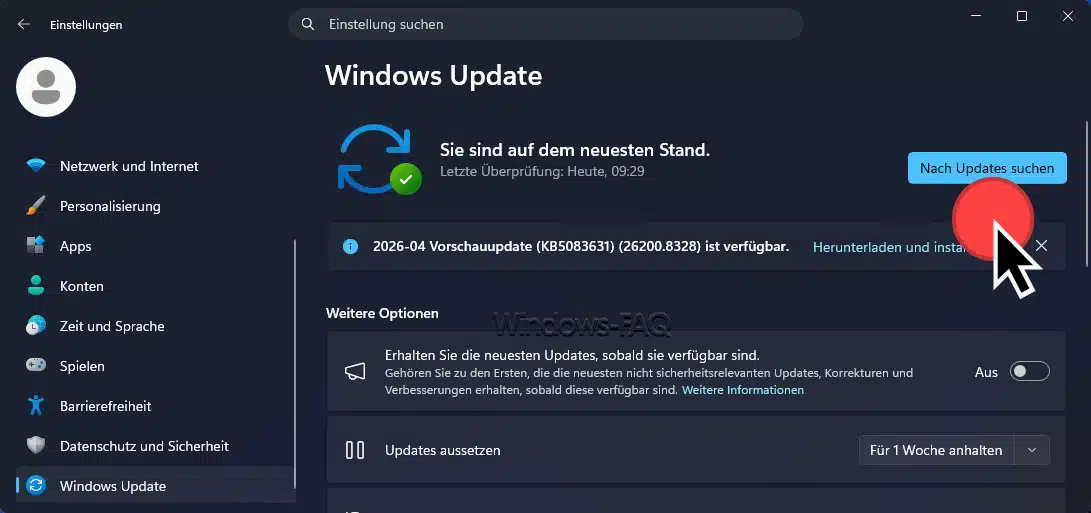
- Öffne zuerst die Windows-Einstellungen mit Windows + I.
- Wechsle dann zum Bereich Windows Update.
- Klicke anschließend auf „Nach Updates suchen“.
- Installiere das aktuelle Sicherheitsupdate für Deine Windows-Version.
- Starte dann Deinen Computer anschließend neu.
- Trenne nun das betroffene USB-Audiogerät kurz vom Computer und verbinde es erneut.
- Prüfe über Einstellungen, System und Sound, ob das Gerät wieder als Audioausgabe verfügbar ist.
Ist das Problem anschließend behoben, musst Du normalerweise keine zusätzlichen Audiotreiber installieren oder Windows-Komponenten verändern.
Welche USB-Audioprobleme hat Microsoft bestätigt?
Microsoft beschreibt mehrere Symptome, die bei betroffenen USB-Audiogeräten auftreten können. Nicht jeder Computer zeigt dabei die gleichen Fehler.
| Symptom | Beschreibung |
|---|---|
| Kein Ton | Das Audiogerät ist verbunden, gibt aber keinen Sound wieder. |
| Fehlercode 10 | Windows meldet im Geräte-Manager, dass das Gerät nicht gestartet werden kann. |
| Lautstärke bleibt auf null | Die Lautstärkeregelung reagiert nicht oder lässt sich nicht verändern. |
| Soundeinstellungen reagieren nicht | Einzelne Audiooptionen sind nicht erreichbar oder funktionieren nicht richtig. |
| Mehrkanal-Audio fällt aus | Bestimmte 8-Kanal- oder 3D-Audiomodi funktionieren nicht, obwohl Stereo teilweise weiterhin möglich ist. |
Wichtig: Das bestätigte Problem betrifft USB Audio Class 1.0. Das ist eine technische Klasse von Audiogeräten – nicht der Steckertyp USB-A. Auch ein Gerät mit USB-C-Anschluss kann diesen Audiostandard verwenden.
Umgekehrt heißt ein USB-A-Anschluss nicht automatisch, dass das angeschlossene Gerät betroffen ist. Viele USB-Headsets und externe Soundkarten nutzen andere Audioklassen oder herstellerspezifische Treiber.
Welche Windows-11-Updates verursachten den USB-Audiofehler?
Die ersten Probleme traten im Zusammenhang mit dem Sicherheitsupdate vom 8. September 2026 auf. Microsoft nennt unterschiedliche KB-Nummern, weil die verschiedenen Windows-Versionen jeweils eigene Updatepakete erhalten.
| Windows-Version | September-Update | November-Fix |
|---|---|---|
| Windows 11 26H2 | Auch nach Versionsinstallation beobachtet | KB5132061 |
| Windows 11 25H2 | KB5124008 | KB5132061 |
| Windows 11 24H2 | KB5124008 | KB5132061 |
| Windows 11 26H1 | KB5124012 | KB5132059 |
| Windows 11 23H2 | KB5122880 | KB5131087 |
Microsoft führt das Problem inzwischen für diese Windows-11-Versionen als behoben. Die November-Sicherheitsupdates enthalten die erforderlichen Korrekturen.
Auch Windows 10 und verschiedene Windows-Server-Versionen waren laut Microsoft von der ursprünglichen Problembeschreibung betroffen. Die genauen Korrekturpakete unterscheiden sich jedoch von denen für Windows 11.
Warum konnte das September-Notfallupdate nicht alle Fehler beheben?
Bereits am 14. September 2026 hat Microsoft außerplanmäßige Updates veröffentlicht, um verschiedene Probleme des damaligen Patchdays zu beheben.
Für Windows 11 24H2 und 25H2 erschien KB5129195, für Windows 11 26H1 das separate Update KB5129194.
Damit wurden vor allem Probleme mit 8-Kanal- und 3D-Audiokonfigurationen behoben. Manche Geräte, die im normalen Stereo-Betrieb liefen, konnten anschließend wieder mit ihrer erweiterten Audiokonfiguration verwendet werden.
Das gravierendere Problem blieb jedoch bestehen: Einzelne USB-Audio-Class-1.0-Geräte starteten weiterhin nicht, zeigten Fehlercode 10 oder gaben überhaupt keinen Ton aus.
Wir hatten bereits in unseren Beiträgen KB5129195: Microsoft veröffentlicht Notfall-Update und KB5129194 für Windows 11 26H1 darauf hingewiesen, dass die Audioprobleme noch nicht vollständig beseitigt waren.
Auch das Oktober-Vorschauupdate KB5127936 enthielt noch keine vollständige bestätigte Korrektur für diesen Fehler.
Windows 11: Diese November-Updates beheben den Fehler
Am 10. November 2026 hat Microsoft schließlich die ausstehenden USB-Audio-Korrekturen veröffentlicht.
| Windows 11 | Update | Neue Build |
|---|---|---|
| 26H2 | KB5132061 | 26300.9974 |
| 25H2 | KB5132061 | 26200.9974 |
| 24H2 | KB5132061 | 26100.9974 |
| 26H1 | KB5132059 | 28000.3501 |
| 23H2 | KB5131087 | 22631.7711 |
Die Updates werden über die regulären Windows-Update-Kanäle bereitgestellt. Für Administratoren stehen entsprechende Pakete auch im Microsoft Update Catalog zur Verfügung.
Die Windows-11-Version 23H2 erreicht mit dem November-Update das Ende ihrer regulären Sicherheitsversorgung für Enterprise und Education. Deshalb solltest Du diese Systeme zusätzlich auf eine weiterhin unterstützte Windows-Version aktualisieren.
Weitere Informationen zu den aktuellen Sicherheitsupdates findest Du in unseren ausführlichen Beiträgen zu KB5132061 für Windows 11 24H2, 25H2 und 26H2 sowie KB5132059 für Windows 11 26H1.
Windows 11 USB-Audio-Fix herunterladen
Die neuen kumulativen Updates sind im Microsoft Update Catalog vorhanden. Für die normale Installation empfehle ich Dir jedoch Windows Update, weil Windows dabei die passende Version, Architektur und erforderliche Updatevoraussetzungen berücksichtigt.
OFFIZIELLER MICROSOFT-FIX
USB-Audio wiederherstellen
Windows 11 24H2, 25H2 und 26H2
KB5132061
10.11.2026 | Kumulatives Sicherheitsupdate
Catalog: x64 ca. 5.020,7 MB | ARM64 ca. 4.845,5 MB
Windows 11 26H1 und 23H2
KB5132059 / KB5131087
10.11.2026 | Eigene Updatepakete
Microsoft: KB5132061 und Updateinformationen
Die Dateigrößen entsprechen den bestätigten Katalogangaben und nicht zwangsläufig dem tatsächlichen Windows-Update-Download. Wähle bei manueller Installation immer die passende Version und Architektur. Für KB5132061 können außerdem Checkpoint-Updates und bestimmte Servicing-Stack-Voraussetzungen erforderlich sein.
USB-Audiogerät gibt weiterhin keinen Ton aus: So findest Du den Fehler
Wenn du das aktuelle November-Update installiert hast und dein USB-Audiogerät trotzdem nicht funktioniert, muss nicht zwangsläufig derselbe Windows-Fehler vorliegen. Auch Audiotreiber, ein falsch ausgewähltes Ausgabegerät oder Probleme mit dem USB-Anschluss können die Tonwiedergabe verhindern.
Schritt 1: Windows-Version und Buildnummer überprüfen
- Drücke Windows + R.
- Gib winver ein.
- Bestätige mit der Eingabetaste.
- Vergleiche die angezeigte Windows-Version und Buildnummer mit unserer Tabelle.
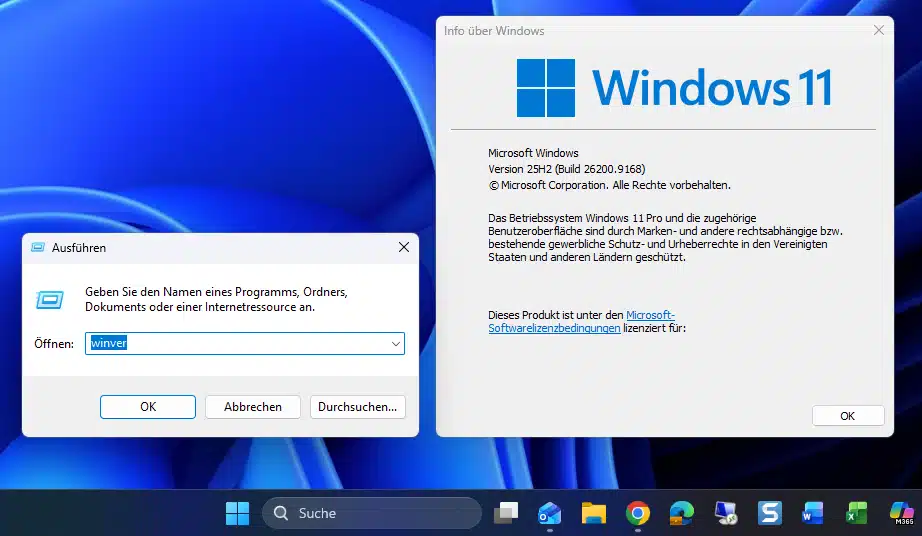
Wenn Dein Computer bereits die korrigierte Build oder eine neuere kumulative Version verwendet, ist die von Microsoft bestätigte Fehlerkorrektur grundsätzlich installiert.
Schritt 2: Richtiges Audioausgabegerät auswählen
Windows verwendet möglicherweise einen anderen Audioausgang als Dein angeschlossenes USB-Gerät. Besonders bei Computern mit HDMI-Monitoren, Dockingstationen und Bluetooth-Headsets passiert das gelegentlich.
- Öffne Einstellungen und System.
- Klicke auf Sound.
- Wähle unter Ausgabe Dein USB-Audiogerät aus.
- Kontrolliere die eingestellte Lautstärke.
- Starte anschließend einen Audiotest.
Falls Dein Gerät nicht angezeigt wird, solltest Du als Nächstes den Geräte-Manager überprüfen.
Schritt 3: USB-Audiogerät im Geräte-Manager überprüfen
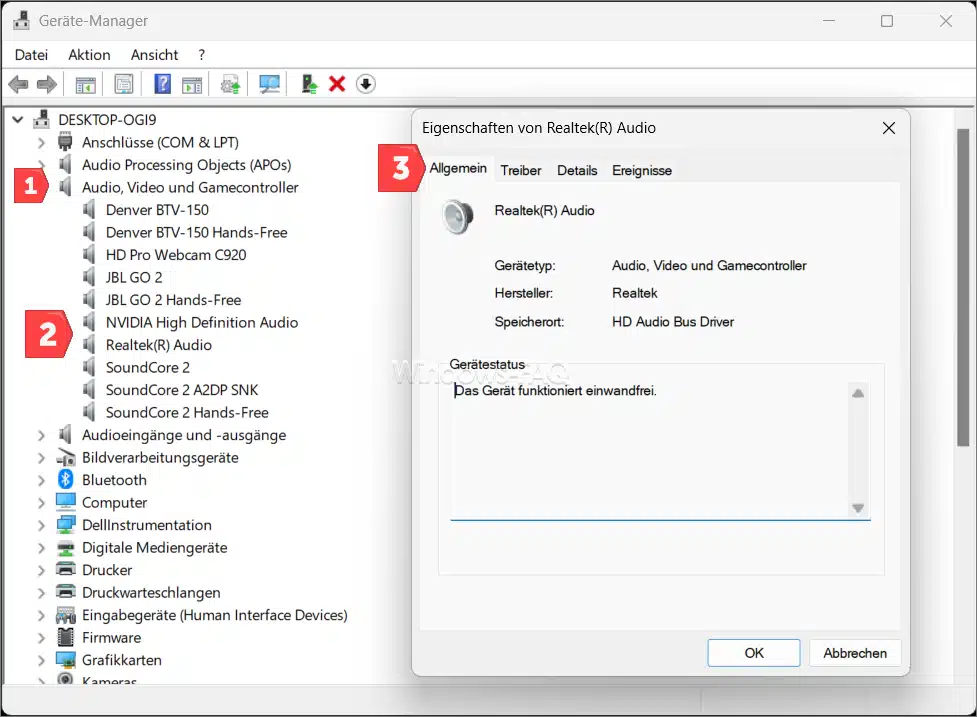
- Drücke bitte die Tastenkombination Windows + X und öffne den Geräte-Manager.
- Erweitere dann „Audio-, Video- und Gamecontroller“.
- Suche dort nach Deinem USB-Audiogerät.
- Öffne mit einem Doppelklick dessen Eigenschaften.
- Kontrolliere den Gerätestatus auf der Registerkarte Allgemein.
Erscheint die Meldung „Dieses Gerät kann nicht gestartet werden (Code 10)“, kann dies zum dokumentierten USB-Audiofehler passen. Der Fehlercode allein beweist die Ursache jedoch nicht, denn er kann auch bei anderen Treiber- und Hardwareproblemen auftreten.
Prüfe deshalb zuerst, ob das November-Update tatsächlich installiert ist, bevor Du weitere Änderungen am System durchführst.
Schritt 4: USB-Audiotreiber aktualisieren
Wenn das aktuelle Sicherheitsupdate bereits vorhanden ist, kannst Du nach einem passenden Audiotreiber suchen.
- Öffne die Eigenschaften des Audiogeräts im Geräte-Manager.
- Wechsle zur Registerkarte Treiber.
- Klicke auf Treiber aktualisieren.
- Lasse Windows automatisch nach Treibern suchen.
- Prüfe gegebenenfalls unter Windows Update und Optionale Updates, ob ein passender Treiber angeboten wird.
- Starte Deinen Computer nach einer Treiberinstallation neu.
Falls der Hersteller des USB-Audiogeräts einen eigenen Windows-11-Treiber anbietet, solltest Du dessen Kompatibilität mit Deiner Hardware überprüfen. Installiere keine unbekannten Treiberpakete von beliebigen Downloadportalen.
Die unterschiedlichen Möglichkeiten beschreiben wir ausführlich in unserer Anleitung Windows-Treiber aktualisieren.
Schritt 5: Audiotreiber zurücksetzen
Ist der Ton direkt nach einer separaten Treiberaktualisierung ausgefallen, kann es sinnvoll sein, auf den vorherigen Audiotreiber zurückzugehen.
Öffne dafür im Geräte-Manager die Eigenschaften des Geräts und wähle unter „Treiber“ die Option „Vorheriger Treiber“, sofern sie verfügbar ist. Starte Windows danach neu.

Beachte aber: Ein Treiber-Rollback ersetzt nicht die eigentliche Lösung für den bestätigten USB-Audiofehler des September-Updates. Dafür ist weiterhin das aktuelle kumulative Windows-Update vorgesehen.
Was Administratoren bei USB-Audioproblemen beachten sollten
In Unternehmensumgebungen können USB-Audioprobleme besonders unangenehm sein. Betroffen sein könnten beispielsweise Arbeitsplätze mit speziellen USB-Soundkarten, Konferenztechnik oder älteren USB-Audioschnittstellen.
Bei der Fehleranalyse würde ich zuerst mehrere betroffene Computer vergleichen. Kontrolliere Windows-Version, Buildnummer, installierte Updates, Gerätehardware und Treiberversion.
Wenn mehrere gleich konfigurierte Computer nach demselben Windows-Update identische Fehler zeigen, ist ein Zusammenhang mit der Aktualisierung wahrscheinlicher als bei einem einzelnen defekten Headset.
Für verwaltete Computer kannst Du die November-Updates über Intune, WSUS oder die vorhandene Patchmanagement-Lösung bereitstellen. Vor einem breiten Rollout empfiehlt sich ein Test mit repräsentativen USB-Audiogeräten.
Administratorinnen und Administratoren, die wegen dieses Fehlers bereits einen speziellen Known Issue Rollback von Microsoft erhalten haben, benötigen diesen nach Installation des korrigierenden Updates grundsätzlich nicht mehr. Vorhandene Sonderrichtlinien sollten jedoch kontrolliert zurückgenommen werden.
Wenn die Installation der Sicherheitsupdates scheitert, hilft Dir unsere Anleitung Windows Update reparieren.
Windows-Update deinstallieren, wenn USB-Audio nicht funktioniert?
Eine Deinstallation des September-Sicherheitsupdates war in einzelnen Situationen eine denkbare vorübergehende Notlösung. Inzwischen ist das jedoch normalerweise nicht mehr der richtige Weg.
Microsoft stellt mit dem November-Patchday eine offizielle Korrektur bereit. Deshalb solltest Du das aktuelle Sicherheitsupdate installieren, statt ältere Windows-Sicherheitskorrekturen rückgängig zu machen.
Wenn ein anderes aktuelles Windows-Update nachweislich neue Probleme verursacht, findest Du die möglichen Verfahren in unserer Anleitung Windows 11 Updates deinstallieren.
Beachte dabei immer, dass eine Update-Deinstallation auch wichtige Sicherheitskorrekturen entfernen kann.
Nicht jedes Audioproblem ist mit USB Audio Class 1.0 verbunden
Microsoft hat in den vergangenen Monaten noch weitere Fehler im Audiobereich dokumentiert. Dazu gehören beispielsweise Probleme bei der Dolby-Digital-Verarbeitung, über die wir bereits in unserem Beitrag KB5124010 und AC-3-Audioprobleme berichtet haben.
Auch die Audiowiedergabe über HDMI und DisplayPort konnte auf bestimmten AMD-Grafikkarten gestört sein. Diese Korrektur ist ebenfalls in aktuellen Windows-Updates enthalten, hat aber eine andere Fehlerursache.
Bei der Diagnose solltest du deshalb immer klar zwischen USB-Audio, HDMI-Audio, Bluetooth-Audio und herstellerspezifischen Treibern unterscheiden.
FAQ: Häufige Fragen zu Windows 11 USB-Audioproblemen
Warum funktioniert mein USB-Headset nach einem Windows-11-Update nicht mehr?
Microsoft bestätigt einen Fehler, durch den bestimmte USB Audio Class 1.0 Geräte nach Windows-Updates nicht mehr starten oder keinen Ton wiedergeben können. Das Problem wurde mit den Sicherheitsupdates vom 10. November 2026 behoben.
Welches Windows-11-Update behebt den USB-Audiofehler?
Für Windows 11 24H2, 25H2 und 26H2 ist die Korrektur in KB5132061 enthalten. Windows 11 26H1 verwendet KB5132059 und Windows 11 23H2 erhält die Korrektur mit KB5131087.
Was bedeutet Fehlercode 10 bei einem USB-Audiogerät?
Fehlercode 10 bedeutet, dass Windows das Gerät nicht erfolgreich starten konnte. Bei bestimmten USB Audio Class 1.0 Geräten wurde dieser Fehler durch die Windows-Updates vom September 2026 ausgelöst. Der Fehlercode kann aber auch andere Ursachen haben.
Sind alle USB-Audiogeräte von dem Fehler betroffen?
Nein. Microsoft beschränkt das bestätigte Problem auf bestimmte Geräte der USB Audio Class 1.0. Andere USB-Audiogeräte können ebenfalls Probleme haben, müssen aber nicht von diesem konkreten Windows-Fehler betroffen sein.
Warum habe ich trotz installiertem November-Update keinen Ton?
Überprüfe zunächst, ob das richtige Ausgabegerät ausgewählt ist. Kontrolliere danach den Geräte-Manager, die Audiotreiber und den USB-Anschluss. Es kann sich um einen anderen Fehler handeln, der unabhängig vom behobenen Microsoft-Problem auftritt.
Muss ich meinen Audiotreiber neu installieren?
Normalerweise nicht. Installiere zunächst das aktuelle Windows-Sicherheitsupdate und starte den Computer neu. Bleibt der Fehler bestehen, kannst Du einen passenden Treiber vom Gerätehersteller verwenden oder eine frühere Treiberversion wiederherstellen.
Muss ich das fehlerhafte September-Update deinstallieren?
Nein. Da Microsoft inzwischen eine offizielle Korrektur veröffentlicht hat, ist die Installation des aktuellen kumulativen Sicherheitsupdates der bevorzugte Weg. Eine Deinstallation älterer Sicherheitsupdates würde unnötige Risiken verursachen.
Fazit: Microsoft beseitigt den USB-Audiofehler unter Windows 11
Der USB-Audiofehler gehörte zu den unangenehmeren Problemen der Windows-Updates vom September 2026. Besonders ärgerlich war, dass manche Audiogeräte überhaupt keinen Ton mehr ausgaben und sich teilweise nicht einmal die Lautstärke noch regeln ließ.
Mit dem November-Patchday am 10. November 2026 hat Microsoft die ausstehenden Fehlerkorrekturen bereitgestellt. Betroffene sollten deshalb zuerst das aktuelle Sicherheitsupdate installieren und danach ihre USB-Audiogeräte erneut testen.
Besteht das Problem danach weiterhin, lohnt sich eine systematische Fehlersuche über die Soundeinstellungen, den Geräte-Manager und die Audiotreiber. Ein vollständiges Zurücksetzen von Windows ist dafür normalerweise nicht nötig.






Neueste Kommentare