
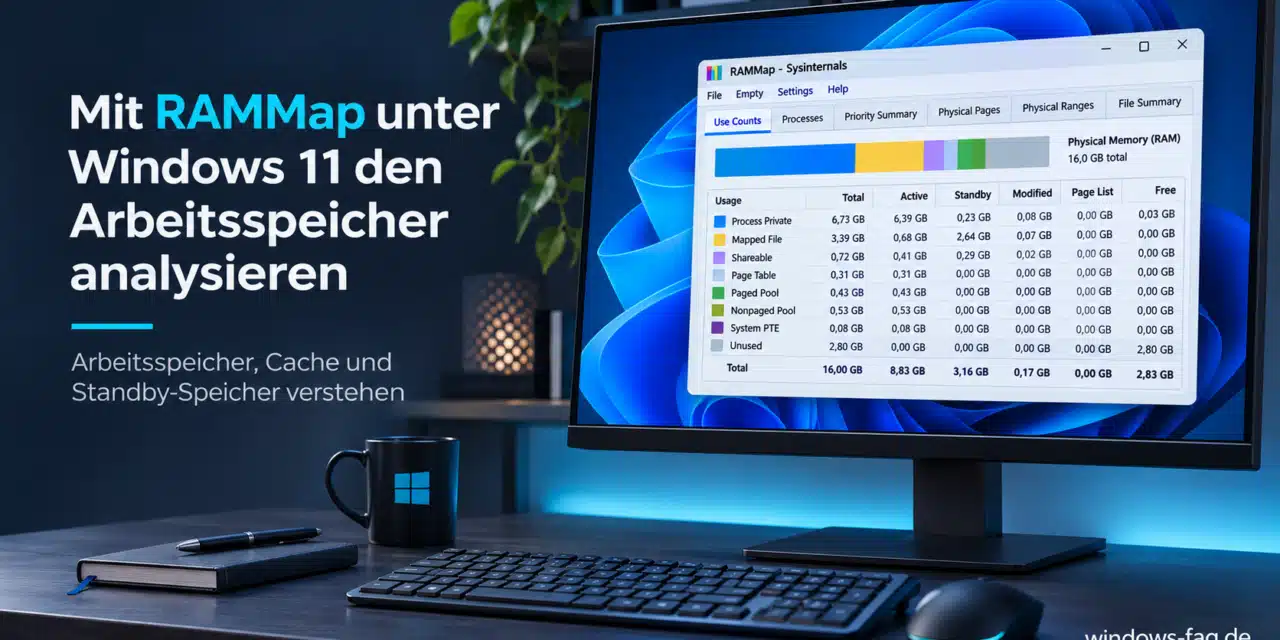
Wenn du dein Videoschnittprogramm schließt und danach den Task-Manager öffnest, siehst du trotzdem noch mehrere Gigabyte im Cache. Dann liegt die Frage nahe: Hat das Programm seinen Arbeitsspeicher überhaupt freigegeben? Unter Windows 11 kannst du mit RAMMap bis zum Dateinamen zurückverfolgen, welche Teile deines Projekts noch im RAM liegen. Du erkennst damit auch, ob der Speicher an einer ganz anderen Stelle knapp wird.
Für einen schnellen ersten Eindruck drückst du Strg + Umschalt + Esc und öffnest im Task-Manager unter „Leistung“ den Bereich „Arbeitsspeicher“. Schau zuerst auf „Verfügbar“. Wichtig: Mehrere Gigabyte Standby-Speicher zählen bereits zu diesem Wert. Solange Windows bei Bedarf darauf zugreifen kann und dein PC flüssig läuft, darf der Cache ruhig gefüllt bleiben. Stockt der PC oder meldet eine Anwendung zu wenig Speicher, helfen dir die folgenden Schritte bei der Suche.
Was zeigt RAMMap unter Windows 11?
RAMMap ist ein kostenloses Diagnoseprogramm von Microsoft Sysinternals. Es erfasst, wie Windows den physischen Arbeitsspeicher im Augenblick der Messung verwendet. Dazu gehören die Daten laufender Programme, zwischengespeicherte Dateien und der Speicher, den Windows für den Kernel und für Treiber benötigt.
Der Unterschied zum Task-Manager wird an einer einfachen Frage deutlich. Der Task-Manager zeigt Dir, wie viele Gigabyte verfügbar sind. RAMMap kann Dir zusätzlich zeigen, dass ein Teil davon noch zu einer bestimmten Videodatei gehört. Öffnest Du das Video erneut, kann Windows diese Teile aus dem RAM lesen. Braucht ein anderes Programm den Platz zuerst, kann Windows ihn neu vergeben.
RAMMap herunterladen und starten
- Lade das ZIP-Archiv über den Downloadbutton herunter. Klicke im Explorer mit der rechten Maustaste auf die Datei und wähle „Alle extrahieren“.
- Öffne den entpackten Ordner. Für Windows 11 auf einem Intel- oder AMD-PC verwendest Du
RAMMap64.exe. Auf einem Arm-PC startest DuRAMMap64a.exe. Im Zweifel findest Du die Angabe in den Einstellungen unter „System“, „Info“ und „Systemtyp“. - Klicke mit der rechten Maustaste auf die passende Datei und wähle „Als Administrator ausführen“. Bestätige beim ersten Start die Lizenzbedingungen. Sobald sich die Ansicht „Use Counts“ gefüllt hat, kannst Du mit der Auswertung beginnen. Eine Installation ist nicht erforderlich.
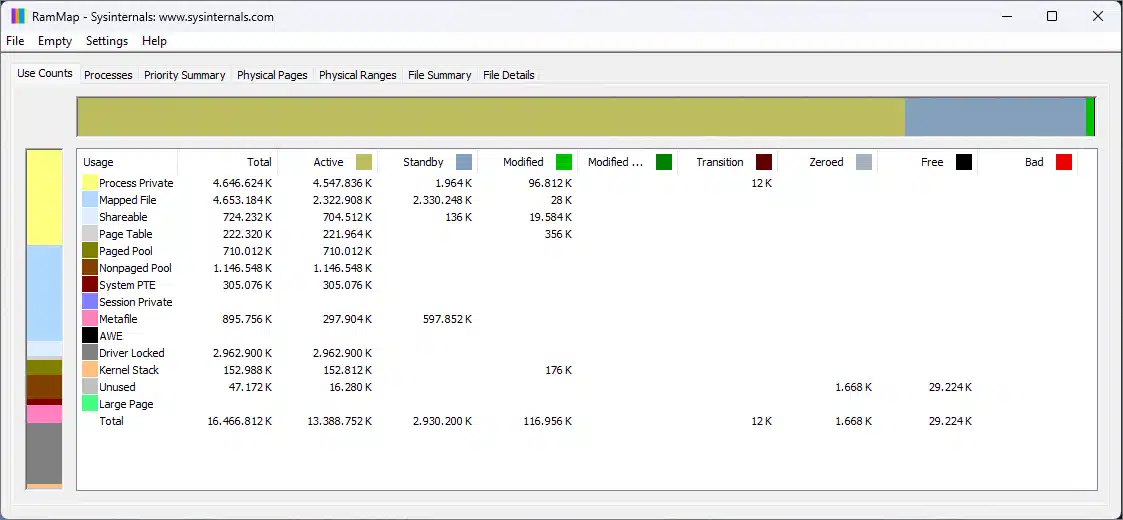
Die sieben RAMMap-Registerkarten im Überblick
| Registerkarte | Was Du dort herausfindest |
|---|---|
| Use Counts | Wie verteilt sich der RAM auf Programme, Dateien und Systembereiche? Hier beginnt die Diagnose, wenn die Ursache noch offen ist. |
| Processes | Wie viel physischer Speicher lässt sich einzelnen Prozessen zuordnen? Die Prozess-ID hilft Dir, gleichnamige Einträge auseinanderzuhalten. |
| Priority Summary | Wie verteilen sich Standby-Seiten auf die Prioritäten 0 bis 7? Windows kann Seiten niedriger Priorität bevorzugt für andere Aufgaben verwenden. |
| Physical Pages | Wozu gehört eine einzelne physische Speicherseite? Je nach Verwendung zeigt RAMMap zum Beispiel den Dateinamen oder den zugehörigen Prozess an. |
| Physical Ranges | Welche physischen Adressbereiche stehen Windows zur Verfügung? Die Ansicht zeigt Anfang, Ende und Größe dieser Bereiche. Für die Belegung der RAM-Steckplätze ist sie ungeeignet. |
| File Summary | Welche Dateien liegen mit wie vielen Daten im RAM? Über den Dateipfad findest Du auch große Dateien, deren Anwendung bereits geschlossen ist. |
| File Details | Welche Abschnitte einer Datei befinden sich im Arbeitsspeicher? Über den Offset erkennst Du die Position einer Speicherseite innerhalb der Datei. |
RAM-Auslastung Schritt für Schritt untersuchen
1. Zwei vergleichbare Momentaufnahmen speichern
Starte die erste Messung, solange deine üblichen Programme geöffnet sind und der PC normal reagiert. Drücke in RAMMap F5 und wähle im Menü „File“ den Eintrag „Save“. Speichere die Aufnahme zum Beispiel als vor-dem-export.rmp. Notiere dir die Uhrzeit und die beiden Task-Manager-Werte „Verfügbar“ und „Zugesichert“.
Führe jetzt genau den Arbeitsschritt aus, bei dem die Verzögerung auftritt. Drücke während der Störung erneut F5, notiere dieselben Werte und speichere eine zweite Aufnahme. Später kannst du die Dateien über „File“ und „Open“ nacheinander öffnen. Wenn du ein Speicherleck vermutest, lohnt sich noch eine dritte Aufnahme – nachdem du das Projekt geschlossen und dem Programm etwas Zeit gegeben hast.
2. In „Use Counts“ Zeilen und Spalten richtig lesen
Jede Zeile beschreibt einen Verwendungszweck. „Process Private“ steht für private Speicherseiten von Prozessen, „Mapped File“ für dateigestützte Seiten und „Nonpaged Pool“ für einen Bereich des Kernels, der im RAM bleiben muss. Die Spalten zeigen den Zustand der jeweiligen Seiten.
- „Active“ umfasst Seiten, die gerade aktiv zugeordnet sind. Auch Windows selbst und Treiber können solche Seiten belegen.
- „Standby“ enthält weiterhin verwertbare Daten. Windows kann die Seiten erneut aktivieren oder den Platz bei Bedarf anderweitig vergeben.
- „Modified“ bezeichnet geänderte Seiten. Vor einer anderweitigen Verwendung müssen ihre Änderungen normalerweise erst auf einen Datenträger geschrieben werden.
- „Free“ und „Zeroed“ bezeichnen freie Seiten. Bei „Zeroed“ hat Windows den vorherigen Inhalt bereits mit Nullen überschrieben.
Lies unten in der Zeile „Total“ die Spalte „Standby“ ab. Das ist der gesamte Standby-Speicher. Gehst Du in derselben Spalte zur Zeile „Mapped File“, siehst Du den Anteil der dateigestützten Seiten. Dieser zweite Wert ist im ersten enthalten. Ebenso können sich „Im Cache“ und „Verfügbar“ im Task-Manager überschneiden. Wer solche Werte addiert, zählt einen Teil des RAM doppelt.
3. Dateicache am konkreten Dateinamen erkennen
Nehmen wir an, dein PC hat 16 GB RAM. Nach einem Videoschnitt zeigt Windows 6,5 GB als verfügbar an – und rund 6 GB davon findest du in der Standby-Liste. Öffne dazu „File Summary“ und klicke auf „Standby“, bis die größten Werte oben stehen. Suche dann nach dem Namen deines Videos oder nach dem Projektordner. Bei einer langen Liste kommst du mit Strg + F schneller zum passenden Eintrag.
Stehen dort zum Beispiel 1,8 GB neben einer 12 GB großen Videodatei, liegen Teile dieser Datei im Standby. Die 12 GB im Explorer beschreiben die gesamte Datei auf dem Datenträger. Entscheidend für die Frage, wie viel Platz Windows anderen Programmen anbieten kann, bleiben aber die 6,5 GB aus dem Task-Manager. Dass das Schnittprogramm geschlossen ist und der Dateicache trotzdem gefüllt bleibt, passt also zusammen.
4. Einen wachsenden Prozess von einem Treiberproblem unterscheiden
Stockt das Programm nach jedem Export stärker, vergleiche „Process Private“ in der Spalte „Active“. Ist der Wert gewachsen, wechsle zu „Processes“ und sortiere nach „Private“. Notiere die PID des auffälligen Eintrags. Öffne danach den Process Explorer und beobachte für dieselbe laufende Prozessinstanz „Private Bytes“. Dieser Wert erfasst den privat zugesicherten Speicher. Nur ein Teil davon muss gerade physisch im RAM liegen.
Öffne und schließe dasselbe Projekt mehrmals, ohne das Programm zu beenden. Bleiben die Werte nach dem ersten Durchgang höher und pendeln sich anschließend ein, kann die Anwendung Speicher zur Wiederverwendung bereithalten. Steigt „Private Bytes“ dagegen nach jedem Durchgang weiter und wird der PC gleichzeitig langsamer, hast Du einen reproduzierbaren Hinweis auf ein mögliches Speicherleck.
Ein anderes Bild zeigt sich, wenn „Process Private“ kaum wächst, „Nonpaged Pool“ bei gleicher Belastung aber zum Beispiel von 400 über 650 auf 900 MB steigt. Notiere, ob der Anstieg an eine bestimmte Tätigkeit gekoppelt ist – etwa an die wiederholte Nutzung eines Geräts. Prüfe nach einer Ruhepause noch einmal nach. Bleibt das Muster bestehen, können Administratoren mit PoolMon untersuchen, welche Pool-Tags wachsen. Diese Tags sind Kennungen für Speicheranforderungen im Kernel. Erst diese zusätzliche Untersuchung hilft dabei, den Speicherverbrauch einem Treiber zuzuordnen.
Windows meldet zu wenig Speicher, obwohl RAM verfügbar ist
Ein PC kann noch 3 GB verfügbaren RAM anzeigen und trotzdem eine neue Speicheranforderung ablehnen. Prüfe im Task-Manager das Wertepaar „Zugesichert“. Steht dort beispielsweise „19,8/20,0 GB“, hat Windows bereits 19,8 GB zugesagt. Bis zum aktuellen systemweiten Limit bleiben nur rund 0,2 GB. Benötigt eine Anwendung auf einmal weitere 500 MB und kann das Limit nicht rechtzeitig wachsen, reicht der Spielraum für diese Anforderung nicht aus.
Prüfe in diesem Fall, welcher Prozess viel privaten Speicher zusichert, ob Windows die Auslagerungsdatei automatisch verwaltet und ob auf ihrem Laufwerk genügend Platz frei ist. Die passenden Einstellungen findest Du in der Anleitung zum virtuellen Speicher unter Windows 11. Das Leeren der Standby-Liste erhöht das Zusicherungslimit nicht.
Bleibt dagegen „Verfügbar“ über längere Zeit niedrig und hakt genau dann der Wechsel zwischen Programmen, öffne mit resmon den Ressourcenmonitor. Unter „Arbeitsspeicher“ siehst Du harte Seitenfehler. Dabei muss Windows Daten vom Datenträger nachladen, etwa aus einer DLL, einer Projektdatei oder der Auslagerungsdatei. Kurze Ausschläge beim Programmstart sind üblich. Für die Diagnose zählt, ob die Lesezugriffe wiederholt mit den spürbaren Pausen zusammenfallen.
Eigene Erfahrung mit RAMMap bei Windows-FAQ
Bei unserer ersten RAMMap-Auswertung für Windows-FAQ im Juli 2020 fiel ein Eintrag auf, der zwischen den gewohnten Programmnamen leicht zu übersehen war. Nachdem wir „Processes“ nach „Total“ sortiert hatten, stand bei VMMEM ein Wert von knapp 2 GB. Damit konnten wir knapp 2 GB der Virtualisierung zuordnen. Welcher Gast oder welche Aufgabe darin den Speicher beanspruchte, ließ sich aus der Zeile allein nicht ablesen.
Begegnest Du einem ähnlichen Eintrag, prüfe zuerst, welche virtuellen Maschinen oder WSL-Umgebungen auf Deinem PC gerade arbeiten. Speichere Deine Arbeit, fahre die betreffende Umgebung regulär herunter und aktualisiere RAMMap mit F5. So kannst Du eine konkrete Vermutung überprüfen, bevor Du an den Speichereinstellungen des gesamten PCs etwas änderst.
Standby-Speicher unter Windows 11 mit RAMMap leeren
Ein sinnvoller Anlass ist ein Ladezeittest. Du möchtest beispielsweise wissen, wie viel schneller sich ein lokales Projekt öffnet, wenn Windows zuletzt verwendete Dateidaten im RAM bereithält. „Empty Standby List“ verwirft die Standby-Seiten aller Prioritäten auf dem ganzen PC. Deshalb kann sich auch das nächste Öffnen einer anderen Anwendung verzögern.
- Öffne das Projekt einmal und schließe es. Miss beim zweiten Öffnen die Ladezeit. Schließe es wieder und halte die übrigen Programme möglichst im selben Zustand.
- Drücke in RAMMap F5 und notiere den Standby-Wert der Projektdatei unter „File Summary“. Wähle dann im Menü „Empty“ den Eintrag „Empty Standby List“.
- Drücke erneut F5. Prüfe den Dateieintrag und miss die Ladezeit beim nächsten Öffnen. Fehlt die Datei jetzt in der Liste, liegt sie weiterhin auf dem Datenträger.
Wenn das Öffnen jetzt länger dauert, hat Windows möglicherweise mehr Daten vom Laufwerk lesen müssen. Auch aktive Seiten und anwendungseigene Caches können das Ergebnis beeinflussen. Plane deshalb nicht ein, den Cache regelmäßig zu leeren – sonst verwirfst du womöglich genau die Dateidaten, die dir beim nächsten Start Zeit gespart hätten.
Was bewirken die anderen Befehle im Menü „Empty“?
- „Empty Working Sets“ verkleinert die Arbeitssätze der Prozesse und des Systems. Der Arbeitssatz einer Anwendung umfasst die Speicherseiten, die Windows für sie gerade im RAM bereithält. Danach müssen Programme benötigte Seiten erneut in ihren Arbeitssatz holen.
- „Empty System Working Set“ verkleinert den Arbeitssatz des Systemcaches. Damit untersuchst Du eine andere Fragestellung als beim Leeren der Standby-Liste.
- „Empty Modified Page List“ stößt das Zurückschreiben geänderter Speicherseiten an. Das kann zusätzliche Schreibzugriffe auslösen. Offene Dokumente speicherst Du weiterhin in ihrer Anwendung.
- „Empty Priority 0 Standby List“ verwirft nur Standby-Seiten der niedrigsten Priorität. Alle höheren Standby-Prioritäten bleiben von diesem Befehl unberührt.
Häufige Fragen zu RAMMap unter Windows 11
Windows braucht auch Speicher für Treiber, Kernel und Dateicache. Hinzu kommen gemeinsam genutzte Seiten, die sich mehreren Prozessen zuordnen lassen. Für die Gesamtverteilung eignet sich die Ansicht „Use Counts“.
Es gibt keinen festen Sollwert. Welche Dateien Du gerade geöffnet hast und wie viel Speicher andere Anwendungen brauchen, verändert die Größe der Liste. Aussagekräftiger ist, wie viel RAM bei Deiner üblichen Arbeit verfügbar bleibt und ob dabei Verzögerungen auftreten.
Ja. Eine RMP-Datei enthält die erfasste Speicherübersicht einschließlich Prozessnamen und Dateipfaden. Prüfe vor der Weitergabe, ob darin Benutzer-, Kunden- oder Projektnamen sichtbar werden. Der Empfänger kann die Momentaufnahme mit RAMMap öffnen.
RAMMap untersucht die Speicherbelegung. Für einen ersten Hardwaretest kannst Du mit mdsched.exe die Windows-Speicherdiagnose aufrufen. Speichere vorher Deine offenen Dokumente, weil der Test einen Neustart erfordert.
Fazit
Wenn du mit RAMMap einen langsamen PC untersuchst, sichere die erste Aufnahme möglichst noch vor dem nächsten Neustart. Ein Dateipfad, eine Prozess-ID oder ein Pool, der nach jedem Arbeitsgang weiterwächst, gibt dir einen konkreten Ansatz für die Fehlersuche. Zeigt die Auswertung dagegen nur die gerade geschlossene Projektdatei im Standby und läuft der PC flüssig, kannst du einfach weiterarbeiten.






Neueste Kommentare