
Mit den Gruppenrichtlinien von Microsoft Edge legst Du zentral fest, wie sich der Browser auf verwalteten Windows-Geräten verhält. Du kannst zum Beispiel Startseiten vorgeben, die Standardsuchmaschine festlegen oder unerwünschte Erweiterungen sperren. All diese Einstellungen bündelst Du in einem Gruppenrichtlinienobjekt – kurz GPO – und weist es den passenden Computern oder Anwendern zu.
Klingt erst mal einfach. In der Praxis öffnet sich dann aber manchmal die falsche Seite, eine Erweiterung bleibt trotzdem erlaubt oder eine Einstellung lässt sich weiterhin ändern. Häufig stecken dahinter fehlende Vorlagen, ein falscher Geltungsbereich oder zwei Richtlinien, die erst zusammen wirken.
Der Ablauf im Überblick: Du installierst die Edge-ADMX-Vorlagen, konfigurierst eine eigene GPO und prüfst am Testgerät mit edge://policy, ob die Einstellungen ankommen. Die folgenden Schritte zeigen Dir die Einrichtung und die wichtigsten Einstellungen für den Arbeitsalltag.
Voraussetzungen für Microsoft Edge Gruppenrichtlinien
Für die Anleitung brauchst Du den aktuellen Microsoft Edge auf Chromium-Basis. Die Beispiele beziehen sich auf verwaltete Windows-Geräte und lassen sich besonders gut in einer Active-Directory-Domäne umsetzen.
- Windows 11 Pro, Enterprise oder Education für den beschriebenen Gruppenrichtlinienweg.
- Ein Konto mit den erforderlichen Rechten zum Bearbeiten der GPO und zum Aktualisieren der Vorlagen.
- Die Edge-Vorlagendateien
msedge.admxundmsedge.adml. - Für die zentrale Verteilung eine AD-Domäne und eine passende Organisationseinheit, kurz OU.
- Ein Testgerät oder eine kleine Test-OU, bevor Du die Einstellungen breiter verteilst.
Wenn Du die Domäne von Deinem Arbeitsplatz aus verwaltest, benötigst Du die Gruppenrichtlinienverwaltung aus den RSAT-Werkzeugen. Wie Du die RSAT-Tools unter Windows 11 installierst, kannst Du bei Bedarf vor der Einrichtung nachholen.
Wichtig für lokale Tests: Nicht jede Edge-Richtlinie funktioniert auf einem beliebigen privaten PC. Beispielsweise setzen mehrere Einstellungen für Startseiten und Suchanbieter einen AD-Domänenbeitritt, einen Microsoft-Entra-Beitritt oder eine Registrierung für Geräteverwaltung voraus. Der lokale Gruppenrichtlinien-Editor allein erfüllt diese Voraussetzung nicht.
Prüfe außerdem das verwendete Browserprofil. Verschiedene Richtlinien aus dieser Anleitung gelten nicht für Profile, die mit einem privaten Microsoft-Konto angemeldet sind. Teste deshalb mit dem Profil, das später tatsächlich für die Arbeit verwendet wird.
Edge ADMX installieren: Vorlagen herunterladen und vorbereiten
ADMX-Dateien beschreiben die verfügbaren Einstellungen und ihre Zuordnung zur Windows-Registrierung. Die passenden ADML-Dateien liefern die sprachabhängigen Namen und Erklärungstexte für den Editor.
Die Vorlagen machen die Richtlinien zunächst nur bearbeitbar. Durch das Kopieren der Dateien wird weder eine Browserfunktion eingeschaltet noch Microsoft Edge aktualisiert.
Download und benötigte Dateien
Du kannst die Richtlinienvorlagen für Microsoft Edge hier nachfolgend herunterladen. Wähle den Bereich für Richtliniendateien und entpacke das Paket vollständig, bis der Ordner windows\admx erreichbar ist.
Offizieller Microsoft-Download. Wähle auf der Downloadseite die Windows-Richtliniendateien aus. Das Paket enthält die administrativen Vorlagen für Microsoft Edge.
| Bestandteil | Wofür Du ihn brauchst |
|---|---|
MicrosoftEdgePolicyTemplates | Vorlagenpaket für die administrative Konfiguration von Edge. |
windows\admx\msedge.admx | Richtlinien für Browserfunktionen, beispielsweise Startseiten und Erweiterungen. |
windows\admx\de-DE\msedge.adml | Deutsche Bezeichnungen und Hilfetexte zur Browservorlage. |
msedgeupdate.admx und passende ADML-Datei | Separate Vorlage für die Updateverwaltung. Für die drei Praxisbeispiele ist sie nicht erforderlich. |
Verwende ADMX und ADML aus demselben Paket. Bei einer englischen Verwaltung ergänzt Du die Sprachdatei aus en-US im entsprechenden Sprachordner. Weitere Hinweise zur Ablage findest Du in unserer Anleitung zu den administrativen Vorlagen für Microsoft Edge.
Welche ADMX-Version passt zur installierten Edge-Version?
Prüfe zuerst über edge://settings/help, welche Edge-Version auf Deinen Zielgeräten installiert ist. Verwende einen passenden, getesteten Vorlagenstand und beachte bei jeder Einstellung die unterstützten Browserversionen.
Neuere Vorlagen können Einstellungen enthalten, die ältere Browser noch nicht verstehen. Mit älteren Vorlagen fehlen im Editor möglicherweise Einstellungen, die der installierte Browser bereits unterstützt. Halte deshalb Vorlagenstand, Download-Datum und getestete Browserversionen in Deiner Änderungsdokumentation fest.
Edge-Gruppenrichtlinien lokal oder im Central Store bereitstellen
Wo Du die Vorlagen ablegst, hängt von Deinem Verwaltungsweg ab. Für lokale Einstellungen verwendest Du den Vorlagenordner des Rechners, für eine AD-Domäne normalerweise den zentralen Vorlagenspeicher im SYSVOL.
Lokale Edge-ADMX-Vorlagen installieren
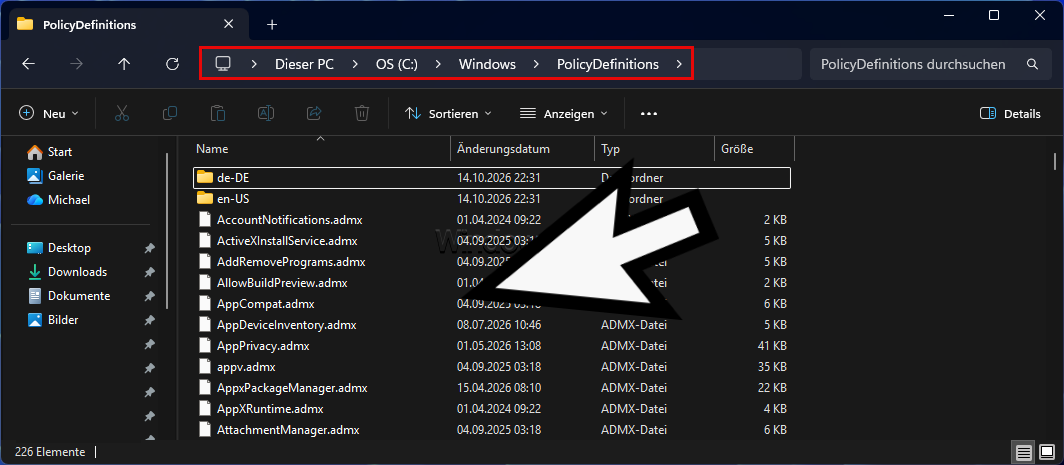
- Schließe den lokalen Gruppenrichtlinien-Editor, falls er geöffnet ist.
- Kopiere
msedge.admxmit administrativen Rechten nachC:\Windows\PolicyDefinitions. - Kopiere
msedge.admlaus dem deutschen Sprachordner nachC:\Windows\PolicyDefinitions\de-DE. Lege den Unterordnerde-DEan, falls er noch fehlt. - Öffne mit der Tastenkombination Windows-Taste + R und
gpedit.mscden Editor bitte erneut. - Wechsle danach zu Computerkonfiguration > Administrative Vorlagen > Microsoft Edge.
Du solltest jetzt die Edge-Richtlinien sehen. Falls der Editor stattdessen einen Ressourcenfehler meldet, kontrolliere zuerst die Sprachdatei und den gemeinsamen Versionsstand der beiden Dateien.
Edge ADMX im Central Store der Domäne installieren
Der Central Store stellt den Verwaltungsrechnern einen gemeinsamen Vorlagenbestand bereit. Dadurch bearbeiten Administratoren die GPOs mit denselben Richtlinienbeschreibungen.
Falls noch kein Central Store existiert, lege ihn zunächst mit einem vollständigen passenden Windows-Vorlagenbestand einschließlich der Sprachdateien an. Ergänze erst anschließend die Edge-Vorlagen. Bei einem vorhandenen Store aktualisierst Du nur die betreffenden Edge-Dateien.
- Prüfe, ob bereits ein Central Store existiert, und sichere den vorhandenen Bestand außerhalb des aktiven Vorlagenordners.
- Öffne dann den unten gezeigten SYSVOL-Pfad mit einem dafür berechtigten Konto.
- Kopiere anschließend
msedge.admxdirekt inPolicyDefinitions. - Kopiere die passende deutsche
msedge.admlin den Unterordnerde-DE. Lege diesen Sprachordner bei Bedarf vorher an. - Ergänze dann bei Bedarf weitere Verwaltungssprachen und warte die SYSVOL-Replikation ab.
- Öffne abschließend den Gruppenrichtlinienverwaltungs-Editor erneut und kontrolliere den Bereich Microsoft Edge.
\\firma.example\SYSVOL\firma.example\Policies\PolicyDefinitions
\\firma.example\SYSVOL\firma.example\Policies\PolicyDefinitions\de-DE
firma.example ist ein Platzhalter für den DNS-Namen Deiner AD-Domäne. Die Gruppenrichtlinienverwaltung verwendet einen vorhandenen Central Store standardmäßig statt der lokalen Vorlagen. Wie Du den Central Store vorbereitest und aktualisierst, zeigt die ergänzende Anleitung.
Verbindlich oder empfohlen: Welche Edge-Richtlinie ist richtig?
Microsoft Edge unterscheidet verbindliche und empfohlene Richtlinien. Diese Entscheidung bestimmt, ob Du eine Einstellung fest vorgibst oder den Anwendern einen veränderbaren Standard anbietest.
| Variante | Verhalten | Typischer Einsatz |
|---|---|---|
| Verbindlich, englisch mandatory | Der vorgegebene Wert lässt sich über die normale Edge-Oberfläche nicht überschreiben. | Erweiterungssperren und verpflichtende Unternehmensvorgaben. |
| Empfohlen, englisch recommended | Edge erhält einen Standardwert, den der Anwender ändern darf. Bereits selbst gewählte Einstellungen bleiben grundsätzlich maßgeblich. | Komforteinstellungen, bei denen individuelle Anpassungen erwünscht sind. |
Verbindliche Vorgaben findest Du unter Administrative Vorlagen > Microsoft Edge. Für Empfehlungen gibt es zusätzlich einen Edge-Bereich mit Standardeinstellungen, die Benutzer selbst überschreiben können. Nicht jede Richtlinie unterstützt beide Varianten.
Ist dieselbe Einstellung sowohl verbindlich als auch als Empfehlung vorgegeben, gewinnt die verbindliche Variante. Die Praxisbeispiele nutzen deshalb durchgehend den regulären, verbindlichen Edge-Bereich.
Warum „Deaktiviert“ nicht „Nicht konfiguriert“ bedeutet
Ob „Aktiviert“ oder „Deaktiviert“ gewählt ist, beschreibt den Inhalt einer Richtlinie. Ob die Vorgabe verbindlich oder nur empfohlen ist, hängt dagegen davon ab, in welchem Vorlagenbereich Du sie setzt.
Bei ShowHomeButton bedeutet etwa „Aktiviert“, dass die Home-Schaltfläche angezeigt wird. „Deaktiviert“ blendet sie verbindlich aus. Erst „Nicht konfiguriert“ nimmt die Vorgabe aus dieser GPO wieder heraus – vorausgesetzt, keine andere Richtlinie legt die Einstellung ebenfalls fest.
Eine eigene Edge-GPO erstellen und richtig zuweisen
Für den Einstieg ist eine separate GPO sinnvoll, beispielsweise Edge Browser Basiskonfiguration. So kannst Du die Browserregeln unabhängig von anderen Windows-Einstellungen testen und später nachvollziehbar ändern.
- Öffne die Gruppenrichtlinienverwaltung mit
gpmc.msc. - Wähle die Test-OU mit den vorgesehenen Computerkonten.
- Erstelle dort eine neue GPO und verknüpfe sie mit dieser OU.
- Öffne die GPO über Bearbeiten.
- Wechsle zu Computerkonfiguration > Richtlinien > Administrative Vorlagen > Microsoft Edge.
- Prüfe, dass die Verknüpfung und die Computerkonfiguration aktiviert sind und der Sicherheitsfilter die Testcomputer einschließt.
Computereinstellungen richten sich nach den Computerkonten im Geltungsbereich. Benutzereinstellungen richten sich nach den Benutzerkonten. Eine Benutzerkonfiguration wirkt deshalb nicht automatisch auf alle Personen, die sich an einem Computer der verknüpften OU anmelden.
Verwende zunächst eine dieser Ebenen durchgängig. Falls Deine Umgebung zusätzlich Intune oder den Edge-Verwaltungsdienst nutzt, kläre für jede Einstellung, welche Verwaltung zuständig ist. Doppelte Vorgaben erschweren die Diagnose.
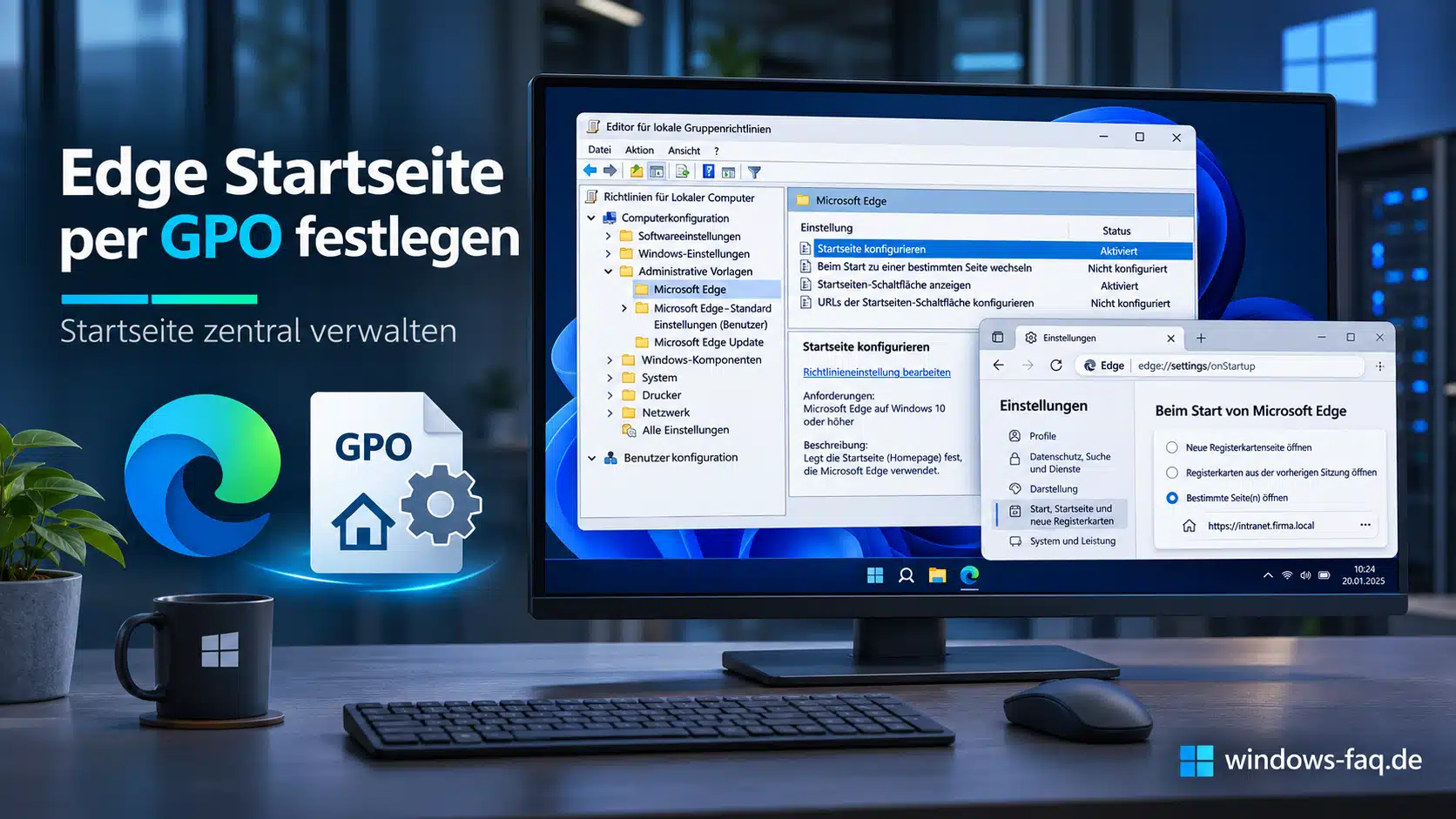
Edge Startseite per GPO festlegen
Mit „Startseite“ können in Edge drei unterschiedliche Dinge gemeint sein. Entscheide vor dem Einrichten, ob eine Seite beim Browserstart, beim Klick auf das Haus-Symbol oder beim Öffnen eines neuen Tabs erscheinen soll.
| Gewünschtes Verhalten | Zuständige Richtlinien |
|---|---|
| Bestimmte Seiten beim Browserstart öffnen | RestoreOnStartup und RestoreOnStartupURLs |
| Eine Adresse über die Home-Schaltfläche öffnen | ShowHomeButton, HomepageLocation und HomepageIsNewTabPage |
| Die Seite für neue Tabs vorgeben | NewTabPageLocation |
Eine oder mehrere Seiten beim Browserstart öffnen
Die Einstellungen findest Du im Edge-Unterbereich für Start, Startseite und neue Tabseite. Die deutschen Bezeichnungen können je nach Vorlagenstand leicht abweichen. Die technischen Richtliniennamen helfen Dir bei der eindeutigen Zuordnung.
- Öffne die Richtlinie für die Aktion beim Start von Microsoft Edge, technisch
RestoreOnStartup. - Setze sie auf Aktiviert und wähle Eine Liste von URLs öffnen. Der zugehörige technische Wert ist
4. - Öffne die Richtlinie für die beim Browserstart zu öffnenden Websites, technisch
RestoreOnStartupURLs. - Setze auch diese Richtlinie auf Aktiviert und klicke auf Anzeigen.
- Trage jede gewünschte Adresse als eigenen Listeneintrag ein und bestätige die Dialoge.
Für einen Funktionstest kannst Du https://www.windows-faq.de/ verwenden. Im Unternehmen ersetzt Du diese Adresse beispielsweise durch das tatsächlich erreichbare Intranet oder ein internes Serviceportal.
Genau: Die URL-Liste allein reicht nicht – Edge braucht zusätzlich die passende Startaktion. Prüfe das Ergebnis am besten, indem Du den Browser komplett beendest und neu startest. Ein zusätzlicher Tab im bereits laufenden Edge testet dagegen eine andere Funktion.
Die Home-Schaltfläche mit einer festen Adresse verbinden
Soll das Haus-Symbol immer eine bestimmte Seite öffnen, setzt Du im gleichen Unterbereich die folgenden drei Vorgaben. Verwende für die Homepage die gewünschte vollständige Adresse einschließlich https://.
| Richtlinie | Einstellung |
|---|---|
ShowHomeButton | Aktiviert |
HomepageLocation | Aktiviert und gewünschte Homepage-Adresse eintragen |
HomepageIsNewTabPage | Deaktiviert |
Stimmt – diese letzte Einstellung wird wirklich leicht übersehen. Die Homepage-Adresse und die Aktion für die Home-Schaltfläche sind zwei getrennte Richtlinien. Ohne die passende Aktion kann das Haus-Symbol weiterhin die neue Tabseite öffnen, obwohl schon eine Homepage vorgegeben ist.
Eine leere oder eigene neue Tabseite einstellen
Für neue Tabs aktivierst Du NewTabPageLocation und hinterlegst die gewünschte Adresse. Soll ein leerer Tab erscheinen, lautet der Eintrag about:blank.
Bei dieser Richtlinie gibt es eine wichtige Besonderheit: Die empfohlene Variante verhält sich derzeit ebenfalls wie eine verbindliche Vorgabe. Plane sie deshalb nicht als frei überschreibbare Empfehlung ein. Für einen Test öffnest Du nach der Richtlinienübernahme mit Strg + T einen neuen Tab.
Edge Standardsuchmaschine per Gruppenrichtlinie festlegen
Die Standardsuchmaschine legt fest, wohin Edge die Suchbegriffe aus der Adressleiste schickt. Damit das zuverlässig klappt, müssen zwei Dinge stimmen: der Suchanbieter und die passende Such-URL.
Das folgende Beispiel legt Bing verbindlich fest. Genauso gut kannst Du einen anderen freigegebenen Suchdienst verwenden – dann brauchst Du aber dessen gültige Such-URL mit dem Platzhalter für den Suchbegriff.
- Öffne im verbindlichen Edge-Bereich den Unterordner Standardsuchanbieter.
- Aktiviere Standardsuchanbieter aktivieren, technisch
DefaultSearchProviderEnabled. - Aktiviere Such-URL für den Standardsuchanbieter, technisch
DefaultSearchProviderSearchURL. - Trage für das Bing-Beispiel die unten stehende Zeichenfolge unverändert ein.
- Optional aktivierst Du
DefaultSearchProviderNameund hinterlegst den AnzeigenamenBing.
{bing:baseURL}search?q={searchTerms}{searchTerms} wird bei der Suche durch den eingegebenen Suchbegriff ersetzt. {bing:baseURL} steht in diesem Beispiel für die Basisadresse des Suchdienstes. Eine gewöhnliche Homepage-Adresse ohne Suchparameter ist kein Ersatz für eine funktionierende Such-URL.
Der Anzeigename ist optional. Ohne eigenen Namen verwendet Edge den Hostnamen aus der Such-URL. Für den eigentlichen Funktionstest gibst Du einen normalen Suchbegriff direkt in die Adressleiste ein.
Setze DefaultSearchProviderEnabled nicht auf Deaktiviert, wenn Du nur den Anbieter wechseln möchtest. Damit würdest Du die Suche über die Adressleiste abschalten.
Warum verwendet das Suchfeld im neuen Tab einen anderen Anbieter?
Das große Suchfeld auf der normalen Edge-Tabseite ist ein eigener Fall. Wenn Du eine andere Standardsuchmaschine als Bing vorgibst, kannst Du NewTabPageSearchBox aktivieren und die Option „Adressleiste“ wählen – der technische Wert dafür lautet redirect.
Voraussetzung sind die passend eingerichteten Richtlinien DefaultSearchProviderEnabled und DefaultSearchProviderSearchURL. Diese Umleitung betrifft aber nur die normale Edge-Tabseite. Ein Suchfeld auf einer eigenen Intranetseite wird dadurch nicht verändert.
Edge Erweiterungen per GPO blockieren und freigeben
Eine klare Erweiterungsregel verhindert, dass auf jedem Arbeitsplatz andere Add-ons installiert werden. Wenn Du Dich zunächst mit der Oberfläche vertraut machen möchtest, hilft Dir die Übersicht zu Erweiterungen in Microsoft Edge.
Für einen überschaubaren Einstieg sperrst Du Erweiterungen grundsätzlich und gibst anschließend die benötigten Ausnahmen frei. Die beiden dafür verwendeten Listen unterstützen verbindliche Vorgaben, aber keine empfohlenen Einstellungen.
Alle Erweiterungen sperren und einzelne Ausnahmen erlauben
- Öffne zuerst unter Microsoft Edge den Bereich Erweiterungen.
- Aktiviere dann
ExtensionInstallBlocklist, also die Liste der nicht erlaubten Erweiterungen. - Klicke anschließend auf Anzeigen und hinterlege den einzelnen Wert
*. - Aktiviere anschließend
ExtensionInstallAllowlist, die Liste der ausdrücklich erlaubten Erweiterungen. - Trage dann die tatsächliche ID jeder freigegebenen Erweiterung als eigenen Listeneintrag ein.
- Teste abschließend nach der Übernahme sowohl eine erlaubte als auch eine nicht freigegebene Erweiterung.
Die Erweiterungs-ID besteht aus 32 Buchstaben. Bei einer bereits installierten Erweiterung kannst Du sie unter edge://extensions im Entwicklermodus ablesen. Verwende die ID des tatsächlich vorgesehenen Add-ons, nicht dessen Anzeigenamen.
Die Freigabeliste erlaubt eine Installation, führt sie aber nicht selbst aus. Ohne die ergänzende Sperrliste begrenzt sie auch nicht automatisch alle anderen Erweiterungen. Bereits installierte Add-ons, die durch die Sperrliste ausgeschlossen werden, werden deaktiviert.
Erweiterungen automatisch installieren
Für eine automatische, verpflichtende Installation nutzt Du ExtensionInstallForcelist. Stammt die Erweiterung aus den Microsoft Edge Add-ons, reicht deren ID als Eintrag in der Liste – Edge verwendet dafür standardmäßig den passenden Aktualisierungsdienst.
Eine so installierte Erweiterung lässt sich von Anwendern nicht über die normale Oberfläche deaktivieren oder entfernen. Die Forcelist hat dabei Vorrang vor der einfachen Sperrliste. Nimmst Du eine zuvor erzwungene Erweiterung wieder aus der Forcelist heraus, deinstalliert Edge sie automatisch.
Wann ist ExtensionSettings sinnvoll?
Mit ExtensionSettings kannst Du Erweiterungsvorgaben in einer JSON-Konfiguration zusammenfassen. Das ist hilfreich, wenn Du neben der Installation beispielsweise bestimmte Berechtigungen oder individuelle Regeln verwalten möchtest.
Diese Richtlinie kann entsprechende Vorgaben der einzelnen Erweiterungslisten überschreiben. Prüfe deshalb vor Änderungen, ob sie bereits eingerichtet ist. Lege die Verwaltung bewusst an einer Stelle fest, damit sich Regeln nicht widersprechen.
Beachte bei automatischen Installationen den Unterschied zur Forcelist: In ExtensionSettings benötigen die Modi force_installed und normal_installed eine passende update_url. Eine Konfiguration lässt sich deshalb nicht unverändert zwischen den beiden Verfahren übernehmen.
Weitere nützliche Microsoft Edge Gruppenrichtlinien
Nach den Grundeinstellungen kannst Du die Konfiguration schrittweise erweitern. Die folgenden Richtlinien sind sinnvolle Ansatzpunkte, sollten aber jeweils zu Deinen betrieblichen Anforderungen passen.
| Richtlinie | Praktischer Nutzen | Wichtiger Hinweis |
|---|---|---|
HideFirstRunExperience | Unterdrückt den Einrichtungsdialog beim ersten Browserstart. | Regelt nicht automatisch Anmeldung, Synchronisierung oder Datenimport. |
SmartScreenEnabled | Steuert Microsoft Defender SmartScreen und dessen Warnungen vor verdächtigen Inhalten. | Deaktivieren schaltet diese Schutzfunktion aus. |
ManagedFavorites | Stellt einen zentral verwalteten Favoritenordner bereit. | Die darin vorgegebenen Einträge können Anwender nicht bearbeiten. |
PasswordManagerEnabled | Legt fest, ob neue Kennwörter in Edge gespeichert werden dürfen. | Deaktivieren löscht keine bereits gespeicherten Kennwörter und verhindert deren Nutzung nicht. |
URLBlocklist und URLAllowlist | Sperren bestimmte Adressen und definieren Ausnahmen. | Eine Browserregel ersetzt keine umfassende Netzwerk- oder Zugriffskontrolle. |
Aktiviere zusätzliche Einstellungen am besten in kleinen, nachvollziehbaren Schritten. Wenn Du viele unterschiedliche Funktionen gleichzeitig änderst, wird es schwieriger, unerwartetes Verhalten einer konkreten Vorgabe zuzuordnen.
Edge-Gruppenrichtlinien anwenden und mit edge://policy prüfen
Eine gespeicherte GPO ist noch kein Nachweis, dass der Browser den gewünschten Wert verwendet. Prüfe deshalb zuerst die Windows-Verarbeitung und anschließend die tatsächlich von Edge erkannten Richtlinien.
Gruppenrichtlinien am Testgerät aktualisieren
Öffne am Testgerät eine Eingabeaufforderung und führe den folgenden Befehl aus. Bei Domänenrichtlinien muss der Rechner den zuständigen Domänencontroller erreichen können.
gpupdate /forceWarte auf die Rückmeldung zur Verarbeitung und beachte mögliche Aufforderungen zum Abmelden oder Neustarten. Zusätzliche Möglichkeiten erklärt unsere Anleitung zum Aktualisieren von Gruppenrichtlinien mit gpupdate.
Wert, Ebene und Status im Browser kontrollieren
- Öffne bitte den Edge Browser mit dem vorgesehenen Arbeitsprofil.
- Rufe
edge://policyauf. - Klicke anschließend auf Richtlinien neu laden.
- Suche nach dem technischen Namen der eingerichteten Richtlinie.
- Prüfe Wert, Geltungsbereich, Ebene und Status sowie vorhandene Fehler- oder Konflikthinweise.
- Teste danach die eigentliche Funktion im Browser.
Einige Richtlinien werden während des Betriebs übernommen, andere benötigen einen Browserneustart. Speichere offene Arbeiten, bevor Du Edge vollständig beendest. Weitere direkte Diagnoseaufrufe findest Du in der Übersicht der internen Edge-Adressen.
Edge-GPO greift nicht: Typische Fehler systematisch beheben
Ändere bei Problemen zunächst keine weiteren Einstellungen. Stelle zuerst fest, ob die GPO den richtigen Empfänger erreicht und ob Edge die betreffende Richtlinie akzeptiert.
Mit gpresult die angewendete GPO ermitteln
Erstelle in der Windows-Eingabeaufforderung einen HTML-Bericht. Für vollständige Computerdaten können administrative Rechte erforderlich sein.
gpresult /h "%TEMP%\Edge-Gruppenrichtlinien.html" /fÖffne die erzeugte Datei aus dem temporären Ordner und schau nach, ob Deine Edge-GPO tatsächlich angewendet wurde – oder ob sie zum Beispiel durch einen Filter herausgefallen ist. Wenn Du mit einem anderen Administratorkonto arbeitest, achte darauf, dass in der Auswertung auch wirklich der betroffene Anwender steht und nicht Dein eigenes Konto.
Der Bericht erklärt die Verarbeitung durch Windows, während edge://policy die Browserperspektive zeigt. Wie Du Gruppenrichtlinien mit gpresult auswertest, beschreibt die weiterführende Anleitung.
Die häufigsten Ursachen im Überblick
| Beobachtung | Was Du prüfen solltest |
|---|---|
| Der Bereich Microsoft Edge fehlt im Editor. | Liegen ADMX und ADML im tatsächlich verwendeten lokalen Store oder Central Store? Ist der Editor nach dem Kopieren neu geöffnet worden? |
| Der Editor meldet fehlende Zeichenfolgen oder Ressourcen. | Stammen ADMX und Sprachdatei aus demselben Paket und liegt ADML im richtigen Sprachordner? |
| Die GPO wird laut Bericht nicht angewendet. | OU-Verknüpfung, Sicherheitsfilter, Berechtigungen, gegebenenfalls WMI-Filter und aktivierten GPO-Bereich kontrollieren. |
| Edge meldet eine unbekannte oder nicht unterstützte Richtlinie. | Browser- und Vorlagenstand, Mindestversion sowie Geräte- und Profilvoraussetzungen prüfen. |
| Ein anderer Wert gewinnt oder eine Vorgabe wird ignoriert. | Weitere GPOs, lokale Vorgaben, Intune und Edge-Verwaltung auf Überschneidungen untersuchen. |
| Die Verwaltung zeigt zusätzliche Registrierungseinstellungen. | Möglicherweise fehlen die passenden Vorlagen zur Anzeige. Die gespeicherten Richtlinienwerte können trotzdem weiterhin vorhanden sein. |
Verwechsle den aktuellen Edge außerdem nicht mit dem früheren Browser gleichen Namens. Die hier beschriebenen Einstellungen stammen aus msedge.admx und stehen im eigenen Bereich Microsoft Edge. Alte Anleitungen mit Windows-Komponenten > Microsoft Edge können sich auf die frühere Browsergeneration beziehen.
Registry-Pfade zur Kontrolle
Bei Bedarf kannst Du zusätzlich kontrollieren, welche Werte am Client gesetzt wurden. Für die verbindlichen Browserrichtlinien sind insbesondere diese beiden Bereiche relevant:
HKEY_LOCAL_MACHINE\SOFTWARE\Policies\Microsoft\Edge
HKEY_CURRENT_USER\SOFTWARE\Policies\Microsoft\Edge
Empfohlene Vorgaben liegen jeweils im Unterordner Recommended. Listen wie die Startadressen besitzen weitere Unterordner mit einzelnen Werten. Behebe die Ursache in der zuständigen Verwaltung, denn manuell gelöschte Werte können bei der nächsten Verarbeitung erneut gesetzt werden.
Edge-Richtlinien kontrolliert verteilen und zurücknehmen
Ein guter Praxistest besteht aus drei getrennten Fragen: Ist die GPO überhaupt angekommen? Zeigt Edge den richtigen Wert an? Und funktioniert der gewünschte Ablauf? Erst wenn alle drei Punkte stimmen, solltest Du die Verteilung auf weitere Geräte ausweiten.
Notiere bei jeder Änderung, wozu sie dient, welche Geräte betroffen sind, welche Richtlinie gewählt wurde und wie Du sie wieder zurücknimmst. Teste außerdem mit einem normalen Arbeitskonto – so fallen Probleme auf, die beim Prüfen ausschließlich mit einem Administratorkonto verborgen bleiben.
Zum Zurücknehmen setzt Du die betreffende Vorgabe in der zuständigen GPO auf „Nicht konfiguriert“ oder entfernst die passende Zuweisung. Danach die Richtlinien aktualisieren und den verbleibenden Zustand kontrollieren. Achtung: Eine ältere persönliche Einstellung kann wieder sichtbar werden – das Ergebnis entspricht also nicht zwingend der Werkseinstellung.
Sichere den funktionierenden GPO-Stand, bevor Du größere Anpassungen vornimmst. So kannst Du eine problematische Änderung nachvollziehbar zurücksetzen, ohne die gesamte Browserkonfiguration neu aufzubauen.
FAQ: Häufige Fragen zu Microsoft Edge Gruppenrichtlinien
Nein, bei einer klassischen AD-Verteilung werden die Vorlagen für die Bearbeitung der GPO benötigt. Die Zielrechner erhalten die konfigurierten Richtlinienwerte über die Gruppenrichtlinienverarbeitung. Nur wenn Du einen Rechner lokal verwalten möchtest, brauchst Du dort die passenden Vorlagen im lokalen Vorlagenordner.
Windows 11 Home enthält den lokalen Gruppenrichtlinien-Editor nicht regulär. Für den beschriebenen Verwaltungsweg verwendest Du Windows 11 Pro, Enterprise oder Education. Einzelne Registry-Einträge ersetzen weder die erforderliche Windows-Edition noch die Verwaltungsvoraussetzungen einer bestimmten Edge-Richtlinie.
Für klassische AD-Gruppenrichtlinien ist grundsätzlich keine zusätzliche Anmeldung im Browser erforderlich. Entscheidend sind die passende Zuweisung an Computer oder Benutzer und die Voraussetzungen der jeweiligen Richtlinie. Davon zu unterscheiden sind Verwaltungsdienste, die Einstellungen über ein angemeldetes Arbeitskonto beziehen.
Ja, unter Windows 11 läuft das über die Windows-Richtlinie für eine Konfigurationsdatei mit Standardzuordnungen. Darin ordnest Du beispielsweise HTTP und HTTPS Microsoft Edge zu. Das ist ein eigener Konfigurationsschritt und ergibt sich nicht aus einer Edge-Startseitenrichtlinie.
Ja, viele Edge-Einstellungen lassen sich über den Einstellungskatalog von Intune verteilen. Ein ausschließlich mit Microsoft Entra verbundenes Gerät erhält dadurch jedoch nicht automatisch klassische AD-Domänen-GPOs. Wähle den Verwaltungsweg passend zu Deiner Geräteumgebung und vermeide widersprüchliche Vorgaben für dieselbe Einstellung.
Nein, eine ADMX-Datei beschreibt die Bearbeitung einer Richtlinie und ist kein Schalter für deren Wirkung. Bereits gespeicherte GPO-Einstellungen werden durch das Entfernen der Vorlage nicht sauber zurückgenommen. Ändere dafür die betreffende GPO oder ihre Zuweisung und prüfe anschließend die Übernahme am Client.
Fazit: Microsoft Edge mit passenden Gruppenrichtlinien verwalten
Mit den Gruppenrichtlinien von Microsoft Edge bekommst Du eine Browserkonfiguration, die sich sauber nachvollziehen lässt – vorausgesetzt, die Vorlagen passen, der Geltungsbereich ist klar und die Richtlinien werden auf den vorgesehenen Geräten und Profilen überhaupt unterstützt.
Fang am besten mit den Einstellungen an, die im Alltag wirklich gebraucht werden, und prüfe ihre Wirkung erst an wenigen Testgeräten. Wenn Du gpresult und edge://policy fest in Deinen Ablauf einbaust, lassen sich auch spätere Änderungen deutlich leichter bewerten.






Neueste Kommentare