
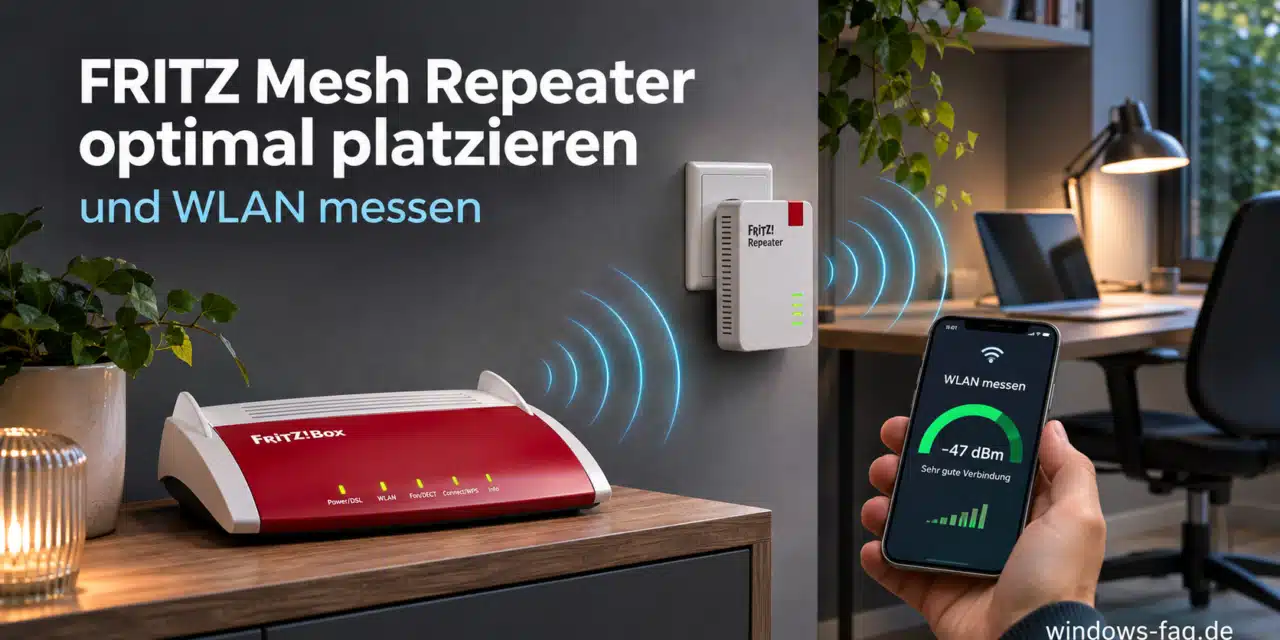
Am Schreibtisch zeigt der Laptop vier WLAN-Balken – und trotzdem friert das Bild im Videoanruf ein. Genau das kann passieren, wenn der FRITZ!Repeater direkt neben dem Laptop steht. Die kurze Strecke vom Schreibtisch zum Repeater funktioniert dann zwar gut, aber auf dem Weg vom Repeater zurück zur FRITZ!Box müssen die Daten womöglich durch zwei dicke Wände.
Wenn Du Deinen FRITZ Mesh Repeater optimal platzieren möchtest, starte bei einer WLAN-Verbindung ungefähr auf halber Strecke zwischen FRITZ!Box und Zielzimmer. Wähle dort eine freie Steckdose, an der der Repeater die Box noch gut empfängt. Prüfe anschließend mit der FRITZ!App WLAN, ob am Schreibtisch, Sofa oder Fernseher tatsächlich mehr Daten ankommen.
Wo sollte ein FRITZ!Repeater in der Wohnung stehen?
Ein FRITZ!Repeater, der per WLAN angebunden ist, überträgt die Daten über zwei Funkstrecken: Die eine verbindet ihn mit der FRITZ!Box, die andere mit deinem Endgerät. Diese Betriebsart nennt sich WLAN-Brücke. Die Mitte zwischen Router und Zielzimmer ist ein guter Ausgangspunkt – welche Steckdose tatsächlich passt, entscheidet aber der Grundriss.
- In einer langen Wohnung lohnt sich der Flur. Steht der Repeater im Flur gegenüber der Tür zum Arbeitszimmer, erreicht sein Signal den Schreibtisch unter Umständen besser als von der Steckdose direkt hinter der tragenden Wand.
- Zwischen zwei Etagen ist ein Treppenabsatz einen Versuch wert. Durch das offene Treppenhaus kann das Signal das Obergeschoss besser erreichen als auf direktem Weg durch eine Stahlbetondecke.
- Meide Steckdosen direkt hinter Heizkörpern und in Schränken mit Metalltüren. Prüfe auch, was unmittelbar vor der Steckdose steht. Ein Repeater hinter dem Fernseher oder direkt über dem Boden hinter dem Sofa hat wenig freien Raum zum Funken.
Steht schon die FRITZ!Box in einem geschlossenen Schrank, teste zunächst einen freien Platz für den Router. Wie sich Möbel und Baumaterialien auf den Empfang auswirken, erfährst Du in der Anleitung zum Verbessern des WLAN-Signals in der Wohnung.
FRITZ Mesh Repeater optimal platzieren und drei Standorte testen
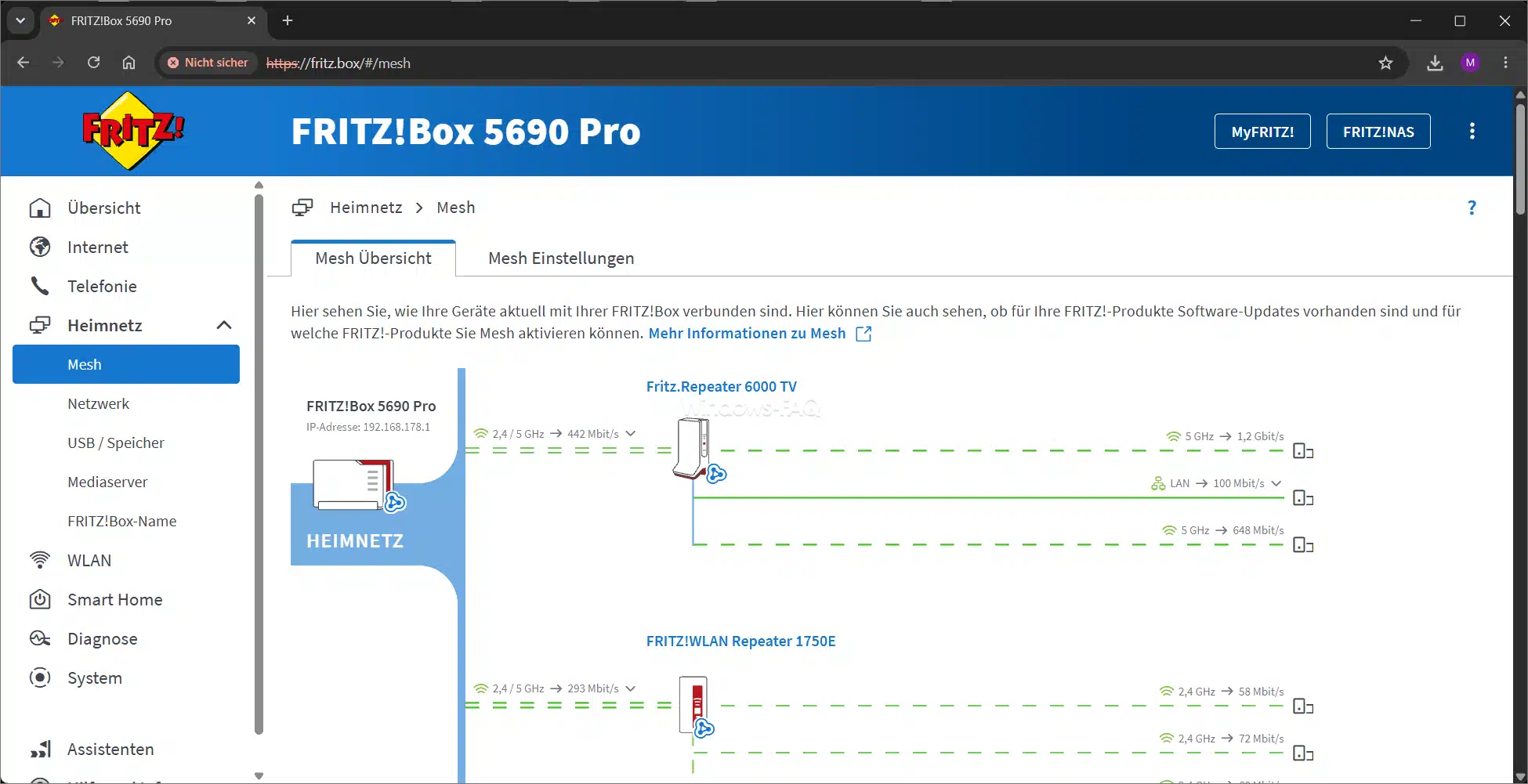
1. Mesh-Verbindung prüfen und Ausgangswert messen
Verbinde Dein Smartphone mit Deinem privaten WLAN. Öffne die Benutzeroberfläche der FRITZ!Box und wähle unter „Heimnetz“ den Eintrag „Mesh“. Das Mesh-Symbol am Repeater zeigt, dass er eingebunden ist. Folge in der Übersicht der Verbindungslinie. So erkennst Du auch, ob der Repeater direkt mit der FRITZ!Box oder mit einem weiteren Repeater verbunden ist.
Leg das Smartphone an die Stelle, an der du besseres WLAN brauchst – zum Beispiel neben die Tastatur. Öffne die FRITZ!App WLAN, notiere den verbundenen Zugangspunkt und starte „WLAN messen“. Als Vergleichswert eignen sich drei Durchläufe von je einer Minute. Notiere aus jedem Durchlauf den durchschnittlichen Durchsatz in Mbit/s. Sortiere die drei Werte der Größe nach und nimm den mittleren – so gibt ein einzelner besonders guter Durchlauf nicht den Ausschlag.
2. Den Repeater umstecken und die Position bewerten
Wähle drei Steckdosen. In unserem Beispiel liegt Platz A am Wohnzimmerausgang, B in der Flurmitte und C an der Bürotür. Stecke den bereits eingerichteten Repeater an den ersten Platz und warte, bis seine WLAN-Verbindung wieder steht. Öffne in der FRITZ!App WLAN „Meine Repeater“ und tippe für das Gerät auf „Repeater-Position bewerten“.
Ist die Verbindung zur FRITZ!Box schwach, probiere eine Steckdose näher an der Box oder mit weniger Hindernissen dazwischen. Empfiehlt die App mehr Abstand, kannst Du etwas näher ans Zielzimmer rücken. Notiere den Hinweis für jede Steckdose und starte die Bewertung nach jedem Umstecken erneut. Die Standortbewertung im FRITZ!Mesh ist für die WLAN-Anbindung gedacht.
3. Die LEDs am FRITZ!Repeater richtig lesen
Beim FRITZ!Repeater 1200 AX zeigt eine dauerhaft grüne LED im WLAN-Brückenbetrieb, dass die Funkverbindung ausreicht. Leuchtet sie dauerhaft orange, ist die Verbindung schwach. Beim FRITZ!Repeater 2400 liest du die fünf Signalstärke-LEDs ab: Drei oder mehr leuchtende LEDs sprechen für eine ausreichende Verbindung, eine oder zwei für eine geringe Verbindungsqualität.
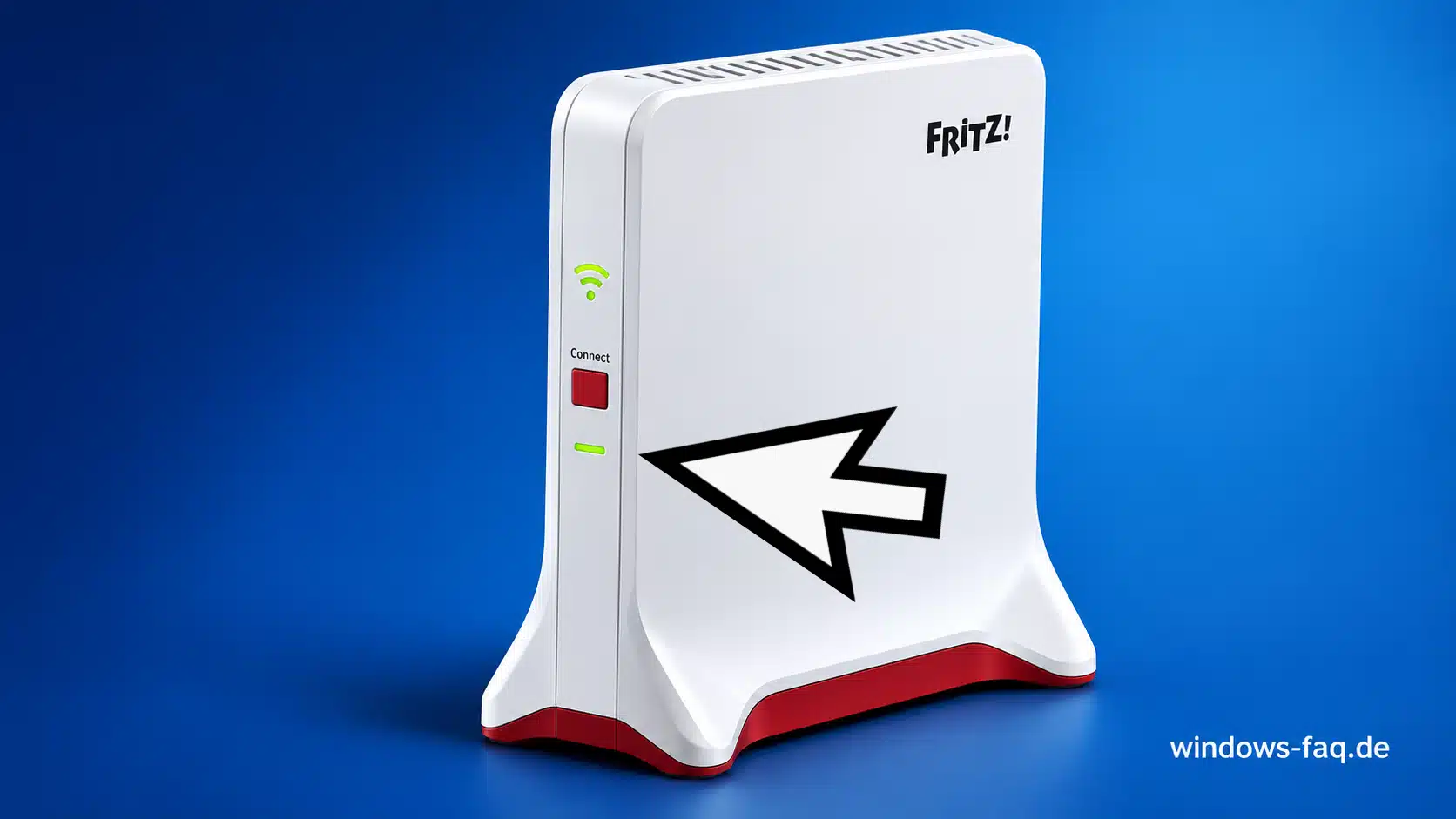
Beurteile die Anzeige aber erst, wenn der Repeater seinen Start abgeschlossen hat. Schon an der Steckdose kannst du mit den LEDs erkennen, ob der Platz ungeeignet ist. Wie gut das WLAN hinter der geschlossenen Arbeitszimmertür tatsächlich ankommt, zeigt dann die Messung im nächsten Schritt.
4. Am gleichen Platz messen und die Ergebnisse vergleichen
Lege das Smartphone nach jedem Umstecken wieder an dieselbe Stelle und richte es gleich aus. Kontrolliere vor dem Start, mit welchem Zugangspunkt es jetzt verbunden ist. Ist es noch mit der FRITZ!Box verbunden, schalte das WLAN am Smartphone kurz aus und wieder ein. Prüfe die Zuordnung erneut. Bleibt es bei der Box, vermerke das im Protokoll. Dieser Durchlauf beschreibt die Direktverbindung.
Wiederhole Deine drei Messungen für jede Steckdose. Lass die Zimmertür so, wie Du sie normalerweise beim Arbeiten nutzt, und pausiere größere Downloads. Halte auch das Frequenzband fest, falls es zwischen 2,4 und 5 GHz wechselt. Zeigt Dein Gerät die Signalstärke in dBm an, kannst Du sie ebenfalls notieren. Ein Wert von −55 dBm steht für einen stärkeren Empfang als −70 dBm. Fehlt die dBm-Anzeige, genügen für den Vergleich die WLAN-Balken desselben Smartphones.
| Beobachtung | Platz A | Platz B | Platz C |
|---|---|---|---|
| LED am Repeater | Grün | Grün | Orange |
| App-Empfehlung, sinngemäß | Weiter von der Box weg | Standort passt | Näher zur Box |
| Signal am Smartphone | −72 dBm | −60 dBm | −48 dBm |
| Durchsatz am Schreibtisch | 48 Mbit/s | 126 Mbit/s | 78 Mbit/s |
Angenommen, vor dem Umstellen kamen am Schreibtisch 35 Mbit/s an. Dann ist die Flurmitte mit 126 Mbit/s der beste Kandidat. An der Bürotür empfängt das Smartphone zwar das stärkste Signal, die orange LED verrät aber die schwache Anbindung des Repeaters. Die Beispielwerte sind keine Sollwerte für Deine Wohnung.
Wie prüfst Du, ob die neue Position im Alltag besser ist?
Öffne an dem Platz, den du gewählt hast, die Anwendung, bei der das Problem aufgetreten ist. Im Homeoffice ist das ein Videoanruf mit dem üblichen Notebook bei geschlossener Tür. Wenn du eine Netzwerkfreigabe nutzt, kopiere dieselbe große Datei von einem per LAN an die FRITZ!Box angeschlossenen PC auf dein WLAN-Notebook – dabei laufen die Daten über beide Teilstrecken. Wiederhole den Versuch bei Bedarf abends, wenn auch der Rest der Familie das WLAN nutzt.
Ein Internet-Speedtest kann zwei Repeater-Positionen gleich gut aussehen lassen. Liefert Dein Anschluss beispielsweise 50 Mbit/s, erreichen zwei unterschiedlich schnelle WLAN-Verbindungen womöglich beide diese Grenze. Auch die in Windows angezeigte WLAN-Verbindungsgeschwindigkeit hat eine andere Bedeutung. Sie zeigt die zwischen Notebook und Zugangspunkt ausgehandelte Datenrate. Für Deinen Standortvergleich zählt, was beim Übertragen tatsächlich ankommt und ob die Verbindung stabil bleibt.
Wann ist eine LAN-Brücke die bessere Lösung?
Findest Du vor einer Stahlbetondecke guten Empfang und dahinter an keiner Steckdose eine stabile Verbindung, lohnt sich ein Blick auf vorhandene Netzwerkdosen. Bei einer LAN-Brücke übernimmt ein Netzwerkkabel die Verbindung zwischen FRITZ!Box und Repeater. Dadurch kann der Repeater direkt im Arbeitszimmer stehen und dort WLAN bereitstellen. Das funktioniert auch über einen Switch, der mit dem Heimnetz der FRITZ!Box verbunden ist.
Voraussetzung ist ein FRITZ!Repeater mit LAN-Anschluss, der diese Betriebsart unterstützt. Bei einem FRITZ!WLAN Repeater 1750E, der bereits per WLAN eingebunden ist, öffnest du zum Beispiel die Oberfläche des Repeaters, wählst „Heimnetz-Zugang“ und dann „Zugangsart ändern“ sowie „LAN Brücke“. Schließe den Assistenten ab und verbinde den Repeater per Kabel mit dem Heimnetz. Der Einrichtungsweg hängt vom Modell ab. Kontrolliere zum Schluss in der Mesh-Übersicht, ob die Verbindung jetzt als LAN angezeigt wird.
FAQ – Platzierung von FRITZ!Repeatern
Nein. Ein bereits eingerichteter Repeater speichert seine Zugangsdaten und verbindet sich nach dem Einschalten wieder. Gelingt das nur an der alten Steckdose, teste einen Platz näher an der FRITZ!Box.
Prüfe, ob Dein Smartphone im privaten WLAN angemeldet ist und der Repeater in der Mesh-Übersicht erscheint. Unter iOS kannst Du die Geräteliste über „Repeater nicht dabei?“ und „Aktualisieren“ neu laden.
Einen festen Halbierungsfaktor gibt es nicht. Nutzen beide Funkstrecken denselben Kanal, kostet die Weiterleitung zusätzliche Sendezeit. Kann der Repeater unterschiedliche Frequenzbänder für die beiden Strecken nutzen, fällt das Ergebnis anders aus.
Ja, kompatible FRITZ!Repeater lassen sich im Mesh in Reihe verbinden. In der Mesh-Übersicht erkennst Du, welcher Repeater den nächsten versorgt. Teste zuerst die Verbindung des ersten Repeaters zur Box. Ist sie schwach, bremst sie auch die Geräte am Ende der Kette.
Fazit
Bei der Standortwahl sollte dein schwierigster WLAN-Platz den Ausschlag geben. Wenn der Videoanruf am Schreibtisch bei geschlossener Tür zuverlässig läuft, hast du mehr gewonnen, als wenn neben dem Repeater nur ein zusätzlicher Balken dazukommt. Bleibt die Funkverbindung durch eine Decke an allen drei Plätzen schwach, kannst du diese Strecke mit einer LAN-Brücke überbrücken.





Neueste Kommentare