
Steuerunterlagen, Verträge oder private Fotos sollen nicht jeder Person zugänglich sein, die Deinen PC benutzt. Einen Ordner mit einem Passwort zu schützen, ist unter Windows 11 möglich. Allerdings brauchst Du dafür die passende Methode, denn ein normales Explorer-Verzeichnis besitzt keinen eigenen Passwortschalter bzw. Passwort-Option.
Für gelegentlich benötigte Dateien eignet sich ein verschlüsseltes 7-Zip-Archiv. Bearbeitest Du Deine Dokumente aber regelmäßig, damm ist ein verschlüsselter VeraCrypt-Container praktischer. Die Windows-Funktion EFS schützt Dateien dagegen über Dein Benutzerkonto und ein Zertifikat, nicht über ein zusätzliches Ordnerpasswort. Welche Lösung am besten zu Dir passt, kannst Du in dieser Anleitung lesen.
Kann man unter Windows 11 einen Ordner mit Passwort schützen?
Windows 11 bietet für gewöhnliche Ordner keine integrierte Funktion, die beim Öffnen im Explorer ein frei gewähltes Ordnerpasswort abfragt. Echten Passwortschutz erhältst Du beispielsweise durch ein verschlüsseltes Archiv oder einen verschlüsselten Dateicontainer. Beide speichern den Inhalt so, dass er ohne den passenden Schlüssel nicht sinnvoll gelesen werden kann.
Wichtig ist die Abgrenzung: Verstecken verändert nur die Sichtbarkeit. Zugriffsrechte legen fest, welche Benutzerkonten Dateien öffnen dürfen. Verschlüsselung schützt den eigentlichen Dateiinhalt. Einen versteckten Ordner kannst Du häufig schon wieder sehen, indem Du versteckte Ordner anzeigen lässt. Das ist keine geeignete Sicherung vertraulicher Dokumente.
Welche Methode eignet sich für Windows 11 Home und Pro?
| Methode | Eigenes Passwort | Windows-Edition | Geeignet für |
|---|---|---|---|
| 7-Zip mit verschlüsseltem 7z-Archiv | Ja, für das Archiv | Home und Pro | Dateien archivieren, gelegentlich öffnen oder weitergeben |
| VeraCrypt mit Dateicontainer | Ja, beim Einbinden des Containers | Home und Pro | Dokumente regelmäßig bearbeiten und neue Dateien hinzufügen |
| EFS-Dateiverschlüsselung | Nein, Zugriff über Benutzerkonto und privaten Schlüssel | Pro, Enterprise und Education | Lokale Dateien ohne separate Passwortabfrage verschlüsseln |
| BitLocker beziehungsweise Geräteverschlüsselung | Kein zusätzliches Passwort für einzelne Ordner | BitLocker-Verwaltung ab Pro; Geräteverschlüsselung auch auf geeigneten Home-Geräten | Gesamte Laufwerke insbesondere bei Geräteverlust schützen |
Für einen privaten Ordner mit eigener Passwortabfrage sind 7-Zip und VeraCrypt die unmittelbar passenden Lösungen. Die anderen Verfahren ergänzen den Schutz oder erfüllen einen anderen Zweck. Deine installierte Edition findest Du unter Einstellungen, System, Info. Weitere Möglichkeiten zeigt die Anleitung zum Anzeigen der Windows-Version.
Vorbereitung: Dateien sichern und ein eigenes Passwort wählen
Lege vor der ersten Verschlüsselung eine Sicherung Deiner wichtigen Dateien an und verwahre auch diese geschützt. Teste das gewählte Verfahren zunächst mit unkritischen Dokumenten. So erkennst Du Bedienfehler, bevor davon die einzige Kopie Deiner Unterlagen betroffen ist.
Verwende ein langes, einzigartiges Passwort, das Du nicht bereits für Dein Windows-Konto oder einen anderen Dienst nutzt. Ein sinnvoller Ausgangspunkt ist ein zufällig erzeugtes Passwort mit mindestens 20 Zeichen. Bewahre es in einem Passwortmanager auf. Bei der Erstellung kann Dir unser Passwortgenerator unter Windows helfen. Eine kurze Zahlenfolge oder ein leicht erratbarer Name ist für diesen Zweck ungeeignet.
Plane bitte außerdem zusätzlich freien Speicherplatz ein. Beim Erstellen eines Archivs oder Containers bleiben die ursprünglichen Dateien zunächst bestehen. Installiere eine aktuelle Version des jeweiligen Programms. Achte beim Download auf eine sichere Quelle, denn gerade bei Freeware Programmen sind immer wieder unsichere Webseiten dabei.
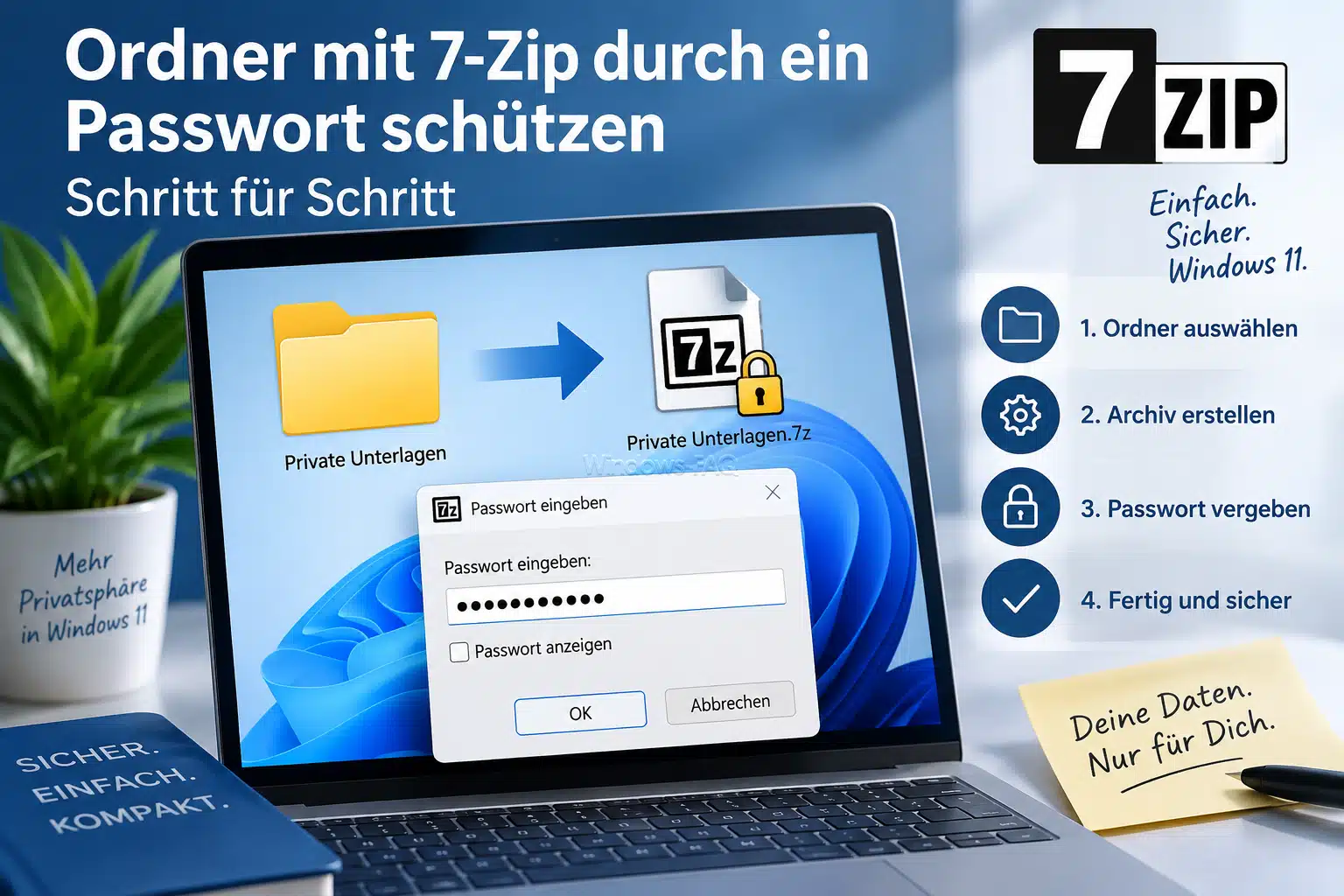
Ordner mit 7-Zip durch ein Passwort schützen: Schritt für Schritt
7-Zip kann den Inhalt eines Ordners in einem verschlüsselten 7z-Archiv speichern. Für diese Anleitung verwendest Du AES-256 und aktivierst zusätzlich die Verschlüsselung der enthaltenen Dateinamen. Das ist besonders praktisch für Unterlagen, die Du nur gelegentlich brauchst.
1. Ordner auswählen und Archiv erstellen
Installiere 7-Zip und klicke anschließend mit der rechten Maustaste auf den gewünschten Ordner. Öffne unter Windows 11 gegebenenfalls zuerst „Weitere Optionen anzeigen“. Wähle dann „7-Zip“ und „Zu einem Archiv hinzufügen“. Alternativ öffnest Du den 7-Zip File Manager über das Startmenü, markierst dort den Ordner und klickst auf „Hinzufügen“.
Gib einen neuen Archivnamen an, beispielsweise Private-Unterlagen.7z. Speichere das Archiv außerhalb des Ordners, dessen Inhalt Du gerade sichern möchtest. So bleiben Ausgangsdaten und Ergebnis sauber getrennt.
2. 7z, AES-256 und verschlüsselte Dateinamen einstellen
- Wähle als Archivformat „7z“.
- Trage im Bereich „Verschlüsselung“ Dein Passwort ein und bestätige es im zweiten Feld.
- Verwende als Verschlüsselungsverfahren „AES-256“.
- Aktiviere „Dateinamen verschlüsseln“.
- Starte die Erstellung mit „OK“.
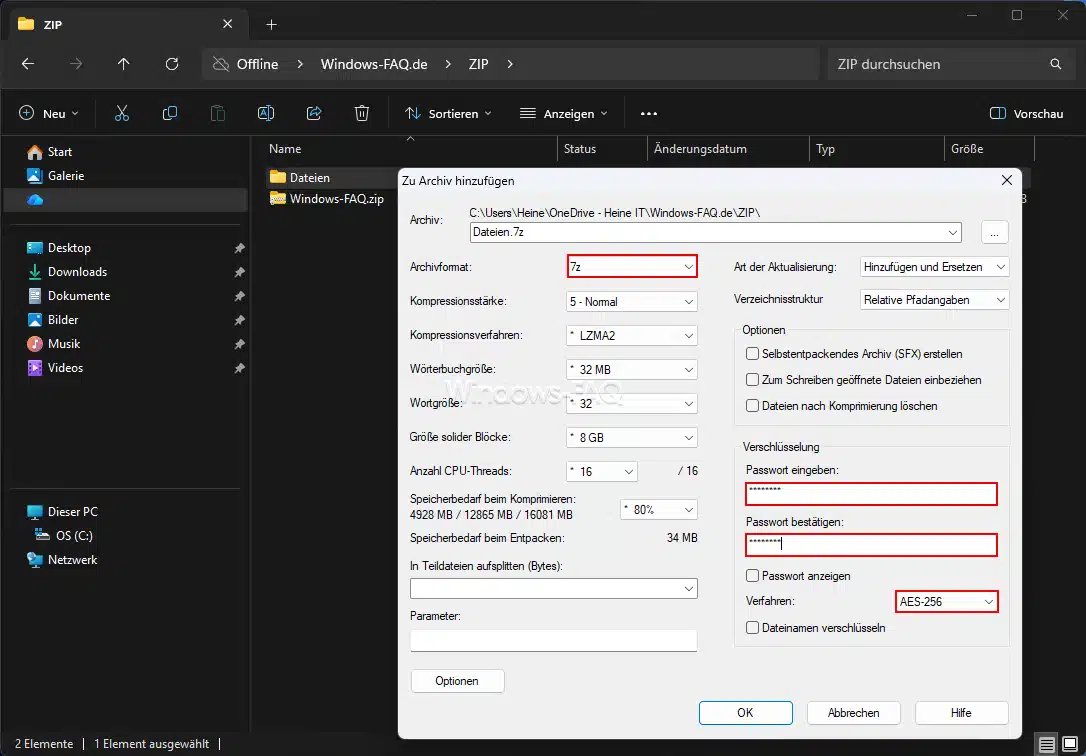
Durch die zusätzliche Dateinamenverschlüsselung lässt sich auch die Liste der enthaltenen Dateien und Unterordner nicht ohne Passwort einsehen. Sichtbar bleiben allerdings der Name, die Größe und der Speicherort der äußeren Archivdatei. Wähle deshalb keinen Archivnamen, der bereits vertrauliche Informationen verrät.
Die Kompressionsstufe entscheidet vor allem über Dateigröße und Bearbeitungsdauer, nicht über die Stärke des gewählten Verschlüsselungsverfahrens. Mehr zum Unterschied zwischen Speicherplatzersparnis und Datenschutz erfährst Du beim Komprimieren von Dateien unter Windows.
3. Passwort und Inhalt überprüfen
Schließe nach der Erstellung sämtliche 7-Zip-Fenster und öffne das neue Archiv anschließend erneut mit 7-Zip. Dadurch vermeidest Du, eine bereits geöffnete Sitzung mit einem fehlenden Passwortschutz zu verwechseln. Bei verschlüsselten Dateinamen sollte das Programm schon vor der Anzeige des Inhalts das Passwort verlangen.
Nutze zusätzlich die Prüffunktion von 7-Zip und entpacke die Dateien probeweise an einen geschützten Speicherort. Vergleiche den Inhalt mit dem ursprünglichen Ordner. Prüfe dabei auch Unterordner und öffne einige wichtige Dokumente. Erst nach einem erfolgreichen Test und einer separaten Sicherung des verschlüsselten Archivs solltest Du ungeschützte Originale entfernen.
4. Geschütztes Archiv später öffnen und bearbeiten
Öffne das Archiv gezielt mit 7-Zip und verwende „Entpacken“, wenn Du die Dateien wieder benötigst. Die integrierten Archivfunktionen des Windows-Explorers ersetzen die Unterstützung für verschlüsselte Archive nicht. Dass Windows bestimmte 7z-Dateien öffnen kann, bedeutet deshalb nicht, dass auch Dein passwortgeschütztes Archiv damit funktioniert.
Beachte den Arbeitsablauf: Eine entpackte Datei ist außerhalb des Archivs wieder unverschlüsselt. Änderungen an dieser Kopie werden nicht automatisch in das ursprüngliche Archiv übernommen. Für selten bearbeitete Unterlagen ist das überschaubar. Bei täglich veränderten Dokumenten ist ein Container meist angenehmer.
Ordner dauerhaft mit VeraCrypt schützen und bequem bearbeiten
Ein VeraCrypt-Container ist eine Datei, die ein verschlüsseltes virtuelles Laufwerk enthält. Nach der Passworteingabe bindest Du dieses Laufwerk in Windows ein. Darin kannst Du Ordner anlegen, Dokumente bearbeiten und Dateien speichern. Die Änderungen werden innerhalb des Containers fortlaufend verschlüsselt gespeichert.
Das Passwort wird beim Einbinden abgefragt, nicht beim Öffnen jeder einzelnen Datei. Solange das Laufwerk eingebunden ist, kannst Du damit ähnlich arbeiten wie mit einem gewöhnlichen Datenträger. Die folgende Anleitung erstellt ausschließlich eine neue Containerdatei und verändert keine vorhandene Partition. Für die Installation und das Anlegen eines NTFS-Volumes können Administratorrechte erforderlich sein.
1. Eine neue verschlüsselte Containerdatei anlegen
- Installiere VeraCrypt, starte das Programm und wähle „Volume erstellen“.
- Entscheide Dich für die Option zum Erstellen einer verschlüsselten Containerdatei.
- Wähle ein Standard-VeraCrypt-Volume.
- Lege einen Speicherort und einen neuen Dateinamen fest, beispielsweise
Privat.hc. - Übernimm für einen normalen Anwendungsfall AES und die vorgeschlagenen weiteren Verschlüsselungseinstellungen.
- Bestimme eine ausreichende Größe, beispielsweise 5 GB für einen kleinen Dokumentenbestand mit zusätzlicher Reserve.
- Vergib Dein Containerpasswort und bestätige es.
- Wähle für die Nutzung unter Windows beispielsweise NTFS als Dateisystem innerhalb des Containers.
- Bewege die Maus im Assistenten, bis die Zufallsanzeige grün wird, und starte die Erstellung über „Formatieren“.
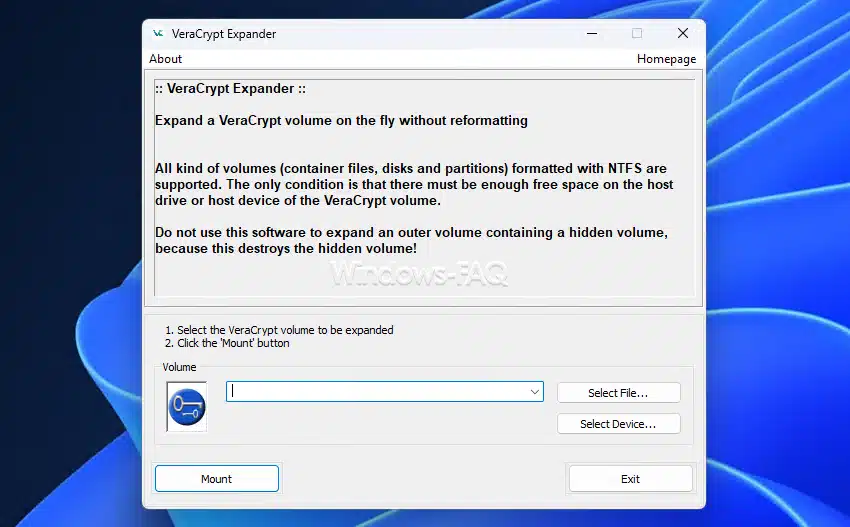
Achtung: Wähle beim Anlegen keine bereits vorhandene Datei aus. Sie würde nicht nachträglich verschlüsselt, sondern durch die neue Containerdatei ersetzt. Ebenso darfst Du für diese Anleitung nicht auf die Verschlüsselung einer vorhandenen Partition oder eines Systemlaufwerks wechseln. „Formatieren“ bezieht sich hier ausschließlich auf das neu angelegte virtuelle Volume.
2. Container einbinden und Dateien hineinkopieren
Wähle im VeraCrypt-Hauptfenster einen freien Laufwerksbuchstaben, etwa V:. Suche über die Dateiauswahl Deine Containerdatei und klicke auf „Einbinden“. Nach Eingabe des Passworts erscheint das virtuelle Laufwerk im Explorer.
Kopiere zunächst Deine Dokumente hinein und kontrolliere, ob sie sich vom neuen Laufwerk öffnen lassen. Du kannst darin eine übersichtliche Struktur aus Ordnern und Unterordnern erstellen. Für eine erneute Passwortabfrage beim nächsten Einbinden solltest Du keine Passwortzwischenspeicherung aktivieren und einen gegebenenfalls bereits vorhandenen Passwortcache leeren.
3. Nach der Arbeit das verschlüsselte Laufwerk trennen
Speichere Deine Änderungen und schließe alle Programme, die auf Dateien im Container zugreifen. Markiere anschließend das Volume in VeraCrypt und wähle „Trennen“. Das virtuelle Laufwerk verschwindet aus dem Explorer. Das bloße Schließen eines Explorer-Fensters reicht dafür nicht aus.
Die Daten werden nicht erst beim Trennen verschlüsselt. Sie liegen auch während der Nutzung verschlüsselt in der Containerdatei. Das Trennen beendet den normalen Zugriff über das zuvor entsperrte Laufwerk. Ein eingebundener Container schützt dagegen nicht davor, dass Programme in Deiner Sitzung auf die darin geöffneten Daten zugreifen.
4. Container sichern und mit Cloud-Speichern vorsichtig umgehen
Sichere die Containerdatei für diesen einfachen Arbeitsablauf erst, nachdem Du das Volume getrennt hast. So vermeidest Du eine gewöhnliche Dateikopie, während sich der Inhalt noch verändert. Bewahre mindestens eine zusätzliche Sicherung getrennt vom Arbeitsgerät auf.
Bei einer Cloud-Synchronisierung solltest Du einen Container nicht gleichzeitig auf mehreren Rechnern bearbeiten. Trenne ihn nach der Arbeit, lasse die Synchronisierung vollständig abschließen und öffne ihn erst danach auf dem anderen Gerät. Ein Synchronisierungskonflikt ist kein Problem, das die Verschlüsselung automatisch lösen könnte.
Ordner ohne Zusatzprogramm verschlüsseln: EFS unter Windows 11 Pro
Mit dem Encrypting File System, kurz EFS, kann Windows einzelne Dateien auf einem NTFS-Laufwerk verschlüsseln. Die Funktion steht unter Windows 11 Pro, Enterprise und Education zur Verfügung, nicht unter Home. Entscheidend ist der private Schlüssel zu Deinem EFS-Zertifikat. Dein angemeldetes Benutzerkonto verwendet ihn normalerweise automatisch.
EFS ist deshalb kein Ersatz für ein zusätzliches Ordnerpasswort. Wer bereits in Deiner entsperrten Sitzung arbeitet, erhält dadurch keine weitere Passwortabfrage. Auch die Namen der Ordner und Dateien werden nicht verborgen. Die Verschlüsselung eines Ordners dient vor allem dazu, seine Dateien entsprechend zu schützen.
EFS einschalten und zuerst an einem Testordner prüfen
Verwende für den ersten Durchlauf einen Testordner mit einer unwichtigen Datei. Anschließend kannst Du auf dem NTFS-Laufwerk Dateien und Ordner verschlüsseln:
- Klicke den Testordner mit der rechten Maustaste an und öffne „Eigenschaften“.
- Wähle auf der Registerkarte „Allgemein“ die Schaltfläche „Erweitert“.
- Aktiviere „Inhalt verschlüsseln, um Daten zu schützen“.
- Bestätige mit „OK“ und „Übernehmen“.
- Wende die Änderung auf diesen Ordner, Unterordner und Dateien an.
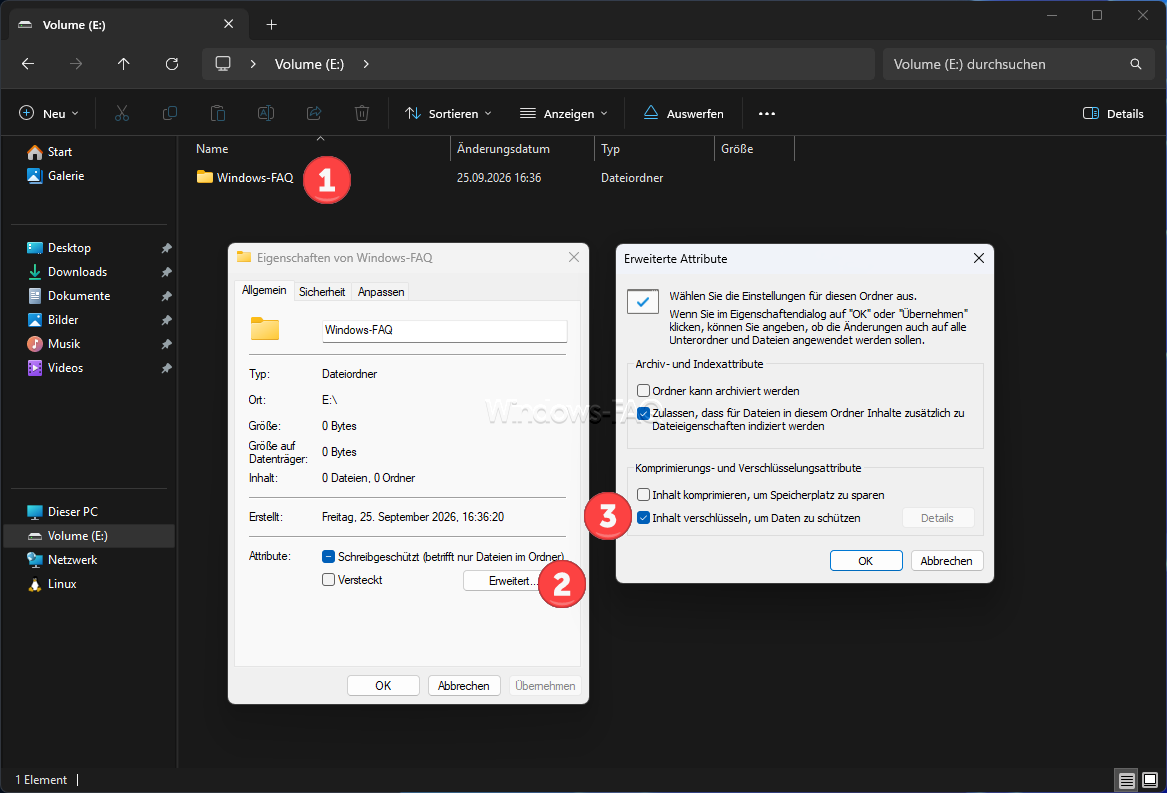
Obwohl Dein Konto die verschlüsselten Dateien weiterhin ohne Nachfrage öffnen kann, kann EFS aktiv sein. Genau dieses transparente Arbeiten ist vorgesehen. Sichere nun das Zertifikat einschließlich des privaten Schlüssels, bevor Du wichtige Dokumente auf dieselbe Weise verschlüsselst.
EFS-Zertifikat und privaten Schlüssel sichern
Nutze die Windows-Aufforderung zur Schlüsselsicherung oder öffne mit Windows-Taste + R und certmgr.msc die Zertifikate des aktuellen Benutzers. Unter „Eigene Zertifikate“ und „Zertifikate“ suchst Du das für EFS verwendete Zertifikat. Starte über das Kontextmenü „Alle Aufgaben“ und „Exportieren“ den Assistenten.
Wähle den Export einschließlich des privaten Schlüssels und speichere die Sicherung als passwortgeschützte PFX-Datei. Verwahre diese Datei getrennt vom verschlüsselten Ordner und sicher außerhalb des betroffenen Windows-Profils. Das Exportpasswort schützt die Schlüsselsicherung, es ist kein neues Passwort zum Öffnen des Ordners.
Nach einer Neuinstallation reichen ein gleichnamiges Benutzerkonto und dasselbe Anmeldepasswort nicht aus. Für die Wiederherstellung benötigst Du den passenden privaten Schlüssel oder einen zuvor eingerichteten Wiederherstellungsweg. Ohne diese Absicherung kann der Zugriff auf Deine eigenen Dateien dauerhaft verloren gehen.
Warum ist „Inhalt verschlüsseln“ ausgegraut?
Prüfe zuerst die Windows-Edition und das Dateisystem des betroffenen Laufwerks. EFS steht unter Windows 11 Home nicht zur Verfügung und funktioniert nicht auf FAT32- oder exFAT-Laufwerken. Außerdem lassen sich NTFS-Komprimierung und EFS-Verschlüsselung nicht gleichzeitig auf dieselbe Datei anwenden. Auf verwalteten Geräten können zusätzlich Richtlinien die Funktion einschränken.
Das Dateisystem siehst Du im Explorer unter „Dieser PC“ per Rechtsklick auf das Laufwerk und „Eigenschaften“. Ändere das Dateisystem eines bestehenden Datenträgers nicht unüberlegt, nur um eine ausgegraute Option verfügbar zu machen. Ein verschlüsseltes Archiv ist häufig die einfachere Alternative.
EFS eignet sich außerdem nicht als universelles Format zum sicheren Weitergeben von Dateien. Beim Kopieren auf andere Dateisysteme oder beim Übertragen durch Programme kann die Verschlüsselung verloren gehen. Für einen Transport mit eigener Passwortabfrage solltest Du gezielt ein verschlüsseltes Archiv oder einen Container verwenden.
Was kann BitLocker und die Geräteverschlüsselung?
BitLocker schützt vollständige Laufwerke. Auf geeigneten Windows-11-Home-Geräten kann die Geräteverschlüsselung ebenfalls einen solchen grundlegenden Schutz bereitstellen. Die umfassende BitLocker-Verwaltung ist dagegen den Editionen Pro, Enterprise und Education vorbehalten.
Diese Verfahren sind insbesondere sinnvoll, wenn ein Notebook verloren geht oder ein Datenträger außerhalb des vorgesehenen Systems ausgelesen werden soll. Ein bereits entsperrtes Laufwerk bekommt dadurch aber keine zusätzliche Passwortabfrage für einzelne Ordner. BitLocker und ein passwortgeschützter Container können sich deshalb sinnvoll ergänzen.
Prüfe vor einer Aktivierung beziehungsweise bei bereits eingeschaltetem Schutz, ob Du den BitLocker-Wiederherstellungsschlüssel sicher hinterlegt hast. Er sollte auch dann erreichbar sein, wenn der betroffene PC nicht mehr startet.
Typische Fehler beim Passwortschutz von Ordnern vermeiden
Batch-Dateien und versteckte Ordner sind keine Verschlüsselung
Manche sogenannten Ordner-Locker bestehen lediglich aus einer Batch-Datei, die ein Verzeichnis versteckt oder umbenennt. Das abgefragte Passwort kann dabei sogar im lesbaren Skript stehen. Solche Konstruktionen schützen die enthaltenen Daten nicht durch Verschlüsselung. Auch das Attribut „Schreibgeschützt“ verhindert nicht, dass jemand den Dateiinhalt liest.
Ebenso erzeugt der PowerShell-Befehl Compress-Archive kein passwortverschlüsseltes Archiv. Dateien zusammenzupacken und Dateien zu verschlüsseln sind unterschiedliche Aufgaben. Eine Anleitung, die nur ein ZIP erstellt, hat den Passwortschutz noch nicht umgesetzt.
Ungeschützte Originale, Papierkorb und alte Kopien übersehen
Das beste Archiv hilft wenig, wenn daneben der ursprüngliche Ordner offen zugänglich bleibt. Entferne nach erfolgreicher Prüfung und gesicherter Wiederherstellbarkeit die ungeschützten Arbeitskopien, einschließlich entpackter Testdateien. Kontrolliere gegebenenfalls auch den Papierkorb, frühere Cloud-Kopien und Sicherungen. Lösche aber niemals unüberlegt Deine einzige funktionierende Kopie.
Normales Löschen ist keine garantierte sichere Datenlöschung. Gerade auf SSDs lässt sich durch das nachträgliche Überschreiben einzelner Dateien nicht zuverlässig jede frühere Kopie beseitigen. Bei besonders sensiblen Daten ist es daher besser, von Anfang an auf einem verschlüsselten Datenträger zu arbeiten.
Windows-Sitzung offen lassen oder den Container nicht trennen
Nutzen mehrere Personen denselben Rechner, sollte jede Person ein eigenes Windows-Konto verwenden. Sperre Deine Sitzung beim Verlassen mit Windows-Taste + L. Eine sichere Anmeldung mit Windows Hello ergänzt den Dateischutz. Sie ersetzt allerdings nicht das Trennen eines geöffneten VeraCrypt-Volumes.
Beachte außerdem, dass Programme temporäre Dateien, zuletzt verwendete Dateinamen oder Wiederherstellungskopien außerhalb eines geschützten Containers ablegen können. Ein Dateicontainer macht nicht automatisch sämtliche Spuren Deiner Arbeit unsichtbar. Auf einem bereits kompromittierten Rechner ist auch ein geöffnetes verschlüsseltes Laufwerk kein sicherer Bereich.
FAQ: Häufige Fragen zu Ordnern mit Passwort unter Windows 11
Ja. Du kannst seinen Inhalt in einem verschlüsselten Archiv oder Container speichern. Der Desktop als Speicherort ändert daran nichts. Achte darauf, ob Dein Desktop mit OneDrive synchronisiert wird, damit nicht versehentlich ältere ungeschützte Kopien erhalten bleiben.
Ja. Wähle in 7-Zip beim Erstellen des 7z-Archivs als Kompressionsstufe „Speichern“ und aktiviere trotzdem AES-256 sowie die Dateinamenverschlüsselung. Ein VeraCrypt-Container ist ebenfalls eine Möglichkeit, ohne vorherige Komprimierung mit verschlüsselten Dateien zu arbeiten.
Ja, ein verschlüsseltes Archiv oder eine Containerdatei kann auf einem USB-Stick liegen. Auf dem Zielrechner benötigst Du ein passendes Programm und das Passwort. Beachte bei großen Dateien das Dateisystem: FAT32 unterstützt keine einzelne Datei mit 4 GiB oder mehr.
Bei einem 7z-Archiv ist ein neu erstelltes und geprüftes Archiv mit neuem Passwort der übersichtliche Weg. VeraCrypt bietet eine Funktion zum Ändern des Volume-Passworts. Bereits vorhandene Sicherungskopien behalten ihren bisherigen Schutz und müssen gesondert berücksichtigt werden.
Für ein unabhängig verschlüsseltes Archiv oder einen VeraCrypt-Container gibt es keine gewöhnliche Passwort-zurücksetzen-Funktion. Eine Änderung Deines Microsoft-Kontopassworts hilft dabei nicht. Prüfe Deinen Passwortmanager und vorhandene Sicherungen. Bei einem ausreichend starken unbekannten Passwort kann der Zugriff dauerhaft verloren sein.
Nein. Eine verschlüsselte Archiv- oder Containerdatei kann weiterhin gelöscht oder beschädigt werden, sofern die betreffenden Zugriffsrechte das zulassen. Verschlüsselung schützt die Vertraulichkeit. Gegen Datenverlust brauchst Du zusätzlich geeignete Berechtigungen und getrennte, überprüfte Sicherungen.
Fazit: Der richtige Ordnerschutz hängt von Deiner Nutzung ab
Für einen Ordner mit eigener Passwortabfrage unter Windows 11 ist ein verschlüsseltes 7z-Archiv sicherlich die einfachste Lösung. Bei regelmäßig bearbeiteten Dateien bietet ein VeraCrypt-Container mehr Komfort. EFS ist dagegen eine kontobezogene Dateiverschlüsselung und BitLocker ein Laufwerksschutz. Mit den dargestellten Möglichkeiten solltest Du aber die Variante finden, mit der Du einen Ordner am einfachsten und effektivsten verschlüsselst.






Neueste Kommentare