
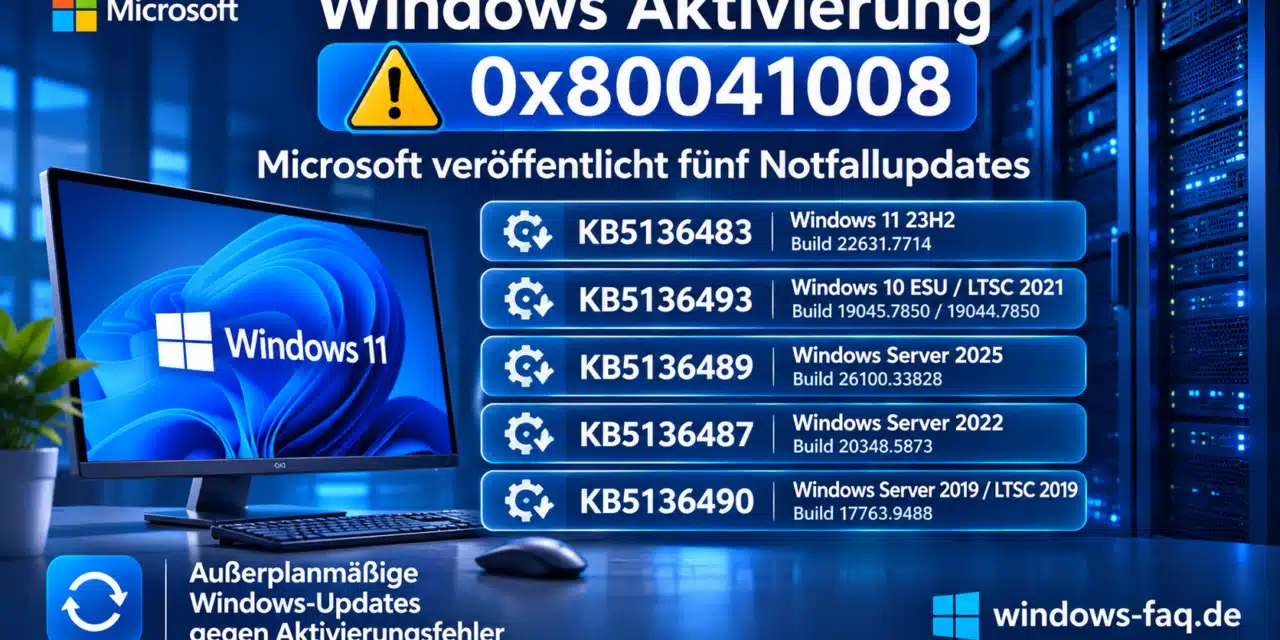
Am 13. November 2026 hat Microsoft fünf außerplanmäßige Updates für Windows veröffentlicht. Dahinter steckt ein Fehler in der Windows-Aktivierung und Lizenzverwaltung, der vor allem in Firmennetzwerken für Ärger sorgen kann. Bei bestimmten Befehlen des Lizenzverwaltungstools slmgr.vbs taucht dann der Fehlercode 0x80041008 auf.
Betroffen sind unter anderem Windows 11, Windows 10 sowie Windows Server 2019, 2022 und 2025. Besonders Admins, die Windows per Key Management Service (KMS) aktivieren oder die Lizenzverwaltung automatisiert haben, sollten sich die neuen Updates genauer ansehen.
Die gute Nachricht: Microsoft hat die passenden Fehlerkorrekturen bereits veröffentlicht. Wichtig ist nur, die KB-Nummern richtig zuzuordnen. Wir zeigen dir, welches Update zu welchem Betriebssystem gehört und wie du nach der Installation prüfst, ob die Aktivierung wieder sauber läuft.
Windows Aktivierungsfehler 0x80041008: Was ist passiert?
Mit den außerplanmäßigen Updates reagiert Microsoft auf ein Problem bei der Verarbeitung bestimmter Lizenzverwaltungsbefehle. Beim Ausführen von slmgr.vbs können diese Befehle mit dem Fehler 0x80041008 abbrechen.
Die dazugehörige Fehlermeldung lautet häufig:
0x80041008
Invalid parameter
Ungültiger Parameter
Der Fehler tritt vor allem dann auf, wenn Administratoren neue Produktschlüssel installieren, KMS-Einstellungen konfigurieren oder automatisierte Aktivierungsprozesse ausführen.
Nach Angaben von Microsoft bleiben bereits aktivierte Windows-Systeme normalerweise aktiviert. Auch vorhandene KMS-Konfigurationen funktionieren weiter, solange keine zusätzlichen betroffenen slmgr.vbs-Vorgänge erforderlich sind.
Es handelt sich deshalb nicht um einen allgemeinen Ausfall der Windows-Aktivierung. Besonders kritisch ist die Störung bei neu eingerichteten Computern, Serverbereitstellungen oder automatisierten Lizenzierungsprozessen.
Alle fünf Windows-Notfallupdates vom 13. November 2026
Microsoft hat separate kumulative Updates für mehrere Windows-Versionen bereitgestellt. Die folgenden KB-Nummern und Buildnummern sind vom Hersteller bestätigt.
| Betriebssystem | Update | Neue Build |
|---|---|---|
| Windows 11 23H2 | KB5136483 | 22631.7714 |
| Windows 10 22H2 ESU | KB5136493 | 19045.7850 |
| Windows 10 LTSC 2021 | KB5136493 | 19044.7850 |
| Windows Server 2025 | KB5136489 | 26100.33828 |
| Windows Server 2022 | KB5136487 | 20348.5873 |
| Windows Server 2019 | KB5136490 | 17763.9488 |
| Windows 10 LTSC 2019 | KB5136490 | 17763.9488 |
Obwohl sieben Produktvarianten aufgeführt sind, handelt es sich insgesamt um fünf unterschiedliche KB-Updates.
Alle fünf Aktualisierungen wurden am Freitag, dem 13. November 2026, veröffentlicht. Sie sind kumulativ und enthalten die Verbesserungen früherer Updates. Die zusätzlich behobene Aktivierungsstörung ist jedoch keine neu dokumentierte Sicherheitslücke.
Welche Windows-Systeme sind besonders betroffen?
Windows Server 2025 mit KB5136489
Für Windows Server 2025 hat Microsoft das Update KB5136489 veröffentlicht. Nach erfolgreicher Installation läuft der Server auf Build 26100.33828. Das Update enthält die Verbesserungen des regulären November-Updates KB5131080 und behebt zusätzlich das Problem mit der Lizenzverwaltung. Besonders wichtig ist das für Unternehmen, die neue Server per KMS aktivieren oder die Lizenzierung über Skripte automatisieren.
Eine Besonderheit bei Windows Server 2025 ist die Installation über Checkpoint Cumulative Updates. Wer manuell installiert, braucht unter Umständen zusätzlich das ältere Checkpoint-Paket KB5043080. Microsoft weist ausdrücklich auf diese Abhängigkeit hin.
Weitere Informationen zu Updates und Fehlern in Unternehmensumgebungen findest Du in unserem Beitrag Windows Server Updates Oktober 2026.
Windows Server 2022 mit KB5136487
Für Windows Server 2022 steht KB5136487 zur Verfügung. Damit steigt die Buildnummer auf 20348.5873. Das Update übernimmt die Verbesserungen von KB5131090 und behebt denselben Aktivierungsfehler 0x80041008.
Bei der Installation ist zu beachten, dass aktuelle Wartungsstapelkomponenten vorhanden sein müssen. Microsoft nennt außerdem ein Update vom 8. Juli 2025 oder neuer als Voraussetzung. Ein Beispiel ist KB5062572. Besonders bei älteren Installationsabbildern solltest Du diese Voraussetzungen vor einer manuellen Aktualisierung kontrollieren.
Windows Server 2019 mit KB5136490
Auch Windows Server 2019 bekommt jetzt eine außerplanmäßige Fehlerkorrektur. Das kumulative Update KB5136490 bringt das System auf Build 17763.9488. Es enthält die Verbesserungen aus KB5131085 und behebt zusätzlich die Probleme mit bestimmten Befehlen der Lizenzverwaltung.
Das Update gilt ebenso für Windows 10 Enterprise LTSC 2019. Bei beiden Systemen solltest du vor der Installation prüfen, ob die nötigen älteren Wartungsupdates bereits vorhanden sind.
Windows 11 und Windows 10
Für Windows 11 23H2 gibt es das Update KB5136483. Nach der Installation zeigt Windows Build 22631.7714 an. Microsoft stellt das Update auch über den Bereich für optionale Windows-Updates bereit. Außerdem findest du das Paket im Microsoft Update Catalog – für x64- und ARM64-Systeme.
Windows 10 bekommt KB5136493. Betroffen sind die unterstützten ESU-Varianten von Windows 10 22H2 sowie Windows 10 Enterprise LTSC 2021.
Wichtig: Windows 11 23H2 Home und Pro haben das reguläre Supportende bereits im November 2025 erreicht. Für Enterprise und Education endete der reguläre Support am 10. November 2026. Das außerplanmäßige Update verlängert diese Fristen nicht.
Eine Übersicht der neueren Windows-11-Insider-Veröffentlichungen findest Du in unserem Artikel Neue Windows 11 Insider Updates vom November 2026.
Windows-Aktivierung mit slmgr.vbs überprüfen
Bevor Du Änderungen an Deiner Windows-Lizenzierung vornimmst, solltest Du zunächst den tatsächlichen Aktivierungsstatus kontrollieren. Das funktioniert mit den in Windows integrierten Werkzeugen.
Schritt 1: Installierte Windows-Version prüfen
Drücke die Tastenkombination Windows + R und gib winver ein. Windows zeigt Dir anschließend die installierte Version und Buildnummer an.
Vergleiche die angezeigte Build mit der Tabelle der neuen Notfallupdates. Damit lässt sich erkennen, welches Update für Deinen Computer oder Server vorgesehen ist.
Schritt 2: Aktivierungsstatus kontrollieren
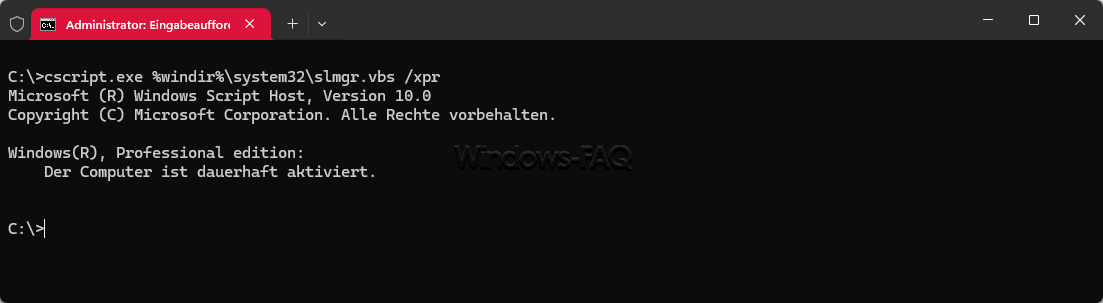
Öffne eine Eingabeaufforderung mit Administratorrechten. Gib anschließend folgenden Befehl ein:
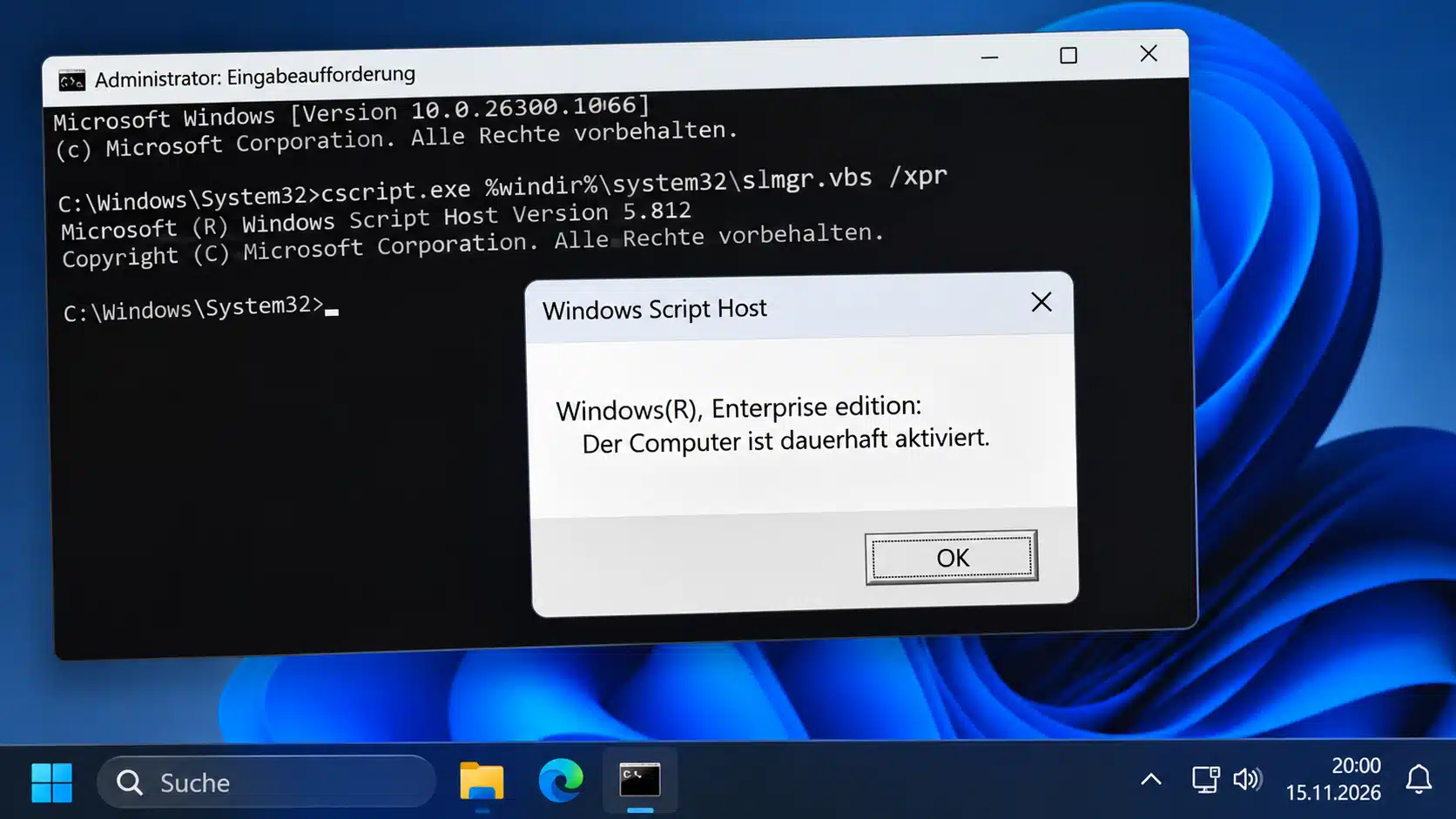
cscript.exe %windir%\system32\slmgr.vbs /xprWindows zeigt Dir nun, ob das Betriebssystem dauerhaft aktiviert ist beziehungsweise wann eine zeitlich begrenzte Aktivierung abläuft.
Für zusätzliche Informationen verwendest Du:
cscript.exe %windir%\system32\slmgr.vbs /dlvDamit kannst Du unter anderem die Aktivierungs-ID, den Lizenzstatus und bei entsprechender Konfiguration Informationen zur KMS-Aktivierung überprüfen.
Beide Befehle dienen der Diagnose und verändern die vorhandene Lizenzkonfiguration nicht.
Schritt 3: Fehler 0x80041008 einordnen
Wenn bei einem Lizenzierungsvorgang der Fehler 0x80041008 auftaucht, schau zuerst nach, ob das betroffene Betriebssystem überhaupt zu den von Microsoft genannten Versionen gehört. Danach prüfst du, welche Windows-Updates zuletzt installiert wurden und ob das passende außerplanmäßige Korrekturupdate schon verfügbar ist.
Wichtig: Entferne bei diesem Fehler nicht sofort Produktschlüssel, setze den Lizenzspeicher nicht zurück und führe keine allgemeinen Aktivierungsskripte aus dem Internet aus. Solche Eingriffe können eine bisher funktionierende Lizenzkonfiguration zusätzlich durcheinanderbringen.
Windows-Aktivierungsfehler 0x80041008 Schritt für Schritt beheben
Wenn Du ein betroffenes System gefunden hast, kannst Du folgendermaßen vorgehen:
- Prüfe zuerst bitte die Windows-Version mit winver und notiere die aktuelle Buildnummer.
- Kontrolliere dann mit slmgr.vbs /dlv den Lizenzierungsstatus.
- Prüfe anschließend, ob tatsächlich der Fehler 0x80041008 bei einem Aktivierungsvorgang aufgetreten ist.
- Vergleiche nun die installierte Windows-Version mit den fünf verfügbaren Notfallupdates.
- Erstelle bitte unbedingt vor der Installation auf wichtigen Servern eine geeignete Sicherung und plane bei Bedarf ein Wartungsfenster.
- Lade dann das passende kumulative Update über den Microsoft Update Catalog herunter.
- Beachte mögliche Voraussetzungen des Servicing Stack und bei Windows Server 2025 die Checkpoint-Update-Reihenfolge.
- Installiere anschließend das Update und starte den Computer neu, wenn Windows dazu auffordert.
- Überprüfe anschließend erneut den Aktivierungsstatus und wiederhole nur den zuvor fehlgeschlagenen, autorisierten Lizenzierungsvorgang.
Falls Windows Update selbst Probleme verursacht, findest Du zusätzliche Lösungsansätze in unserer Anleitung Windows Update reparieren.
Bei allgemeinen Installationsproblemen kann außerdem unser Beitrag Windows Update Fehlercode 0x800f0922 beheben hilfreich sein. Beachte jedoch, dass dieser Fehler eine andere Ursache als die hier beschriebene Aktivierungsstörung haben kann.
Bekannte Probleme bei den außerplanmäßigen Updates
Microsoft weist bei den Updates für Windows Server 2022 und 2025 weiterhin auf eine Einschränkung bei Windows Server Update Services (WSUS) hin. Nach bestimmten älteren Sicherheitsupdates zeigt WSUS bei Synchronisierungsfehlern nicht mehr alle Details an. Diese Anzeige hat Microsoft vorübergehend eingeschränkt, um eine bereits dokumentierte Sicherheitslücke zu entschärfen.
Durch die neuen Aktivierungsupdates wird dieses Problem nicht behoben. Admins sollten also nicht davon ausgehen, dass die Installation von KB5136487 oder KB5136489 die vollständige WSUS-Fehleranzeige wiederherstellt. Zusätzlich sind die Mindestversionen des Servicing Stack zu beachten: Windows Server 2025 braucht mindestens SSU 26100.2032. Für Windows Server 2022 und die älteren Betriebssysteme gelten weitere dokumentierte Voraussetzungen für die Aktualisierung.
Bei älteren Windows-Installationsmedien kommt außerdem die korrekte Aktualisierung der Datei boot.stl ins Spiel. Microsoft weist darauf hin, dass fehlende Dateien unter bestimmten Umständen zu Startproblemen oder zum Fehlercode 0xc0430001 führen können.
Weitere Hintergründe zu den anstehenden Änderungen bei Windows Update findest Du in unserem Beitrag Windows Update Zertifikate 2027.
Aus der Administratorpraxis: Müssen alle Server sofort aktualisiert werden?
Die fünf außerplanmäßigen Updates sind keine neuen Sicherheitsnotfallpatches. Sie korrigieren eine konkrete Störung der Windows-Lizenzverwaltung.
Wenn Deine Server bereits aktiviert sind und sämtliche KMS-Prozesse funktionieren, besteht wegen dieses Fehlers normalerweise kein unmittelbarer Zwang zur außerplanmäßigen Installation.
Anders sieht die Situation aus, wenn neue virtuelle Maschinen oder physische Server nicht aktiviert werden können, automatisierte Bereitstellungen abbrechen oder die KMS-Konfiguration regelmäßig angepasst werden muss.
In solchen Umgebungen ist es sinnvoll, die Aktualisierung zunächst auf einem betroffenen Testsystem zu installieren und anschließend kontrolliert auszurollen.
Für kritische Server empfehle ich außerdem eine Überprüfung der vorhandenen Sicherungen und einen geeigneten Wartungstermin. Dass Updates auch andere Unternehmensanwendungen beeinflussen können, zeigt unser Beitrag Exchange Server SE Ausfälle nach Windows-Updates.
FAQ: Häufige Fragen zum Windows-Aktivierungsfehler 0x80041008
Was bedeutet der Windows-Aktivierungsfehler 0x80041008?
Der Fehler 0x80041008 bedeutet in diesem Zusammenhang, dass bestimmte Windows-Lizenzierungsbefehle mit einem ungültigen Parameter abbrechen. Microsoft hat dafür am 13. November 2026 außerplanmäßige Updates veröffentlicht.
Welche Windows-Versionen sind vom Aktivierungsfehler betroffen?
Microsoft stellt Korrekturen für Windows 11 23H2, Windows 10 ESU beziehungsweise unterstützte LTSC-Versionen sowie Windows Server 2019, 2022 und 2025 bereit.
Welches Update behebt Fehler 0x80041008 unter Windows Server 2025?
Für Windows Server 2025 ist KB5136489 vorgesehen. Nach der Installation erreicht das Betriebssystem Build 26100.33828.
Verlieren bereits aktivierte Computer ihre Windows-Aktivierung?
Nein, laut Microsoft bleiben bereits aktivierte Geräte von der beschriebenen Störung normalerweise unbeeinträchtigt. Das Problem betrifft bestimmte neue oder zusätzliche Lizenzverwaltungsvorgänge.
Sind die fünf Updates Sicherheitsupdates?
Nein. Microsoft bezeichnet sie als außerplanmäßige, nicht sicherheitsrelevante kumulative Updates. Sie enthalten zwar Verbesserungen vorheriger Aktualisierungen, beheben aber zusätzlich einen Fehler bei der Lizenzverwaltung.
Wie kann ich meinen Windows-Aktivierungsstatus überprüfen?
Öffne eine Eingabeaufforderung und führe den Befehl cscript.exe %windir%\system32\slmgr.vbs /xpr aus. Für ausführlichere Lizenzinformationen kannst Du den Parameter /dlv verwenden.
Wo kann ich die fünf außerplanmäßigen Windows-Updates herunterladen?
Die Updates sind im offiziellen Microsoft Update Catalog verfügbar. Suche dort nach KB5136483, KB5136489, KB5136487, KB5136490 oder KB5136493 und wähle das für Dein Betriebssystem passende Paket.
Fazit: Microsoft behebt Aktivierungsfehler mit fünf Windows-Updates
Am 13. November 2026 hat Microsoft fünf außerplanmäßige Updates veröffentlicht. Damit reagiert das Unternehmen auf einen konkreten Fehler in der Windows-Lizenzverwaltung. Vor allem Admins, die KMS einsetzen oder viele Windows-Systeme automatisiert bereitstellen, sollten diese Korrekturen kennen.
Die meisten bereits aktivierten Rechner sind von der Störung nicht unmittelbar betroffen. Wer aber den Fehlercode 0x80041008 sieht, sollte zuerst die eigene Windows-Version prüfen und dann das passende kumulative Update installieren.
Vor einer Installation auf produktiven Servern solltest du die dokumentierten Voraussetzungen beachten, vorhandene Sicherungen im Blick haben und die nötigen Neustarts einplanen. Nur wegen dieser Aktivierungsstörung müssen aber nicht pauschal alle Server aktualisiert werden.






Neueste Kommentare