
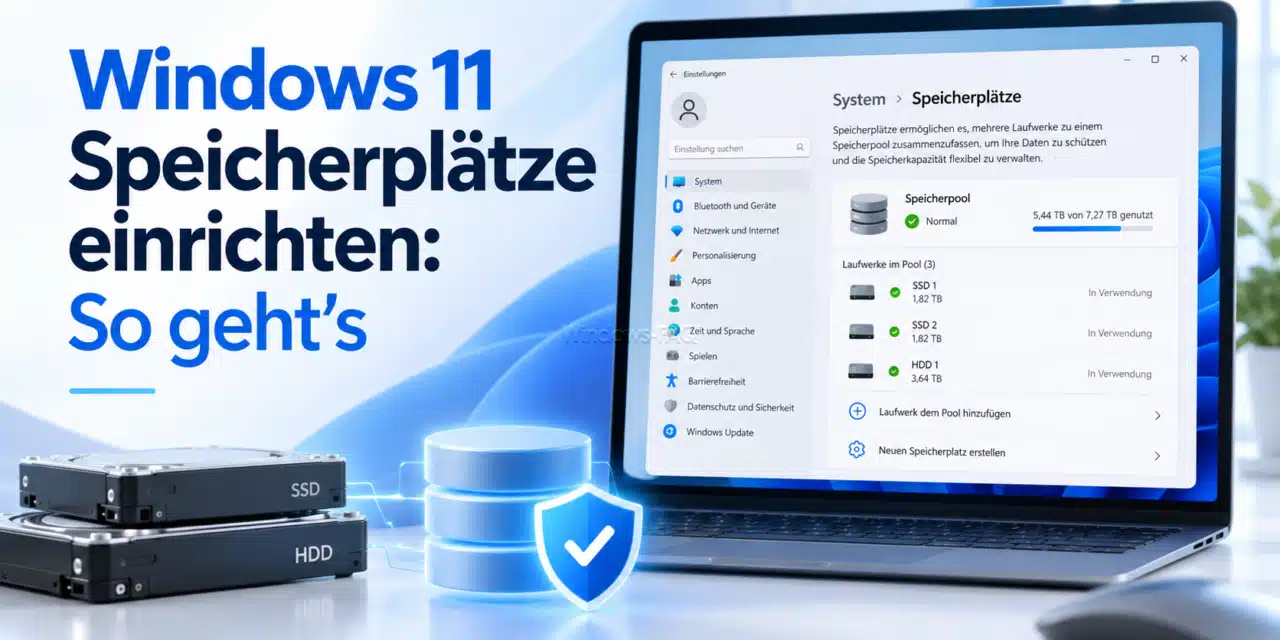
Wenn Du unter Windows 11 Speicherplätze einrichten möchtest, kannst Du mehrere Festplatten zu einem gemeinsamen Laufwerk zusammenfassen. Je nach Einstellung bleiben Deine Dateien sogar beim Ausfall eines Laufwerks verfübar. Wichtig ist allerdings, dass Du den richtigen Schutz auswählst und die verfügbare Kapazität richtig einschätzt.
Der Weg führt über Einstellungen > System > Speicher > Erweiterte Speichereinstellungen > Speicherplätze. Dort erstellst Du zuerst einen Speicherpool und anschließend einen Speicherplatz. Diese Anleitung erklärt Dir die Unterschiede zwischen Spiegelung und Parität, führt Dich durch die Einrichtung und zeigt, wie Du den Verbund später überprüfst und erweiterst.
Was sind Speicherplätze unter Windows 11?
Speicherplätze sind eine integrierte Funktion von Windows zur Verwaltung mehrerer physischer Laufwerke. Der englische Name lautet Storage Spaces. Windows fasst geeignete Festplatten oder SSDs zu einem Speicherpool zusammen. Aus dessen Kapazität entstehen virtuelle Datenträger, die Du nach dem Formatieren wie gewöhnliche Laufwerke verwendest.
Dabei solltest Du drei Begriffe unterscheiden:
- Speicherpool: Die gemeinsame Kapazität der eingebundenen physischen Laufwerke.
- Speicherplatz: Ein virtueller Datenträger innerhalb dieses Pools. Hier legst Du Größe und Ausfallsicherheit fest.
- Volume: Der formatierte Bereich auf dem virtuellen Datenträger, der beispielsweise unter dem Laufwerksbuchstaben S: im Explorer erscheint.
Ein Beispiel: Zwei zusätzliche Festplatten gehören zum Pool „Datenpool“. Darin liegt der gespiegelte Speicherplatz „Daten“. Dessen NTFS-Volume erscheint als „Daten (S:)“. Deine Programme arbeiten mit S:, während Windows die Verteilung auf die beiden Festplatten übernimmt.
Das Grundprinzip kennst Du möglicherweise bereits aus unserer Anleitung zum Einrichten von Speicherpools unter Windows 10. Unter Windows 11 steht dafür zusätzlich die moderne Einstellungsoberfläche zur Verfügung.
Speicherplätze, RAID und Speicheroptimierung unterscheiden
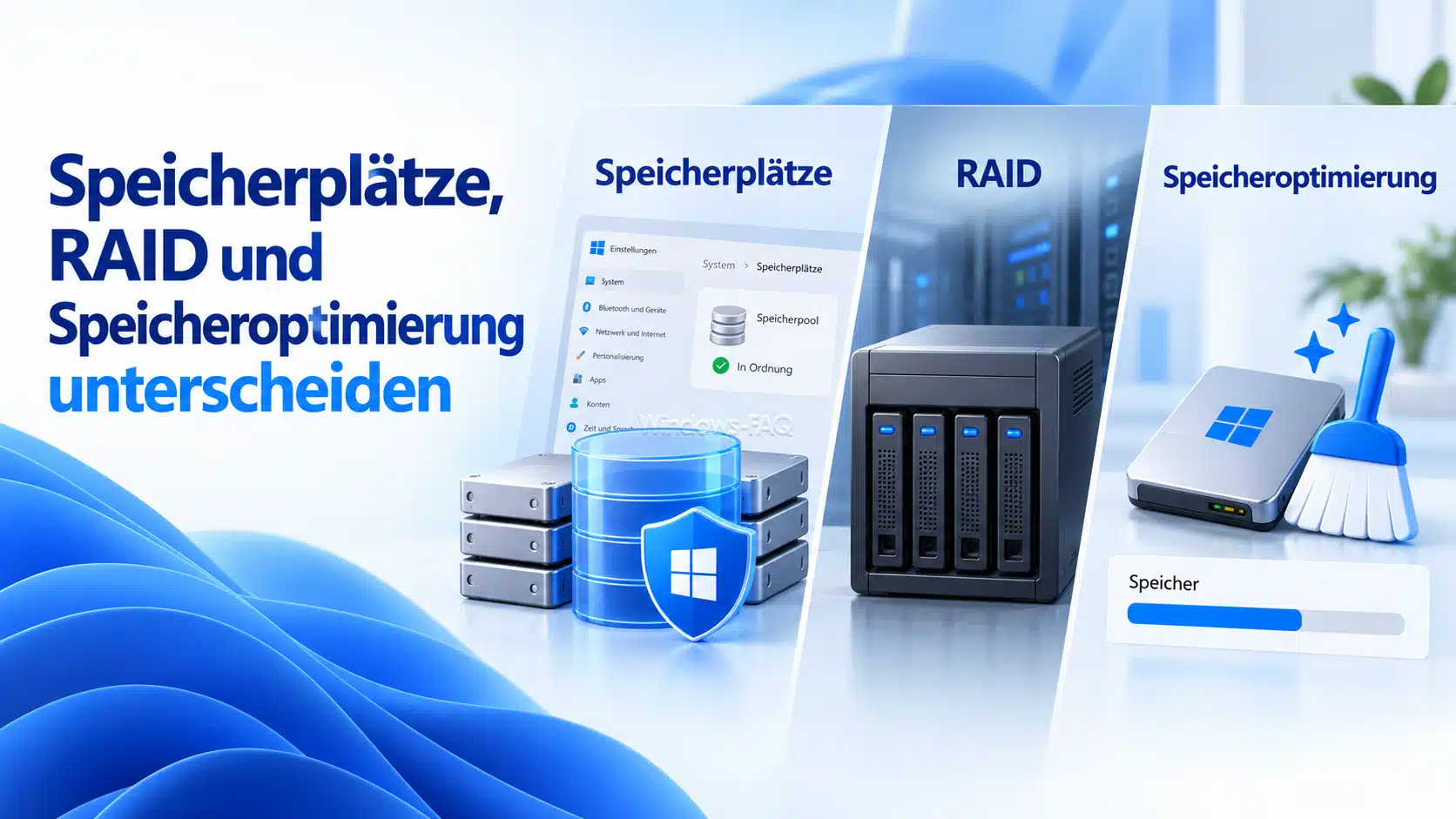
Storage Spaces ist eine softwarebasierte Speicherverwaltung mit Konzepten, die RAID ähneln. Eine Spiegelung speichert mehrere Datenkopien, Parität ergänzt berechnete Wiederherstellungsinformationen. Die Technik ist aber nicht mit jedem klassischen RAID-Verfahren gleichzusetzen. Insbesondere solltest Du Anleitungen für dynamische Datenträger nicht ungeprüft auf einen Speicherpool übertragen. Eine Einordnung bietet der Vergleich zwischen Storage Spaces und RAID.
Mit der Windows-Speicheroptimierung hat die Funktion ebenfalls nichts zu tun. Diese entfernt beispielsweise temporäre Dateien. Speicherplätze organisieren dagegen zusätzliche Laufwerke. Ist lediglich Deine Systempartition voll, solltest Du zunächst die Möglichkeiten prüfen, mit denen Du auf einer vollen Festplatte Platz schaffen kannst.
Voraussetzungen: Diese Laufwerke und Vorbereitungen brauchst Du
Für die folgende Einrichtung benötigst Du einen Windows-11-PC, Administratorrechte und mindestens zwei zusätzliche, geeignete Datenträger. Die Festplatte oder SSD mit Deiner Windows-Installation bleibt außerhalb des Pools. Für bestimmte Schutzverfahren sind mehr Laufwerke notwendig.
Verwende am besten möglichst Festplatten mit vergleichbarer Kapazität und ähnlichen Leistungseigenschaften. Eine Mischung unterschiedlicher Größen ist grundsätzlich möglich, macht die Kapazitätsplanung aber schwieriger. Auch eine Kombination aus HDD und SSD erzeugt nicht automatisch einen schnellen SSD-Cache.
Vorhandene Daten vor dem Erstellen sichern
Die ausgewählten Datenträger werden für die Verwendung im Speicherpool neu eingerichtet. Plane deshalb mit leeren Laufwerken und sichere alle vorhandenen Dateien vorher auf einem anderen Datenträger. Eine bestehende Datenpartition wird nicht einfach verlustfrei in den neuen Verbund übernommen.
Öffne mehrere Dateien aus der Sicherung, bevor Du weiterarbeitest. Eine sichtbare Ordnerstruktur allein bestätigt noch nicht, dass alle wichtigen Inhalte vollständig kopiert wurden. Orientierung bei der Auswahl einer Sicherungsmethode bietet unsere Übersicht über Windows Backup Tools.
Eine Spiegelung ersetzt dieses Backup nicht. Wenn Du eine Datei löschst oder ein Schadprogramm sie verschlüsselt, betrifft die Änderung auch die gespiegelten Daten. Ausfallsicherheit hilft gegen bestimmte Hardwaredefekte, eine getrennte Sicherung gegen andere Arten von Datenverlust.
Laufwerke eindeutig identifizieren und Anschlüsse prüfen
Notiere vor der Einrichtung Modell, Kapazität und möglichst die Seriennummer jedes vorgesehenen Laufwerks. Gerade bei zwei baugleichen Festplatten reicht der Modellname nicht zur eindeutigen Zuordnung. Du kannst die Modellbezeichnung und Seriennummer per PowerShell abfragen.
Interne SATA-Laufwerke sind für einen dauerhaft angeschlossenen Datenverbund meist unkompliziert. Geeignete externe USB-Laufwerke kommen ebenfalls infrage. Allerdings müssen deren Gehäuse die Datenträger passend an Windows weiterreichen. Ein Laufwerk kann im Explorer funktionieren und trotzdem für einen Speicherpool ungeeignet sein.
Praxistipp: Trenne vor der Ersteinrichtung nicht benötigte externe Datenträger. Dadurch reduzierst Du das Risiko, versehentlich das Backup-Laufwerk auszuwählen. Ein bereits bestehender Speicherpool darf dabei natürlich nicht unvollständig getrennt werden.
Spiegelung oder Parität: Welche Ausfallsicherheit ist sinnvoll?
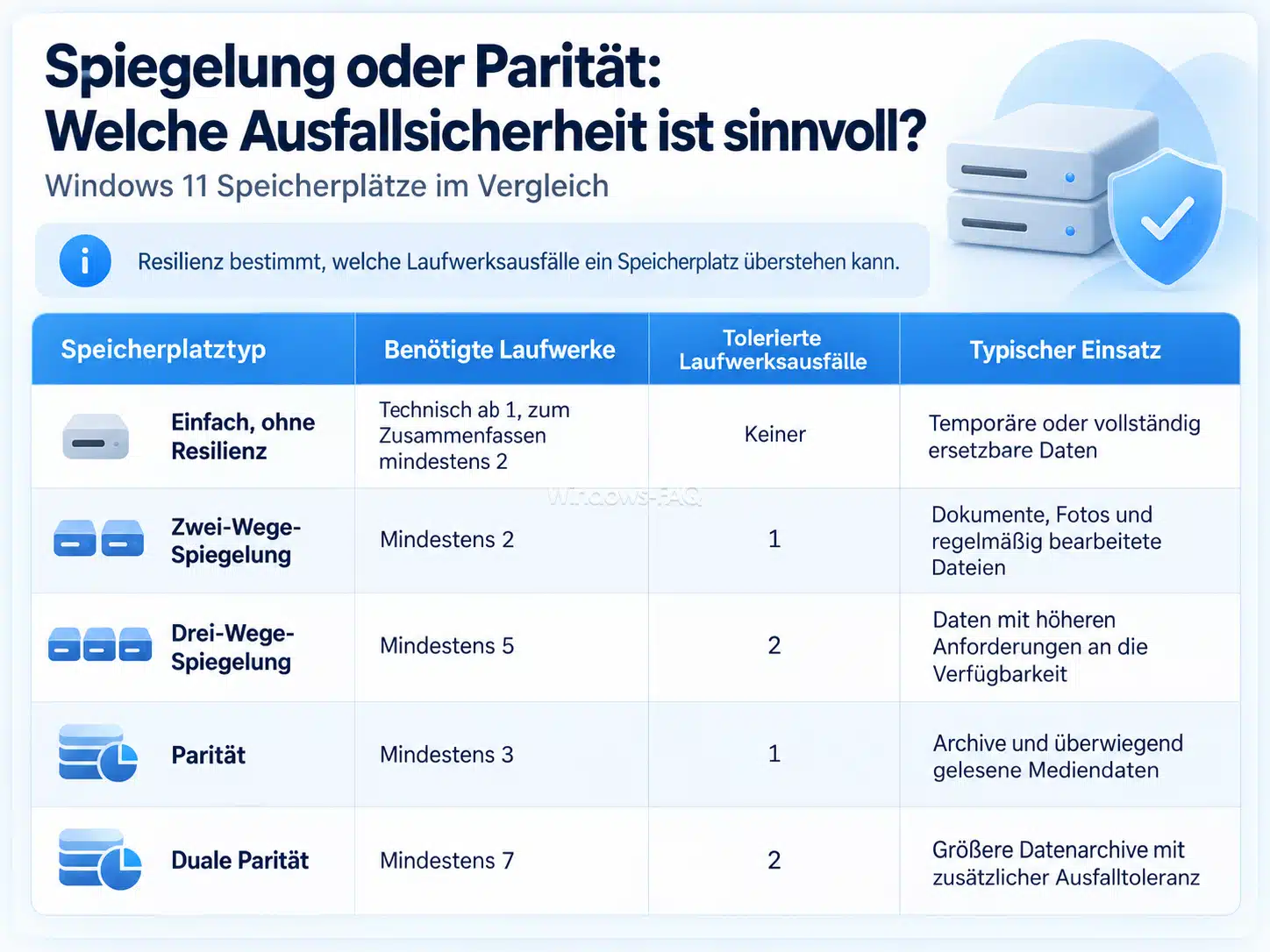
Die Einstellung „Resilienz“ bestimmt, welche Laufwerksausfälle ein Speicherplatz überstehen kann. Sie wird für den jeweiligen Speicherplatz festgelegt, nicht pauschal für alle Daten im Pool. Zwei Speicherplätze desselben Pools können deshalb unterschiedlich geschützt sein.
| Speicherplatztyp | Benötigte Laufwerke | Tolerierte Laufwerksausfälle | Typischer Einsatz |
|---|---|---|---|
| Einfach, ohne Resilienz | Technisch ab 1, zum Zusammenfassen mindestens 2 | Keiner | Temporäre oder vollständig ersetzbare Daten |
| Zwei-Wege-Spiegelung | Mindestens 2 | 1 | Dokumente, Fotos und regelmäßig bearbeitete Dateien |
| Drei-Wege-Spiegelung | Mindestens 5 | 2 | Daten mit höheren Anforderungen an die Verfügbarkeit |
| Parität | Mindestens 3 | 1 | Archive und überwiegend gelesene Mediendaten |
| Duale Parität | Mindestens 7 | 2 | Größere Datenarchive mit zusätzlicher Ausfalltoleranz |
Die Angaben beziehen sich auf eigenständige Windows-Speicherplätze und einen zuvor vollständig intakten Verbund. Sie beschreiben den Schutz vor Laufwerksausfällen, nicht vor dem Ausfall des gesamten PCs oder eines gemeinsam verwendeten USB-Gehäuses.
Zwei-Wege-Spiegelung für einen übersichtlichen Einstieg
Für einen Datenbereich aus zwei gleich großen Laufwerken ist die Zwei-Wege-Spiegelung ein sinnvoller Einstieg. Windows hält zwei Kopien der gespeicherten Daten auf unterschiedlichen physischen Datenträgern vor. Du verzichtest dafür ungefähr auf die Hälfte der Rohkapazität.
Das passt besonders zu einem PC, auf dem Du Dateien regelmäßig bearbeitest und bei einem einzelnen Laufwerksdefekt weiter auf Deine Daten zugreifen möchtest. Die Bezeichnung kann je nach Oberfläche auch als zweifache oder bidirektionale Spiegelung erscheinen.
Parität spart Kapazität, hat aber andere Stärken
Parität speichert keine vollständige zweite Kopie jeder Datei. Stattdessen verteilt Windows Daten und zusätzliche Paritätsinformationen auf mehrere Laufwerke. Aus den verbleibenden Informationen lassen sich fehlende Daten innerhalb der vorgesehenen Ausfalltoleranz rekonstruieren.
Das nutzt die Kapazität bei passenden Laufwerkskonfigurationen effizienter als eine Spiegelung. Schreibvorgänge können jedoch langsamer ausfallen, besonders bei vielen kleinen Änderungen. Für ein überwiegend gelesenes Videoarchiv ist Parität daher eher geeignet als für einen intensiv beschriebenen Arbeitsbereich.
Die Windows-Funktion Speicherplätze bietet diese Schutzarten direkt in der integrierten Verwaltung. Wähle nicht einfach die Variante mit der größten angezeigten Kapazität, sondern diejenige, die zu Deinen Daten passt.
Wie viel Speicherplatz bleibt tatsächlich übrig?
Die Summe der Festplattenkapazitäten ist nicht automatisch der Platz, den Du für Dateien verwenden kannst. Datenkopien, Paritätsinformationen, Verwaltungsdaten und die Formatierung benötigen ebenfalls Kapazität.
Die folgenden Beispiele zeigen eine vereinfachte Planung mit gleich großen Laufwerken. Sie berücksichtigen noch keinen Verwaltungsaufwand und keine zusätzliche freie Reserve.
| Laufwerke | Verfahren | Rohkapazität | Rechnerische Datenkapazität |
|---|---|---|---|
| 2 × 4 TB | Einfach | 8 TB | Annähernd 8 TB, ohne Ausfallschutz |
| 2 × 4 TB | Zwei-Wege-Spiegelung | 8 TB | Annähernd 4 TB |
| 3 × 4 TB | Parität über drei Laufwerke | 12 TB | Annähernd 8 TB |
Zusätzlich unterscheiden sich TB und TiB. Eine Herstellerkapazität von 4 TB entspricht rechnerisch ungefähr 3,64 TiB. Windows verwendet in verschiedenen Anzeigen eine binäre Berechnung, obwohl dort häufig TB oder GB steht. Eine kleinere Zahl bedeutet deshalb nicht automatisch, dass Kapazität fehlt.
Bei unterschiedlich großen Festplatten solltest Du die Rohkapazität nicht einfach halbieren und das Ergebnis als garantierten Spiegelspeicher betrachten. Ein Beispiel mit nur zwei Laufwerken: Aus 4 TB und 8 TB werden bei einer Zwei-Wege-Spiegelung nicht 6 TB geschützter Speicher. Für die zweite Kopie steht auf dem kleineren Laufwerk nur dessen Kapazität zur Verfügung.
Virtuelle Größe und physische Kapazität auseinanderhalten
Bei dynamischer Bereitstellung, auch Thin Provisioning genannt, kann ein Speicherplatz größer angelegt sein als die aktuell physisch nutzbare Kapazität. Diese Größe ist ein Ausbauziel, kein bereits vorhandener Speicher.
Wenn Du beispielsweise einen großen virtuellen Datenbereich einrichtest, ohne entsprechend viele Laufwerke hinzuzufügen, kann der Pool schon voll sein, obwohl das Volume noch freien Platz anzeigt. Schreibvorgänge können dann scheitern oder der Speicherplatz kann nicht mehr normal verfügbar sein.
Plane zum Einstieg nur mit der tatsächlich vorhandenen, nach Abzug der Redundanz nutzbaren Kapazität. Lass außerdem Reserve für wachsende Datenmengen und Wartung. Eine solche Reserve ist hilfreich, garantiert aber nicht bei jeder Laufwerksanordnung genügend Platz für eine Reparatur.
Windows 11 Speicherplätze einrichten: Schritt für Schritt
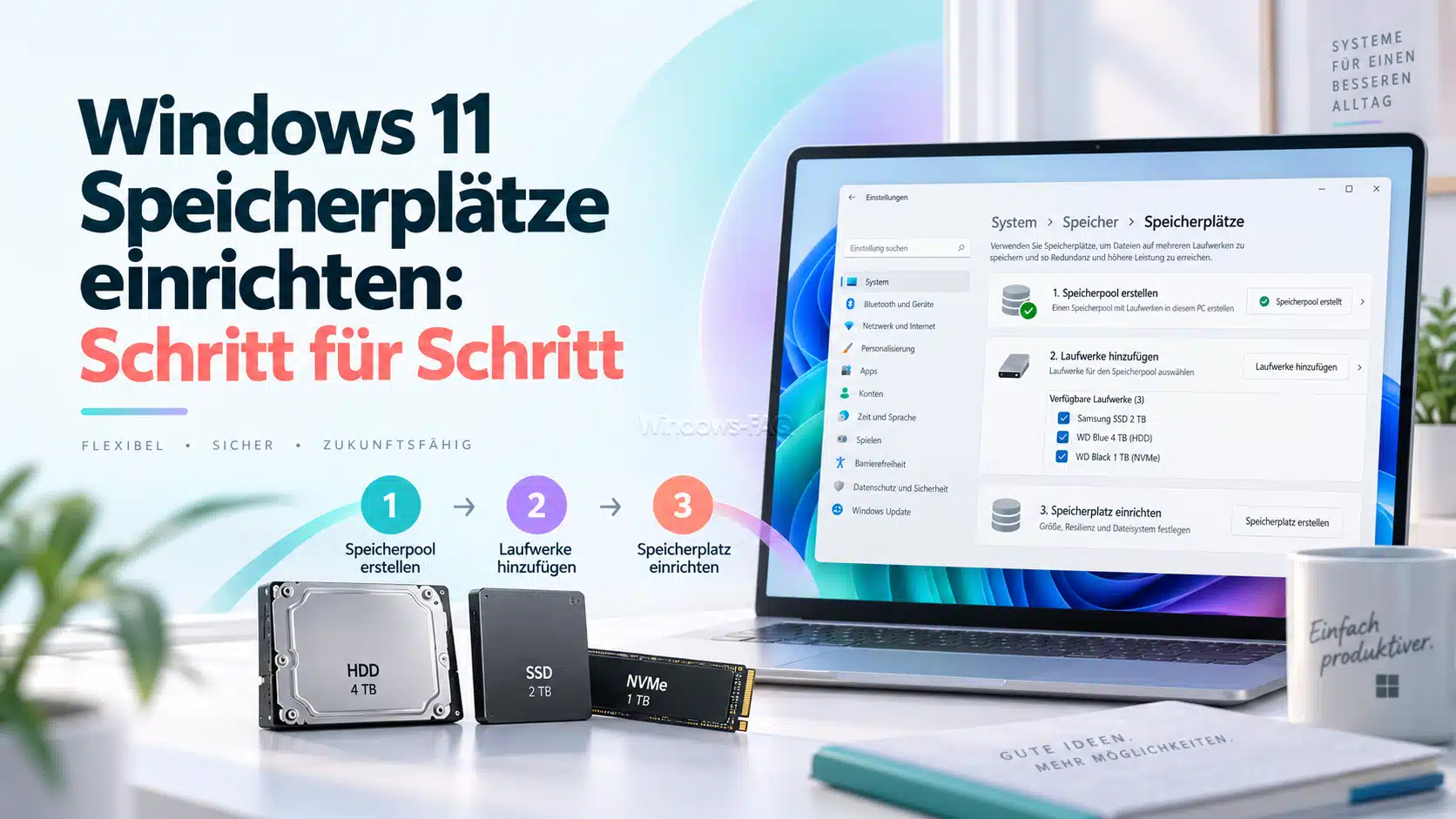
Das folgende Beispiel verwendet zwei zusätzliche Laufwerke, den Poolnamen „Datenpool“ und eine Zwei-Wege-Spiegelung. Der Datenbereich soll später unter S: erreichbar sein. Verwende einen anderen freien Buchstaben, falls S: auf Deinem PC bereits belegt ist.
1. Datenträger anschließen und kontrollieren
Schließe die vorgesehenen Laufwerke an. Interne Datenträger baust Du bei ausgeschaltetem PC ein. Kontrolliere anschließend, ob Windows beide Geräte erkennt und ob deren Größe zu Deinen Aufzeichnungen passt.
Eine Übersicht erhältst Du über Windows-Taste + X und „Datenträgerverwaltung“. Weitere Zugangswege erklärt die Anleitung zur Datenträgerverwaltung unter Windows.
Lege auf den vorgesehenen leeren Poollaufwerken nicht zuerst normale Datenvolumes an. Die Einrichtung erfolgt über Speicherplätze. Fordert Windows bei einem Datenträger mit bereits vorhandenen wichtigen Daten eine Initialisierung oder Formatierung an, brich ab und kläre zuerst dessen Zustand.
2. Speicherplätze in den Einstellungen öffnen
- Drücke Windows-Taste + I.
- Öffne „System“ und anschließend „Speicher“.
- Klappe „Erweiterte Speichereinstellungen“ auf.
- Wähle „Speicherplätze“.
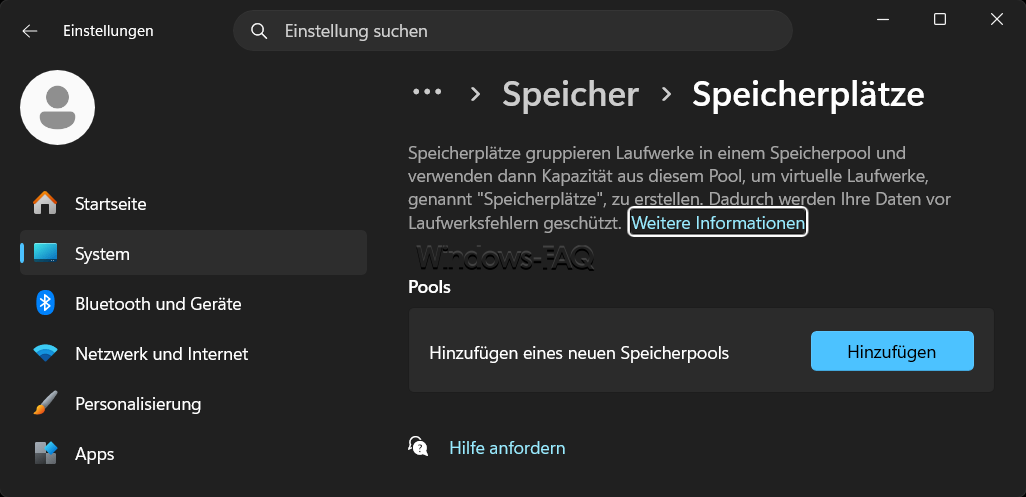
Alternativ suchst Du im Startmenü nach „Speicherplätze“. Je nach Windows-Version erreichst Du darüber die moderne Verwaltung oder „Speicherplätze verwalten“ in der Systemsteuerung. Einzelne Schaltflächen können deshalb etwas anders heißen.
3. Einen neuen Speicherpool erstellen
Klicke bei „Neuen Speicherpool hinzufügen“ auf „Hinzufügen“. Trage „Datenpool“ als Namen ein und markiere ausschließlich die beiden vorgesehenen Datenträger.
Prüfe die Auswahl ein letztes Mal anhand von Größe und Geräteinformationen. Deine Windows-SSD und Dein Sicherungslaufwerk gehören nicht in diesen Pool. Erst danach bestätigst Du die Erstellung und gegebenenfalls die Administratorabfrage.
Fehlt eines der Laufwerke in der Auswahl, überspringe es nicht einfach. Prüfe zunächst die Hinweise zur Laufwerkserkennung weiter unten. Ein versehentlich anders aufgebauter Pool kann später eine andere Kapazität oder Ausfallsicherheit besitzen als geplant.
4. Speicherplatz und Spiegelung festlegen
Gib dem neuen Speicherplatz den Namen „Daten“. Wähle als Resilienztyp die Zwei-Wege-Spiegelung. Kontrolliere ausdrücklich, dass nicht „Einfach“ beziehungsweise „Keine Resilienz“ ausgewählt ist.
Lege anschließend die gewünschte maximale Größe fest. Orientiere Dich an der für die Spiegelung tatsächlich nutzbaren Kapazität und nicht an der bloßen Summe beider Festplatten. Bestätige die Erstellung des Speicherplatzes.
5. Volume formatieren und Laufwerksbuchstaben vergeben
Im nächsten Schritt vergibst Du die Volumebezeichnung „Daten“ und einen freien Laufwerksbuchstaben, beispielsweise S:. Für einen gewöhnlichen Windows-Datenbereich ist NTFS eine sinnvolle Wahl. Belasse zusätzliche Formatierungsoptionen ohne besonderen Grund auf den vorgegebenen Werten.

Der Unterschied zwischen exFAT und NTFS ist besonders dann relevant, wenn Du sonst häufig mit austauschbaren USB-Datenträgern arbeitest. Ein Speicherplatz ist jedoch nicht einfach eine portable Einzelplatte.
Falls Deine Konfiguration ReFS anbietet, entscheide Dich nur mit einem konkreten Grund dafür. ReFS ist nicht bloß ein anderer Name für NTFS und unterstützt nicht dieselben Funktionen. Für diese Anleitung bleiben wir bei NTFS.
Starte die Formatierung. Achte darauf, dass Du den gerade neu erstellten Speicherplatz bearbeitest und keinen anderen Datenträger.
6. Ergebnis prüfen und Daten übernehmen
Öffne den Explorer mit Windows-Taste + E und wechsle zu „Dieser PC“. Dort sollte das neue Laufwerk erscheinen. Erstelle einen Testordner, kopiere einige nicht kritische Dateien hinein und öffne sie anschließend direkt vom neuen Laufwerk.
Kontrolliere danach die Speicherplätze-Verwaltung. Der Pool, der Speicherplatz und die beteiligten physischen Laufwerke sollten keinen Fehler melden. Prüfe zusätzlich nach einem regulären Neustart, ob das Datenlaufwerk wieder erreichbar ist.
Übertrage erst danach Deine eigentlichen Dateien. Behalte die ursprüngliche Sicherung, bis Du die Übernahme und eine neue Sicherung des Datenbereichs überprüft hast. Einen Laufwerksausfall solltest Du nicht durch willkürliches Abziehen eines Datenträgers im laufenden Betrieb testen.
Speicherpool erweitern und mehr Kapazität bereitstellen
Zum Vergrößern unterscheidest Du drei Ebenen: die physischen Laufwerke im Pool, die Größe des virtuellen Speicherplatzes und die Größe seines Volumes. Eine Änderung auf einer Ebene vergrößert nicht zwingend automatisch die anderen.
- Prüfe das aktuelle Backup und den fehlerfreien Zustand des Pools.
- Schließe geeignete zusätzliche Laufwerke an.
- Öffne danach bitte den vorhandenen Pool und verwende die Funktion zum Hinzufügen physischer Laufwerke.
- Lass die angebotene Optimierung der Laufwerknutzung durchführen, damit Daten auf die zusätzlichen Laufwerke verteilt werden können.
- Vergrößere dann bei Bedarf den Speicherplatz über dessen Eigenschaften oder die entsprechende Änderungsfunktion.
- Prüfe abschließend, ob auch das Volume erweitert werden muss.
Die Volumegröße kannst Du unter „Datenträger und Volumes“ oder über die Datenträgerverwaltung kontrollieren. Die grundsätzliche Bedienung beschreibt die Anleitung zum Ändern der Datenträgergröße unter Windows 11.
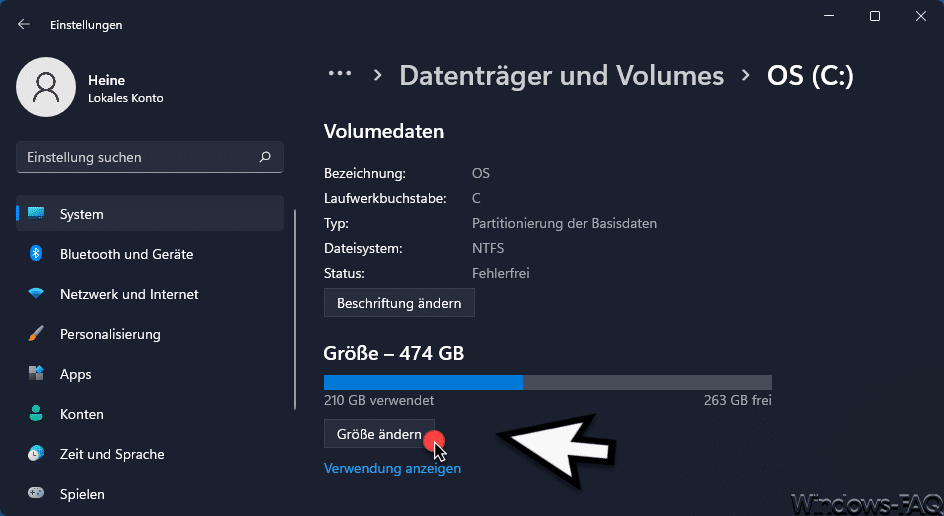
Ein zusätzliches Laufwerk bedeutet nicht bei jeder Konfiguration sofort entsprechend mehr nutzbaren Speicher. Datenkopien, freie Bereiche und die ursprüngliche Verteilung müssen zusammenpassen. Diese Verteilung wird unter anderem durch die sogenannte Spaltenzahl bestimmt. Windows benötigt für neue Daten jeweils genügend geeignete Laufwerke mit freien Bereichen.
Plane eine Erweiterung deshalb passend zum vorhandenen Layout. Besonders bei mehreren Datenkopien oder Parität ist die einfache Rechnung „eine weitere Festplatte gleich deren volle Zusatzkapazität“ ungeeignet.
Laufwerk aus dem Pool entfernen oder ersetzen
Ein funktionierendes Laufwerk geplant entfernen
Öffne „Speicherplätze verwalten“ und den Bereich mit den physischen Laufwerken. Wähle beim betreffenden Datenträger „Entfernen vorbereiten“. Windows versucht nun, dessen Daten auf andere geeignete Laufwerke im Pool zu verschieben.
Lass den PC währenddessen eingeschaltet und mit Strom versorgt. Erst wenn das Laufwerk als zum Entfernen bereit angezeigt wird, bestätigst Du das Entfernen. Einen internen Datenträger baust Du anschließend bei ausgeschaltetem Computer aus.
Reicht der verbleibende Platz nicht aus, benötigst Du vorher zusätzliche Kapazität. Auch die erforderliche Anzahl an Laufwerken muss erhalten bleiben. Bei einem Spiegel aus nur zwei Datenträgern lässt sich nicht einfach einer entfernen, während derselbe Ausfallschutz unverändert bestehen bleibt.
Bei einem ausgefallenen Laufwerk zuerst die Daten schützen
Ein vollständig ausgefallener Datenträger lässt sich nicht mehr wie ein gesundes Laufwerk leeren. Sichere zuerst die noch erreichbaren wichtigen Daten. Identifiziere den betroffenen Datenträger möglichst über seine Seriennummer und ergänze ein geeignetes Ersatzlaufwerk.
Kontrolliere anschließend, ob die Wiederherstellung der Redundanz läuft und erfolgreich endet. Ein wieder sichtbarer Laufwerksbuchstabe allein bestätigt noch keinen vollständigen Schutz. Solange der Speicherplatz herabgestuft ist, kann ein weiterer Defekt besonders kritisch werden.
Bei unklaren Zuständen solltest Du weder den Pool löschen noch betroffene Datenträger neu initialisieren. Bleiben wichtige Daten unerreichbar, ist eine sorgfältige Diagnose sinnvoller als mehrere ungezielte Reparaturversuche.
Speicherplätze mit PowerShell überprüfen
Die folgenden Befehle lesen Informationen aus und ändern keine Datenträgerkonfiguration. Öffne dafür „Windows PowerShell“ als Administrator. Eine automatisierte Poolerstellung, die ungeprüft alle verfügbaren Laufwerke auswählt, ist für die erste Einrichtung nicht empfehlenswert.
Physische Laufwerke und Poolfähigkeit anzeigen
Get-PhysicalDisk |
    Select-Object FriendlyName, SerialNumber, MediaType,
        CanPool, CannotPoolReason, HealthStatus, OperationalStatus
CanPool zeigt an, ob ein physischer Datenträger aktuell einem Pool hinzugefügt werden kann. Bei False liefert CannotPoolReason gegebenenfalls den Grund. Ein bereits eingebundenes Laufwerk kann hier völlig korrekt als nicht verfügbar für einen weiteren Pool erscheinen.
HealthStatus und OperationalStatus beschreiben den gemeldeten Zustand. Ein positiver Status ist allerdings keine Garantie, dass die Hardware niemals ausfallen wird.
Poolkapazität kontrollieren
Get-StoragePool -IsPrimordial $false |
    Select-Object FriendlyName, HealthStatus, OperationalStatus,
        @{Name='Gesamt_TiB'; Expression={[math]::Round($_.Size / 1TB, 2)}},
        @{Name='NichtZugewiesen_TiB'; Expression={[math]::Round(($_.Size - $_.AllocatedSize) / 1TB, 2)}}
Der Filter blendet den ursprünglichen Sammelbereich für noch nicht zugewiesene Laufwerke aus. Die Berechnung zeigt Größen in TiB, da die PowerShell-Einheit 1TB binär rechnet.
„NichtZugewiesen_TiB“ ist die noch nicht zugewiesene physische Poolkapazität. Das ist nicht dieselbe Größe wie der freie Platz auf S:. Außerdem müssen davon je nach Speicherplatztyp noch Datenkopien oder Paritätsinformationen untergebracht werden.
Für die davon getrennte Betrachtung des Dateisystems findest Du weitere Beispiele zum Abfragen von freiem und belegtem Speicherplatz per PowerShell.
Speicherplatzstatus und laufende Aufgaben prüfen
Get-VirtualDisk |
    Select-Object FriendlyName, ResiliencySettingName,
        HealthStatus, OperationalStatus

Get-StorageJob
Die erste Abfrage zeigt die virtuellen Datenträger einschließlich ihrer Schutzart und ihres Zustands. Die zweite zeigt aktuelle Speicheraufgaben, beispielsweise Reparaturen oder Optimierungen. Eine leere Aufgabenliste bedeutet lediglich, dass keine entsprechenden Aufgaben angezeigt werden. Prüfe den Gesundheitszustand deshalb immer zusätzlich.
Typische Probleme beim Einrichten von Speicherplätzen lösen
Eine Festplatte erscheint nicht in der Auswahl
Prüfe zunächst Stromversorgung, Anschluss und Erkennung in der Datenträgerverwaltung. Wird das Gerät dort angezeigt, kontrolliere anschließend seine Poolfähigkeit mit PowerShell. Vorhandene Nutzung, alte Poolzugehörigkeiten oder ein ungeeignetes USB-Gehäuse können die Aufnahme verhindern.
Besonders wichtig bei USB: Meldet das Gehäuse einen Wechseldatenträger oder versteckt es mehrere Festplatten hinter einem eigenen RAID-Verbund, hilft eine erneute Windows-Installation normalerweise nicht. Die Hardware muss geeignete einzelne Datenträger bereitstellen.
Lösche vorhandene Partitionen oder Poolinformationen nicht auf Verdacht. Kläre zuerst, welche Daten sich darauf befinden und ob sie vollständig gesichert sind.
Der Pool hat freie Kapazität, aber das Laufwerk ist voll
Kontrolliere die konfigurierte Größe des Speicherplatzes und anschließend die Volumegröße. Wurde nur der Pool erweitert, kann das Volume weiterhin dieselbe Grenze wie vorher besitzen. Prüfe außerdem, ob die freie Kapazität für das vorhandene Layout tatsächlich nutzbar ist.
Das Volume zeigt Platz an, der Pool meldet aber eine Warnung
Das ist die umgekehrte Situation: Die virtuelle Größe ist größer als die physisch noch verfügbare Kapazität. Übertrage vorerst keine großen zusätzlichen Datenmengen. Ergänze geeignete Laufwerke oder verlagere entbehrliche Daten auf einen anderen Speicher und kontrolliere danach erneut den Poolzustand.
Der Speicherplatz ist beim Schreiben langsam
Prüfe, ob Parität verwendet wird oder gerade eine Optimierung beziehungsweise Reparatur läuft. Auch der Anschluss, die beteiligten Laufwerke und die Dateigrößen beeinflussen die Geschwindigkeit. Viele kleine Dateien sind nicht mit dem Kopieren einer einzelnen großen Videodatei vergleichbar.
Ändere nicht wahllos Cache-Einstellungen und deaktiviere keine Schutzfunktionen, nur um eine höhere Transferrate zu erreichen. Prüfe zuerst, ob der gewählte Speicherplatztyp überhaupt zu Deiner täglichen Nutzung passt.
Nach der Einrichtung: Sicherung und Zugriffsschutz festlegen
Nimm das neue Datenlaufwerk ausdrücklich in Deine Sicherung auf. Ein bestehender Sicherungsauftrag für andere Ordner erfasst den neuen Bereich nicht zwangsläufig. Teste anschließend, ob Du einzelne Dateien aus der Windows-Sicherung wiederherstellen kannst.
Vertrauliche Daten benötigen zusätzlich Zugriffsschutz. Eine Spiegelung verschlüsselt keine Dateien. Wenn Deine Windows-Edition und Konfiguration BitLocker für das Datenvolume anbieten, lässt sich die Verschlüsselung ergänzend verwenden. Bewahre den BitLocker-Wiederherstellungsschlüssel außerhalb des verschlüsselten Speicherplatzes auf.
Praxistipp: Dokumentiere Poolname, Speicherplatzname, Laufwerksbuchstaben, Schutzart und Seriennummern zusammen mit dem Sicherungsziel. Eine solche Übersicht hilft Dir beim späteren Austausch, ohne im Fehlerfall erst die gesamte Konfiguration rekonstruieren zu müssen.
FAQ: Häufige Fragen zu Windows 11 Speicherplätzen
Kann ich Laufwerk C: mit Speicherplätzen vergrößern?
Nein. Speicherplätze sind nicht dafür vorgesehen, die laufende Windows-Systempartition mit zusätzlichen Festplatten zu einem größeren Systemlaufwerk zusammenzufassen. Du kannst aber einen separaten Datenbereich erstellen und geeignete persönliche Dateien dorthin verlagern.
Reichen zwei Partitionen auf derselben Festplatte für eine Spiegelung?
Nein. Eine ausfallsichere Spiegelung benötigt unterschiedliche physische Datenträger. Zwei Partitionen derselben Festplatte fallen bei einem Defekt dieses Laufwerks gemeinsam aus und ersetzen keine zwei unabhängigen Laufwerke.
Kann ich einen einfachen Speicherplatz nachträglich in eine Spiegelung umwandeln?
Der Resilienztyp eines vorhandenen Speicherplatzes lässt sich nicht einfach über die normale Verwaltung umschalten. Plane eine Datensicherung und die Übertragung auf einen neu erstellten Speicherplatz mit dem gewünschten Schutz. Dafür müssen ausreichend geeignete Laufwerke und freie Kapazität vorhanden sein.
Bleibt mein Speicherpool bei einer Windows-Neuinstallation erhalten?
Grundsätzlich kann ein vorhandener Pool erhalten bleiben, wenn seine Laufwerke unverändert bleiben und die neue Windows-Installation die verwendete Poolversion unterstützt. Sichere Deine Daten vorher und achte bei der Installation darauf, keine Poollaufwerke zu löschen oder zu formatieren. Eine fehlerfreie automatische Wiedererkennung solltest Du nicht als Ersatz für ein Backup betrachten.
Kann ich eine einzelne Spiegelplatte wie eine normale NTFS-Festplatte auslesen?
Nicht einfach als unabhängige Kopie des sichtbaren Datenlaufwerks. Die Festplatte gehört zur Storage-Spaces-Struktur und enthält deren Metadaten und Datenverteilung. Für den Zugriff muss Windows den Speicherplatz mit genügend intakten Datenkopien erkennen können. Initialisiere eine solche Festplatte nicht neu.
Darf ich ein USB-Laufwerk aus dem Pool vorübergehend abziehen?
Poollaufwerke sind keine beliebig austauschbaren Transportlaufwerke. Das Abziehen kann den Speicherplatz herabstufen oder unzugänglich machen. Halte den Verbund während der Nutzung vollständig angeschlossen und verwende für ein dauerhaftes Entfernen die vorgesehene Verwaltungsfunktion.
Ist ein zweiter Speicherplatz im selben Pool ein sicheres Backup-Ziel?
Nicht als einzige Datensicherung. Beide Speicherplätze hängen von derselben Poolstruktur und teilweise denselben Laufwerken ab. Ein schwerer Poolfehler kann Originale und Sicherung gemeinsam treffen. Verwende für eine unabhängige Sicherung einen getrennten Datenträger oder ein getrenntes Sicherungssystem.
Ersetzen Windows-Speicherplätze ein NAS?
Nein. Speicherplätze stellen zunächst lokalen Speicher auf Deinem Windows-PC bereit. Du kannst darauf gespeicherte Ordner im Netzwerk freigeben, dafür muss der PC aber laufen und erreichbar sein. Ein NAS ist dagegen ein eigenständiges Gerät mit eigener Speicherverwaltung und Netzwerkdiensten.
Fazit: Speicherplätze mit passender Schutzart einrichten
Windows 11 Speicherplätze einrichten lohnt sich, wenn Du zusätzliche Laufwerke als flexibelen Speicherbereich verwenden möchtest. Für einen übersichtlichen Einstieg bietet sich eine Zwei-Wege-Spiegelung aus zwei vergleichbaren Datenträgern an. Parität ist eher eine Option für größere, überwiegend gelesene Archive.
Wichtig bei der Einrichtung ist eine gute Laufwerksauswahl, eine korrekte Kapazitätsplanung und eine Datensicherung. Überprüfe nach der Einrichtung nicht nur den Laufwerksbuchstaben im Explorer, sondern auch den Zustand des Pools und der physischen Laufwerke.






Neueste Kommentare