
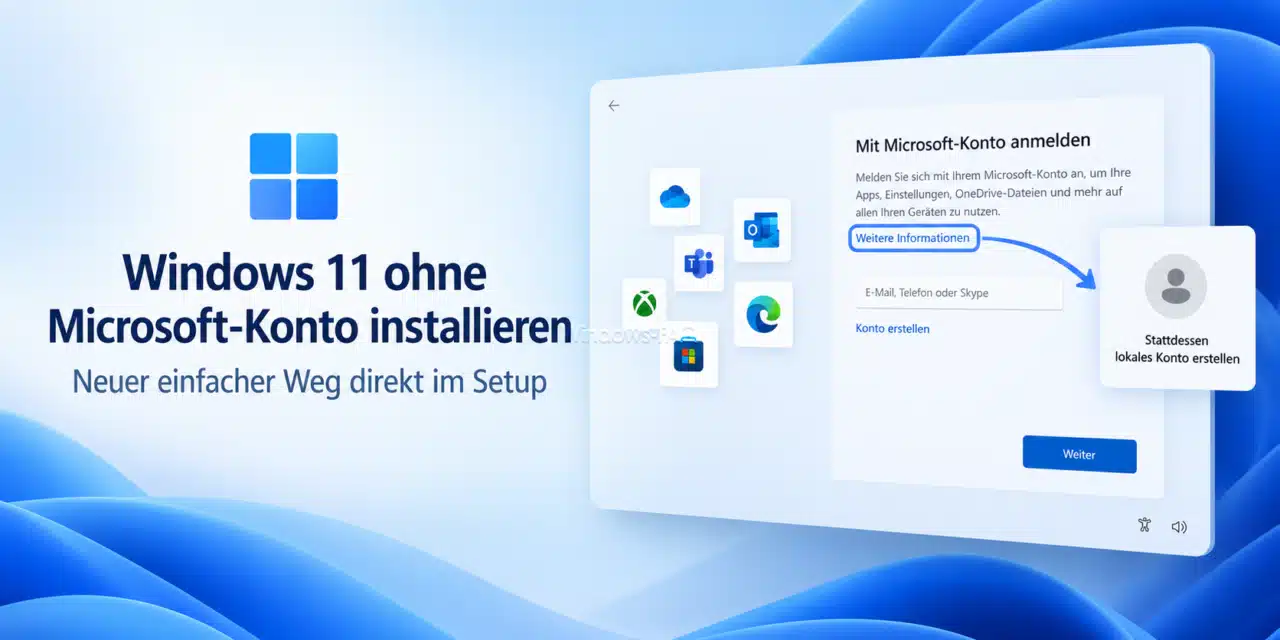
Windows 11 lässt sich offenbar wieder überraschend einfach ohne Microsoft-Konto einrichten. Bei einer aktuellen Windows-11-Home-Installation führt ein unscheinbarer Link auf der Microsoft-Konto-Seite direkt zur Erstellung eines lokalen Benutzerkontos. Eingabeaufforderung, Registry-Tricks oder das Trennen der Internetverbindung sind dafür derzeit nicht erforderlich.
Das ist besonders interessant, weil Microsoft in den vergangenen Monaten mehrere bekannte Möglichkeiten zur Umgehung der Microsoft-Konto-Anmeldung in neuen Windows-11-Testversionen blockiert hat. Allerdings handelt es sich bei dem neuen Weg nicht um eine offiziell dokumentierte Setup-Funktion. Microsoft könnte das Verhalten deshalb jederzeit wieder ändern.
Windows 11 ohne Microsoft-Konto direkt im Setup installieren
Der neue Weg wurde am 13. September 2026 mit einer aktuellen Windows-11-Home-Installation getestet. Im Gegensatz zu früheren Methoden bleibt der Computer dabei sogar mit dem Internet verbunden.
Du führst die Windows-11-Einrichtung zunächst ganz normal durch, bis die Seite zur Anmeldung mit einem Microsoft-Konto erscheint.
Unterhalb der Anmeldeoptionen befindet sich innerhalb des erklärenden Textes ein kleiner Link mit der Bezeichnung „Learn more“. Je nach Sprache der Windows-Oberfläche kann die Bezeichnung entsprechend lokalisiert erscheinen.
Wird genau dieser kleine Link ausgewählt, kann Windows direkt zum Bildschirm für die Erstellung eines lokalen Benutzerkontos wechseln.
Unsere ausführliche Übersicht über bisher bekannte Methoden findest Du im Beitrag Windows 11 ohne Microsoft-Konto installieren.
Der neue Weg benötigt weder CMD noch Registry
Das Besondere an der aktuellen Methode ist ihre Einfachheit.
Für frühere Verfahren waren teilweise zusätzliche Schritte erforderlich. Dazu gehörten beispielsweise:

- die Internetverbindung während der Einrichtung trennen
- die Eingabeaufforderung mit Umschalt + F10 öffnen
- OOBE-Befehle ausführen
- Registry-Werte verändern
- bewusst ungültige Microsoft-Zugangsdaten verwenden
Beim aktuell getesteten Verfahren ist nichts davon notwendig. Der PC bleibt online und die lokale Kontoerstellung wird offenbar direkt aus der OOBE-Oberfläche aufgerufen.
Falls Du Windows bewusst komplett ohne Netzwerkverbindung installieren möchtest, findest Du weiterhin verschiedene Möglichkeiten in unserer Anleitung Windows 11 ohne Internet installieren.
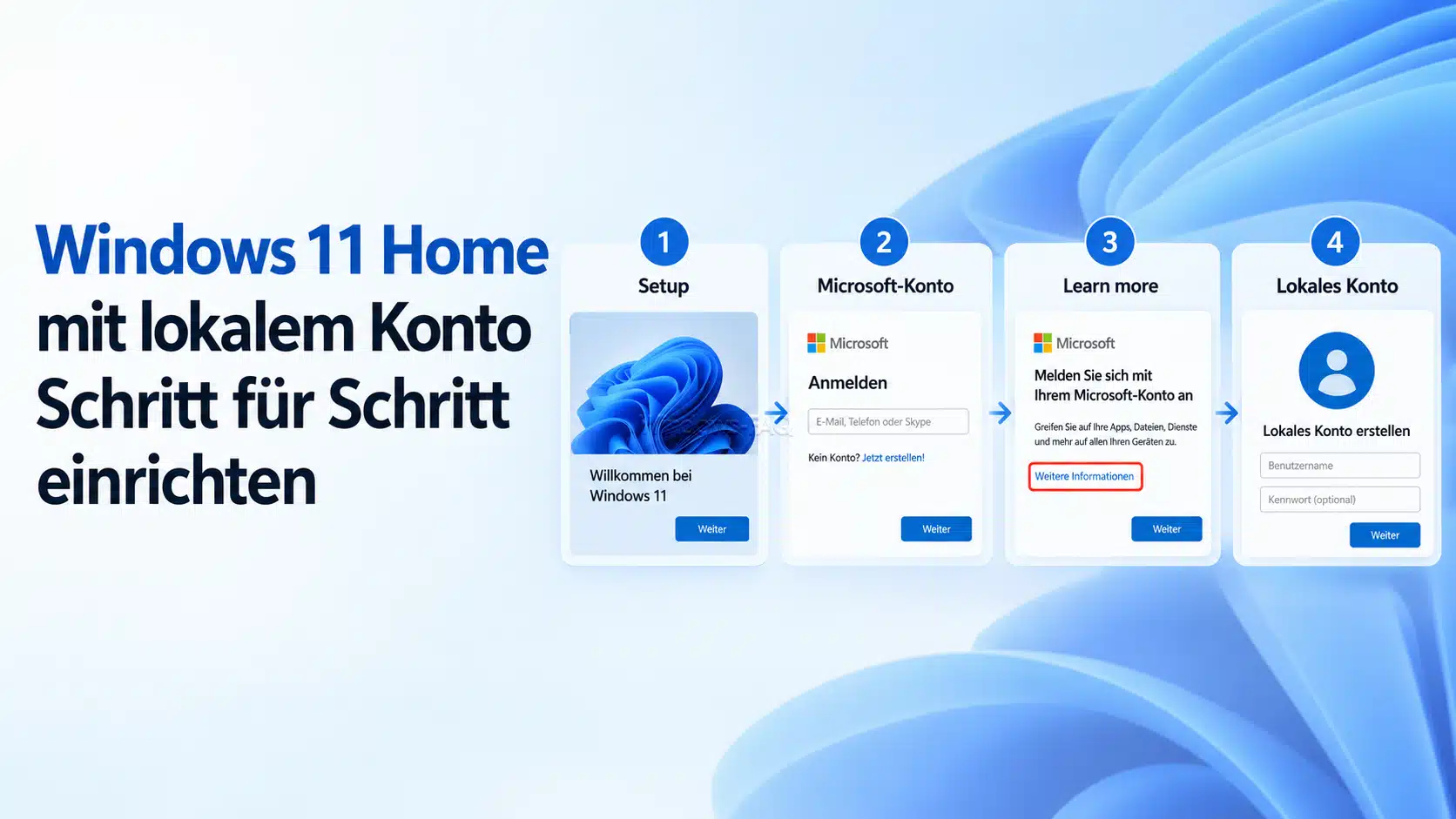
Windows 11 Home mit lokalem Konto Schritt für Schritt einrichten
Da Microsoft diesen Weg nicht offiziell als Funktion dokumentiert, kann sich das Verhalten jederzeit ändern. Aktuell wurde folgender Ablauf erfolgreich getestet.
Schritt 1: Windows 11 Installation starten
Starte Deinen PC mit einem aktuellen Windows-11-Installationsmedium und führe die Installation wie gewohnt durch.
Falls Du noch keinen Installationsstick besitzt, zeigt Dir unsere Anleitung Schritt für Schritt, wie Du einen Windows 11 Boot Stick erstellen kannst.
Alternativ kannst Du das offizielle Media Creation Tool verwenden.
Schritt 2: Windows mit dem Internet verbinden
Anders als bei verschiedenen älteren Tricks musst Du die Netzwerkverbindung bei dieser Methode nicht unterbrechen.
Verbinde den PC während der Ersteinrichtung ganz normal per WLAN oder LAN mit dem Internet.
Schritt 3: Bis zur Microsoft-Konto-Seite fortfahren
Führe die OOBE-Einrichtung weiter aus, bis Windows Dich auffordert, ein Microsoft-Konto hinzuzufügen.
Auf einer englischen Installation erscheint dort beispielsweise:
Let's add your Microsoft accountGib zunächst keine E-Mail-Adresse ein.
Schritt 4: Kleinen „Learn more“-Link auswählen
Unterhalb der Anmeldeoptionen befindet sich ein erklärender Text. Darin kann ein kleiner „Learn more“-Link erscheinen.
Wichtig ist, dass damit nicht zwingend eine größere Schaltfläche mit einer ähnlichen Bezeichnung am unteren Rand gemeint ist. Beim aktuellen Test funktionierte der kleine Link innerhalb des Textbereichs unter den Anmeldeoptionen.
Nach dem Anklicken wechselte Windows direkt zur lokalen Kontoerstellung.
Schritt 5: Lokalen Benutzernamen vergeben
Windows zeigt anschließend die bekannte Frage an, wer den Computer verwenden soll.
Gib den gewünschten lokalen Benutzernamen ein und bestätige mit „Weiter“.
Schritt 6: Kennwort festlegen
Vergib anschließend ein sicheres Kennwort.
Bei einem lokalen Konto solltest Du dieses Kennwort besonders sorgfältig aufbewahren. Anders als bei einem Microsoft-Konto kann es nicht einfach über Microsofts Online-Dienste zurückgesetzt werden.
Welche Möglichkeiten Du bei einem vergessenen Kennwort hast, erklären wir ausführlich in unserem Beitrag Windows 11 Passwort vergessen.
Schritt 7: Sicherheitsfragen beantworten
Bei einem lokalen Windows-Konto verlangt Windows mehrere Sicherheitsfragen. Sie dienen dazu, das Kennwort später zurücksetzen zu können.
Wähle Antworten, die Du Dir merken kannst, die von anderen Personen aber nicht einfach erraten werden können.
Schritt 8: Einrichtung beenden
Danach folgen die normalen Datenschutz- und Windows-Einstellungen. Anschließend startet Windows den Desktop mit Deinem lokalen Konto.
Ist dieser Windows-11-Trick offiziell unterstützt?
Der konkrete „Learn more“-Weg wird von Microsoft derzeit nicht als offizielle Methode zur Umgehung der Microsoft-Konto-Anmeldung beschrieben.
Deshalb solltest Du davon ausgehen, dass Microsoft diese Möglichkeit in einem späteren Windows-Build wieder entfernen kann.
Lokale Konten selbst werden dagegen weiterhin offiziell von Windows unterstützt. Microsoft beschreibt auf seiner Supportseite zum Wechsel zwischen lokalem Konto und Microsoft-Konto, wie Du auch nach der Installation zwischen beiden Kontotypen wechseln kannst.
Microsoft empfiehlt allerdings ausdrücklich die Verwendung eines Microsoft-Kontos.
Was ist der Unterschied zwischen lokalem Konto und Microsoft-Konto?
| Lokales Konto | Microsoft-Konto |
|---|---|
| Existiert nur auf dem jeweiligen PC | Mit Microsoft Cloud-Diensten verbunden |
| Keine Online-Anmeldung notwendig | Benötigt Microsoft-Konto |
| Keine automatische Synchronisierung | Synchronisierung zwischen Geräten möglich |
| OneDrive nicht automatisch angemeldet | Direkte OneDrive-Integration |
| Mehr lokale Kontrolle | Einfachere Nutzung von Microsoft-Diensten |
Wenn Du später doch Microsoft-Dienste umfassender nutzen möchtest, kannst Du jederzeit ein Microsoft-Konto erstellen und Dein lokales Windows-Konto damit verbinden.
Windows funktioniert auch ohne Microsoft-Konto
Ein lokales Konto bedeutet nicht, dass Windows Update, klassische Desktop-Anwendungen oder die Windows-Aktivierung grundsätzlich nicht funktionieren.
Windows Update arbeitet unabhängig davon weiter. Auch eine vorhandene digitale Gerätelizenz kann Windows nach einer Neuinstallation wieder aktivieren.
Wenn Du den Aktivierungsstatus überprüfen möchtest, findest Du weitere Informationen in unserer Anleitung Windows 11 aktivieren und Lizenz prüfen.
Für OneDrive, Microsoft Store, Xbox und bestimmte Microsoft-365-Funktionen kann dagegen weiterhin eine separate Microsoft-Anmeldung erforderlich sein.
Du kannst jederzeit wieder zum Microsoft-Konto wechseln
Die Entscheidung für ein lokales Konto während der Installation ist nicht endgültig.
Öffne später:
Einstellungen > Konten > Ihre InformationenDort kannst Du „Stattdessen mit einem Microsoft-Konto anmelden“ auswählen.
Umgekehrt kannst Du auch ein bereits verwendetes Microsoft-Konto wieder von der Windows-Anmeldung trennen. Die einzelnen Schritte erklären wir in unserer Anleitung zum Entfernen eines Microsoft-Kontos von Windows 11.
Lokales Konto und Windows Hello funktionieren zusammen
Auch mit einem lokalen Benutzerkonto kannst Du moderne Windows-Anmeldeverfahren verwenden.
Je nach Hardware stehen PIN, Gesichtserkennung oder Fingerabdruck zur Verfügung. Unsere ausführliche Anleitung zu Windows Hello erklärt die Einrichtung Schritt für Schritt.
Ein lokales Konto bedeutet also nicht automatisch, dass Du Dich bei jedem Start mit einem langen Kennwort anmelden musst.
Aus der Administratorpraxis: Setup-Tricks nicht für Firmen-Rollouts verwenden
Für einzelne private Testsysteme ist der aktuelle Weg interessant. In professionellen Unternehmensumgebungen solltest Du einen wahrscheinlich unbeabsichtigten OOBE-Link jedoch nicht als feste Deployment-Methode einplanen.
Microsoft kann das Verhalten mit einem Update ändern, wodurch automatisierte Anleitungen oder Support-Dokumentationen plötzlich nicht mehr funktionieren.
In Unternehmen sollten Geräte stattdessen über dafür vorgesehene Bereitstellungsverfahren, Entra ID, Intune, Autopilot oder klassische Domänenstrukturen eingebunden werden.
Praxistipp: Bestehende Anleitungen nicht sofort löschen
Der neue Weg ist aktuell sehr bequem, aber wahrscheinlich nicht dauerhaft garantiert.
Behalte deshalb alternative Methoden zur Einrichtung eines lokalen Kontos im Hinterkopf. Unsere Anleitung Windows 11 ohne Microsoft-Konto wird deshalb weiterhin sinnvoll bleiben.
Aus Datenschutzsicht kann ein lokales Konto ebenfalls interessant sein. Weitere Einstellungen findest Du in unserem Beitrag Privatsphäre unter Windows 11 verbessern.
FAQ: Windows 11 ohne Microsoft-Konto installieren
Kann Windows 11 Home aktuell ohne Microsoft-Konto installiert werden?
Ja. Bei aktuellen Tests führte ein kleiner Learn-more-Link innerhalb der Microsoft-Konto-Seite während der Einrichtung direkt zur Erstellung eines lokalen Benutzerkontos.
Muss ich dafür die Internetverbindung trennen?
Beim aktuell getesteten Verfahren nicht. Der PC konnte mit dem Internet verbunden bleiben.
Brauche ich die Eingabeaufforderung oder Registry?
Nein. Beim neuen Verfahren waren weder Eingabeaufforderung noch Registry-Änderungen erforderlich.
Funktioniert der Trick auf jedem Windows-11-PC?
Das ist nicht garantiert. Der Weg wurde mit einer aktuellen Windows-11-Home-Installation getestet. Microsoft dokumentiert ihn nicht offiziell und kann das Verhalten jederzeit ändern.
Ist ein lokales Windows-Konto offiziell unterstützt?
Ja. Windows 11 unterstützt weiterhin lokale Benutzerkonten. Microsoft empfiehlt allerdings die Verwendung eines Microsoft-Kontos und macht die lokale Kontoerstellung während der Ersteinrichtung zunehmend weniger sichtbar.
Funktionieren Windows Updates ohne Microsoft-Konto?
Ja. Windows Update funktioniert auch mit einem lokalen Konto. Für bestimmte Microsoft-Dienste wie OneDrive, Microsoft Store oder Xbox kann jedoch eine separate Anmeldung erforderlich sein.
Kann ich später zu einem Microsoft-Konto wechseln?
Ja. Unter Einstellungen, Konten und Ihre Informationen kannst Du ein lokales Konto später jederzeit mit einem Microsoft-Konto verbinden.
Fazit zum neuen Windows-11-Setup-Trick
Der neue Weg ist wahrscheinlich die derzeit einfachste Möglichkeit, Windows 11 Home während der Einrichtung mit einem lokalen Konto zu verwenden. Ein kleiner Link innerhalb der Microsoft-Konto-Seite reicht offenbar aus, um direkt zur Benutzererstellung zu gelangen.
Dass weder Eingabeaufforderung noch Registry-Tricks oder eine getrennte Internetverbindung benötigt werden, macht die Methode besonders einfach. Du solltest Dich allerdings nicht darauf verlassen, dass dieser Weg dauerhaft verfügbar bleibt. Microsoft hat mehrere ältere Umgehungsmöglichkeiten bereits eingeschränkt und dokumentiert den neuen Link nicht als offizielle lokale Setup-Option.
Wer ein lokales Konto bevorzugt, kann die Möglichkeit aktuell ausprobieren. Falls Microsoft sie später entfernt, bleiben weiterhin andere Wege sowie die Möglichkeit, nach der Windows-Installation von einem Microsoft-Konto zu einem lokalen Konto zu wechseln.






Neueste Kommentare