
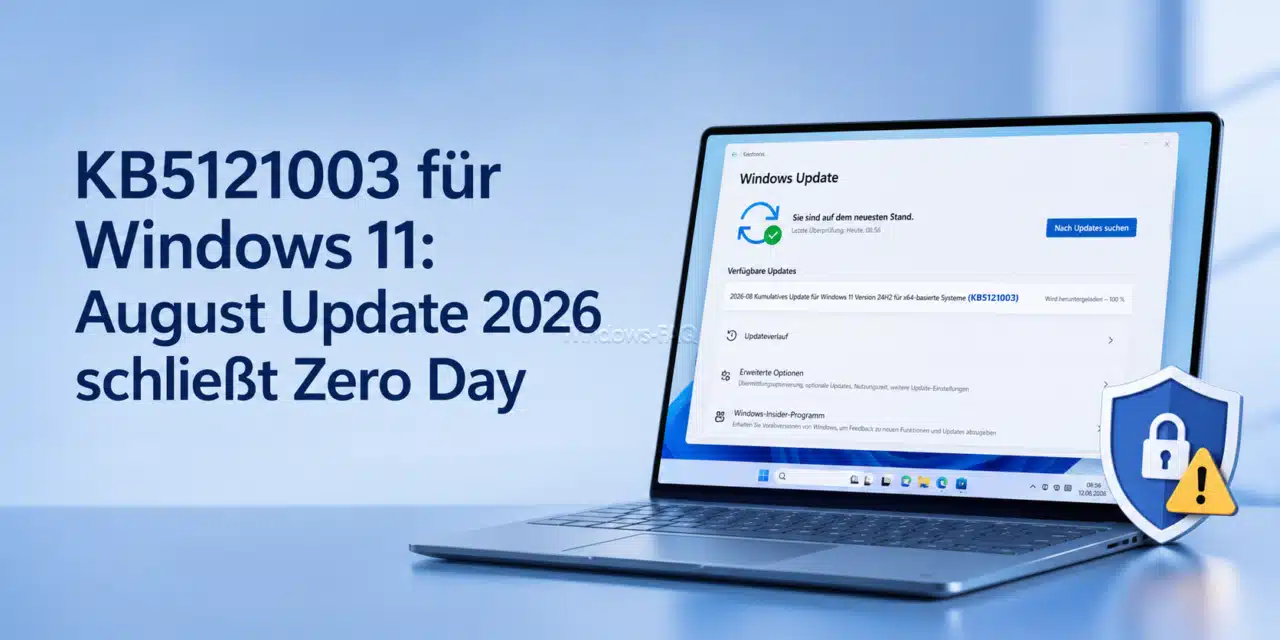
Microsoft hat mit KB5121003 das Sicherheitsupdate für Windows 11 im August 2026 veröffentlicht. Das Update richtet sich an Windows 11 Version 24H2 und 25H2 und sollte wegen der enthaltenen Sicherheitskorrekturen zeitnah installiert werden.
Besonders wichtig ist diesmal eine bereits aktiv ausgenutzte Windows Schwachstelle. Zusätzlich setzt Microsoft die schrittweise Aktualisierung der Secure Boot Zertifikate fort und aktualisiert mehrere KI Komponenten auf Copilot+ PCs.
Achtung: Microsoft hat seine Release Health Informationen am 20. August 2026 um 18:31 Uhr PT aktualisiert und bestätigt inzwischen, dass es offiziell Probleme mit Spielen mit dem Update KB5121003 gibt. Die Untersuchung deutet auf einen Zusammenhang mit RGB Hardware beziehungsweise Komponenten und Treibern mit Namen ähnlich
inpoutx64hin. Betroffen sind Windows 11 24H2 und 25H2. Microsoft nennt derzeit ARC Raiders, MARVEL Tōkon: Fighting Souls und THE FINALS. Zu den Symptomen gehören Abstürze, Hänger,EXCEPTION_ACCESS_VIOLATIONund unerwartete Neustarts.
KB5121003 für Windows 11 24H2 und 25H2 ist verfügbar
Microsoft hat KB5121003 am 11. August 2026 als reguläres monatliches Sicherheitsupdate veröffentlicht. Die vollständigen technischen Angaben findest Du auf der offiziellen Microsoft Supportseite zu KB5121003.
Das Update ersetzt beziehungsweise ergänzt die Änderungen aus den zuletzt veröffentlichten Updates. Dazu gehören auch die Verbesserungen aus dem Juli Update KB5101650 für Windows 11 und dem außerplanmäßigen Update KB5121767 für betroffene Dell Geräte.
Neue Buildnummern nach KB5121003
| Windows Version | Build nach KB5121003 |
|---|---|
| Windows 11 Version 25H2 | 26200.9168 |
| Windows 11 Version 24H2 | 26100.9168 |
Welche Windows Version auf Deinem Rechner installiert ist, kannst Du sehr schnell mit winver prüfen. Eine ausführliche Erklärung findest Du in unserem Beitrag Welches Windows habe ich?.
KB5121003 schließt eine bereits ausgenutzte Windows Schwachstelle
Der August Patchday enthält zahlreiche Sicherheitskorrekturen. Besonders kritisch ist CVE-2026-68820 im Windows Ancillary Function Driver for WinSock.
Die Sicherheitslücke kann von einem bereits lokal angemeldeten Angreifer verwendet werden, um seine Rechte zu erhöhen. Bei erfolgreicher Ausnutzung sind SYSTEM Rechte möglich. Eine zusätzliche Benutzerinteraktion ist dafür nicht erforderlich.
Da die Schwachstelle bereits aktiv ausgenutzt wird, solltest Du das August Sicherheitsupdate nicht unnötig aufschieben.
Falls Du Windows Updates auf Deinem Rechner normalerweise pausierst oder deaktivierst, solltest Du sicherheitsrelevante Patchday Updates trotzdem regelmäßig installieren. Welche Möglichkeiten Windows dafür bietet, erklären wir im Beitrag Windows Updates deaktivieren und gezielt steuern.
Secure Boot Zertifikate werden mit KB5121003 weiter verteilt
Ein weiterer Schwerpunkt von KB5121003 ist Secure Boot. Microsoft erweitert erneut die Gerätedaten, mit denen geeignete Windows PCs automatisch für die neuen Secure Boot Zertifikate ausgewählt werden.
Die alten Secure Boot Zertifikate aus dem Jahr 2011 laufen seit Juni 2026 schrittweise aus. Microsoft verteilt deshalb neue Zertifikate aus dem Jahr 2023.
Die Aktualisierung erfolgt bewusst in mehreren Phasen. Ein Gerät erhält die neuen Zertifikate erst dann automatisch, wenn Microsoft ausreichend erfolgreiche Update Signale erkannt hat.
Wie Du überprüfen kannst, ob Dein Rechner bereits vorbereitet ist, zeigen wir ausführlich in unserem Beitrag Secure Boot Zertifikate 2026 prüfen und aktualisieren.
Ein zusätzlicher Neustart kann auftreten
Auf einigen Geräten kann die Secure Boot Aktualisierung zu einem zusätzlichen Neustart führen. Dieser einmalige Neustart gehört zum Aktualisierungsprozess der Zertifikate und ist nicht automatisch ein Hinweis auf einen Fehler.
Neue KI Komponenten für Copilot+ PCs
KB5121003 aktualisiert außerdem mehrere lokale KI Komponenten von Windows auf Version 1.2605.856.0.
- Image Search
- Content Extraction
- Semantic Analysis
- Settings Model
Diese Komponenten werden ausschließlich auf unterstützten Copilot+ PCs installiert. Ein normaler Windows 11 PC ohne entsprechende KI Hardware erhält diese Komponenten nicht.
Servicing Stack wird ebenfalls aktualisiert
Im kumulativen Update ist außerdem das Servicing Stack Update KB5123304 enthalten. Die zugehörige Servicing Stack Build lautet 26100.9156.
Der Servicing Stack ist für die zuverlässige Installation von Windows Updates verantwortlich. Microsoft liefert Servicing Stack und kumulatives Update inzwischen gemeinsam aus, sodass normalerweise keine separate Installation erforderlich ist.
KB5121003 Schritt für Schritt installieren
Schritt 1: Windows Version überprüfen
Drücke:
Windows-Taste + RGib anschließend ein:
winverPrüfe, ob Windows 11 Version 24H2 oder 25H2 installiert ist.
Schritt 2: Windows Update öffnen
Öffne die Windows Einstellungen und wechsle zu:
Windows UpdateKlicke anschließend auf „Nach Updates suchen“.
Falls Windows das Update nicht sofort findet, kannst Du die Suche mit verschiedenen Methoden erneut anstoßen. Unsere Anleitung zeigt Dir, wie Du ein Windows 11 Update erzwingen kannst.
Schritt 3: KB5121003 installieren
Windows sollte das August Sicherheitsupdate automatisch herunterladen und installieren. Warte, bis der Vorgang abgeschlossen ist.
Schritt 4: Rechner neu starten
Starte den PC anschließend neu. Je nach Secure Boot Status kann auf einzelnen Geräten ein weiterer Neustart erforderlich sein.
Schritt 5: Buildnummer kontrollieren
Starte erneut winver.
Nach erfolgreicher Installation sollte Windows 11 25H2 die Build 26200.9168 und Windows 11 24H2 die Build 26100.9168 anzeigen.
Was tun, wenn KB5121003 nicht installiert wird?
Microsoft nennt zum Zeitpunkt der Veröffentlichung keine bekannten allgemeinen Probleme mit KB5121003. Trotzdem können auf einzelnen PCs Installationsfehler auftreten.
Starte in diesem Fall zunächst den Rechner neu und suche erneut nach Updates. Bleibt die Installation hängen, hilft häufig das Zurücksetzen der Windows Update Komponenten. Die einzelnen Schritte findest Du in unserer Anleitung Windows Update reparieren.
Falls der Download dauerhaft bei einem bestimmten Prozentwert stehen bleibt, hilft Dir zusätzlich unser Beitrag Windows Update hängt.
Bei einem Timeout mit dem Fehlercode 0x800705b4 findest Du eine gezielte Lösung in unserer Anleitung zum Fehlercode 0x800705b4 bei Windows Update.
Wichtiger Hinweis für Installationsmedien und Administratoren
Wenn Du Windows Installationsmedien oder Offline Images mit Dynamic Updates aktualisierst, solltest Du besonders auf die Datei boot.stl achten.
Die Datei wird für die Secure Boot Prüfung verwendet und muss zur Windows Version sowie zur Prozessorarchitektur des Images passen. Fehlt sie im aktualisierten Installationsmedium, kann der Start vom Medium mit dem Fehlercode 0xc0430001 scheitern.
Das gleiche Thema spielte bereits bei früheren Updates eine Rolle. Weitere Hintergründe findest Du in unserem Beitrag zu KB5101649 und dem Fehler 0xc0430001.
Aus der Administratorpraxis: KB5121003 zuerst auf Pilotgeräten testen
Auch wenn Microsoft aktuell keine bekannten Fehler nennt, solltest Du größere Windows Umgebungen weiterhin gestaffelt aktualisieren.
Bewährt hat sich eine kleine Pilotgruppe mit typischen Notebook und Desktop Modellen. Prüfe dort Anmeldung, VPN, BitLocker, Drucker, wichtige Anwendungen und den Neustart nach der Secure Boot Aktualisierung.
Erst wenn diese Systeme stabil laufen, solltest Du KB5121003 für weitere Geräteringe freigeben.
Unternehmen mit Hotpatch fähigen Windows 11 Enterprise Geräten sollten beachten, dass Microsoft im August zusätzlich einen besonderen Ablauf für einzelne Hotpatch Geräte verwendet. Die erforderlichen Updates werden auf geeigneten Systemen automatisch in der vorgesehenen Reihenfolge installiert. Eine erneute Registrierung oder Änderung der Hotpatch Richtlinie ist laut Microsoft nicht erforderlich.
Windows 11 24H2 Home und Pro nähern sich dem Supportende
Microsoft weist gleichzeitig erneut darauf hin, dass Windows 11 Version 24H2 in den Editionen Home und Pro am 13. Oktober 2026 das Ende der regulären Updates erreicht.
Wenn Dein Rechner noch mit Windows 11 24H2 läuft, solltest Du deshalb unabhängig von KB5121003 bereits den Wechsel auf eine neuere unterstützte Windows Version planen. Einen Überblick über wichtige Termine findest Du in unserem Beitrag zum Support Ende von Microsoft Produkten 2026.
Kann KB5121003 wieder deinstalliert werden?
Falls nach der Installation ein reproduzierbarer Fehler auftritt, kannst Du ein Windows Update grundsätzlich wieder entfernen. Bei einem aktuellen Sicherheitsupdate sollte das allerdings nur eine kurzfristige Notlösung sein.
Unsere Anleitung zeigt Dir, wie Du Windows 11 Updates deinstallieren kannst.
Dokumentiere vorher den Fehler und prüfe, ob tatsächlich KB5121003 die Ursache ist. Besonders in Unternehmensumgebungen solltest Du eine Deinstallation zuerst auf einzelnen Testgeräten durchführen.
FAQ zu KB5121003
Was ist KB5121003?
KB5121003 ist das kumulative Sicherheitsupdate vom August 2026 für Windows 11 Version 24H2 und Windows 11 Version 25H2.
Welche Buildnummer installiert KB5121003?
Windows 11 25H2 wird auf Build 26200.9168 aktualisiert. Windows 11 24H2 erhält Build 26100.9168.
Ist KB5121003 ein Sicherheitsupdate?
Ja. KB5121003 ist das reguläre monatliche Sicherheitsupdate und enthält wichtige Sicherheitskorrekturen für Windows 11.
Behebt KB5121003 eine bereits ausgenutzte Sicherheitslücke?
Ja. Der August Security Release behebt unter anderem CVE-2026-68820, eine bereits aktiv ausgenutzte Schwachstelle im Windows Ancillary Function Driver for WinSock.
Gibt es bekannte Probleme mit KB5121003?
Microsoft nennt zum Zeitpunkt der Veröffentlichung keine bekannten Probleme mit KB5121003.
Kann nach KB5121003 ein zusätzlicher Neustart auftreten?
Ja. Auf einzelnen Geräten kann durch die Aktualisierung der Secure Boot Zertifikate einmalig ein zusätzlicher Neustart erforderlich sein.
Wie prüfe ich, ob KB5121003 installiert ist?
Starte winver und kontrolliere die Buildnummer. Windows 11 25H2 sollte Build 26200.9168 und Windows 11 24H2 Build 26100.9168 anzeigen.
Fazit zu KB5121003
KB5121003 ist ein wichtiges August Sicherheitsupdate für Windows 11 24H2 und 25H2. Besonders die bereits aktiv ausgenutzte Windows Schwachstelle spricht dafür, das Update zeitnah zu installieren.
Zusätzlich setzt Microsoft die Secure Boot Zertifikatsumstellung fort und aktualisiert die KI Komponenten auf Copilot+ PCs.
Für private Rechner spricht aktuell wenig dagegen, KB5121003 direkt über Windows Update zu installieren. Administratoren sollten wie gewohnt zuerst eine kleine Pilotgruppe aktualisieren und danach den Rollout schrittweise erweitern. Weitere Infos zu Windows 11 Updates findet Ihr auch in unserer Windows 11 Update Übersicht.






Nach der Installation ist kein Druck mehr möglich. Druckauftragg ist nicht in Druckerwarteschlamge vorhanden.