

Was ist ein BlueScreen? Warum ist ein Bluescreen so gefährlich für mein Windows und was kann ich gegen einen BSOD-Fehlercode unternehmen? Mitten in der Arbeit erscheint plötzlich ein blauer Bildschirm mit einer Fehlermeldung. Dann sind alle nicht gespeicherten Daten verloren und der PC startet häufig automatisch neu. Wir zeigen Euch hier in dieser Anleitung, was Ihr mit gegen den Bluescreen (oft auch “Blue Screen of Death” oder BSOD genannt) machen könnt.
Was ist ein Bluescreen?
Ein Bluescreen (auf Deutsch: Blauer Bildschirm) ist eine Fehlermeldung, die Windows anzeigt, wenn ein schwerwiegender Systemfehler auftritt. Windows stoppt dann in diesem Moment alle Prozesse, um evtl. Schäden am System zu vermeiden. Der Bildschirm wird blau und es erscheint ein weißer Fehlertest mit einem sogenannten Stopcode. Dieser Stopcode besteht aus einer hexadezimalen Nummer (z. B. 0x0000007B) und oft einem Namen wie “INACCESSIBLE_BOOT_DEVICE”.
Jeder Stopcode steht für eine bestimmte Fehlerursache. So deutet INACCESSIBLE_BOOT_DEVICE beispielsweise auf ein Problem mit der Festplatte hin. Altere Windows-Versionen zeigen oftmals nur kryptische weiße Texte auf blauem Grund an. Windows 10/11 zeigt die Meldung etwas benutzerfreundlicher an. Es erscheint ein Text wie “Auf dem PC ist ein Problem aufgetreten. Er muss neu gestartet werden.” sowie ein trauriger Smiley. Dennoch bleibt der Bluescreen ein Zeichen dafür, dass Windows ein kritischer Fehler ausgebremst hat.

Wichtig: Sobald ein Bluescreen auftritt, kann Windows nicht fortgesetzt werden. Alle gerade geöffneten Programme werden beendet. Nicht gespeicherte Dokumente oder Daten gehen in der Regel verloren. (Viele Anwendungen wie Microsoft Office haben allerdings Auto-Speicherfunktionen, die zuletzt eingegebene Inhalte ggf. wiederherstellen können.) Nach einem Bluescreen wird der PC in den meisten Fällen automatisch neu gestartet.
Hinweis: Windows ist standardmäßig so eingestellt, dass es nach einem Bluescreen sofort einen automatischen Neustart durchführt. Dadurch bleibt die Bluescreen-Fehlermeldung oft nur wenige Sekunden sichtbar. Wenn Ihr den Fehlercode in Ruhe notieren möchtet, könnt Ihr diese automatische Neustart-Funktion deaktivieren. Wie das geht, zeigen wir Euch in unserem Beitrag Automatischen Windows Neustart nach einem Bluescreen deaktivieren. Danach bleibt der Bluescreen stehen, bis Ihr den PC manuell neu startet. So habt Ihr genügend Zeit, die angezeigten Stopcodes und Fehlermeldungen abzuschreiben oder abzufotografieren.
Was kann die Ursache sein für einen Bluescreen?
Ein Bluescreen kommt in der Regel nicht ohne Grund. Er zeigt an, dass Windows ein Problem hat. Die Ursachen dafür können sehr vielfältig sein. Hier fassen wir die häufigsten Ursachen zusammen:

Hardware-Probleme
Defekte oder fehlerhafte Hardware lösen oftmals Bluescreens aus. Zum Beispiel kann ein überhitzter Prozessor oder eine Grafikkarte zu einem Bluescreen führen, wenn gewisse Temperaturen überschritten werden. Auch ein defekter Arbeitsspeicher (RAM) ist ein häufiger Auslöser. Eine kaputte Festplatte oder SSD führt auch oft zu Abstürzen, vor allem wenn wichtige Systemdateien nicht mehr gelesen werden können.
Windows Treiberprobleme
Gerätetreiber sind kleine Systemprogramme, damit Windows mit der Hardware kommunizieren kann. Wenn ein Treiber fehlerhaft arbeitet, veraltet oder nicht kompatibel mit Eurer Windows-Version ist, kann dies direkt zu einem Bluescreen führen. Beispielsweise sind veraltete Grafiktreiber oder Netzwerktreiber berüchtigt dafür, BSODs zu verursachen. Auch ein Treiber, der nach einem Windows-Update Probleme macht, gehört zu den häufigen Ursachen. Besonders Konflikte oder Fehler in Kernel-nahen Treibern (die tief im System arbeiten) werden von Windows durch einen Stop-Fehler quittiert.
Beschädigte Systemdateien und Softwareprobleme
Beschädigte oder fehlende Systemdateien führen oftmals dazu, dass Windows nicht mehr stabil läuft. Solche Probleme können zum Beispiel dann auftreten, wenn ein Windows-Update schiefgeht oder das System nicht richtig heruntergefahren wurde. Auch Malware oder Viren können natürlich wichtige Systemkomponenten beschädigen und Bluescreens auslösen.
Unvollständige Updates oder Installation
Wenn Windows gerade ein größeres Update installiert hat und dieses danach Probleme bereitet, kann es direkt nach dem Update zu Bluescreens kommen. Ebenso können Fehler während einer Windows-Installation (Upgrade) oder beim Einrichten neuer Hardwaretreiber zu einem Stopfehler führen.
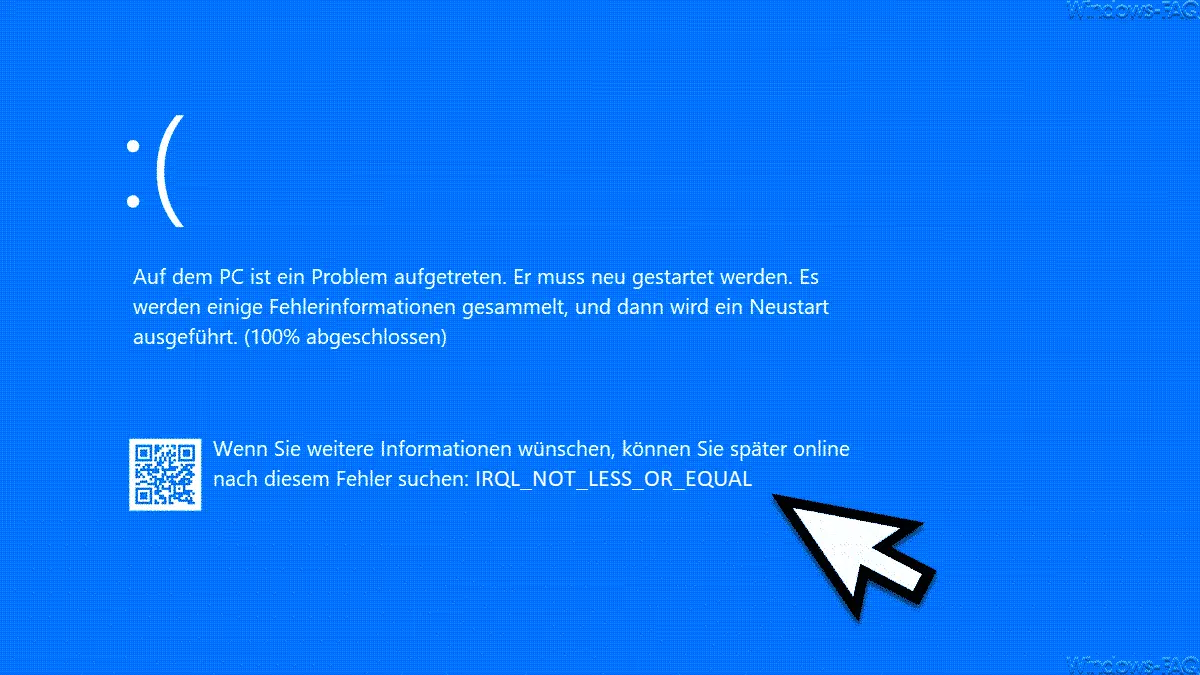
Oft lässt sich die genaue Ursache erst dann herausfinden, wenn man den angezeigten Fehlercode/Stopcode auswertet. Microsoft hat für jede Bluescreen-Meldung eindeutige Codes definiert. Beispielsweise steht 0x0000000A (IRQL_NOT_LESS_OR_EQUAL) typischerweise für einen Treiberfehler oder einen Zugriff auf unberechtigte Speicherbereiche, während 0x00000050 (PAGE_FAULT_IN_NONPAGED_AREA) meist auf ein Problem mit dem Arbeitsspeicher hindeutet. Wenn Ihr einen bestimmten Stopcode auf Eurem Bluescreen seht, könnt Ihr hier auf Windows-FAQ nach diesem Fehlercode suchen – wir haben zu vielen Bluescreen-Fehlercodes eigene Artikel mit Erklärungen und Lösungswegen veröffentlicht.
Was kann ich tun, wenn ein Bluescreen auftritt?
Erst einmal bitte keine Panik. Wenn der Bluescreen nur einmal und zufällig auftritt, kann es ein einmaliger Ausrutscher gewesen sein. Windows fängt sich nach dem Neustart oft von selbst wieder. In diesem Fall beobachtet Euren PC zunächst weiter, ob der Fehler erneut auftritt. Es kann helfen, sich aufzuschreiben, was man kurz vor dem Absturz gemacht hat (z. B. ein bestimmtes Programm geöffnet, ein USB-Gerät eingesteckt oder Treiber aktualisiert).
Tritt derselbe Bluescreen häufiger auf oder direkt jedes Mal beim Systemstart, dann habt Ihr schon eher ein Problem. Im Folgenden erklären wir Schritt für Schritt, wie Ihr Fehlerursachen eingrenzen und beheben könnt. Diese Anleitung ist allgemein gehalten und funktioniert eigentlich unter allen Windows Versionen.
Bluescreen beheben: Schritt-für-Schritt Anleitung
Wenn Euer Windows-PC regelmäßig mit Bluescreen abstürzt, könnt Ihr die folgenden Schritte durchgehen. Versucht die Schritte der Reihe nach, bis der Fehler gefunden und behoben ist.
Schritt 1: Windows im abgesicherten Modus starten
Im abgesicherten Modus lädt Windows nur die notwendigsten Treiber und Dienste. Dadurch werden viele mögliche Fehlerquellen (z. B. Drittanbieter-Treiber oder Autostart-Programme) gar nicht erst gestartet. Wenn der PC im normalen Modus ständig abstürzt, bekommt Ihr ihn im abgesicherten Modus vielleicht stabil zum Laufen, um die weitere Diagnose durchzuführen.
So startet Ihr Windows im abgesicherten Modus:
- Neustart mit F8: Bei älteren Windows-Versionen (Windows 7/8) konntet Ihr direkt beim Hochfahren die Taste F8 drücken, um in das erweiterte Startmenü zu gelangen. Dort lässt sich dann “Abgesicherter Modus” auswählen. Bei aktuellen PCs ist der Bootvorgang allerdings so schnell, dass man das Zeitfenster für F8 oft nicht trifft. Falls es nicht klappt, keine Sorge – es gibt Alternativen.
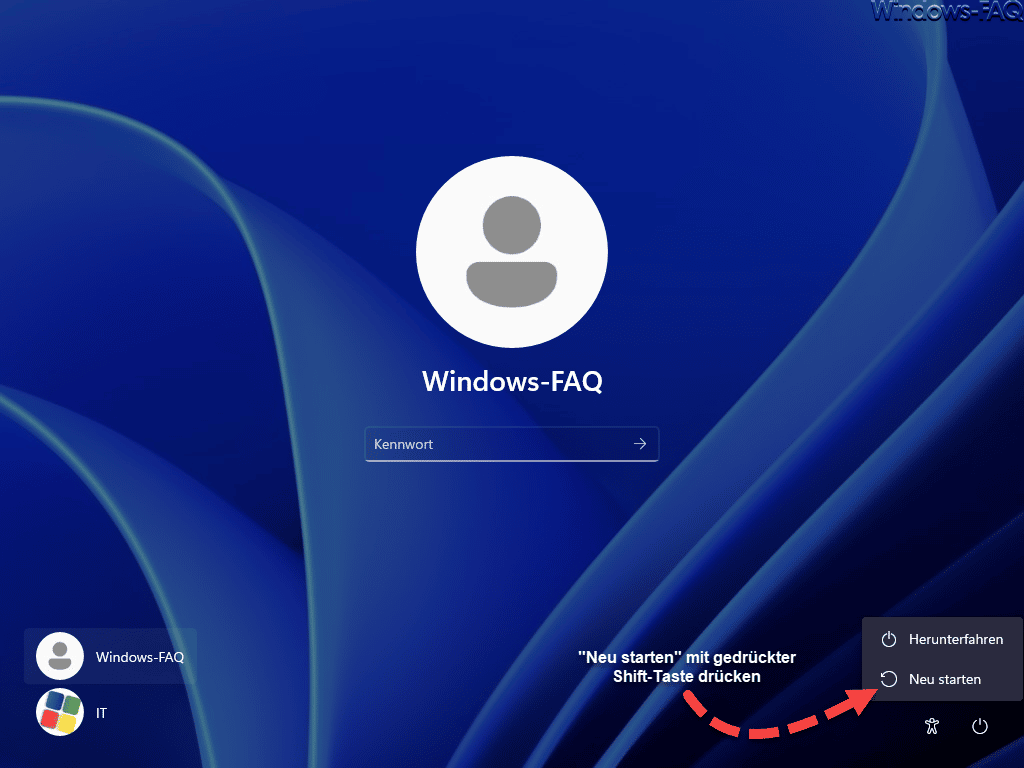
- Neustart über die Windows-Oberfläche: Klickt in Windows auf Neu starten, haltet dabei aber die Umschalt-Taste (Shift) gedrückt. Diese Methode funktioniert ab Windows 8 aufwärts. Windows startet dann mit speziellen Optionen. Wählt im Menü “Problembehandlung” > “Erweiterte Optionen” > “Starteinstellungen” und dort die Option “Abgesicherter Modus”. Danach fährt Windows im Safe Mode hoch.
- Systemkonfiguration verwenden: Öffnet bitte den Ausführen-Dialog mit Windows-Taste + R, gebt msconfig ein und bestätigt. Unter “Start” könnt Ihr den “Abgesicherten Start” aktivieren. Beim nächsten Neustart lädt Windows automatisch im abgesicherten Modus. Vergesst nicht, diese Einstellung später wieder zu deaktivieren, wenn der PC wieder normal laufen soll.
Im abgesicherten Modus seht Ihr einen Desktop mit minimaler Grafikauflösung und dem Hinweis in den Bildschirmecken, dass Windows im abgesicherten Modus läuft. Jetzt könnt Ihr weiterschauen, was den Bluescreen verursacht. Bleibt der Bluescreen im abgesicherten Modus aus, deutet das darauf hin, dass zusätzliche Treiber oder Programme im Normalbetrieb das Problem auslösen.
Falls Ihr noch unsicher seid, wie man den PC im Safe Mode startet, haben wir eine ausführliche Anleitung dazu: „Windows im abgesicherten Modus starten„. Die dort beschriebenen Methoden funktionieren ähnlich auch für Windows 11 und ältere Versionen.
Schritt 2: Letzte Änderungen rückgängig machen
Denkt vielleicht nochmals darüber nach, welche Änderungen zuletzt am Windows vorgenommen wurden, bevor der Bluescreen zum ersten Mal auftrat. Habt Ihr kurz zuvor ein neues Programm installiert? Wurde ein Gerätetreiber aktualisiert oder neue Hardware eingebaut? Solche Änderungen können direkt mit dem Bluescreen in Zusammenhang stehen.
Geht folgendermaßen vor:
- Software deinstallieren: Falls der Fehler unmittelbar nach der Installation eines bestimmten Programms oder Treibers auftritt, deinstalliert diese Software testweise wieder. Das könnt Ihr über die Systemsteuerung bzw. die Einstellungen unter “Apps & Features” für Programme oder den Geräte-Manager für Treiber machen. Startet dann den PC einmal neu und prüft, ob der Bluescreen weiterhin erscheint.
- Hardware entfernen: Habt Ihr neue Hardware (z. B. eine RAM-Erweiterung, Grafikkarte, SSD) eingebaut, die seitdem Probleme macht? Entfernt oder trennt diese Komponente, sofern möglich, vorübergehend. Läuft der PC ohne das neue Teil stabil, liegt hier vermutlich die Ursache. Möglicherweise ist die Hardware defekt oder inkompatibel.

- Zuletzt installierte Updates rückgängig: Manchmal verursachen fehlerhafte Windows-Updates ein Bluescreen-Problem. Wenn der Bluescreen zeitlich mit einem Windows Update zusammenfällt, könnt Ihr das Update wieder entfernen. Öffnet dazu “Einstellungen” > “Update und Sicherheit” > “Windows Update” > “Updateverlauf anzeigen”.
Klickt dort auf “Updates deinstallieren”. Sucht das letzte installierte Update in der Liste heraus (z. B. ein “Kumulatives Update”) und entfernt es. Nach einem Neustart prüfen, ob das Problem behoben ist. Eine detaillierte Anleitung, wie man Windows Updates wieder deinstalliert, findet Ihr hier: Windows Update rückgängig machen.
Schritt 3: Windows-Treiber aktualisieren
Sehr häufig sind auch veraltete oder fehlerhafte Treiber die Ursache von Bluescreens. Windows selbst bringt zwar viele Standardtreiber mit, aber gerade Grafikkarten, Chipsätze oder Netzwerkkarten funktionieren am besten mit den aktuellen Herstellertreibern. Ihr solltet bitte überprüfen, dass alle wichtigen Treiber auf dem neuesten Stand sind.
Geht zum Aktualisieren der Treiber wie folgt vor:
- Geräte-Manager öffnen: Drückt Windows-Taste + X und wählt “Geräte-Manager”. Alternativ könnt Ihr im Ausführen-Dialog (Windows-Taste + R) devmgmt.msc eingeben.
- Problematische Treiber erkennen: Im Geräte-Manager seht Ihr eine Liste aller Hardware. Achtet auf gelbe Warndreiecke neben einem Gerät – diese signalisieren Treiberprobleme. Klickt mit Rechtsklick auf solche Geräte und wählt “Treiber aktualisieren”. Dann “Automatisch nach Treibern suchen”. Windows sucht nun online nach einem aktualisierten Treiber.
- Hersteller-Updates: Findet Windows keinen neuen Treiber oder besteht der Bluescreen weiterhin, besucht die Webseite des Hardware-Herstellers (z. B. Dell, HP, NVIDIA, AMD). Ladet dort den aktuellen Treiber für euer Modell herunter und installiert ihn manuell. Insbesondere für Grafikchips und Mainboard-Chipsätze gibt es regelmäßige Updates zur Fehlerbehebung.

- Treiber-Rollback: Falls das Problem nach einem Treiber-Update auftrat, kann auch der neueste Treiber das Problem sein. In diesem Fall hilft ein Roll-back: Im Geräte-Manager Eigenschaften des betreffenden Geräts öffnen und unter “Treiber” auf “Vorheriger Treiber” zurückkehren (falls aktiv). Damit wird der vorherige Treiber wiederhergestellt.
Haltet Eure Treiber generell aktuell, um Bluescreens vorzubeugen. Windows Update installiert zwar auch Treiber, aber nicht immer die allerneuesten Versionen. In unserem Ratgeber „Windows Treiber aktualisieren“ zeigen wir ausführlich alle Methoden, um Treiber zu aktualisieren – automatisch und manuell.
Schritt 4: Überhitzung und Hardware überprüfen
Eine Überhitzung kann die Stabilität eines Computers auch stark beeinträchtigen. Wenn kritische Komponenten wie CPU oder GPU zu heiß werden, erzeugt das System oft einen Bluescreen an. Stellt bitte sicher, dass Euer PC ausreichend gekühlt wird.
- Belüftung prüfen: Überprüft, ob alle Lüfter im Gehäuse laufen und keine Lüftungsschlitze verstopft sind. Gerade bei älteren PCs kann sich viel Staub ansammeln. Reinigt vorsichtig die Kühlkörper von CPU und Grafikkarte (bei ausgeschaltetem und abgekühltem Gerät!).
- Temperaturen überwachen: Mit kleinen Tools wie HWMonitor oder Core Temp könnt Ihr die Temperatur von CPU und anderen Komponenten im Blick behalten. Sollte die CPU-Temperatur dauerhaft ungewöhnlich hoch (über ~90°C) sein, liegt ein Kühlproblem vor. In dem Fall neue Wärmeleitpaste auftragen oder einen besseren CPU-Kühler verwenden.
- Hardware-Stresstest: Manchmal lohnt es sich, einen kurzen Stresstest (z. B. mit dem Tool Prime95 für die CPU oder Furmark für die GPU) durchzuführen. Stürzt der PC dabei sofort ab, ist das ein Hinweis auf ein thermisches Problem oder schwaches Netzteil.
Neben der Temperatur solltet Ihr auch andere Hardwarekomponenten testen:
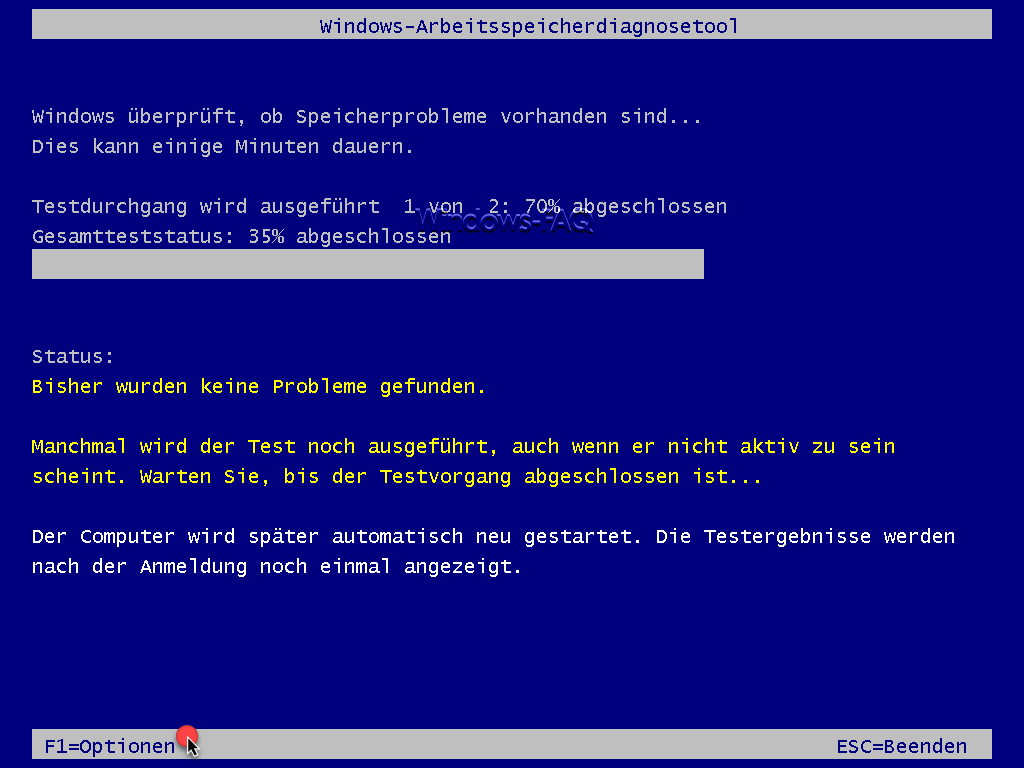
- Arbeitsspeicher (RAM): Da RAM-Riegel häufig Bluescreens verursachen, lohnt ein gründlicher Test. Windows hat dafür ein eigenes Tool, die Windows-Speicherdiagnose. Drückt Windows-Taste, tippt “Windows-Speicherdiagnose” ein und startet das Tool. Wählt dann “Jetzt neu starten und nach Problemen suchen”. Der PC führt beim Booten einen ausführlichen RAM-Test durch. Falls Fehler gefunden werden, solltet Ihr den betreffenden RAM-Riegel austauschen. Eine genaue Anleitung zur RAM-Prüfung findet Ihr auch in unserem Artikel „RAM Diagnose mit MDSCHED (Windows-Speicherdiagnose)„.
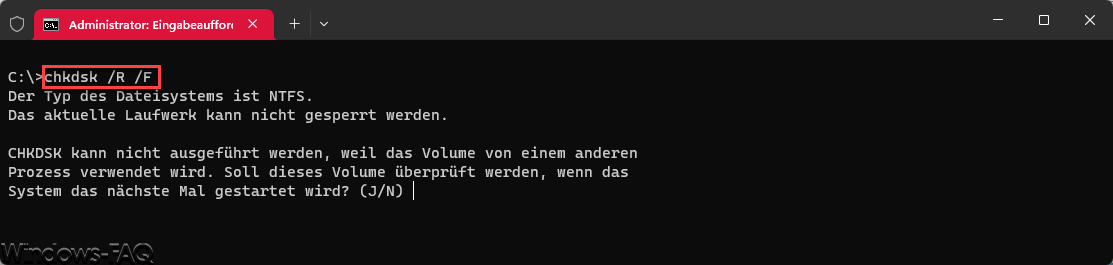
- Festplatte/SSD: Defekte Sektoren oder Dateisystemfehler auf der Festplatte können ebenso zu Bluescreens (und anderen seltsamen Fehlern) führen. Um Eure Festplatte zu überprüfen, nutzt das Windows-Tool CHKDSK. Öffnet eine Eingabeaufforderung mit Administratorrechten (z. B. indem Ihr im Startmenü “Eingabeaufforderung” sucht, Rechtsklick -> “Als Administrator ausführen”). Gebt dann den Befehl „chkdsk C: /f /r“ ein und drückt Enter. Bestätigt die Frage, ob die Prüfung beim nächsten Neustart durchgeführt werden soll, mit “J” (Ja). Startet den PC neu – nun wird die Festplatte auf Fehler gescannt und repariert. Achtung: Das kann je nach Größe der Platte eine Weile dauern. In unserem Beitrag „Mit CHKDSK Fehler im Dateisystem finden und beheben“ erfahrt Ihr mehr über die Optionen dieses Tools.
- Grafikkarte und andere Komponenten: Tauscht testweise die Grafikkarte aus oder entfernt zusätzliche Erweiterungskarten, um zu sehen, ob die Abstürze dann aufhören. Auch ein wackelndes Verbindungskabel oder eine schwächelnde Stromversorgung (Netzteil) können Bluescreens verursachen. Denkt daran: Hardwarefehler kündigen sich oft durch sporadische Abstürze an.
Wenn all Eure Hardware-Tests keine Probleme zeigen, könnt Ihr zumindest ausschließen, dass ein defektes Bauteil die Ursache war. Dann liegt die Wahrscheinlichkeit höher, dass der Bluescreen durch Software oder Treiber verursacht wird.
Schritt 5: Systemdateien überprüfen und reparieren
Wie bereits oben erwähnt, können beschädigte Windows-Systemdateien zu einem Bluescreen führen. Windows bietet ein integriertes Werkzeug, um die Systemdateien zu prüfen und automatisch zu reparieren: den System File Checker. Dieses Tool wird über den Befehl sfc /scannow aufgerufen.
So führt Ihr die Systemdatei-Prüfung durch:
Öffnet eine Eingabeaufforderung als Administrator (wie beim CHKDSK-Schritt oben).
Gebt den Befehl „sfc /scannow“ ein und drückt Enter.

Die Prüfung kann durchaus einige Minuten dauern. Lasst das Fenster geöffnet, bis der Vorgang zu 100% abgeschlossen ist.
Der System File Checker daraufhin scannt alle wichtigen Windows-Dateien und ersetzt fehlerhafte Versionen durch richtige Kopien. Am Ende seht Ihr dann eine Meldung. Wenn dort steht, dass beschädigte Dateien gefunden und repariert wurden, solltet Ihr den PC neu starten und schauen, ob der Bluescreen nun verschwunden ist. Falls Fehler gefunden wurden, die nicht behoben werden konnten, könnt Ihr gegebenenfalls den Vorgang im abgesicherten Modus wiederholen. In den meisten Fällen schafft sfc /scannow es aber, Inkonsistenzen in Eurem Windows System zu korrigieren.
Schritt 6: Systemwiederherstellung nutzen
Sollte der Bluescreen trotz aller bisherigen Schritte weiterhin auftreten, könnt Ihr versuchen, Windows auf einen früheren, funktionierenden Zustand zurückzusetzen. Die Systemwiederherstellung ist eine Windows-Funktion, die regelmäßig Wiederherstellungspunkte erstellt (z. B. vor Installationen oder Updates). Wenn Ihr einen geeigneten Wiederherstellungspunkt von vor dem Auftreten des Bluescreens habt, könnt Ihr euer System dahin zurückrollen.
ACHTUNG: Bitte auf jeden Fall vorher ein Backup Eurer Daten erstellen. Nicht, dass es evtl. zu Datenverlusten kommt.
So geht Ihr vor:
- Speichert Eure aktuellen Daten zur Sicherheit ab, da bei der Wiederherstellung zuletzt installierte Programme/Updates verloren gehen können.
- Drückt Windows-Taste + S (Suche) und gebt “Wiederherstellungspunkt” ein. Wählt “Wiederherstellungspunkt erstellen” aus den Ergebnissen.
- Es öffnet sich das Fenster “Systemeigenschaften” im Reiter “Computerschutz”. Klickt dort auf den Button “Systemwiederherstellung”.
- Nun startet der Systemwiederherstellungs-Assistent. Klickt auf “Weiter”. Wählt einen Eintrag aus der Liste, der ein Datum bevor der Bluescreen zum ersten Mal auftrat hat. Idealerweise nehmt Ihr den jüngsten Punkt vor dem Problem.
- Bestätigt die Auswahl und folgt den Anweisungen. Windows startet dann neu und stellt den Systemzustand von diesem Tag wieder her.
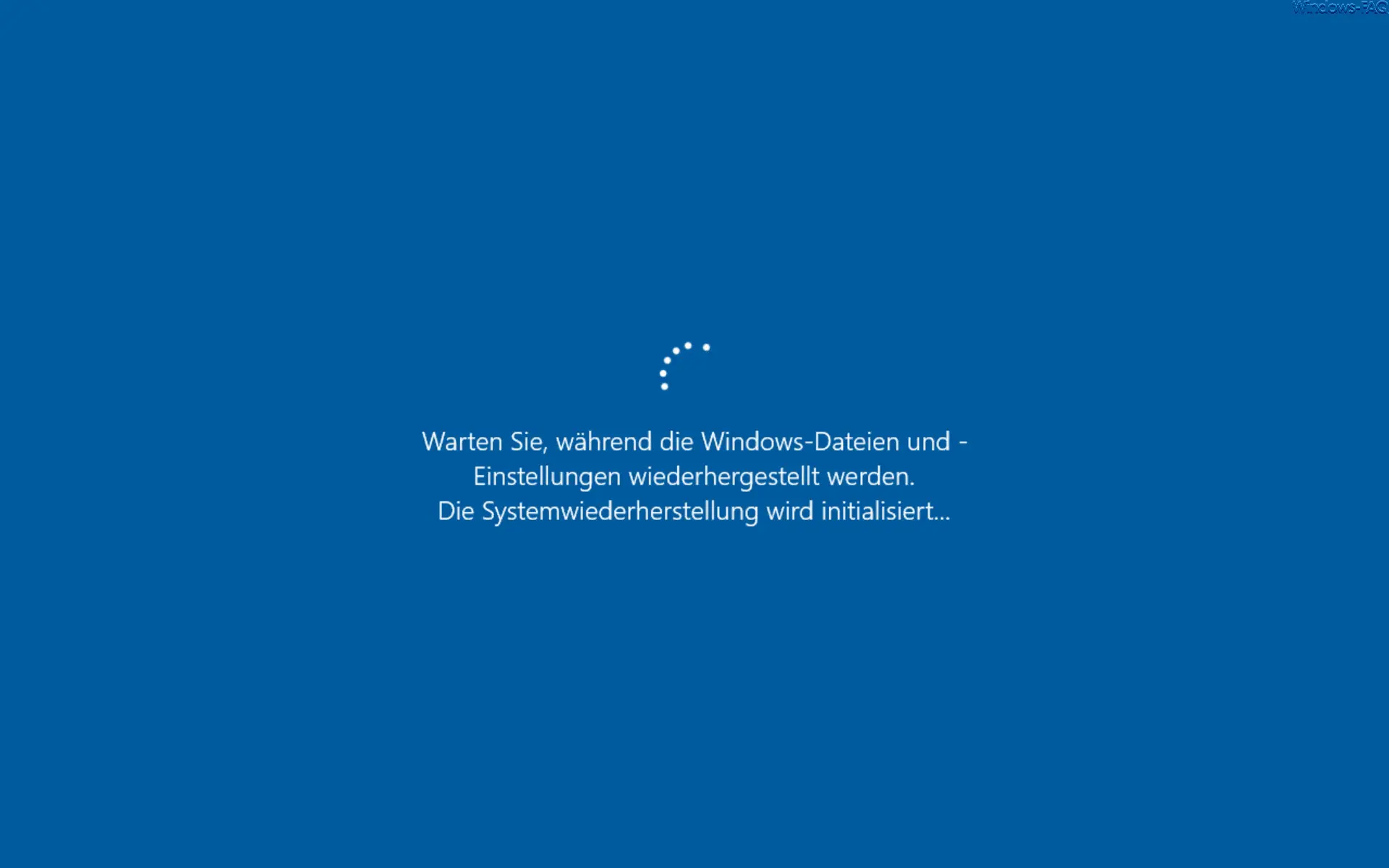
Nach einer erfolgreichen Systemwiederherstellung meldet Windows, dass die Wiederherstellung durchgeführt wurde. Testet dann bitte, ob der Bluescreen weiterhin auftritt. Wenn nicht, lag es vermutlich an einer zwischenzeitlichen Änderung (Treiber, Update, Software), die nun rückgängig gemacht wurde. Sollte der Bluescreen trotzdem noch kommen, war der Übeltäter leider nicht durch die Wiederherstellung ausgeschlossen – dann müsst Ihr weiter forschen.
Beachtet bitte, dass die Systemwiederherstellung persönliche Dateien nicht zurücksetzt, sondern nur Systemdateien, Treiber und installierte Software. Es gehen also in der Regel keine Dokumente oder Dateien verloren. Falls keine Wiederherstellungspunkte existieren, ist diese Methode natürlich nicht verfügbar.
Schritt 7: Erweiterte Diagnose (Ereignisanzeige und Minidump)
Wenn all die obigen Schritte nicht zur Lösung geführt haben, bleibt noch die tiefergehende Fehleranalyse. Zwei Werkzeuge sind hier besonders hilfreich: die Windows-Ereignisanzeige und die Minidump-Diagnose.
- Ereignisanzeige: Windows protokolliert Systemfehler im Windows Ereignisprotokoll bzw. Ereignisanzeige. Öffnet das Startmenü, tippt bitte “Ereignisanzeige” ein und startet das Tool. Unter “Windows-Protokolle” > “System” könnt Ihr nach Fehlereinträgen zur Zeit des Bluescreens suchen. Oft findet man dort einen Hinweis, welcher Treiber oder welche DLL den Absturz verursacht hat. Die Einträge sind allerdings technisch und manchmal schwer zu interpretieren – aber einen Blick ist es wert.
- Minidump-Analyse mit WinDbg: Bei einem Bluescreen erstellt Windows meistens eine Minidump-Datei (.dmp) im Ordner C:\Windows\Minidump. Diese Datei enthält technische Details über den Absturz (z. B. welcher Code an welcher Adresse fehlgeschlagen ist). Fortgeschrittene Anwender können diese Dumps mit dem kostenlosen Microsoft-Tool WinDbg auswerten. Die Analyse eines Minidumps erfordert etwas Fachwissen, kann aber den exakten Treiber oder Code nennen, der abstürzte. Wir haben dafür eine Anleitung vorbereitet: Schaut Euch bitte datz den Beitrag „Windows Minidump Daten und WinDbg“ an, wenn Ihr diesen Weg versuchen möchtet.
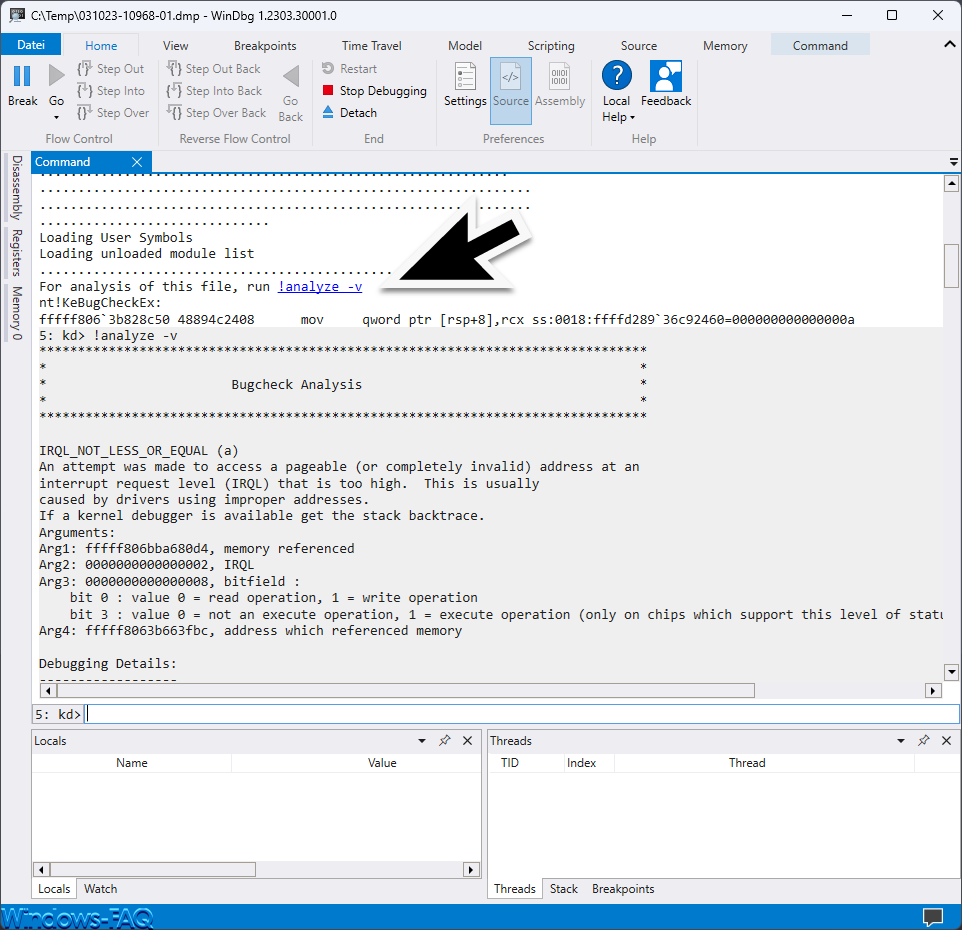
Die erweiterte Diagnose ist optional und richtet sich eher an erfahrene Benutzer. Solltet Ihr jedoch trotz aller Maßnahmen immer noch nicht herausfinden, warum der Bluescreen entsteht, kann eine Minidump-Analyse oft den entscheidenden Hinweis liefern.
Übersicht der bekanntesten BlueScreen Fehlercodes (Stopcodes)
| BlueScreen Fehlercode | 1 Satz Beschreibung |
|---|---|
| CRITICAL_PROCESS_DIED | Ein wichtiger Windows Prozess ist abgestürzt oder wurde beendet und Windows stoppt aus Sicherheitsgründen. |
| SYSTEM_SERVICE_EXCEPTION | Ein Systemdienst oder Treiber hat im Kernelmodus einen Fehler verursacht, oft durch inkompatible Treiber oder Software. |
| IRQL_NOT_LESS_OR_EQUAL | Ein Treiber oder Kernel Prozess hat auf einen ungültigen Speicherbereich zugegriffen, häufig wegen Treiberfehlern oder RAM Problemen. |
| KMODE_EXCEPTION_NOT_HANDLED | Eine Kernel Ausnahme wurde nicht behandelt, meist ausgelöst durch fehlerhafte Treiber oder Sicherheitssoftware. |
| PAGE_FAULT_IN_NONPAGED_AREA | Windows oder ein Treiber wollte auf Speicher zugreifen, der nicht vorhanden oder beschädigt ist, oft RAM oder Treiber Ursache. |
| DPC_WATCHDOG_VIOLATION | Ein Treiber oder eine Routine blockiert zu lange und der Watchdog löst den Stopp aus, häufig bei Storage oder SSD Treibern. |
| WHEA_UNCORRECTABLE_ERROR | Ein nicht korrigierbarer Hardwarefehler wurde gemeldet, oft CPU, RAM, Mainboard, Netzteil oder Überhitzung. |
| INACCESSIBLE_BOOT_DEVICE | Windows kann beim Start nicht auf das Systemlaufwerk zugreifen, zum Beispiel nach Treiberwechsel, BIOS Einstellung oder Update. |
| UNEXPECTED_KERNEL_MODE_TRAP | Ein unerwarteter Kernel Fehler ist aufgetreten, häufig durch Treiber, RAM Fehler oder CPU Probleme. |
| BAD_SYSTEM_CONFIG_INFO | Die Systemkonfiguration oder Registry ist fehlerhaft, oft nach fehlerhaften Updates, Treiberinstallationen oder Boot Änderungen. |
| MEMORY_MANAGEMENT | Windows erkennt Probleme bei der Speicherverwaltung, häufig durch defekten RAM oder instabile Einstellungen. |
| DRIVER_IRQL_NOT_LESS_OR_EQUAL | Ein Treiber hat auf falschen Speicher bei hoher Priorität zugegriffen, meist ein klarer Hinweis auf einen Treiber Bug. |
| VIDEO_TDR_FAILURE | Der Grafiktreiber hat nicht rechtzeitig reagiert und Windows setzt die GPU zurück, häufig Treiber oder GPU Stabilität. |
| CLOCK_WATCHDOG_TIMEOUT | Ein CPU Kern hat nicht mehr geantwortet, oft durch instabile CPU, BIOS Einstellungen, Overclocking oder Hardwareprobleme. |
| NTFS_FILE_SYSTEM | Ein Fehler im NTFS Dateisystem oder Storage Stack ist aufgetreten, oft durch Datenträgerprobleme oder defekte Treiber. |
Fazit
Ein Bluescreen ist ein Schutz von und für Windows, der das System bei kritischen Fehlern anhält und so vor größeren Problemen bewahrt. Windows startet neu und nicht gespeicherte Arbeit geht verloren. Das ist zwar ärgerlich, kann aber passieren. Versucht am besten mit den beschriebenen Möglichkeiten den BlueScreen zu beseitigen.
Denkt auch daran, regelmäßig Backups Eurer wichtigsten Daten zu machen. So seid Ihr auf der sicheren Seite, falls doch einmal ein schwerwiegender Fehler auftritt.








Neueste Kommentare