

Wie kann ich im Word Texte, Aufzählungen oder Tabelle alphabetisch sortieren? Word verfügt im Standard über gute Sortierfunktionen. Sie können damit Ihre Texte, Listen und Tabellen alphabetisch sortieren, ohne dass manuell Einträge verschoben werden müssen. Das hilft besonders in langen Dokumenten, schnell ein bestimmtes Stichwort oder einen Namen zu finden. In diesem Artikel erklären wir Ihnen anhand von einigen Schritt-für-Schritt Anleitungen, wie Sie mit der Word Sortierfunktion umgehen müssen.
Was bedeutet „alphabetisch sortieren“ in Word?
Alphabetisch sortieren bedeutet, Textinhalte nach der Reihenfolge des Alphabets zu ordnen. Das heißt, dass z.B. bei einer Liste von Wörtern oder Namen diejenigen, die mit A beginnen, an den Anfang gestellt werden, gefolgt von B, C usw. bis Z. In Microsoft Word geschieht dies durch die integrierte Sortierfunktion. Wichtig zu wissen: Word sortiert standardmäßig zeilen- bzw. absatzweise. Jeder Absatz (also jeder Textblock, der durch einen Zeilenumbruch getrennt ist) wird als eigene Einheit betrachtet und entsprechend einsortiert.
Eine alphabetische Sortierung ist beispielsweise praktisch, um Teilnehmerlisten, Glossare oder Literaturlisten zu ordnen. Statt alle Einträge von Hand zu sortieren, lässt man Word die Arbeit erledigen. Das Programm vergleicht die Einträge buchstabenweise. Groß- und Kleinschreibung wird dabei normalerweise ignoriert, sodass „Apfel“ und „aprikose“ korrekt in die Reihenfolge eingeordnet werden (Word betrachtet also standardmäßig keine Unterschiede zwischen „A“ und „a“). Zudem können Sie wählen, ob die Sortierung aufsteigend (A bis Z) oder absteigend (Z bis A) erfolgen soll.
Beispiel: Eine unsortierte Liste mit den Einträgen „Banane“, „Apfel“, „Zitrone“, „Orange“ wird bei aufsteigender alphabetischer Sortierung zu „Apfel“, „Banane“, „Orange“, „Zitrone“. Bei absteigender Sortierung würde die Reihenfolge „Zitrone“, „Orange“, „Banane“, „Apfel“ lauten.
Text in Word alphabetisch sortieren (Listen alphabetisch ordnen)
Zunächst schauen wir uns das Sortieren einer einfachen Liste oder eines Fließtextes an. Dies können z.B. Aufzählungen, eine Liste von Namen oder Stichpunkten sein, die Sie alphabetisch ordnen möchten. Wichtig ist, dass jeder zu sortierende Eintrag in Ihrem Text als eigener Absatz vorliegt (d.h. Sie haben nach jedem Eintrag die Eingabetaste gedrückt). Nur dann erkennt Word die einzelnen Elemente korrekt.
Gehen Sie folgendermaßen vor, um Text in Word alphabetisch zu sortieren:
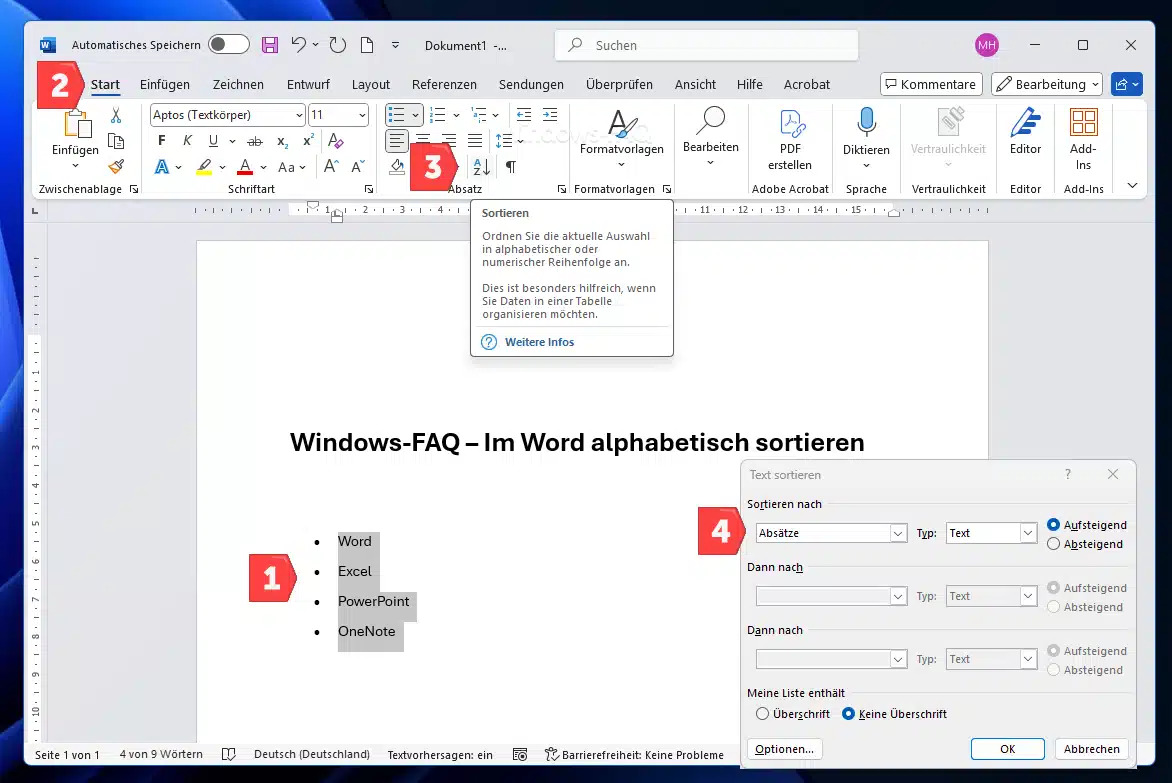
- Text markieren: Öffnen Sie Ihr Word-Dokument und markieren Sie den Text, der sortiert werden soll. Dies kann eine einfache Liste untereinander stehender Wörter oder Zeilen sein. Achten Sie darauf, keine überflüssigen Leerzeilen mit auszuwählen, damit nicht versehentlich leere Absätze mit sortiert werden.
- Sortierfunktion aufrufen: Wechseln Sie auf die Registerkarte Start im Menüband (Multifunktionsleiste). Suchen Sie dort im Bereich Absatz nach dem Symbol mit den Buchstaben „A“ und „Z“ (meist begleitet von einem kleinen Pfeil). Dieses Symbol steht für Sortieren. Klicken Sie auf die Schaltfläche Sortieren (A→Z).
- Sortierkriterien festlegen: Es öffnet sich das Dialogfeld „Text sortieren“ (bzw. „Sortieren„). In diesem Fenster legen Sie die Kriterien für die Sortierung fest. Stellen Sie im Dropdown-Menü „Sortieren nach“ sicher, dass „Absätze“ ausgewählt ist (Word sollte dies automatisch erkennen, da wir einzelne Absätze sortieren wollen). Rechts daneben bei „Typ“ wählen Sie „Text“ aus, da es sich um alphabetisches (textbasiertes) Sortieren handelt.
- Reihenfolge auswählen: Darunter legen Sie die Sortierreihenfolge fest. Wählen Sie Aufsteigend (A bis Z), wenn der Text von A nach Z sortiert werden soll. Alternativ können Sie Absteigend (Z bis A) auswählen, wenn Sie die umgekehrte Reihenfolge
benötigen. - Sortierung ausführen: Klicken Sie auf OK, um die Sortierung durchzuführen. Word sortiert nun die markierten Absätze nach den gewählten Kriterien. Ihre Liste ist jetzt alphabetisch geordnet.
Nachdem Sie auf OK geklickt haben, prüfen Sie das Ergebnis in Ihrem Dokument. Die markierten Einträge sollten nun in alphabetischer Reihenfolge erscheinen. Falls etwas nicht wie erwartet sortiert wurde, kann das an der Auswahl liegen (z.B. versehentlich mitmarkierte Leerzeilen) oder an Sonderzeichen am Anfang eines Eintrags. Entfernen Sie ggf. solche Zeichen oder passen Sie die Markierung an und wiederholen Sie den Vorgang.

Sie sehen, dass Word automatisch die richtige alphabetische Reihenfolge herstellt. Die Sortierfunktion kann dabei sowohl auf einfache Aufzählungen (wie oben gezeigt) als auch auf nummerierte Listen angewendet werden. Wenn Sie also eine nummerierte Liste sortieren, passt Word die Nummerierung im Anschluss automatisch an die neue Reihenfolge an.
Wie kann ich den Inhalt einer Tabelle im Word sortieren?
Das Sortieren von Tabellen in Word funktioniert ähnlich einfach wie das Sortieren von Listen. Allerdings bietet Word bei Tabellen zusätzliche Möglichkeiten, da Tabellen meist aus mehreren Spalten bestehen. Sie können auswählen, nach welcher Spalte sortiert werden soll, und ob die restlichen Daten entsprechend umgeordnet werden. Hier zeigen wir Ihnen, wie Sie den Inhalt einer Tabelle in Word alphabetisch sortieren:
- Tabelle auswählen: Öffnen Sie das Word-Dokument mit der betreffenden Tabelle. Markieren Sie die gesamte Tabelle, die Sie sortieren möchten. Am einfachsten geht das, indem Sie mit der Maus das gesamte Tabellengebiet markieren. Alternativ klicken Sie irgendwo in die Tabelle und verwenden im Menüband den Befehl „Tabelle auswählen“ (dieser befindet sich unter Tabellentools im Reiter Layout, Gruppe Tabelle).
Wichtig: Falls Ihre Tabelle eine Überschriftenzeile (Kopfzeile) hat, entscheiden Sie, ob diese ebenfalls markiert werden soll oder nicht. Häufig lässt man die Überschrift unsortiert oben stehen – in diesem Fall markieren Sie die Tabelle ohne die erste Kopfzeilen-Zeile.
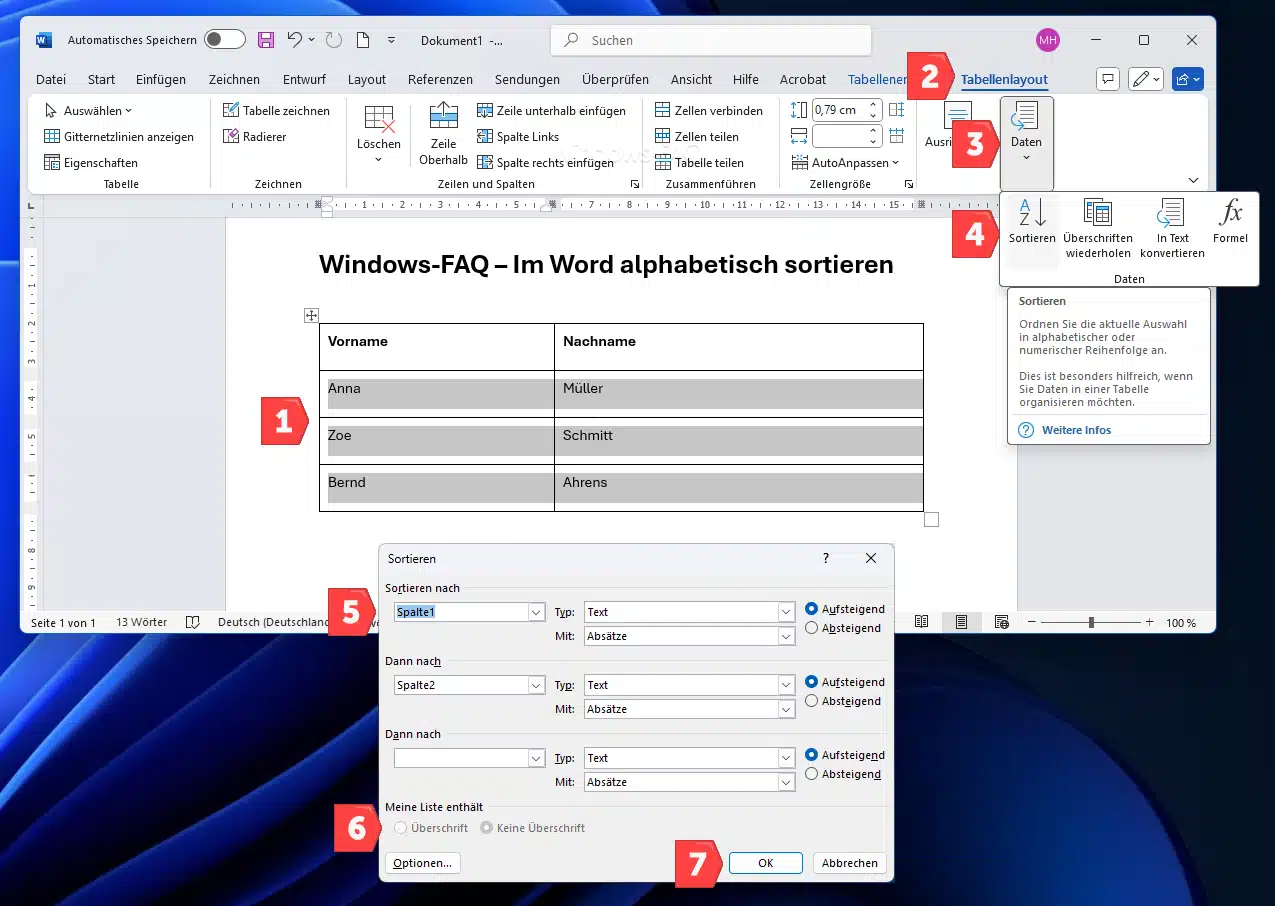
- Sortierfunktion aufrufen: Sobald die Tabelle markiert ist, erscheinen im Word-Menüband die kontextabhängigen Tabellentools. Unter Tabellentools gibt es zwei Reiter: Entwurf und Layout. Klicken Sie auf den Reiter Layout (dieser enthält Werkzeuge für die Tabellenbearbeitung). Suchen Sie in der Gruppe Daten nach der Option Sortieren (auch hier symbolisiert durch ein „A→Z„-Symbol). Klicken Sie auf Sortieren.
- Sortierkriterien einstellen: Es erscheint erneut das Sortier-Dialogfeld, diesmal mit Optionen für die Tabellensortierung. Im Feld „Sortieren nach“ können Sie nun auswählen, nach welcher Spalte Ihre Tabelle sortiert werden soll. Das Dropdown-Menü zeigt entweder die Spaltenüberschriften (falls Word erkennt, dass die erste Zeile eine Kopfzeile ist) oder generische Bezeichnungen wie „Spalte1„, „Spalte2“ etc. Wählen Sie die gewünschte Spalte aus, z.B. die Spalte mit den Namen, wenn Sie die Tabelle nach Namen alphabetisch ordnen möchten.
- Typ und Reihenfolge wählen: Direkt daneben stellen Sie den „Typ“ ein – für eine alphabetische Sortierung bleibt der Typ auf „Text“ eingestellt. Darunter bestimmen Sie die Reihenfolge: Aufsteigend (A bis Z) für eine A–Z-Sortierung oder Absteigend (Z bis A) für Z–A. Wenn Ihre Tabelle über mehrere Spalten verfügt und Sie z.B. zunächst nach Nachnamen und bei Gleichheit nach Vornamen sortieren möchten, können Sie über „Dann nach“ eine zweite (und sogar dritte) Ebene festlegen. Für einfache Sortierfälle ist das aber nicht notwendig.
- Überschriftenzeile berücksichtigen: Prüfen Sie im Sortierfenster, ob oben die Option Enthält eine Kopfzeile aktiviert ist (sofern Ihre Tabelle über Überschriften verfügt). Ist diese Option aktiviert, sortiert Word die erste Zeile nicht mit, sondern lässt sie oben stehen und beginnt die Sortierung ab der zweiten Zeile. Falls Ihre Tabelle keine separate Kopfzeile hat, stellen Sie sicher, dass diese Option deaktiviert ist, damit alle Zeilen einbezogen werden.
- Sortierung ausführen: Klicken Sie auf OK, um die Sortierung der Tabelle zu starten. Word wird nun die Tabelleneinträge umordnen. Dabei bleiben die Daten in den jeweiligen Zeilen verbunden – das heißt, jede Zeile (Datensatz) wandert komplett an die neue Position, basierend auf dem Inhalt der Sortierspalte. Sie müssen sich also keine Sorgen machen, dass z.B. Werte aus anderen Spalten falsch zugeordnet werden; Word erhält die Zeilenintegrität.
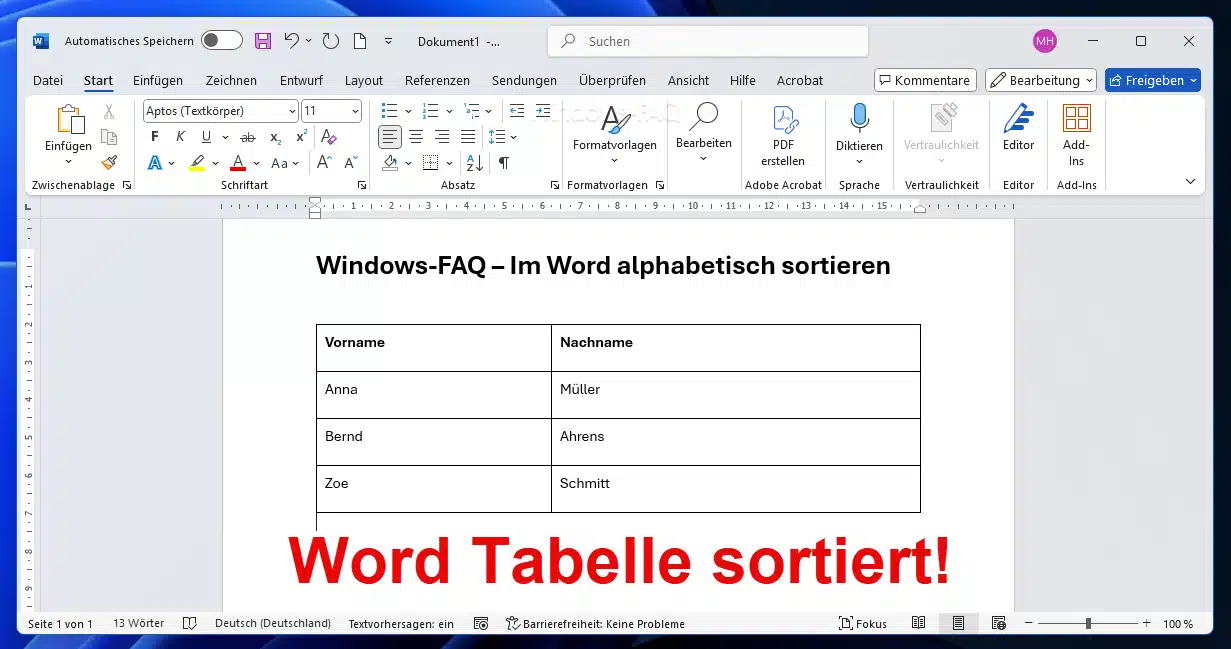
Beispiel für die Sortierung einer Word Tabelle
Stellen wir uns eine Tabelle mit zwei Spalten vor: In der ersten Spalte stehen Vornamen, in der zweiten Spalte stehen zugehörige Nachnamen. Die Tabelle ist unsortiert. Wenn wir diese Tabelle nach Nachnamen (zweite Spalte) aufsteigend alphabetisch sortieren, werden die Zeilen so umgeordnet, dass die Nachnamen von A bis Z laufen. Hat unsere Tabelle z.B. die Einträge:
| Vorname | Nachname |
|---|---|
| Anna | Müller |
| Zoe | Schmitt |
| Bernd | Ahrens |
Dann würde eine Sortierung nach der Spalte „Nachname“ (aufsteigend) folgendes Resultat liefern:
| Vorname | Nachname |
|---|---|
| Bernd | Ahrens |
| Anna | Müller |
| Zoe | Schmitt |
Wie man sieht, ist nun die gesamte Tabelle alphabetisch nach dem Nachnamen geordnet. Die Zeile mit „Ahrens“ steht jetzt ganz oben, gefolgt von „Müller“ und dann „Schmitt“. Die dazugehörigen Vornamen sind mitgewandert, sodass die Informationen pro Zeile weiterhin zusammengehören.
Tipps für die Sortierfunktion in Word
Abschließend noch einige Tipps, die wir Ihnen mit an die Hand geben wollen und die Sie beachten sollten, wenn Sie im Word alphabetisch sortieren.
- Groß- und Kleinschreibung: Standardmäßig ignoriert Word die Groß- bzw. Kleinschreibung bei der Sortierung. Das bedeutet, dass Einträge mit „Abc“ und „abc“ als gleichwertig betrachtet werden und entsprechend aneinander gereiht werden. Sollte es wichtig sein, die Groß-/Kleinschreibung zu unterscheiden, können Sie im Sortier-Dialog auf „Optionen…“ klicken und dort die Option „Groß-/Kleinschreibung beachten“ aktivieren. In den meisten Fällen ist dies jedoch nicht erforderlich.
- Sprache und Sonderzeichen: Word sortiert Text basierend auf der Spracheinstellung des Textes. In der deutschen Version werden Umlaute (Ä, Ö, Ü) und das Eszett (ß) korrekt einsortiert (meist werden Ä wie Ae, Ö wie Oe behandelt, sodass z.B. „Äpfel“ bei A einsortiert wird, aber nach „Abfahrt“ kommen könnte). Achten Sie darauf, dass in einem deutschsprachigen Dokument die Sprache für den Text auf Deutsch gestellt ist, damit die Sortierung diese Regeln beachtet. Unter „Optionen…“ im Sortierdialog lässt sich auch die Sortiersprache explizit einstellen, falls nötig.
- Nach Nachnamen sortieren: Möchten Sie eine Liste von Namen (z.B. „Vorname Nachname“) alphabetisch nach dem Nachnamen sortieren, gibt es zwei einfache Lösungen. Entweder Sie trennen die Liste in zwei Spalten (z.B. indem Sie den Text in eine Tabelle umwandeln, damit Vorname und Nachname in separaten Spalten stehen, und sortieren dann nach der Nachname-Spalte).
Oder Sie nutzen die Sortierfunktion mit Feldern: Im Sortier-Dialog können Sie nämlich über „Optionen…“ angeben, welches Trennzeichen die verschiedenen „Wörter“ in einem Absatz trennt (z.B. ein Leerzeichen zwischen Vor- und Nachname). Wenn Sie als Trennkriterium das Leerzeichen wählen und dann nach dem 2. Wort sortieren lassen, ordnet Word die Liste nach dem zweiten Wort jedes Eintrags. Diese Methode erfordert etwas Sorgfalt (etwa bei Doppelnamen), ist aber möglich. - Numerische und Datumssortierung: Obwohl wir uns hier auf die alphabetische (textuelle) Sortierung konzentrieren, sei erwähnt, dass Word auch nach Zahlen oder Daten sortieren kann. Im Sortier-Dialog können Sie den „Typ“ entsprechend auf Zahl oder Datum stellen, wenn Ihre Liste oder Tabelle numerische Werte oder Datumsangaben enthält. Die Vorgehensweise bleibt ansonsten gleich.
- Sortieren in Word Online: Beachten Sie, dass die Sortierfunktion in der Web-Version von Word (Word Online) nicht verfügbar ist. Um Listen oder Tabellen zu sortieren, verwenden Sie die Desktop-Version von Word für Windows oder Mac. Da wir uns hier auf die Windows-Version konzentrieren, sind alle beschriebenen Schritte in Word für Microsoft 365 bzw. Word 2021/2024 anwendbar.
- Rückgängig machen: Sollten Sie mit dem Sortierergebnis nicht zufrieden sein oder versehentlich falsch sortiert haben, können Sie den Vorgang mit der Rückgängig-Funktion (Strg + Z) sofort wieder aufheben. Danach passen Sie die Einstellungen an und versuchen es erneut.
Fazit
Die alphabetische Sortierfunktion in Microsoft Word ist, wie Sie gesehen haben, recht leistungsfähig und relativ einfach einzusetzen, wenn man weiß, wie es funktioniert. Auch mehrspaltige Word Tabellen lassen sich damit sortieren, ohne dass die Einträge durcheinandergeraten.
– Pages in Word umwandeln – so geht’s
– Word Kopfzeile nur auf erster Seite
– Mindmaps erstellen in Word
– Excel und Word Serienbriefe einfach gemacht
– Häufige Fragen und Probleme rund um Word Entwicklertools
– Lorem Ipsum für Webseiten und WordPress nutzen






Neueste Kommentare