

Wie kann ich die Windows Systemzeit einstellen? Eine inkorrekte Uhrzeit kann erhebliche Auswirkungen auf die Stabilität eines PCs haben. Eine präzise Systemzeit ist sehr wichtig für zahlreiche Funktionen eines Windows-Rechners. Sie beeinflusst unter anderem die Synchronisation von E-Mails, die Aktualisierung von Software und die Teilnahme an Online-Meetings. Wenn die Uhrzeit Ihres Systems nicht stimmt, kann dies zu verschiedenen Problemen führen, darunter Netzwerkfehler, Sicherheitsprobleme und Fehlfunktionen von Anwendungen. In dieser Anleitung zur „Windows Systemzeit“ zeigen wir Ihnen, wie Sie die Systemzeit in Windows 10 und Windows 11 richtig einstellen und synchronisieren können. Zudem erläutern wir mögliche Fehlerquellen und geben praktische Lösungsansätze.
Welche Auswirkungen hat eine falsche Windows Systemzeit?
Eine falsche Windows-Systemzeit kann erhebliche Auswirkungen auf verschiedene Systeme und Anwendungen haben. Viele sicherheitsrelevante Prozesse, wie die Authentifizierung über Kerberos oder SSL/TLS-Zertifikate, sind von einer korrekten Zeit abhängig. Ist die Systemzeit nicht korrekt, können sich Benutzer möglicherweise nicht anmelden oder verschlüsselte Verbindungen schlagen fehl. Zudem können Zeitstempel in Protokolldateien ungenau sein, was die Fehlersuche erschwert. Auch synchronisierte Dateien oder geplante Aufgaben könnten nicht wie erwartet funktionieren. In Netzwerken kann eine falsche Zeit zu Inkonsistenzen bei replizierten Daten führen, insbesondere in Active Directory-Umgebungen. Daher ist es wichtig, die Systemzeit regelmäßig zu überprüfen und mit einer zuverlässigen Zeitquelle zu synchronisieren.
Windows Systemzeit anzeigen
Bevor wir uns damit befassen, wie wir die Windows Systemzeit einstellen können, hier einige Schritt-für-Schritt-Anleitungen wie Sie die aktuelle Windows-Systemzeit abfragen können.
Methode 1: Über die Taskleiste
- Schaue Sie auf die untere rechte Ecke des Bildschirms in der Taskleiste.
- Dort wird die aktuelle Uhrzeit und das Datum angezeigt.
- Bewegen Sie die Maus über die Uhrzeit, um weitere Details wie den Wochentag anzuzeigen.

Über eine Registry Änderung können Sie die Datum- und Uhrzeitanzeige aus der Taskleiste entfernen. In einem Netzwerk mit Active Directory kann auch eine GPO definiert werden, die die Datum- und Uhrzeitanzeige entfernt.
Methode 2: Über die Eingabeaufforderung (CMD)
- Drücken Sie die Tastenkombination Windows Taste + „R„, um das „Ausführen“-Fenster zu öffnen.
- Starten Sie die Eingabeaufforderung „CMD„, indem Sie „CMD“ in das freie Feld eingeben und Enter drücken.
- Geben Sie den folgenden Befehl ein und drücken Sie Enter
time /t- Dies zeigt die aktuelle Uhrzeit ohne Sekunden.
- Alternativ können Sie den nachfolgende Befehl nutzen, um Uhrzeit und Datum anzuzeigen. Dies zeigt die Uhrzeit mit Stunden, Minuten, Sekunden und Millisekunden.
echo %TIME%Methode 3: Über Windows PowerShell
- Öffnn Sie die PowerShell Konsole durch Drücken von der Windows Taste + „X“ und wählen Sie „Windows PowerShell“ oder „Terminal“.
- Geben Sie den folgenden Befehl ein und drücken Sie ENTER: Get-Date
- Dieser Befehl gibt die aktuelle Uhrzeit und das Datum aus.
Methode 4: Über das Windows Tool TimeDate.CPL
- Drücken Sie auch hier die Windows Taste + „R“ und geben Sie als Befehl „timedate.cpl“ ein und drücken Sie Enter.
- Das Fenster „Datum und Uhrzeit“ öffnet sich, in dem Sie die aktuelle Zeit sehen.
Systemzeit einstellen Windows 11
Auch in Windows 11 kann es erforderlich sein, die Uhrzeit manuell zu korrigieren. Die Benutzeroberfläche wurde überarbeitet, doch die Einstellungen ähneln denen von Windows 10.
- Einstellungen öffnen: Drücken Sie Windows-Taste + I oder öffnen Sie das Startmenü und wählen Sie das Zahnrad-Symbol.
- Zeit und Sprache auswählen: Klicken Sie auf „Zeit und Sprache“.
- Automatische Zeit einstellen: Aktivieren Sie „Uhrzeit automatisch festlegen“. Falls die Zeit nicht stimmt, deaktivieren und reaktivieren Sie diese Funktion. Über den Button „Datum und Uhrzeit manuell festlegen“ können Sie auch händisch eine Uhrzeit einstellen.
- Zeitzone überprüfen: Falls die Zeitzone nicht korrekt erkannt wird, deaktivieren Sie „Zeitzone automatisch festlegen“ und wählen Sie sie manuell aus.
- Manuelle Synchronisation: Klicken Sie auf „Jetzt synchronisieren“, um die Zeit sofort mit dem Internet-Zeitserver abzugleichen.

Für geübte Anwender gibt es auch die Möglichkeit, das Windows Datum und die Uhrzeit per PowerShell zu ändern. Die Windows Einstellungen bieten noch weitere Möglichkeiten, Sie können dort auch das Datums- und Uhrzeitformat verändern.
Systemzeit einstellen Windows 10
Windows 10 bietet mehrere Möglichkeiten, um Datum und Uhrzeit zu korrigieren. Eine falsche Uhrzeit kann Systemstörungen verursachen und die Funktionsfähigkeit bestimmter Programme beeinträchtigen. Falls Ihr System die Zeit nicht korrekt anzeigt, können Sie folgende Schritte durchführen:
Automatische Zeiteinstellung aktivieren
- Einstellungen öffnen: Klicken Sie auf das Startmenü und anschließend auf das Zahnrad-Symbol oder drücken Sie Windows-Taste + I.
- Zeit und Sprache auswählen: Navigieren Sie in den Einstellungen zum Menüpunkt „Zeit und Sprache„.
- Automatische Uhrzeit einstellen: Aktivieren Sie die Option „Uhrzeit automatisch festlegen“. Falls die Uhrzeit trotzdem falsch ist, deaktivieren Sie die Funktion und aktivieren Sie sie anschließend erneut.
- Zeitzone überprüfen: Falls sich die Zeit weiterhin nicht korrekt einstellt, deaktivieren Sie „Zeitzone automatisch festlegen“ und wählen Sie Ihre Zeitzone manuell aus.
Manuelle Uhrzeiteinstellung
Falls die automatische Synchronisation fehlschlägt, können Sie die Zeit manuell anpassen:
- Deaktivieren Sie die automatische Zeitfestlegung.
- Klicken Sie auf „Datum und Uhrzeit manuell festlegen“ und geben Sie die korrekten Werte ein.
Windows Systemzeit synchronisieren
Um die Systemzeit unter Windows per Eingabeaufforderung (CMD) zu synchronisieren, öffnen Sie zunächst die Eingabeaufforderung (CMD) als Administrator. Drücken Sie dazu die Windows Taste + „S„, geben Sie „CMD“ ein, klicken Sie mit der rechten Maustaste auf Eingabeaufforderung und wählen Sie Als Administrator ausführen. Geben Sie dann den folgenden Befehl ein, um die Zeit mit dem konfigurierten Zeitserver zu synchronisieren:
w32tm /resyncFalls die Synchronisation fehlschlägt oder der Zeitdienst nicht aktiv ist, können Sie ihn mit den folgenden Befehlen neu starten:
net stop w32time
net start w32time
Falls Sie einen bestimmten NTP-Zeitserver (Network Time Protocol-Server) nutzen möchten, setzen Sie diesen mit:
w32tm /config /manualpeerlist:"pool.ntp.org" /syncfromflags:manual /updateDanach können Sie die Synchronisation erneut mit w32tm /resync starten.
Windows Zeitserver ändern
Wenn die automatische Zeitsynchronisation nicht funktioniert, kann ein Wechsel des Zeitservers helfen:
- Systemsteuerung öffnen: Suchen Sie nach „Systemsteuerung“ in der Windows-Suchleiste und öffnen Sie diese.
- Datum und Uhrzeit: Navigieren Sie zu „Datum und Uhrzeit“.
- Internetzeit-Einstellungen öffnen: Wechseln Sie zum Reiter „Internetzeit“ (Externer Zeitgeber) und klicken Sie auf „Einstellungen ändern“.
- Zeitserver auswählen: Wählen Sie einen anderen Zeitserver aus der Liste oder geben Sie eine benutzerdefinierte Adresse ein, wie z. B. „ptbtime1.ptb.de“ (Physikalisch-Technische Bundesanstalt Deutschland) oder „time.windows.com„.
- Synchronisation starten: Klicken Sie auf „Jetzt aktualisieren“, um die Synchronisation sofort durchzuführen.

Probleme bei Dual-Boot-Systemen
Nutzer, die Windows und Linux auf demselben Rechner betreiben, erleben oft Zeitabweichungen. Dies liegt daran, dass Linux standardmäßig UTC (Koordinierte Weltzeit) nutzt, während Windows die lokale Zeit verwendet. Das kann zu inkonsistenter Zeitdarstellung führen.
Windows für UTC einstellen
Falls Sie möchten, dass Windows ebenfalls UTC nutzt, können Sie dies über die Windows-Registrierung konfigurieren:
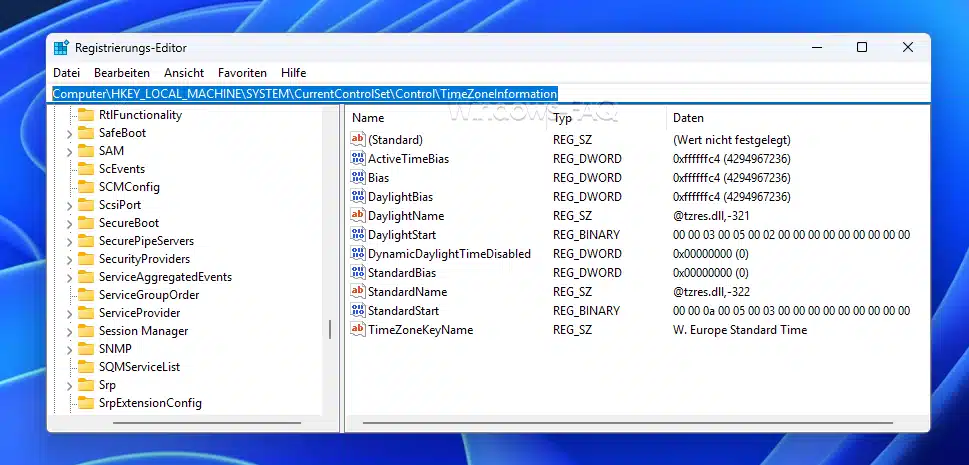
- Registrierungs-Editor öffnen: Drücken Sie Windows-Taste + R, geben Sie „regedit“ ein und drücken Sie Enter.
- Zum Schlüssel navigieren: Öffnen Sie HKEY_LOCAL_MACHINE\SYSTEM\CurrentControlSet\Control\TimeZoneInformation.
- Neuen Wert erstellen: Erstellen Sie einen neuen DWORD-Wert (32-Bit) mit dem Namen „RealTimeIsUniversal“ und setzen Sie ihn auf 1.
Linux für lokale Zeit einstellen
Alternativ können Sie Linux so konfigurieren, dass es mit der lokalen Zeit arbeitet. Dazu nutzen Sie folgenden Befehl:
sudo timedatectl set-local-rtc 1 --adjust-system-clockSystemzeit einstellen über BIOS/UEFI
Es kann sinnvoll sein, die Systemzeit direkt im BIOS/UEFI einzustellen, wenn die Uhrzeit nach jedem Neustart falsch ist oder das Betriebssystem die Zeit nicht korrekt übernimmt. Dies kann beispielsweise durch eine leere CMOS-Batterie oder fehlerhafte BIOS-Einstellungen verursacht werden. Die Anpassung im BIOS ist besonders wichtig, wenn der PC lange ohne Strom war oder bei Systemen ohne Internetverbindung, die sich nicht automatisch mit einem Zeitserver synchronisieren können.
Aber wie komme ich ins UEFI oder ins Bios? Um die Systemzeit im BIOS/UEFI zu ändern, starten Sie den PC neu und drücken während des Bootvorgangs die entsprechende Taste (oft Entf, F2, F10 oder Esc, je nach Hersteller). Navigieren Sie mit den Pfeiltasten oder der Maus zum Menüpunkt Datum/Uhrzeit oder einem ähnlichen Eintrag. Dort können Sie die aktuelle Zeit und das Datum manuell einstellen. Speichern Sie die Änderungen mit F10 und bestätigen Sie mit Ja. Nach einem Neustart sollte die Zeit nun korrekt übernommen worden sein.
Häufige Probleme und Lösungen
Hier abschließend noch ein paar Hinweise zu evtl. auftretenden Problemen in Verbindung mit der Windows Systemzeit.
Systemzeit verstellt sich nach jedem Neustart
- CMOS-Batterie prüfen: Eine leere BIOS-Batterie kann dazu führen, dass die Uhrzeit nicht gespeichert wird. Falls das Problem fortbesteht, tauschen Sie die CMOS-Batterie aus.
- Windows-Zeitdienst aktivieren: Öffnen Sie die Dienste-Verwaltung mit Windows-Taste + R, geben Sie „services.msc“ ein und prüfen Sie, ob der Windows-Zeitdienst aktiv ist.
Zeitabweichung trotz Synchronisation
- Falls die Zeit nach der Synchronisation immer noch falsch ist, könnte eine fehlerhafte Netzwerkeinstellung oder ein blockierter Zeitserver die Ursache sein. Prüfen Sie Ihre Internetverbindung oder versuchen Sie einen alternativen Zeitserver.
Fazit
Sie sollten in regelmäßigen Abständen das Datum und die Uhrzeit Ihres Windows PCs prüfen und eine korrekte Windows Systemzeit einstellen. Diese ist entscheidend für die Funktionalität von Windows. denn Probleme mit der Zeitsynchronisation können zu unerwarteten Fehlern führen. Durch die oben beschriebenen Anleitungen können Sie relativ einfach sicherstellen, dass Ihre Windows-Uhrzeit stets korrekt bleibt. Sollte das Problem weiterhin bestehen, kann es hilfreich sein, die Netzwerkeinstellungen zu überprüfen oder eine alternative Zeitsynchronisationsmethode zu verwenden.






Neueste Kommentare