
Einen QR-Code für WLAN erstellen kannst du direkt in Windows, über deine FRITZ!Box oder mit deinem Smartphone. Deine Gäste scannen den Code und bestätigen die Verbindung, statt ein langes WLAN-Passwort abzutippen. Für diese eingebauten Funktionen brauchst du weder einen kostenpflichtigen Generator noch eine zusätzliche App.
Wichtig ist die Unterscheidung zwischen bequemem Teilen und Geheimhaltung: Ein WLAN-QR-Code enthält die Zugangsdaten in auslesbarer Form. Für Besucher solltest du deshalb möglichst einen separaten Gastzugang verwenden. In dieser Anleitungen zeigen wir Dir, welche Methode zu deinem Gerät passt, wie du den Code ausdruckst und was bei Verbindungsproblemen hilft.
QR-Code für WLAN erstellen: Welche Methode passt zu dir?
| Ausgangspunkt | Geeigneter Weg | Voraussetzung |
|---|---|---|
| Windows-PC | QR-Code in den WLAN-Einstellungen anzeigen | Aktuelles Windows 11 und gespeichertes WLAN-Profil |
| FRITZ!Box | QR-Code für Heimnetz oder Gastzugang aufrufen | Zugriff auf die Routeroberfläche |
| Android-Smartphone | WLAN über die Netzwerkeinstellungen teilen | Gerät mit entsprechender Teilen-Funktion |
| iPhone | Netzwerk-QR-Code in der App Passwörter anzeigen | Gespeichertes WLAN und verfügbare QR-Code-Funktion |
| PC mit installiertem Word | QR-Code über eine Word-Feldfunktion erzeugen | Unterstützte Windows-Desktopversion von Word und bekannte Zugangsdaten |
Für einen spontanen Besuch reicht meist die Anzeige auf dem Handy. Für eine dauerhaft ausliegende WLAN-Karte ist der Router ein sinnvoller Ausgangspunkt, weil du dort auch den Gastzugang einrichtest. Einen bereits erzeugten Code kannst du anschließend in Word oder Excel für den Ausdruck gestalten.
Was enthält ein WLAN-QR-Code?
Ein WLAN-QR-Code speichert die Informationen, mit denen ein Gerät einem Funknetz beitreten kann. Dazu gehören normalerweise der Netzwerkname, auch SSID genannt, die Art der WLAN-Absicherung und das WLAN-Kennwort. Eine kompatible Kamera oder Scan-Funktion erkennt diese Angaben und bietet die Verbindung an.
Der Code richtet selbst kein neues WLAN ein und verwandelt deinen Computer nicht in einen Hotspot. Er übermittelt nur die Zugangsdaten eines vorhandenen Netzwerks. Auch die Internetverbindung wird dadurch nicht schneller. Der Vorteil liegt darin, dass du lange Kennwörter nicht diktieren musst und Tippfehler vermeidest.
Diese Angaben brauchst du bei der manuellen Erstellung
Wenn dein Gerät den Code aus einem gespeicherten WLAN erzeugt, werden die vorhandenen Angaben übernommen. Bei einer manuellen Erstellung benötigst du den exakten Netzwerknamen, das aktuelle WLAN-Kennwort und den passenden Sicherheitstyp. Achte bei Namen und Passwort auf Großschreibung, Kleinschreibung, Leerzeichen und Sonderzeichen.
Das Passwort für die Anmeldung an der Routeroberfläche ist nicht automatisch dein WLAN-Passwort. Fehlt dir der richtige Schlüssel, hilft dir unsere Anleitung zum Anzeigen des Netzwerksicherheitsschlüssels. Die Unterschiede zwischen den Sicherheitsverfahren erklären wir im Beitrag über WEP, WPA, WPA2 und WPA3.
WLAN-QR-Code in Windows 11 anzeigen
Auf aktuellen Windows-11-Systemen kannst du den QR-Code eines gespeicherten WLANs direkt anzeigen:
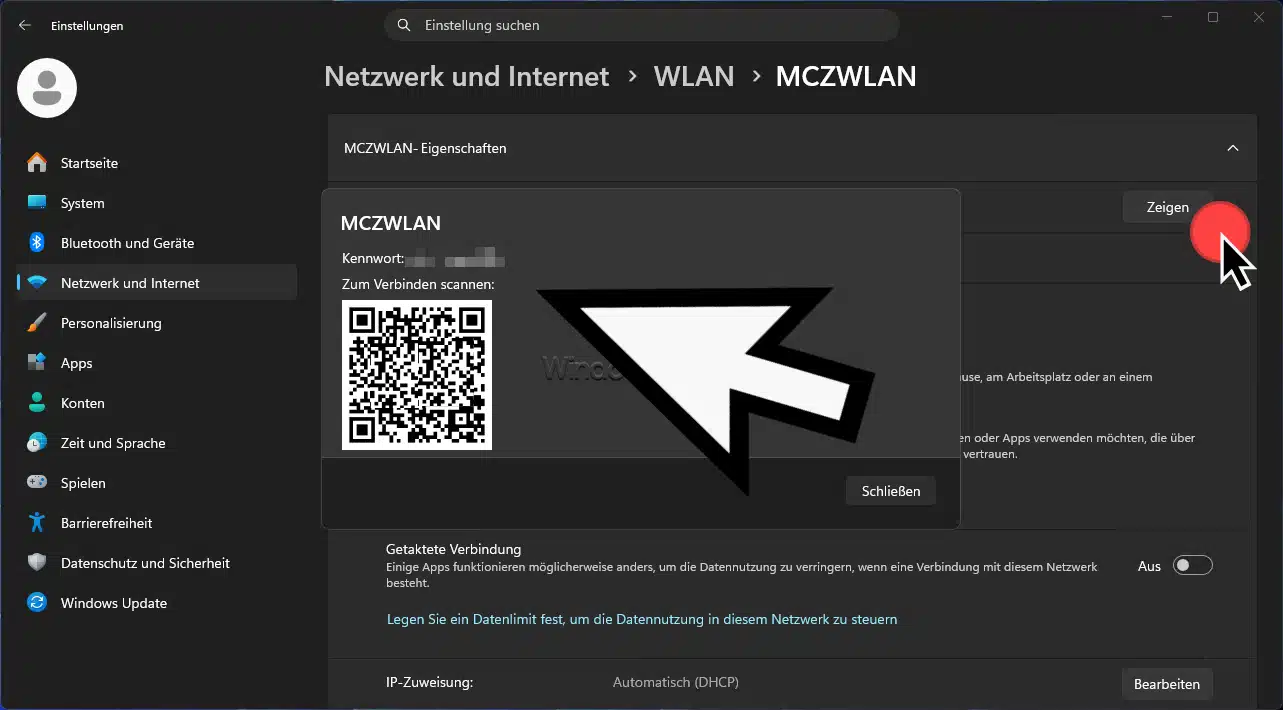
- Öffne die Einstellungen mit Windows-Taste + I.
- Wechsle zu Netzwerk und Internet und öffne die Eigenschaften deiner WLAN-Verbindung.
- Suche nach WLAN-Netzwerkkennwort und klicke auf Anzeigen.
- Lass den eingeblendeten QR-Code mit dem anderen Gerät scannen.
- Bestätige dort die Verbindung zum angezeigten Netzwerk.
Gespeicherte Netzwerke findest du auch unter Netzwerk und Internet, WLAN, Bekannte Netzwerke verwalten. Wähle das gewünschte WLAN und öffne die Kennwortanzeige. Microsoft beschreibt die Funktion in seiner Anleitung zum Verbinden und Teilen eines WLAN-Netzwerks.
QR-Code speichern oder eine fehlende Anzeige umgehen
Zum Aufbewahren kannst du mit Windows-Taste + Umschalt + S einen Bildschirmausschnitt erstellen. Erfasse den vollständigen Code einschließlich des hellen Randes und speichere ihn als PNG. Behandle die Bilddatei anschließend genauso vertraulich wie das Kennwort selbst.
Fehlt die QR-Code-Anzeige, nutze stattdessen den Router oder eine der folgenden Methoden. Für Windows 10 ist der beschriebene QR-Code-Dialog nicht der passende Weg. Dort kannst du zunächst das gespeicherte WLAN-Passwort auslesen und daraus beispielsweise mit Word einen Code erzeugen.
WLAN-QR-Code mit der FRITZ!Box erstellen
Die FRITZ!Box bietet QR-Codes sowohl für das normale WLAN als auch für den Gastzugang. Öffne dazu fritz.box in der Adresszeile deines Browsers und melde dich an. Dein Gerät sollte mit dem Heimnetz verbunden sein. Alternativ hilft dir unsere Anleitung zum FRITZ!Box-Login über 192.168.178.1.
QR-Code für den WLAN-Gastzugang erzeugen
- Öffne in der FRITZ!Box den Bereich WLAN und anschließend Gastzugang.
- Aktiviere bei Bedarf einen privaten WLAN-Gastzugang.
- Lege einen eindeutigen Gastnetznamen und ein eigenes, starkes WLAN-Kennwort fest.
- Speichere die Einstellungen.
- Rufe QR-Code anzeigen auf und verwende den Code für deine Gäste.
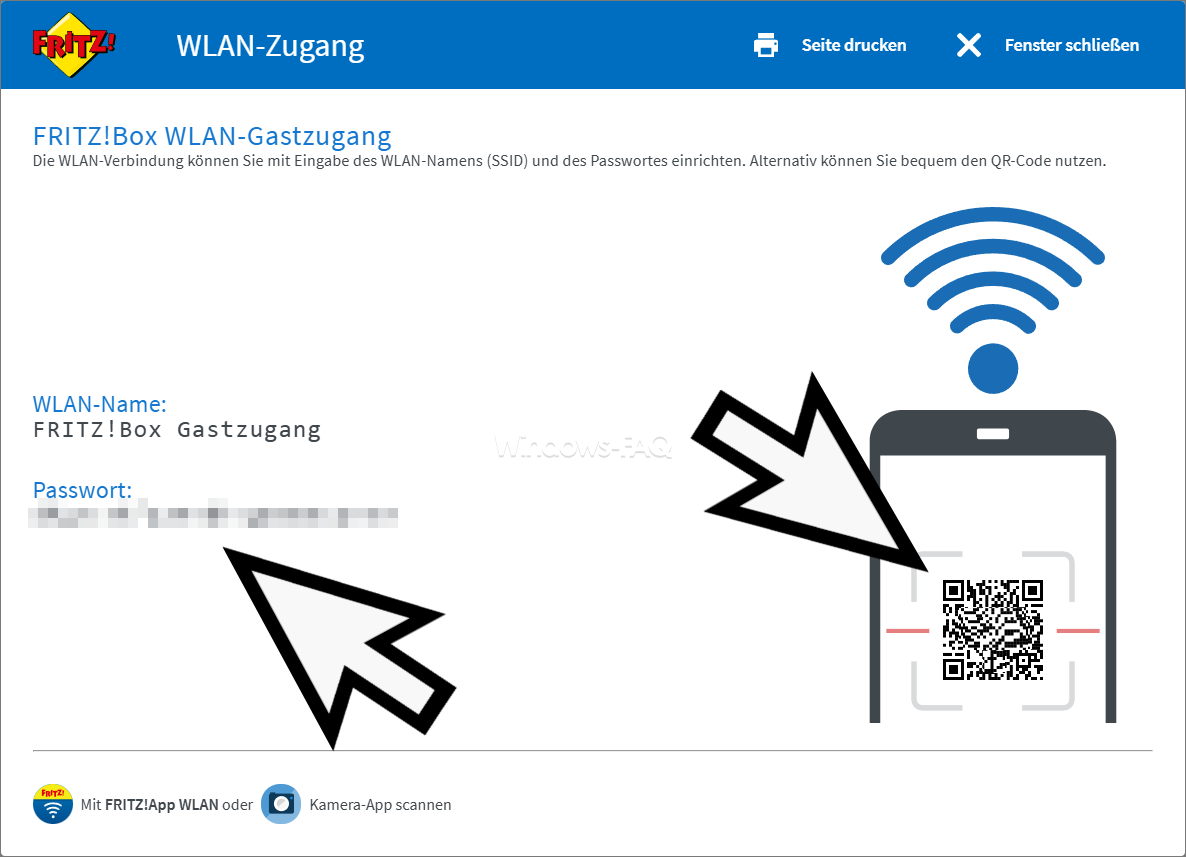
Die genaue Anordnung kann je nach FRITZ!OS-Version abweichen. Das Gastnetz trennt Besucher vom Heimnetz. Dadurch erhalten sie nicht automatisch Zugriff auf deine dort angeschlossenen Computer oder Netzwerkspeicher. Verwende für den Gastzugang ein anderes Kennwort als für dein privates WLAN.
QR-Code für das normale WLAN anzeigen
Für dein Heimnetz findest du unter WLAN, Funknetz die Funktion Info-Blatt drucken. Das Informationsblatt enthält die WLAN-Zugangsdaten und einen passenden QR-Code. Nutze diesen Zugang nur für Personen und Geräte, die tatsächlich in dein Heimnetz gehören.
Der auf dem Router aufgedruckte Code passt nach einer Änderung der ursprünglichen Zugangsdaten nicht mehr. Verwende dann die aktuelle Anzeige in der Oberfläche. Lässt sich diese gar nicht öffnen, findest du Hilfe im Beitrag FRITZ!Box nicht erreichbar.
WLAN per QR-Code mit Android und iPhone teilen
Android: QR-Code in den WLAN-Einstellungen anzeigen
Viele Android-Geräte können die Verbindung direkt aus den Netzwerkeinstellungen teilen:
- Öffne die Einstellungen und gehe zu Netzwerk und Internet, anschließend Internet.
- Wähle das WLAN aus, das du teilen möchtest.
- Tippe auf Teilen und bestätige gegebenenfalls deine Identität.
- Lass den angezeigten QR-Code vom anderen Gerät scannen.
Hersteller und Android-Version können andere Menübezeichnungen verwenden. Suche dann in den Details des WLANs nach einer Teilen-Funktion oder einem QR-Code-Symbol. Eine zusätzliche Scanner-App ist nicht nötig, wenn das empfangende Gerät WLAN-Codes bereits unterstützt.
iPhone: Netzwerk-QR-Code über Passwörter anzeigen
Auf iPhones mit der entsprechenden Funktion in der App Passwörter gehst du so vor:
- Öffne die App Passwörter und entsperre sie.
- Wähle den Bereich WLAN.
- Öffne das gespeicherte Netzwerk.
- Tippe auf Netzwerk-QR-Code anzeigen.
Der Code kann auch mit einem kompatiblen Android-Gerät verwendet werden. Das ist ein anderer Weg als Apples direkte Passwortfreigabe zwischen Geräten in der Nähe. Für das Scannen des QR-Codes müssen sich die beteiligten Personen nicht gegenseitig als Kontakt gespeichert haben.
WLAN-QR-Code mit einem Generator erstellen
Wenn weder Router noch Gerät einen passenden Code bereitstellen, kannst du einen Generator verwenden. Bevorzuge dabei eine vertrauenswürdige Lösung mit lokaler Verarbeitung. Lade dein WLAN-Passwort nicht unnötig auf einen fremden Server hoch. Eine verschlüsselte HTTPS-Verbindung allein sagt noch nicht aus, was der Anbieter mit eingegebenen Zugangsdaten macht.
Ein Beispiel ist QiFi. Laut Projektbeschreibung werden die Daten dort im Browser verarbeitet. Die Oberfläche verwendet die Felder SSID, Encryption und Key. Prüfe bei jeder Lösung, dass du wirklich einen WLAN-Code und nicht nur einen QR-Code mit einem Webseitenlink erstellst.
- Wähle den Inhaltstyp WLAN oder Wi-Fi, sofern der Generator mehrere Typen anbietet.
- Trage den Netzwerknamen und das WLAN-Kennwort exakt ein.
- Wähle die zur Routerkonfiguration passende Absicherung. Aktiviere eine Option für versteckte Netzwerke nur, wenn sie tatsächlich zutrifft.
- Erzeuge den Code und exportiere die Grafik oder öffne die Druckansicht.
- Teste die Verbindung mit einem anderen Gerät, bevor du den Code weitergibst.
Bei QiFi dienen Export! und Print! dem Export beziehungsweise dem Drucken. Save! speichert die Eingaben dagegen im lokalen Browserspeicher. Auf einem gemeinsam genutzten Computer solltest du Zugangsdaten nicht auf diese Weise zurücklassen.
Für eine einfache WLAN-Karte brauchst du keinen dynamischen QR-Code mit Weiterleitungsdienst oder Abonnement. Ein statischer Code enthält die Verbindungsdaten direkt. Kontrolliere vor dem Einsatz eines Generators trotzdem dessen Datenschutzangaben und Exportbedingungen.
WLAN-QR-Code ohne Add-in mit Word erstellen
Die Windows-Desktopversion von Word unterstützt die Feldfunktion DISPLAYBARCODE. Damit lässt sich ein QR-Code ohne zusätzliches QR-Add-in erzeugen. Der folgende Weg ist beispielsweise für Word in Microsoft 365 sowie Word 2024, 2021, 2019 und 2016 vorgesehen, nicht für Word im Browser.
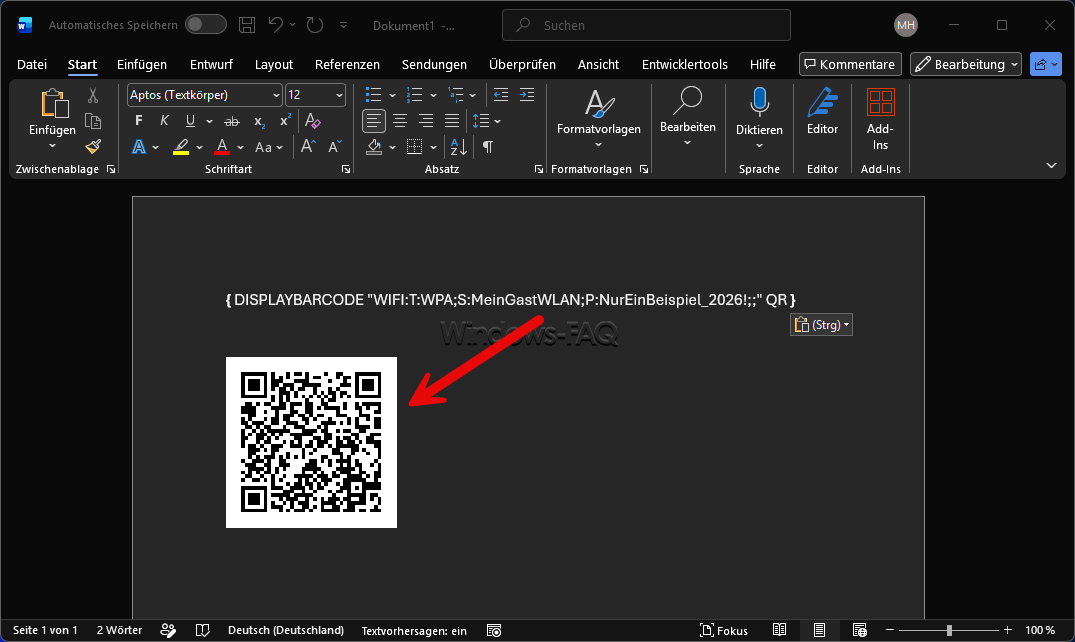
- Öffne ein leeres Dokument.
- Drücke Strg + F9. Word fügt ein echtes Feld mit geschweiften Feldklammern ein. Tippe die Klammern nicht selbst.
- Füge den folgenden Inhalt zwischen die Feldklammern ein und ersetze die Beispieldaten durch deine Angaben.
DISPLAYBARCODE "WIFI:T:WPA;S:MeinGastWLAN;P:NurEinBeispiel_2026!;;" QRAktualisiere das Feld mit F9. Falls weiterhin der Feldcode sichtbar bleibt, schalte das ausgewählte Feld mit Umschalt + F9 auf die Ergebnisanzeige um. Weitere Hinweise findest du in unserer Anleitung zum Erzeugen von QR-Codes in Word.
Das Beispiel verwendet bewusst einfache, erfundene Zugangsdaten. Bei Anführungszeichen oder Backslashes in deinen echten Angaben musst du zusätzlich die Feldsyntax von Word beachten. Die direkte Ausgabe aus Router oder Betriebssystem ist dann weniger fehleranfällig. Speichere ein Dokument mit echten WLAN-Daten nicht versehentlich in einem gemeinsam zugänglichen Cloud-Ordner.
Was bedeutet die WLAN-Zeichenfolge?
Der eigentliche WLAN-Inhalt des Beispiels lautet:
WIFI:T:WPA;S:MeinGastWLAN;P:NurEinBeispiel_2026!;;| Bestandteil | Bedeutung |
|---|---|
WIFI: | Kennzeichnet WLAN-Verbindungsdaten. |
T:WPA; | Bezeichnet im verbreiteten Format ein privates WPA- beziehungsweise WPA2-Netz. |
S:MeinGastWLAN; | Enthält den Netzwerknamen. |
P:NurEinBeispiel_2026!; | Enthält das WLAN-Kennwort. |
H:true; | Kann ein verstecktes Netzwerk kennzeichnen. |
Bei manueller Erstellung müssen bestimmte Zeichen maskiert werden, darunter Semikolon, Komma, Doppelpunkt, Anführungszeichen und Backslash. Ein Semikolon im Netzwerknamen wird beispielsweise zu \;. Die Vorlage ist kein universelles Rezept für WPA3 oder Unternehmensnetze mit zusätzlichen Anmeldedaten. Verwende dafür bevorzugt die vorgesehene Freigabefunktion deines Routers beziehungsweise die Vorgaben deiner IT-Abteilung.
Kannst du den WLAN-QR-Code auch in Excel verwenden?
Ja. Für eine WLAN-Karte reicht es, eine bereits erzeugte Grafik in Excel einzufügen. Du kannst daneben den Gastnetznamen und eine kurze Scan-Anleitung platzieren. Weitere Möglichkeiten beschreibt unser Beitrag QR-Code in Excel erzeugen. Oder Du nutzt das Excel PlugIn „QR4Office“, wie hier nachfolgend zu sehen ist.

WLAN-QR-Code scannen und die Verbindung prüfen
Öffne auf einem kompatiblen Smartphone die Kamera oder die integrierte Scan-Funktion und richte sie auf den vollständigen Code. Tippe anschließend auf den erkannten WLAN-Hinweis und bestätige das gewünschte Netzwerk. Prüfe den angezeigten Namen, statt unbekannten Codes ohne Kontrolle zu folgen.
Unter Windows kannst du mit einer Kamera die Kamera-App im Barcodemodus verwenden. Wähle den erkannten Verweis aus und bestätige die Netzwerkverbindung in den Einstellungen.
Praxistipp: Teste deinen neu erstellten WLAN-Code möglichst mit einem Gerät, das dieses Netzwerk noch nicht gespeichert hat. Ein bereits verbundenes Handy ist kein zuverlässiger Nachweis dafür, dass der Code die richtigen Zugangsdaten enthält. Kontrolliere nach dem Scan den Netzwerknamen und rufe eine Webseite auf.
Schalte für diesen kurzen Funktionstest bei Bedarf die mobilen Daten des Smartphones aus. So bemerkst du leichter, wenn zwar eine WLAN-Verbindung besteht, der Internetzugang aber nicht funktioniert. Aktiviere die mobilen Daten danach wieder.
WLAN-QR-Code drucken: Größe, Rand und Gestaltung
Eine gut lesbare WLAN-Karte braucht kein aufwendiges Design. Wichtiger sind ein scharfer Code, ein deutlicher Kontrast und ausreichend freie Fläche. Für einen Tischaufsteller, den Gäste aus kurzer Entfernung scannen, sind etwa drei bis vier Zentimeter Kantenlänge ein sinnvoller Ausgangspunkt. Das ist keine garantierte Mindestgröße: Dichte Codes, größere Abstände oder schwächere Kameras können mehr Platz erfordern.
Lass rund um den QR-Code einen unbedruckten Rand stehen. Die sogenannte Ruhezone sollte mindestens vier kleine QR-Kästchen breit sein. Beschneide deshalb Screenshots nicht direkt an den schwarzen Punkten. Verwende möglichst einen dunklen Code auf hellem Hintergrund und ziehe die Grafik nicht einseitig in die Breite.
Verzichte im eigentlichen Code auf Logos, Muster und dekorative Überlagerungen. Schreibe außerhalb des freien Randes beispielsweise „Gäste-WLAN“ und „Code scannen und Verbindung bestätigen“. Ein Klartextkennwort ist nicht erforderlich, kann bei Geräten ohne passende Scan-Funktion aber als bewusst gewählte Alternative dienen.
Eine gestaltete WLAN-Karte kannst du als PDF direkt aus Word speichern. Prüfe vor dem Drucken die tatsächliche Größe und teste anschließend den fertigen Ausdruck. Ein gut lesbarer Code am Bildschirm garantiert nicht, dass auch eine verkleinerte oder spiegelnde Druckversion funktioniert.
Wie sicher ist ein WLAN-QR-Code?
Ein WLAN-QR-Code spart die manuelle Passworteingabe, hält das Passwort aber nicht geheim. Wer den Code fotografiert oder die Grafik erhält, kann die enthaltenen Zugangsdaten mit einer geeigneten Anwendung auslesen. Das gilt auch dann, wenn das Kennwort nicht zusätzlich unter dem Code steht.
Hänge einen Code für dein privates Heimnetz deshalb nicht öffentlich aus. Für Besucher ist ein getrenntes Gastnetz die bessere Wahl. In einem Betrieb solltest du nur den ausdrücklich dafür vorgesehenen Zugang teilen. Ein QR-Code ersetzt weder eine Berechtigung noch betriebliche Sicherheitsvorgaben.
Auch das Löschen einer Bilddatei entzieht niemandem bereits gespeicherte Zugangsdaten. Um einen geteilten Zugang zu ändern, musst du die entsprechenden Routereinstellungen anpassen, beispielsweise das Gastkennwort wechseln oder den Gastzugang deaktivieren. Ein statischer QR-Code selbst besitzt keinen eingebauten Ablaufzeitpunkt.
Besonders wichtig bei Screenshots: Es reicht nicht, nur das ausgeschriebene Passwort zu schwärzen, während der zugehörige QR-Code sichtbar bleibt. Für öffentliche Anleitungen, Präsentationen und Supportanfragen solltest du ausschließlich erfundene Zugangsdaten verwenden oder den vollständigen Code unkenntlich machen.
WLAN-QR-Code funktioniert nicht: Ursachen und Lösungen
Prüfe zuerst, an welcher Stelle der Vorgang scheitert. Wird gar kein Code erkannt, liegt das Problem häufig an Darstellung oder Scan-Funktion. Wird das WLAN erkannt, aber keine Verbindung aufgebaut, solltest du die Zugangsdaten und Routereinstellungen prüfen.
| Problem | Was du prüfen solltest |
|---|---|
| Die Kamera erkennt nichts. | Vergrößere den Code, verbessere die Beleuchtung und kontrolliere Schärfe, Kontrast und freien Rand. |
| Der Scan öffnet eine Webseite statt eines WLAN-Dialogs. | Prüfe, ob du versehentlich einen Webseiten-QR-Code statt eines WLAN-Codes erzeugt hast. |
| Der Netzwerkname stimmt, aber die Anmeldung scheitert. | Vergleiche das aktuelle Kennwort mit den Daten im Code. Kontrolliere Sonderzeichen und Sicherheitstyp. |
| Der Code funktionierte früher. | Prüfe, ob Netzwerkname, Kennwort oder Routerkonfiguration geändert wurden. Erzeuge gegebenenfalls einen neuen Code. |
| Das Gastnetz ist nicht erreichbar. | Kontrolliere, ob der Gastzugang eingeschaltet ist und eine Zeitsteuerung den Zugriff begrenzt. |
| Nur ein älteres Gerät kann sich nicht verbinden. | Prüfe dessen Unterstützung für WLAN-Frequenzband und Sicherheitsverfahren. Ein QR-Code hebt diese Einschränkungen nicht auf. |
| Die WLAN-Verbindung steht, aber Webseiten laden nicht. | Prüfe den Internetanschluss und eine eventuell erforderliche Anmeldung auf einer Vorschaltseite. |
Ändere die Absicherung nicht auf ein offenes Netz oder WEP, nur damit ein einzelnes Gerät den Code verwenden kann. Kläre stattdessen die Kompatibilität und wähle eine zur Umgebung passende, sichere Lösung.
Kann sich dein PC auch nach manueller Eingabe nicht verbinden, hilft unsere Anleitung WLAN funktioniert nicht bei der weiteren Eingrenzung. Bei einer bestehenden Funkverbindung ohne Internetzugang ist der Beitrag WLAN verbunden, aber kein Internet der passende nächste Schritt.
FAQ: Häufige Fragen zum Erstellen eines WLAN-QR-Codes
Kann ich einen QR-Code für WLAN kostenlos erstellen?
Ja. Die eingebauten Freigabefunktionen unterstützter Windows-, Android- und Apple-Geräte sowie vieler Router benötigen keinen kostenpflichtigen QR-Code-Dienst. Für die Anzeige oder Nutzung eines statischen WLAN-Codes ist kein QR-Abonnement erforderlich.
Kann ich einen WLAN-QR-Code erstellen, ohne das Passwort zu kennen?
Du musst das Kennwort nicht selbst eintippen, wenn ein berechtigtes Gerät oder dein Router die gespeicherten Zugangsdaten bereits als QR-Code bereitstellt. Ohne Zugriff auf die Zugangsdaten lässt sich ein geschütztes WLAN durch einen QR-Code nicht entsperren.
Bleibt das WLAN-Passwort im QR-Code geheim?
Nein. Der Code enthält die Zugangsdaten in auslesbarer Form. Auch ohne ein daneben ausgeschriebenes Kennwort können andere Personen das Passwort aus dem Code auslesen. Teile ihn deshalb nur mit den vorgesehenen Nutzern.
Funktioniert ein WLAN-QR-Code ohne Internet?
Ein statischer WLAN-Code kann ohne Internetverbindung ausgelesen werden. Für den Verbindungsaufbau muss das betreffende WLAN erreichbar sein. Ob darüber anschließend Internet verfügbar ist, hängt vom Router und seinem Anschluss ab.
Wie lange ist ein WLAN-QR-Code gültig?
Ein statischer WLAN-QR-Code läuft nicht von selbst ab. Er bleibt für die Verbindung nutzbar, solange die enthaltenen Angaben stimmen und der Router den Zugang erlaubt. Zeitlimits werden gegebenenfalls im Router festgelegt, nicht im einfachen QR-Code.
Muss ich den QR-Code nach einer Passwortänderung neu erstellen?
Ja. Ein bereits gespeicherter oder gedruckter Code übernimmt neue Zugangsdaten nicht automatisch. Erzeuge nach der Änderung einen neuen Code und ersetze alte Ausdrucke. Das gilt auch bei einem geänderten Netzwerknamen.
Kann derselbe WLAN-QR-Code mit Android und iPhone verwendet werden?
Ja, wenn beide Geräte das verwendete WLAN-QR-Format und die Absicherung des Netzwerks unterstützen. Der Code ist nicht grundsätzlich an das Betriebssystem gebunden, auf dem er erstellt wurde.
Funktioniert ein WLAN-QR-Code für ein verstecktes Netzwerk?
Das verbreitete WLAN-QR-Format kann ein verstecktes Netzwerk kennzeichnen. Dafür müssen der genaue Netzwerkname und die entsprechende Angabe im Code enthalten sein. Ob die Verbindung klappt, hängt zusätzlich von der Unterstützung des empfangenden Geräts ab.
Fazit: WLAN teilen, ohne lange Kennwörter abzutippen
Verwende zuerst die vorhandene QR-Code-Funktion deines Geräts oder Routers. Das erspart dir die manuelle Eingabe der Zugangsdaten in einen Generator. Für eine gedruckte WLAN-Karte kannst du den Code anschließend in Word oder Excel einsetzen. Außerdem haben wir 2 Möglichkeiten gezeigt, wie Du per Word oder Excel ebenfalls einen eigenen WLAN QR-Code erzeugen kannst. Such Dir die beste Möglichkeit heraus, es stehen ja einige zur Verfügung.
– Fritz.Box nicht erreichbar
– Häufige Ursachen, wenn WLAN nicht funktioniert






Neueste Kommentare