

Die Outlook Suche funktioniert nicht, obwohl die gesuchte E-Mail direkt vor Dir im Posteingang liegt? Oder Outlook findet aktuelle Nachrichten, aber keine älteren Rechnungen und Unterlagen? Bevor Du Dein Postfach neu einrichtest, solltest Du das Problem eingrenzen. Häufig liegt es am Suchbereich, an noch nicht vollständig verarbeiteten Nachrichten oder an der Verbindung zum Postfach.
Diese Anleitung zeigt Dir, wie Du die Outlook Suche Schritt für Schritt prüfst und reparierst. Dabei unterscheiden wir zwischen dem klassischen Outlook für Windows und dem neuen Outlook. Denn nicht jede Lösung passt zu beiden Anwendungen.
Outlook Suche funktioniert nicht: Was hilft zuerst?
Prüfe zunächst das ausgewählte Konto, den Suchbereich und aktive Filter. Teste anschließend eine Nachricht, deren Speicherort Du kennst. Im klassischen Outlook kontrollierst Du danach den Indizierungsstatus und Windows Search. Im neuen Outlook prüfst Du stattdessen die Sucheinstellungen, die Onlineverbindung und bei Bedarf die App.
Arbeite die passenden Schritte nacheinander ab. Sobald die Suche wieder zuverlässig funktioniert, sind weitere Reparaturen nicht notwendig.
Klassisches oder neues Outlook: Welche Suche verwendest Du?
Die Outlook Suche durchsucht Nachrichten anhand von Merkmalen wie Absender, Betreff, Datum und Nachrichteninhalt. Welche Suchtechnik dabei verwendet wird, hängt von der Outlook-Version, dem Kontotyp und der Verbindung zum Postfach ab.
Klassisches Outlook: Lokaler Suchindex und Postfachsuche
Zum klassischen Outlook gehören beispielsweise die entsprechenden Desktopanwendungen aus Microsoft 365, Outlook 2024 und Outlook 2021. Du findest dort die Einstellungen unter „Datei“ und „Optionen“.
Für lokal gespeicherte Inhalte verwendet das klassische Outlook den Windows-Suchindex. Dieser Suchindex ist ein Inhaltsverzeichnis, das Suchbegriffe mit den zugehörigen Nachrichten verknüpft. Outlook muss dadurch nicht bei jeder Suche sämtliche E-Mails vollständig durchlesen.
Bei Exchange- und Microsoft-365-Postfächern kann zusätzlich eine serverseitige Suche verwendet werden. Deshalb bedeutet ein Suchproblem im klassischen Outlook nicht automatisch, dass der Windows-Suchindex beschädigt ist.
Neues Outlook: Andere Einstellungen und andere Reparaturwege
Im neuen Outlook öffnest Du die Einstellungen über das Zahnradsymbol. Die Suchoptionen findest Du unter „Allgemein“ und „Suchen“.
Die Online-Postfachsuche im neuen Outlook wird nicht dadurch repariert, dass Du den klassischen Windows-Suchindex neu aufbaust. Hier sind vor allem das richtige Postfach, der Suchumfang, die Verbindung und der Zustand der App wichtig.
Auch das neue Outlook kann eine Registerkarte „Datei“ besitzen. Dieser Menüpunkt allein reicht deshalb nicht aus, um die beiden Anwendungen zu unterscheiden. Für die Fehlerbehebung der Outlook Suche ist entscheidend, welche Anwendung Du tatsächlich geöffnet hast.
Vorbereitung: Testnachricht auswählen und Daten schützen
Wähle eine E-Mail aus, die Du ohne Suchfunktion in einem Ordner öffnen kannst. Notiere Dir den Ordner, das Konto und ein eindeutiges Wort aus dem Betreff. Mit dieser Testnachricht kontrollierst Du nach jeder Änderung, ob sich das Ergebnis verbessert hat.
Für die ersten Suchtests benötigst Du normalerweise keine Administratorrechte. Änderungen an Windows-Diensten und eine Office-Reparatur können dagegen zusätzliche Berechtigungen erfordern. Auf einem Firmenrechner solltest Du solche Eingriffe mit Deiner IT abstimmen.
Bevor Du Datendateien reparierst oder Deine Kontoeinrichtung veränderst, sichere lokale Daten. Besonders wichtig ist ein Backup Deiner Outlook-PST-Datei, wenn darin Nachrichten liegen, die nicht mehr auf dem Mailserver vorhanden sind.
Lässt sich Outlook überhaupt nicht öffnen, beginne stattdessen mit der Anleitung zum Fehler „Microsoft Outlook kann nicht gestartet werden“. Ein Startproblem muss zuerst behoben werden, bevor Du die Suche sinnvoll testen kannst.

Outlook Suche prüfen: Diese Schritte gelten für beide Versionen
Schritt 1: Konto, Suchbereich und Filter kontrollieren
Outlook durchsucht nicht zwangsläufig alle Nachrichten, die irgendwo in Deiner Einrichtung vorhanden sind. Ein falscher Suchbereich kann eine funktionierende Suche wie einen Defekt aussehen lassen.
- Öffne den Ordner mit Deiner zuvor ausgewählten Testnachricht.
- Klicke in das Suchfeld und entferne die bisherige Suchanfrage vollständig.
- Gib ein eindeutiges Wort aus dem Betreff ein.
- Wähle für diesen Test den aktuellen Ordner als Suchbereich.
- Entferne zusätzliche Einschränkungen, beispielsweise einen Zeitraum, einen bestimmten Absender oder einen Filter für Nachrichten mit Anlagen.
- Starte die Suche mit der Eingabetaste.
Wird die Nachricht gefunden, funktioniert die Suche zumindest in diesem Ordner. Erweitere den Suchbereich anschließend auf das gewünschte Postfach. Bei mehreren eingerichteten Konten prüfst Du jedes betroffene Konto getrennt.
Fehlt bereits der gesamte Ordner in der Seitenleiste, ist das zunächst kein reines Suchproblem. Prüfe dann, ob der Outlook Ordner verschwunden oder nur ausgeblendet ist.
Schritt 2: Verbindung und Synchronisierung prüfen
Kontrolliere, ob neue Nachrichten eintreffen und sich vorhandene E-Mails vollständig öffnen lassen. Im klassischen Outlook können Hinweise wie „Getrennt“, „Verbindungsversuch“ oder „Offline arbeiten“ auf eine unterbrochene Verbindung hinweisen.
Ist unter „Senden/Empfangen“ die Funktion „Offline arbeiten“ eingeschaltet, deaktiviere sie für den Test. Warte anschließend, bis Outlook die Verbindung wiederhergestellt und die betroffenen Ordner aktualisiert hat.
Bei einem Microsoft-365- oder Exchange-Postfach ist zusätzlich ein Vergleich mit Outlook im Web hilfreich. Suche dort nach derselben Nachricht, sofern sie auf dem Server vorhanden ist.
Funktioniert die Suche im Browser, aber nicht in der Desktopanwendung, spricht das für ein Problem auf der Seite der Anwendung oder ihrer lokalen Daten. Bleibt auch die Suche im Browser erfolglos, solltest Du den Suchumfang und das Postfach prüfen lassen. Ein lokaler Indexneuaufbau ist dann nicht automatisch der passende nächste Schritt.
Wichtig: Der Browsertest eignet sich nicht für E-Mails, die ausschließlich in einer lokalen PST-Datei oder nur noch in einem lokalen POP-Datenbestand liegen.
Schritt 3: Outlook aktualisieren und Windows neu starten
Speichere offene Entwürfe und starte Windows einmal vollständig neu. Damit beendest Du auch Outlook-Prozesse, die nach dem Schließen des Fensters möglicherweise noch aktiv geblieben sind.

Im klassischen Outlook findest Du die Aktualisierung bei vielen Installationen unter „Datei“, „Office-Konto“, „Updateoptionen“ und „Jetzt aktualisieren“. Fehlt diese Möglichkeit, kann die Installation zentral verwaltet werden.
Beim neuen Outlook prüfst Du verfügbare App-Updates im Microsoft Store, sofern die Anwendung darüber bereitgestellt wird. In Unternehmen kann auch diese Aktualisierung durch die IT gesteuert werden.
Ein zeitlicher Zusammenhang mit einem Update beweist noch keinen Updatefehler. Notiere Dir bei wiederkehrenden Problemen trotzdem die Outlook-Version und den Zeitpunkt, seit dem die Suche auffällig ist.
Klassisches Outlook: Suchindex und Windows Search reparieren
Die folgenden Schritte gelten für das klassische Outlook für Windows. Verwende sie, wenn vorhandene lokale Nachrichten trotz richtigem Suchbereich nicht gefunden werden oder Outlook ausdrücklich auf Probleme mit der Indizierung hinweist.
Schritt 1: Indizierungsstatus in Outlook kontrollieren
- Öffne das klassische Outlook.
- Klicke in das Suchfeld.
- Öffne im Menüband „Suchen“ die „Suchtools“.
- Wähle „Indizierungsstatus“.
- Notiere Dir die Anzahl der noch zu indizierenden Elemente.
Nach dem Hinzufügen eines Kontos, dem Öffnen einer großen Datendatei oder einer umfangreichen Synchronisierung können noch Nachrichten verarbeitet werden. Prüfe die Anzeige nach einigen Minuten erneut.
Sinkt die Anzahl, arbeitet die Indizierung. Lass Outlook geöffnet und verhindere, dass der Rechner währenddessen in den Energiesparmodus wechselt. Bleibt die Anzeige wiederholt unverändert, prüfst Du die nächsten Punkte.
Schritt 2: Windows Search kontrollieren
Der Dienst „Windows Search“ stellt die lokale Indizierung bereit. Ist er deaktiviert oder nicht gestartet, kann die Suche im klassischen Outlook beeinträchtigt sein.

- Drücke die Windows-Taste zusammen mit R.
- Gib
services.mscein und bestätige mit der Eingabetaste. - Suche den Dienst „Windows Search“.
- Öffne seine Eigenschaften mit einem Doppelklick.
- Prüfe, ob der Dienst ausgeführt wird.
- Ist er beendet, starte ihn. Der übliche Starttyp ist „Automatisch (Verzögerter Start)“.
Läuft der Dienst bereits, kannst Du ihn über das Kontextmenü einmal neu starten. Wird er danach erneut beendet oder lässt er sich nicht starten, notiere die Fehlermeldung. Ändere auf verwalteten Rechnern keine bewusst gesetzten Dienstrichtlinien.
Schritt 3: Microsoft Outlook in die Indizierung einbeziehen
- Beende das klassische Outlook.
- Öffne die Windows-Systemsteuerung.
- Stelle die Anzeige auf „Kleine Symbole“.
- Öffne die „Indizierungsoptionen“.
- Prüfe, ob „Microsoft Outlook“ bei den eingeschlossenen Speicherorten aufgeführt ist.
- Fehlt der Eintrag, klicke auf „Ändern“ und aktiviere „Microsoft Outlook“, sofern es dort angeboten wird.
- Bestätige die Änderung und starte Outlook wieder.
Ist Microsoft Outlook auch in der Auswahl nicht vorhanden, füge nicht einfach irgendeinen Ordner mit einer OST-Datei hinzu. Das ersetzt die Outlook-Anbindung an die Indizierung nicht. In diesem Fall ist die weiter unten beschriebene Office-Reparatur ein sinnvoller nächster Prüfpunkt.
Schritt 4: Outlook-Suchindex neu aufbauen
Ein Neuaufbau ist sinnvoll, wenn die Indizierung offensichtlich festhängt oder lokale Nachrichten weiterhin fehlen, obwohl der Dienst und die eingeschlossenen Speicherorte stimmen.

- Beende Outlook.
- Öffne erneut die „Indizierungsoptionen“ in der Systemsteuerung.
- Klicke auf „Erweitert“ und bestätige bei Bedarf die Administratorabfrage.
- Wähle im Bereich „Problembehandlung“ die Schaltfläche „Neu erstellen“.
- Bestätige den Hinweis.
- Öffne Outlook wieder und lass den Computer eingeschaltet.
Dabei wird der Windows-Suchkatalog neu erstellt, nicht Dein E-Mail-Bestand. Deine Nachrichten werden durch diesen Vorgang nicht gelöscht. Allerdings betrifft der Neuaufbau auch andere Inhalte, die Windows in diesem Suchkatalog verwaltet.
Während der Verarbeitung können Suchergebnisse vorübergehend unvollständig sein. Starte den Neuaufbau deshalb nicht mehrfach hintereinander. Kontrolliere stattdessen den Fortschritt und teste die Suche erneut, nachdem die Indizierung abgeschlossen ist.
Outlook findet keine älteren E-Mails: Offlinezeitraum prüfen
Findet Outlook neue Nachrichten, aber keine älteren E-Mails, solltest Du den lokal gespeicherten Zeitraum kontrollieren. Das ist besonders bei Exchange- und Microsoft-365-Konten im klassischen Outlook relevant.
- Öffne „Datei“, „Kontoeinstellungen“ und erneut „Kontoeinstellungen“.
- Wähle auf der Registerkarte „E-Mail“ das betroffene Exchange- oder Microsoft-365-Konto.
- Klicke auf „Ändern“.
- Prüfe den Schieberegler für den Zeitraum, für den E-Mails heruntergeladen werden.
- Erweitere den Zeitraum bei Bedarf oder wähle bewusst „Alle“.
- Übernimm die Änderung und starte Outlook neu, falls Du dazu aufgefordert wirst.
Diese Einstellung betrifft die lokale Kopie des Postfachs. Sie verändert nicht die Aufbewahrungsregeln auf dem Server. Außerdem ist der beschriebene Regler keine allgemeine Einstellung für beliebige POP- oder IMAP-Konten.
Ein größerer Offlinezeitraum benötigt zusätzlichen Speicherplatz und verursacht zunächst mehr Datenübertragung. Warte nach der Änderung sowohl die Synchronisierung als auch die anschließende Indizierung ab.
Fehlen ältere Treffer nur bei sehr allgemeinen Suchbegriffen, grenze die Suche gezielt nach Absender, Betreff oder Zeitraum ein. Eine begrenzte Ergebnisliste bedeutet nicht automatisch, dass ältere Nachrichten gelöscht wurden. Für eine Suche nach Dateigröße findest Du eine gesonderte Anleitung zum Suchen großer E-Mails in Outlook.
Neues Outlook: Sucheinstellungen und App reparieren
Suchumfang und gelöschte Nachrichten einstellen
Öffne im neuen Outlook das Zahnradsymbol und anschließend „Allgemein“ und „Suchen“. Kontrolliere den voreingestellten Suchbereich.
Prüfe außerdem, ob Nachrichten aus „Gelöschte Elemente“ berücksichtigt werden sollen. Eine E-Mail in diesem Ordner kann außerhalb der gewünschten Suche liegen, obwohl sie im Postfach noch vorhanden ist.
Bei mehreren Konten wählst Du für die Fehlersuche zuerst das betroffene Konto aus. Verlasse Dich nicht darauf, dass eine Suche in einem Posteingang automatisch sämtliche anderen eingerichteten Konten einschließt.
Fehlende Ergebnisse im Offlinemodus prüfen
Das neue Outlook besitzt eigene Offlinefunktionen. Unter „Einstellungen“, „Allgemein“ und „Offline“ legst Du fest, welche Ordner und welcher Zeitraum lokal gespeichert werden.
Ohne Verbindung stehen nur die entsprechend verfügbaren Inhalte bereit. Suche deshalb zunächst bei bestehender Internetverbindung nach der fehlenden Nachricht. Wird sie dann gefunden, kontrolliere den Offlineumfang, statt den Windows-Suchindex zu verändern.
Die neue Outlook-App über Windows reparieren
Funktioniert die Suche im Browser, aber weiterhin nicht in der neuen Outlook-App, kannst Du die App-Reparatur prüfen.
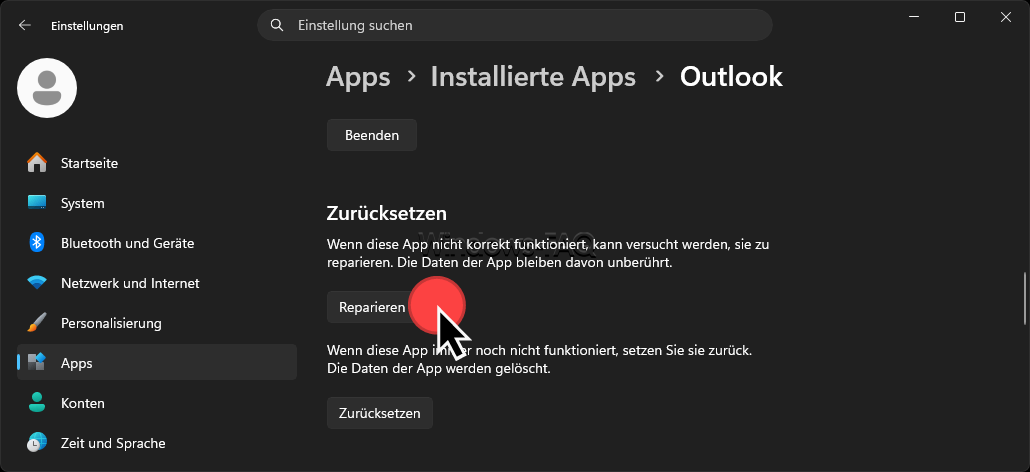
- Schließe das neue Outlook.
- Öffne die Windows-Einstellungen mit der Windows-Taste zusammen mit I.
- Wechsle zu „Apps“ und „Installierte Apps“.
- Suche den Eintrag des neuen Outlook.
- Öffne das Menü mit den drei Punkten und wähle „Erweiterte Optionen“, sofern verfügbar.
- Klicke zunächst auf „Reparieren“.
- Starte Outlook und wiederhole Deine Testsuche.
„Zurücksetzen“ ist der deutlich weitergehende Schritt. Dabei können lokale App-Daten und Einstellungen entfernt werden. Nutze diese Möglichkeit erst, wenn wichtige Inhalte synchronisiert oder anderweitig gesichert sind und Dir die benötigten Anmeldedaten zur Verfügung stehen.
Fehlen die erweiterten Optionen, ist dieser Reparaturweg für Deine Installation nicht verfügbar. Verwende dann nicht versehentlich den Eintrag des klassischen Outlook oder ändere andere Apps.
Um das klassische Outlook zu reparieren, müsst Ihr die Funktion „Programme & Funktionen“ aus der Windows Systemsteuerung verwenden.

Klassisches Outlook: Weitere Lösungen bei anhaltenden Suchproblemen
Add-Ins im abgesicherten Modus als Ursache eingrenzen
Erweiterungen können Outlook beeinträchtigen. Ein Start im abgesicherten Modus hilft Dir dabei, ihren Einfluss zu prüfen.
- Beende Outlook vollständig.
- Drücke die Windows-Taste zusammen mit R.
- Gib
outlook.exe /safeein. - Wähle bei Bedarf Dein bisheriges Profil.
- Teste dieselbe Nachricht im gleichen Ordner.
Funktioniert die Suche nur in diesem Modus, ist das ein Hinweis auf eine beteiligte Erweiterung oder eine andere im abgesicherten Modus veränderte Komponente. Es ist noch kein eindeutiger Beweis für ein bestimmtes Add-In.
Notiere unter „Datei“, „Optionen“ und „Add-Ins“ die aktiven Erweiterungen. Über „Verwalten: COM-Add-Ins“ und „Los“ kannst Du sie gezielt deaktivieren. Entferne zunächst nur die Häkchen, statt Erweiterungen zu löschen.
Teste nach einem normalen Neustart und aktiviere die Erweiterungen anschließend einzeln wieder. Sicherheits- und Unternehmens-Add-Ins solltest Du nicht ohne Rücksprache abschalten. Weitere Einzelheiten findest Du zum Start von Outlook im abgesicherten Modus.
Microsoft 365 oder Office reparieren
Eine Office-Reparatur ist sinnvoll, wenn Outlook-Funktionen fehlen, die Installation auffällig ist oder die bisherigen Schritte keine Besserung gebracht haben.
- Speichere Deine Arbeit und schließe alle Office-Anwendungen.
- Drücke die Windows-Taste zusammen mit R.
- Gib
appwiz.cplein. - Markiere die installierte Microsoft-365- oder Office-Suite.
- Klicke auf „Ändern“.
- Führe zunächst die „Schnellreparatur“ aus, sofern angeboten.
- Teste Outlook anschließend erneut.
Bleibt der Fehler bestehen, ist die „Onlinereparatur“ der umfassendere Reparaturweg. Sie benötigt eine Internetverbindung und kann eine erneute Anmeldung oder Aktivierung erforderlich machen.
Die Reparatur betrifft die ausgewählte Office-Installation, nicht ausschließlich Outlook. Bei anderen Installationstypen kann die Schaltfläche schlicht „Reparieren“ heißen. Ergänzende Hinweise findest Du in unserer Anleitung zum Reparieren von Outlook.
Ein zusätzliches Outlook-Profil zum Testen erstellen
Ein Outlook-Profil enthält die Kontoeinrichtung und die Zuordnung der Datendateien. Ein zusätzliches Profil hilft Dir festzustellen, ob das Problem an der bisherigen Konfiguration hängt.
Sichere vor einem geplanten Profilwechsel auch wichtige Einstellungen. Dazu gehört bei Bedarf das Exportieren Deiner Outlook Regeln.
- Beende das klassische Outlook.
- Drücke die Windows-Taste zusammen mit R.
- Gib
outlook.exe /profilesein. - Öffne im Dialog zur Profilauswahl die „Optionen“.
- Aktiviere die Abfrage des zu verwendenden Profils.
- Klicke auf „Neu“ und vergib einen eindeutigen Namen, beispielsweise „Outlook-Suchtest“.
- Richte das betroffene Konto ein.
- Starte das neue Profil und warte die erforderliche Synchronisierung ab.
Vergleiche danach die Suchergebnisse. Prüfe dabei, ob die benötigten Ordner und Nachrichten im neuen Profil bereits verfügbar sind.
Lösche das bisherige Profil noch nicht. Gerade bei POP-Konten und lokalen Archiven sind nicht automatisch alle alten Inhalte im neuen Profil vorhanden. Ein altes Outlook-Profil solltest Du erst entfernen, wenn alle benötigten Daten und Einstellungen überprüft wurden.
Eine weitere Mögichkeit besteht darin, ein evtl. beschädigten Outlook Profil zu reparieren. Dazu geht bitte wie folgt vor:

- Gehe in Outlook zu Datei > Kontoeinstellungen > Kontoeinstellungen.
- Wähle das Outlook Profil aus und klick auf Reparieren.
- Folge dann den Anweisungen. Nach Abschluss dann bitte einmal Outlook neu starten.
PST-Dateien nur bei konkreten Fehlerhinweisen reparieren
Eine beschädigte PST-Datei kann neben Suchproblemen auch Fehlermeldungen beim Öffnen von Ordnern verursachen. Sie ist aber nicht die Standarderklärung für jede erfolglose Suche.
Ermittle zunächst, welche Datendatei betroffen ist. Im klassischen Outlook findest Du sie unter „Datei“, „Kontoeinstellungen“, „Kontoeinstellungen“ und „Datendateien“. Über „Dateispeicherort öffnen“ gelangst Du zum Ordner. Unsere Anleitung erklärt zusätzlich, wo Outlook die PST-Datei speichert.
Beende Outlook und erstelle eine separate Sicherungskopie. Anschließend kannst Du die betroffene PST-Datei mit dem Reparaturwerkzeug SCANPST prüfen. Wähle dort die richtige Datei aus, starte die Untersuchung und führe eine angebotene Reparatur erst nach der Sicherung durch.

Lösche eine OST-Datei nicht pauschal als vermeintlichen Suchcache. Darin können noch nicht synchronisierte Änderungen liegen. Bei bestimmten Kontoeinrichtungen können außerdem lokale Inhalte vorhanden sein, etwa in Ordnern mit dem Zusatz „Nur dieser Computer“. Ein Neuaufbau kommt erst infrage, wenn der vollständige Datenbestand auf dem Server beziehungsweise in einer separaten Sicherung überprüft wurde.
Outlook Suche in Archiven und freigegebenen Postfächern
Ein normaler Ordner namens „Archiv“, ein Exchange-Onlinearchiv und eine lokale PST-Datei sind unterschiedliche Speicherorte. Diese Unterscheidung ist wichtig, wenn Outlook nur bestimmte ältere Nachrichten nicht findet.
Öffne das betroffene Archiv ausdrücklich in der Ordnerliste. Bei einer lokalen PST-Datei muss die Datei in Outlook eingebunden und zugänglich sein. Ein auf dem Datenträger liegendes, aber nicht geöffnetes Archiv wird nicht einfach durch jede Postfachsuche erfasst.
Bei einem Onlinearchiv im klassischen Outlook kann eine Suche über „Alle Postfächer“ unvollständige Ergebnisse liefern. Wähle für den Test den tatsächlichen Archivordner und den Suchbereich „Aktueller Ordner“.
Dasselbe Vorgehen hilft bei freigegebenen Postfächern: Öffne zuerst einen konkreten Ordner des freigegebenen Postfachs und suche direkt darin. Prüfe außerdem, ob Du die gesuchte Nachricht ohne Suchfunktion öffnen kannst.
Fehlen bereits die Zugriffsrechte oder wird das Postfach nicht korrekt eingebunden, muss zuerst dieser Zustand behoben werden. Ein Indexneuaufbau auf Deinem PC kann fehlende Berechtigungen nicht ersetzen.
Praxistipp: Suchprobleme gezielt dokumentieren
Ändere immer nur einen Punkt und wiederhole danach denselben Test. Werden gleichzeitig der Index neu aufgebaut, Add-Ins abgeschaltet und Profile gewechselt, lässt sich später kaum erkennen, welche Maßnahme geholfen hat.
Verzichte außerdem auf pauschale Registry-Eingriffe, die die Outlook-Indizierung deaktivieren. Ein solcher Eingriff verändert den Suchweg, beseitigt aber nicht automatisch die eigentliche Ursache.
Für eine Untersuchung durch die IT sind vor allem die Outlook-Version, der Kontotyp, der betroffene Ordner, der genaue Suchbegriff und das Ergebnis des Browsertests hilfreich. Notiere zusätzlich den Wortlaut einer Fehlermeldung.
Sind mehrere Personen mit demselben Postfach oder seit demselben Zeitpunkt betroffen, sollte die IT auch den Zustand des E-Mail-Dienstes prüfen. Das ist sinnvoller, als auf allen Computern gleichzeitig lokale Reparaturen durchzuführen.
FAQ: Häufige Fragen, wenn die Outlook Suche nicht funktioniert
Eine vorhandene E-Mail kann außerhalb des gewählten Suchbereichs liegen, durch einen Filter ausgeschlossen sein oder noch nicht vollständig für die Suche verarbeitet worden sein. Teste deshalb zuerst ein eindeutiges Wort aus dem Betreff direkt im Ordner der Nachricht.
Die Dauer hängt von der Datenmenge, der Laufwerksgeschwindigkeit und der Auslastung des Computers ab. Ein vollständiger Neuaufbau kann mehrere Stunden dauern. Aussagekräftiger als eine feste Zeitangabe ist, ob die Zahl der noch zu indizierenden Elemente erkennbar sinkt.
Null ausstehende Elemente bedeuten nur, dass für die aktuell erfassten lokalen Inhalte keine weitere Indizierung ansteht. Die Anzeige beweist nicht, dass alle Servernachrichten, Archive und freigegebenen Postfächer im gewählten Suchbereich enthalten sind.
Outlook kann Inhalte unterstützter Anhänge bei der Suche berücksichtigen. Das funktioniert jedoch nicht mit jedem Dateiformat und jedem Schutzverfahren. Ein eingescanntes Dokument ohne erkannten Text oder ein geschützter Anhang muss deshalb nicht über seinen Inhalt auffindbar sein.
Die Outlook Suche behandelt nicht jede beliebige Zeichenfolge innerhalb eines Wortes oder einer Nummer als Treffer. Verwende möglichst die vollständige Nummer oder ihren Anfang. Eine Suche ausschließlich nach einem mittleren oder abschließenden Teil kann erfolglos bleiben, obwohl die Nachricht vorhanden ist.
Suchbereiche, Filter und viele Outlook-Einstellungen kannst Du normalerweise ohne Administratorrechte ändern. Für Änderungen an Windows-Diensten, bestimmte Indizierungsoptionen oder eine Office-Reparatur können erhöhte Rechte nötig sein. Auf einem Firmenrechner übernimmt diese Schritte gegebenenfalls Deine IT.
Nein. Eine Neuinstallation ist kein sinnvoller erster Schritt. Ein falscher Suchbereich, ein begrenzter Offlineumfang oder ein Problem im serverseitigen Postfach wird dadurch nicht automatisch behoben. Grenze die Ursache zuerst ein und verwende anschließend den passenden Reparaturweg.
Fazit: Outlook Suche mit dem passenden Reparaturweg wiederherstellen
Wenn die Outlook Suche nicht funktioniert, beginne mit einer bekannten Nachricht und einem klar eingegrenzten Suchbereich. Danach entscheidest Du anhand Deiner Outlook-Version und des betroffenen Speicherorts über die nächsten Schritte. Im klassischen Outlook können Indizierung, Add-Ins oder das Profil beteiligt sein. Im neuen Outlook stehen Sucheinstellungen, Verbindung und App-Reparatur im Vordergrund. So vermeidest Du unnötige Neuinstallationen und schützt gleichzeitig Deinen E-Mail-Bestand.






Neueste Kommentare