
Ein Drucker kann in Windows verfügbar sein und trotzdem mit einem falschen oder unvollständigen Treiber arbeiten. Dann fehlen zum Beispiel der Duplexdruck, bestimmte Papierfächer, die Farbauswahl oder die Scan-Funktion. In anderen Fällen erscheint die Meldung „Treiber ist nicht verfügbar“ und Windows verweigert den Ausdruck.
In dieser Anleitung erfährst Du, wie Du einen Druckertreiber installieren, aktualisieren und bei Problemen sauber neu einrichten kannst. Die beschriebenen Wege eignen sich für Windows 11 und größtenteils auch für Windows 10, für USB-Drucker ebenso wie für WLAN-Drucker, LAN-Drucker und freigegebene Netzwerkdrucker.
Druckertreiber installieren: Das Wichtigste in Kürze
- Versuche bei einem modernen Drucker zuerst die automatische Installation über „Einstellungen > Bluetooth & Geräte > Drucker & Scanner“.
- Installiere ein vollständiges Herstellerpaket, wenn wichtige Gerätefunktionen fehlen oder Windows nur einen allgemeinen Klassentreiber verwendet.
- Nutze bei einem Netzwerkdrucker möglichst eine feste oder reservierte IP-Adresse und einen eindeutig zugeordneten Druckeranschluss.
- Überprüfe bei einem ARM-PC den Systemtyp, da ein x64-Treiber nicht automatisch auf ARM64 funktioniert.
- Entferne einen alten Treiber vollständig, wenn beschädigte oder widersprüchliche Treiberpakete eine Neuinstallation verhindern.
Eine allgemeine Einführung in die Einrichtung findest Du ergänzend im Beitrag So funktioniert die Druckereinrichtung unter Windows.
Was ist ein Druckertreiber?
Ein Druckertreiber ist die Verbindungsschicht zwischen Windows, einer Anwendung und dem Drucker. Er übersetzt den Druckauftrag in ein Datenformat, das das Gerät versteht. Gleichzeitig stellt der Treiber Funktionen wie Papierformat, Auflösung, Farbe, beidseitigen Druck, Druckqualität, Papierzufuhr und Endverarbeitung bereit.
Windows verwaltet den Drucker und das zugehörige Treiberpaket getrennt. Wenn Du einen Drucker aus den Einstellungen entfernst, kann der Treiber deshalb weiterhin auf dem PC gespeichert bleiben. Wie Windows Treiberdateien ablegt, erklärt der Beitrag Windows 11 Treiber Speicherort.
Bei einem Multifunktionsgerät ist der Druckertreiber außerdem nicht zwingend für das Scannen zuständig. Für die Scan-Funktion können ein eigener Scannertreiber, eine Windows-kompatible Scan-Schnittstelle oder eine zusätzliche Geräte-App erforderlich sein. Ein funktionierender Ausdruck beweist daher noch nicht, dass auch der Scanner vollständig eingerichtet ist.
Welcher Druckertreiber ist der richtige?
Der beste Treiber hängt vom Druckermodell, der Verbindung und den benötigten Funktionen ab. Für viele moderne Geräte reicht der integrierte IPP-Klassentreiber aus. Bei älteren Druckern oder professionellen Multifunktionsgeräten kann ein herstellerspezifischer Treiber sinnvoller sein.
| Treiberart | Geeignet für | Mögliche Einschränkungen |
|---|---|---|
| Microsoft IPP Class Driver | Moderne, kompatible USB- und Netzwerkdrucker, einfache Einrichtung, ARM-PCs | Einzelne Spezialfunktionen können fehlen |
| Modellspezifischer Herstellertreiber | Voller Funktionsumfang, genaue Geräteoptionen, Finisher, Papierfächer und Statusmeldungen | Benötigt ein passendes Paket für Windows-Version und Prozessorarchitektur |
| Universeller PCL6-Treiber | Büroumgebungen mit mehreren kompatiblen Modellen, Text, Tabellen und Standarddrucke | Gerätespezifische Funktionen werden eventuell nicht vollständig angezeigt |
| PostScript-Treiber | PDF-Dateien, Grafiken, Layoutprogramme und PostScript-fähige Drucker | Nur verwenden, wenn das Gerät PostScript tatsächlich unterstützt |
| Älterer V3- oder V4-Treiber | Bestandsgeräte, für die keine moderne Alternative verfügbar ist | Höherer Verwaltungsaufwand und mögliche Kompatibilitätsprobleme |
PCL6, PostScript oder IPP auswählen
Für typische Office-Dokumente ist PCL6 häufig eine gute Wahl. PostScript kann bei komplexen PDF-Dateien, Schriften und Grafiken Vorteile bieten, setzt aber eine entsprechende Geräteunterstützung voraus. IPP ist der moderne Windows-Weg und eignet sich besonders für unkompliziertes Drucken ohne separates Treiberpaket.
Installiere nicht mehrere Varianten ohne konkreten Grund. Wenn für denselben Drucker gleichzeitig ein IPP-, PCL6- und PostScript-Drucker angelegt ist, wird die Fehlersuche unnötig schwierig. Entscheide Dich für den Treiber, der die tatsächlich benötigten Funktionen zuverlässig bereitstellt.
Was hat sich 2026 bei Druckertreibern unter Windows geändert?
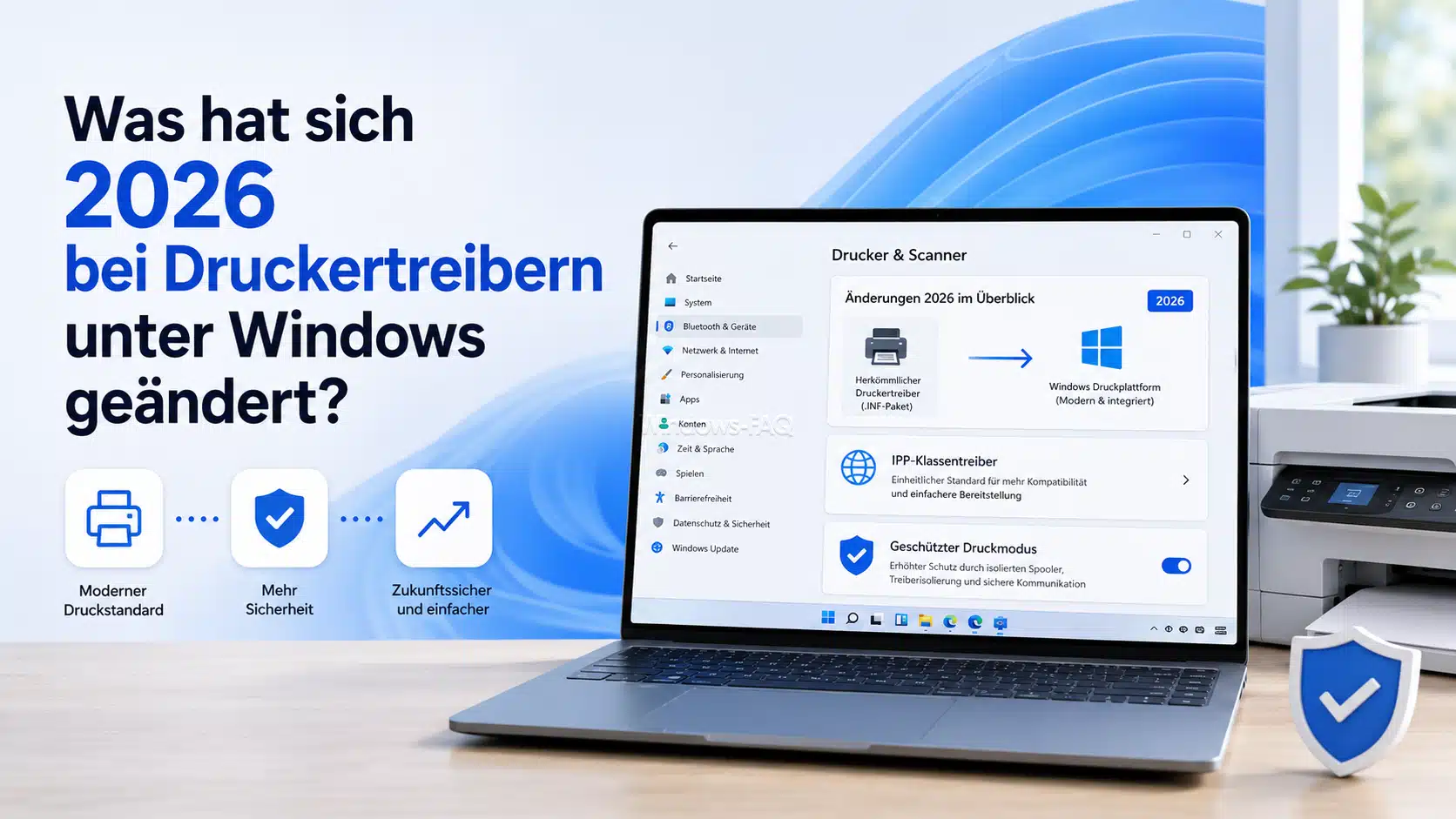
Seit dem 15. Januar 2026 werden für Windows 11 und Windows Server 2025 keine neuen Druckertreiber von Drittanbietern mehr regulär über Windows Update veröffentlicht. Bereits vorhandene Treiberpakete können weiterhin angeboten und in begründeten Fällen aktualisiert werden. Seit dem 1. Juli 2026 bevorzugt Windows bei der automatischen Treiberauswahl den integrierten IPP-Klassentreiber.
Das bedeutet nicht, dass herstellerspezifische Druckertreiber grundsätzlich gesperrt sind. Du kannst ein kompatibles Treiberpaket weiterhin manuell installieren, sofern der Windows-geschützte Druckmodus nicht aktiv ist und keine Unternehmensrichtlinie die Installation verhindert. Für viele neue Drucker genügt zunächst der integrierte Treiber. Ein vollständiges Herstellerpaket bleibt sinnvoll, wenn Funktionen wie Scannen, Heften, Lochen, Broschürendruck, Farbprofile oder eine differenzierte Papiersteuerung fehlen.
Windows-geschützter Druckmodus kann Fremdtreiber blockieren
Der Windows-geschützte Druckmodus arbeitet ausschließlich mit der modernen Windows-Druckplattform. Ist er aktiviert, lassen sich herkömmliche Druckertreiber von Drittanbietern nicht installieren. Beim Aktivieren werden bereits eingerichtete Drucker mit solchen Treibern entfernt. Kompatible Drucker kannst Du anschließend mit Windows Ready Print neu hinzufügen.
Überprüfe den Status unter „Einstellungen > Bluetooth & Geräte > Drucker & Scanner“. Scrolle dort zu den Druckereinstellungen und suche nach „Windows-geschützter Druckmodus“. Wird die Schaltfläche „Einrichten“ angezeigt, ist der Modus nicht aktiv. Wird „Ausschalten“ angezeigt, ist er aktiv.
Deaktiviere diesen Schutz bitte nur, wenn Dein Drucker einen herstellerspezifischen Treiber zwingend benötigt. Auf einem Firmen-PC kann die Einstellung per Richtlinie vorgegeben sein. In diesem Fall solltest Du die Konfiguration nicht umgehen, sondern den zuständigen Administrator ansprechen.
Vorbereitung vor der Treiberinstallation
Bevor Du Druckertreiber installieren oder ersetzen möchtest, solltest Du Modell, Systemarchitektur und Verbindungsart eindeutig bestimmen. Eine kurze Vorbereitung verhindert, dass Windows den falschen Treiber auswählt oder mehrere unklare Druckerobjekte anlegt.
- Notiere die vollständige Modellbezeichnung. Achte bei Serien mit ähnlichen Namen auf Zusätze, Baureihen und regionale Varianten.
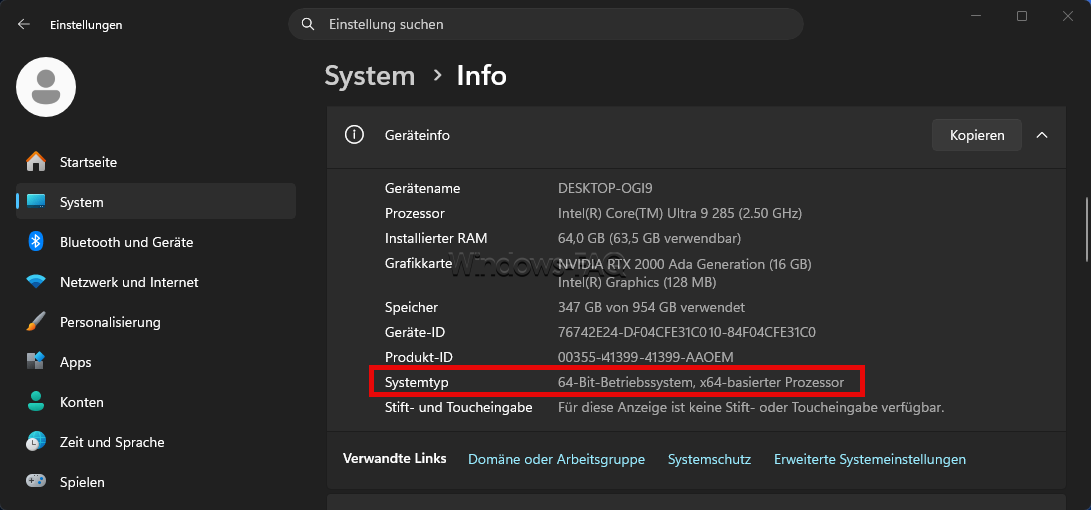
- Überprüfe bitte Deine Windows-Version unter „Einstellungen > System > Info“.
- Kontrolliere dort den Systemtyp. Üblich sind x64-basierte PCs und ARM-basierte PCs.
- Entscheide, ob der Drucker per USB, WLAN, LAN, fester IP-Adresse oder über einen Druckserver verbunden wird.
- Installiere ausstehende Windows-Updates und starte den PC neu, bevor Du einen problematischen Treiber ersetzt.
- Melde Dich mit einem Konto an, das die erforderlichen Administratorrechte besitzt.
- Entpacke ZIP-Dateien vollständig in einen eigenen Ordner, bevor Du eine INF-Datei auswählst.
Falls Du allgemein überprüfen möchtest, ob Windows aktuellere Gerätetreiber anbietet, hilft Dir die Anleitung Windows Treiber aktualisieren.
Besonderheit bei ARM-PCs
Auf einem ARM-PC kann ein klassisches Installationsprogramm des Druckerherstellers scheitern, obwohl der Drucker grundsätzlich kompatibel ist. Verwende in diesem Fall zuerst „Gerät hinzufügen“ in den Windows-Einstellungen. Der integrierte IPP-Klassentreiber umgeht viele Architekturprobleme. Einen x64-Treiber solltest Du nicht als Ersatz für einen fehlenden ARM64-Treiber erzwingen.
Druckertreiber automatisch in Windows 11 installieren
Über die automatische Einrichtung kannst Du Druckertreiber installieren, ohne zuvor ein separates Paket auswählen zu müssen. Dieser Weg ist für einen neuen oder modernen Drucker der beste erste Versuch. Windows erkennt dabei das Gerät, richtet einen passenden Anschluss ein und installiert einen verfügbaren Klassentreiber oder ein bereits bekanntes Treiberpaket.
- Schalte den Drucker ein und warte, bis er vollständig gestartet ist.
- Verbinde einen USB-Drucker direkt mit dem PC. Bei einem WLAN- oder LAN-Drucker müssen PC und Drucker dasselbe erreichbare Netzwerk verwenden.
- Öffne bitte mit „Windows-Taste + I“ die Einstellungen.
- Wechsle dann anschließend zu „Bluetooth & Geräte > Drucker & Scanner“.
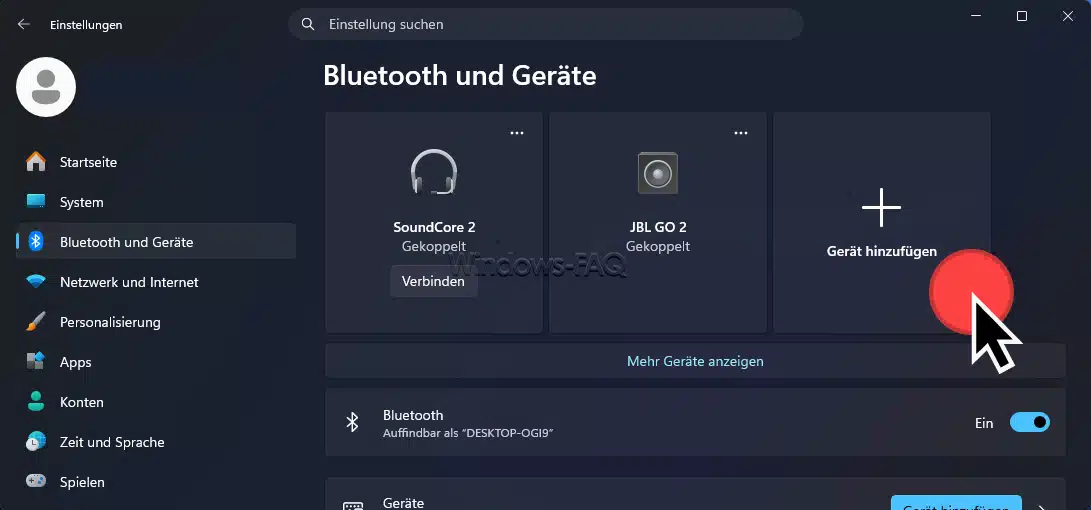
- Klicke neben „Drucker oder Scanner hinzufügen“ auf „Gerät hinzufügen“.
- Warte, bis Windows die Suche abgeschlossen hat. Dies kann bei Netzwerkdruckern etwas dauern.
- Klicke beim gewünschten Gerät auf „Gerät hinzufügen“.
- Öffne den neu eingerichteten Drucker und rufe die Druckereigenschaften auf.
- Drucke eine Testseite und überprüfe anschließend Duplexdruck, Farbe, Papierformat und vorhandene Papierfächer.
Erscheint beim Drucker eine Option zum Suchen nach Treibern, führe diese Suche bitte aus. Der Drucker kann bereits grundsätzlich funktionieren, während zusätzliche Funktionen erst nach der Treiberaktualisierung verfügbar werden.
Automatische Installation unter Windows 10
Unter Windows 10 lautet der Pfad „Einstellungen > Geräte > Drucker & Scanner“. Wähle dort „Drucker oder Scanner hinzufügen“. Die weitere Vorgehensweise entspricht weitgehend Windows 11.
Nach der Einrichtung kannst Du bei Bedarf den Standarddrucker unter Windows festlegen.
Druckertreiber über Windows Update installieren oder aktualisieren
Über Windows Update kannst Du Druckertreiber installieren oder aktualisieren, die bereits für Dein System bereitstehen. Dieser Weg eignet sich für veröffentlichte Treiber und integrierte Klassentreiber. Ein optionaler Druckertreiber wird jedoch nicht immer automatisch installiert.
- Öffne die Windows-Einstellungen.
- Wechsle zu „Windows Update“.
- Klicke danach auf „Erweiterte Optionen“.
- Öffne „Optionale Updates“, sofern dieser Eintrag angezeigt wird.
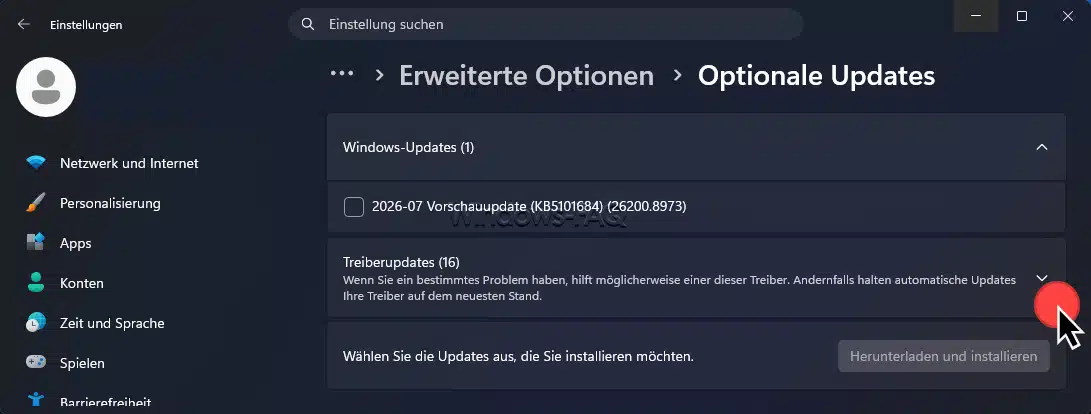
- Klappe den Bereich für Treiberupdates auf.
- Wähle den passenden Druckertreiber aus und starte die Installation.
- Starte Windows neu, wenn das Update dies verlangt.
- Drucke danach erneut eine Testseite.
Wird kein Treiberupdate angeboten, bedeutet das nicht automatisch, dass bereits der beste Herstellertreiber installiert ist. Windows kennt möglicherweise nur den integrierten Klassentreiber oder ein älteres Treiberpaket. Prüfe deshalb in den Druckereigenschaften, welcher Treiber tatsächlich verwendet wird.
Die offizielle Windows-Anleitung zum Installieren aktueller Druckertreiber fasst die vorgesehenen Installationswege zusätzlich zusammen.
Druckertreiber mit einem Herstellerpaket installieren
Du solltest einen herstellerspezifischen Druckertreiber installieren, wenn der Windows-Treiber nur Basisfunktionen bereitstellt. Ein vollständiges Herstellerpaket enthält je nach Modell den eigentlichen Druckertreiber, einen Scannertreiber, Wartungsfunktionen, Gerätestatus, Fax-Komponenten und eine Verwaltungs-App.
- Suche im offiziellen Supportbereich des Druckerherstellers nach der exakten Modellbezeichnung.
- Wähle Deine Windows-Version und die richtige Architektur, also x64 oder ARM64.
- Entscheide Dich nach Möglichkeit für einen reinen Treiber oder ein vollständiges Softwarepaket, je nachdem, welche Funktionen Du benötigst.
- Lade danach die aktuelle, digital signierte Installationsdatei herunter.
- Schließe laufende Druckprogramme und speichere offene Dokumente.
- Starte die Installationsdatei. Administratorrechte können erforderlich sein.
- Wähle dann die gewünschte Verbindung, zum Beispiel USB, WLAN oder LAN.
- Verbinde bitte den USB-Drucker erst dann, wenn das Installationsprogramm dazu auffordert. Manche Pakete erkennen das Gerät sonst nicht korrekt.
- Übernimm nur benötigte Zusatzkomponenten und schließe die Einrichtung ab.
- Starte den PC neu und drucke eine Testseite.
Verwende bitte keine beliebigen Treiberportale und keine Programme, die angeblich alle PC-Treiber automatisch aktualisieren. Bei Druckertreibern ist die genaue Zuordnung von Modell, Architektur und Druckersprache entscheidend. Ein ähnlich benanntes Paket kann sich installieren lassen und trotzdem fehlerhafte Ausdrucke verursachen.
Muss der vorhandene IPP-Treiber vorher entfernt werden?
Nicht grundsätzlich. Viele Herstellerpakete erkennen einen bereits eingerichteten IPP-Drucker und ergänzen oder ersetzen dessen Treiber korrekt. Entferne den vorhandenen Drucker erst, wenn das Installationsprogramm dies verlangt, das Gerät doppelt angelegt wird oder der Treiberwechsel fehlschlägt. Eine vorschnelle Entfernung erschwert sonst die Rückkehr zu einer funktionierenden Basiskonfiguration.
Druckertreiber aus einer INF-Datei manuell installieren
Du kannst einen Druckertreiber installieren, auch wenn nur ein entpackter Treiberordner und kein Setup-Programm vorhanden ist. Eine manuelle INF-Installation ist außerdem hilfreich, wenn Windows das Modell nicht selbst findet. Die INF-Datei enthält die notwendigen Installationsinformationen.
- Entpacke das Treiberpaket vollständig in einen lokalen Ordner.
- Öffne „Einstellungen > Bluetooth & Geräte > Drucker & Scanner“.
- Klicke bitte auf „Gerät hinzufügen“ und warte, bis die Suche abgeschlossen ist.
- Wähle neben dem Hinweis, dass der gewünschte Drucker nicht aufgeführt ist, die manuelle Einrichtung.
- Wähle anschließend „Lokalen Drucker oder Netzwerkdrucker mit manuellen Einstellungen hinzufügen“.
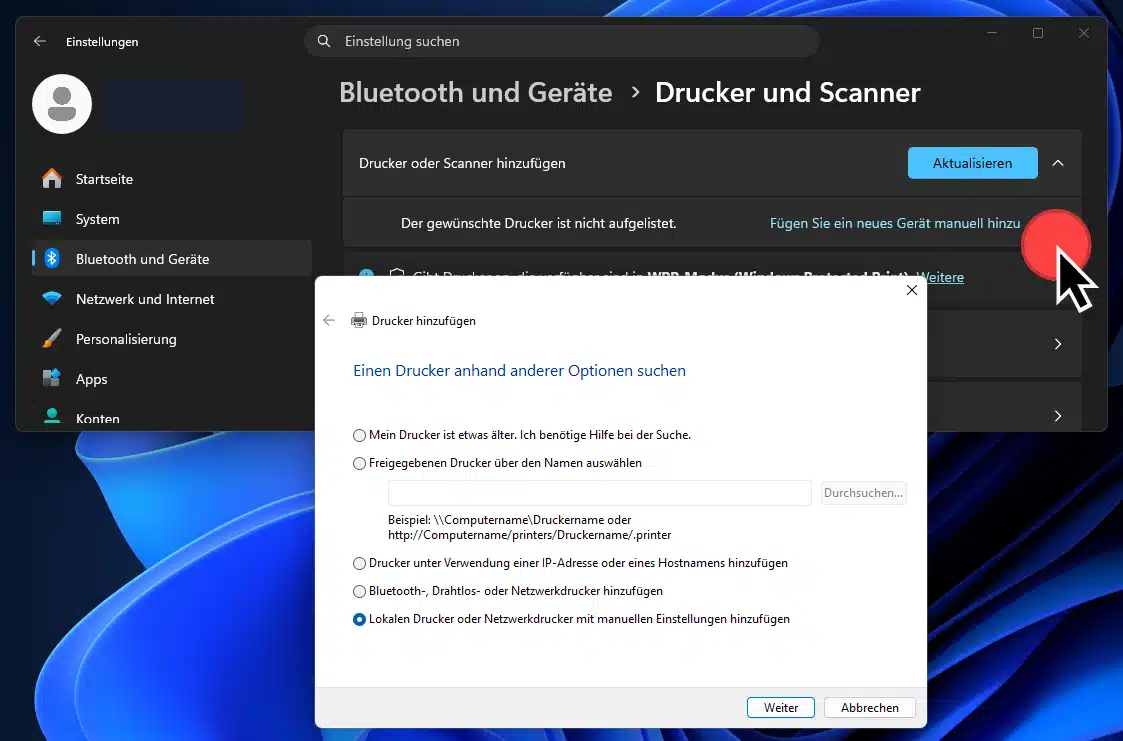
- Verwende einen vorhandenen Anschluss oder erstelle den benötigten Anschluss neu.
- Klicke in der Treiberauswahl auf „Datenträger“.
- Wähle über „Durchsuchen“ die passende INF-Datei im entpackten Ordner aus.
- Markiere das exakte Druckermodell. Bei mehreren Einträgen darfst Du nicht allein nach einem ähnlichen Namen entscheiden.
- Vergib einen eindeutigen Druckernamen und schließe den Assistenten ab.
- Drucke eine Windows-Testseite.
Ein Rechtsklick auf eine INF-Datei mit der Auswahl „Installieren“ kann das Treiberpaket in Windows hinterlegen, erstellt aber nicht in jedem Fall einen verwendbaren Drucker. Der Assistent ist deshalb meist übersichtlicher, weil Du gleichzeitig Anschluss, Modell und Druckerobjekt festlegst.
Netzwerkdrucker per IP-Adresse und Treiber installieren
Bei einem Netzwerkdrucker kannst Du den Druckertreiber installieren und gleichzeitig einen eindeutigen Anschluss über die IP-Adresse einrichten. Das hilft, wenn die automatische Suche das Gerät nicht findet oder einen unpassenden WSD-Anschluss erstellt. In einem verwalteten Netzwerk ist ein Standard-TCP/IP-Anschluss häufig leichter zu dokumentieren und zu prüfen.
- Ermittle die aktuelle IP-Adresse am Drucker, im Router oder in der Netzwerkverwaltung.
- Sorge nach Möglichkeit für eine DHCP-Reservierung oder eine abgestimmte feste Adresse, damit sich die IP-Adresse nicht später ändert.
- Öffne „Einstellungen > Bluetooth & Geräte > Drucker & Scanner“.
- Starte „Gerät hinzufügen“ und wähle anschließend die manuelle Einrichtung.
- Wähle danach bitte „Drucker unter Verwendung einer TCP/IP-Adresse oder eines Hostnamens hinzufügen“.
- Gib den Hostnamen oder die IP-Adresse ein.
- Lasse Windows den Drucker zunächst abfragen. Falls die Erkennung hängen bleibt oder den falschen Treiber wählt, wiederhole den Vorgang ohne automatische Abfrage.
- Wähle den integrierten Treiber, den zuvor installierten Herstellertreiber oder „Datenträger“ für eine INF-Datei.
- Vergib einen eindeutigen Namen, zum Beispiel mit Standort oder Raumbezeichnung.
- Schließe die Installation ab und drucke eine Testseite.
Ein Ping-Test kann bei der Diagnose helfen:
ping 192.168.1.50Ersetze die Beispieladresse durch die tatsächliche Druckeradresse. Bleibt die Antwort aus, kann trotzdem eine Verbindung bestehen, da manche Geräte Ping-Anfragen blockieren. Der Test ist daher ein Hinweis, aber kein endgültiger Beweis.
Weitere Hilfen findest Du in der Anleitung zum Verbinden eines Netzwerkdruckers unter Windows. Für wiederkehrende oder automatisierte Zuordnungen ist außerdem der Beitrag Drucker per PowerShell verbinden oder löschen hilfreich.
Druckertreiber vorinstallieren, ohne den Drucker einzurichten
Administratoren oder fortgeschrittene Anwender können Druckertreiber installieren, ohne den eigentlichen Drucker sofort hinzuzufügen. Das ist zum Beispiel sinnvoll, wenn ein Gerät erst später angeschlossen wird oder mehrere Drucker denselben Treiber verwenden.
- Drücke „Windows-Taste + R“.
- Gib den folgenden Befehl ein und bestätige mit Enter:
printui.exe /s /t2- Öffne im Fenster „Druckerservereigenschaften“ die Registerkarte „Treiber“.
- Klicke auf „Hinzufügen“.
- Wähle die passende Prozessorarchitektur.
- Aktualisiere bei Bedarf die Treiberliste über Windows Update oder klicke auf „Datenträger“.
- Wähle das Modell oder die passende INF-Datei aus.
- Schließe den Assistenten ab.
Dieser Vorgang installiert nur den Treiber. Er erstellt keinen Drucker und keinen Anschluss. Das eigentliche Gerät musst Du anschließend separat hinzufügen.
So überprüfst Du die erfolgreiche Treiberinstallation
Ein erfolgreicher Installationsdialog allein reicht nicht aus. Kontrolliere bitte, ob Windows tatsächlich den vorgesehenen Treiber und den richtigen Anschluss verwendet.
- Öffne „Einstellungen > Bluetooth & Geräte > Drucker & Scanner“.
- Wähle den Drucker und öffne die Druckereigenschaften.
- Kontrolliere auf der Registerkarte „Erweitert“ den eingetragenen Treibernamen.
- Überprüfe auf der Registerkarte „Anschlüsse“, ob USB, WSD, TCP/IP oder die Druckserverfreigabe korrekt zugeordnet ist.
- Rufe die Druckeinstellungen auf und prüfe Papierformat, Farbe, Duplexdruck, Papierfächer und Qualität.
- Drucke eine Testseite.
- Teste bei einem Multifunktionsgerät das Scannen separat.
Wird die Testseite korrekt gedruckt, fehlen aber Optionen, ist meist nicht die Verbindung das Problem. Dann verwendet Windows vermutlich einen allgemeinen Treiber oder hat die Gerätekonfiguration nicht vollständig erkannt.
Typische Fehler beim Installieren von Druckertreibern beheben
Der Drucker wird nicht gefunden
Überprüfe zuerst Stromversorgung, USB-Kabel und Netzwerkverbindung. Ein WLAN-Drucker muss sich in einem Netzwerk befinden, das vom PC erreichbar ist. Gastnetze trennen Geräte häufig voneinander. Bei einem Netzwerkdrucker kannst Du die manuelle Installation per IP-Adresse verwenden.
Wird ein bereits eingerichteter Drucker nur als nicht erreichbar angezeigt, hilft Dir die Anleitung Drucker offline: Was tun?.
Windows meldet „Treiber ist nicht verfügbar“
Diese Meldung weist meistens auf ein fehlendes, beschädigtes oder nicht kompatibles Treiberpaket hin. Häufige Ursachen sind eine falsche Architektur, ein sehr alter Treiber, ein abgebrochenes Update, der Windows-geschützte Druckmodus oder ein zurückgebliebener Treibereintrag.
Gehe in dieser Reihenfolge vor:
- Starte Windows und den Drucker neu.
- Suche nach Windows- und optionalen Treiberupdates.
- Überprüfe, ob Windows den IPP-Klassentreiber verwenden kann.
- Kontrolliere den Windows-geschützten Druckmodus.
- Installiere das passende Herstellerpaket.
- Entferne bei weiterem Fehler den Drucker und das zugehörige Treiberpaket vollständig.
Der Drucker funktioniert, aber wichtige Optionen fehlen
Kontrolliere in den Druckereigenschaften den Treibernamen. Steht dort „Microsoft IPP Class Driver“, kann die Basisfunktion korrekt sein, während herstellerspezifische Optionen fehlen. Installiere dann das vollständige Paket oder eine passende Geräte-App. Überprüfe außerdem in den Geräteeinstellungen, ob zusätzliche Papierfächer, Duplexeinheit oder Finisher als installiert erkannt wurden.
Die Installation verlangt Administratorrechte
Druckertreiber verändern systemweite Komponenten und benötigen deshalb häufig erhöhte Rechte. Auf einem privaten PC kannst Du die Installation mit einem Administratorkonto bestätigen. Auf einem Firmen-PC können Point-and-Print-Regeln, Signaturvorgaben oder eine zentrale Treiberfreigabe gelten.
Schwäche solche Sicherheitsregeln bitte nicht pauschal ab. Verwende den freigegebenen Treiber oder lasse die Installation durch die IT durchführen. Besonders bei einem Druckserver ist eine Sicherheitsabfrage kein Beweis für einen Windows-Fehler.
Druckaufträge bleiben nach der Installation hängen
Ein korrekter Treiber kann durch alte Druckaufträge oder einen gestörten Druckwarteschlangendienst blockiert werden. Lösche zunächst alle wartenden Aufträge. Eine genaue Anleitung findest Du unter Druckaufträge löschen und Warteschlange leeren.
Falls die Warteschlange nicht reagiert, kannst Du die Druckwarteschlange starten oder neu starten. Entferne währenddessen keine beliebigen Dateien aus Systemordnern.
Nach einem Treiberupdate druckt das Gerät nicht mehr
Öffne die Druckereigenschaften und kontrolliere, ob Windows den Treiber oder den Anschluss verändert hat. Installiere bei Bedarf die zuvor funktionierende Version erneut. Bei allgemein aktualisierten Gerätetreibern kann auch ein Treiber-Rollback auf die vorherige Version helfen.
Wenn Windows einen funktionierenden Herstellertreiber wiederholt durch eine andere Variante ersetzt, kannst Du die automatische Treiberverteilung gezielt untersuchen. Die Anleitung Windows 11 Treiberupdates ausschalten zeigt mögliche Einstellungen. Eine dauerhafte globale Sperre solltest Du aber nur mit einem klaren Grund verwenden.
Für einen alten Drucker gibt es keinen Windows 11 Treiber
Versuche zuerst die automatische Einrichtung, da ein kompatibler IPP- oder Klassentreiber ausreichen kann. Unterstützt das Gerät PCL6 oder PostScript, kommt eventuell ein freigegebener Universaltreiber infrage. Einen alten Windows 10 Treiber solltest Du nur verwenden, wenn der Hersteller dieses Modell ausdrücklich auch für Windows 11 freigegeben hat.
Treiber von unbekannten Downloadquellen sind keine zuverlässige Lösung. Bei sehr alten Geräten kann ein kleiner Druckserver, ein kompatibler Netzwerkanschluss oder der Austausch des Druckers sicherer und dauerhaft stabiler sein.
Druckertreiber sauber deinstallieren und neu installieren
Wenn mehrere Versuche fehlgeschlagen sind, solltest Du nicht einfach weitere Druckertreiber installieren. Das Entfernen des sichtbaren Druckers reicht oft ebenfalls nicht aus. Für eine saubere Neuinstallation solltest Du auch das alte Treiberpaket entfernen.
- Notiere den aktuellen Druckernamen, den Anschluss, die IP-Adresse und wichtige Einstellungen.
- Lösche bitte alle offenen Druckaufträge.
- Öffne „Einstellungen > Bluetooth & Geräte > Drucker & Scanner“.
- Wähle dann den Drucker und klicke auf „Entfernen“.
- Drücke „Windows-Taste + R“ und starte
printui.exe /s /t2. - Öffne die Registerkarte „Treiber“.
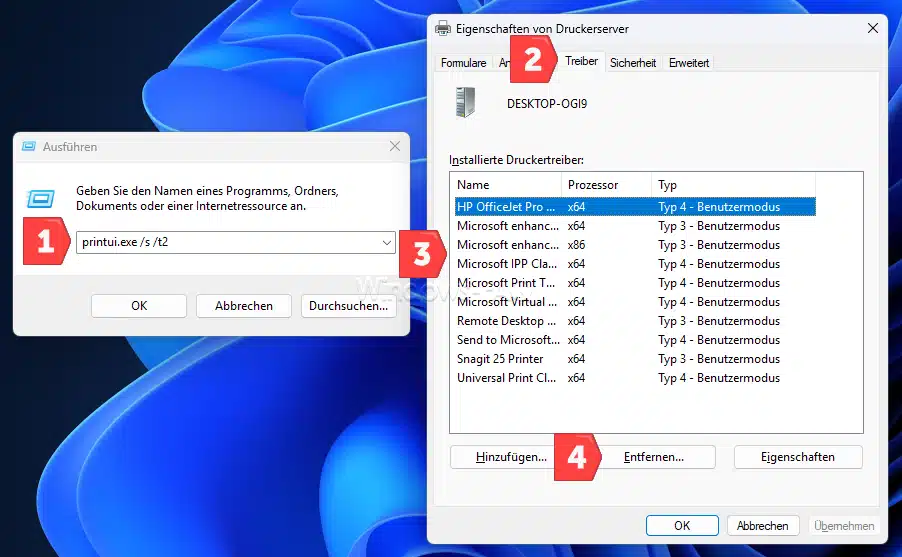
- Markiere den nicht mehr benötigten Treiber und wähle „Entfernen“.
- Entscheide Dich nach Möglichkeit für „Treiber und Treiberpaket entfernen“.
- Starte den Druckwarteschlangendienst oder den gesamten PC neu.
- Installiere den Drucker anschließend mit der passenden Methode neu.
- Drucke eine Testseite und kontrolliere die Geräteoptionen.
Kann Windows den Treiber nicht entfernen, wird er wahrscheinlich noch von einer anderen Druckerwarteschlange verwendet. Entferne zuerst alle Druckerobjekte, die denselben Treiber nutzen. Eine ausführliche Beschreibung findest Du unter Windows Treiber deinstallieren.
Lösche Treiberdateien bitte nicht manuell aus dem DriverStore oder aus dem Drucker-Spool-Verzeichnis. Windows verwaltet dort Abhängigkeiten und Signaturen. Manuelle Eingriffe können weitere Geräteinstallationen beschädigen.
Aus der Administratorpraxis: So vermeidest Du Treiberchaos
In der Administratorpraxis hat sich eine klare Reihenfolge bewährt. Richte einen modernen Drucker zuerst mit dem integrierten IPP-Treiber ein und überprüfe den Funktionsumfang. Installiere den Herstellertreiber nur dann, wenn konkrete Funktionen fehlen oder ein nachweisbares Kompatibilitätsproblem besteht.
Bei Netzwerkdruckern solltest Du Modell, IP-Adresse, Anschlussname, Treiberbezeichnung und Treiberversion dokumentieren. Verwende für eine Druckerwarteschlange genau eine bewusst ausgewählte Treibervariante. Unterschiedliche PCL6-, PostScript- und IPP-Warteschlangen für dasselbe Gerät sind nur sinnvoll, wenn sie einen klaren Zweck erfüllen.
Teste einen neuen Treiber in einer Unternehmensumgebung zunächst auf einem einzelnen PC und mit typischen Dokumenten. Dazu gehören Office-Dateien, PDF-Dateien, Duplexdruck, mehrere Papierfächer und größere Aufträge. Ein Treiber, der eine Testseite ausgibt, ist noch nicht automatisch für alle Arbeitsabläufe geeignet.
Aktualisiere funktionierende Druckertreiber nicht allein wegen einer höheren Versionsnummer. Ein Update ist besonders sinnvoll, wenn es ein Sicherheitsproblem, einen konkreten Fehler, eine neue Windows-Version oder eine benötigte Funktion betrifft. So verringerst Du ungeplante Änderungen an stabilen Druckerwarteschlangen.
Sicherheitsregeln für Druckertreiber
- Beziehe Treiber nur über Windows Update oder den offiziellen Supportbereich des Geräteherstellers.
- Kontrolliere Modell, Windows-Version und Architektur vor der Installation.
- Verwende möglichst digital signierte Treiber.
- Deaktiviere den Windows-geschützten Druckmodus nur für einen nachvollziehbaren Kompatibilitätsgrund.
- Umgehe keine zentralen Point-and-Print- oder Signaturrichtlinien.
- Installiere bei einem Softwarepaket und Druckertreiberpaket nur die Komponenten, die Du wirklich brauchst.
- Erstelle vor größeren Änderungen an produktiven Systemen eine dokumentierte Rückfallmöglichkeit.
Falls der Drucker trotz korrekter Treiberinstallation nicht arbeitet, findest Du weitere systematische Prüfungen unter Drucker druckt nicht und Windows 11 Druckerprobleme beheben.
FAQ zum Druckertreiber installieren
Öffne Einstellungen, Bluetooth und Geräte, Drucker und Scanner und wähle Gerät hinzufügen. Erkennt Windows den Drucker nicht oder fehlen Funktionen, installiere den passenden Herstellertreiber oder wähle bei der manuellen Einrichtung eine INF-Datei aus.
Nein. Viele moderne Drucker funktionieren mit dem integrierten IPP-Klassentreiber. Ein Herstellertreiber ist vor allem dann sinnvoll, wenn spezielle Druckoptionen, Scan-Funktionen, Papierfächer, Finisher oder Gerätestatus fehlen.
Öffne den Drucker in den Windows-Einstellungen und rufe die Druckereigenschaften auf. Auf der Registerkarte Erweitert wird der aktuell zugeordnete Treiber angezeigt. Unter Anschlüsse siehst Du zusätzlich die verwendete Verbindung.
Windows kann das benötigte Treiberpaket nicht laden oder keinem kompatiblen Drucker zuordnen. Mögliche Ursachen sind ein fehlender Treiber, eine falsche Architektur, beschädigte Dateien, ein blockierender Schutzmodus oder ein alter Treibereintrag.
Ja. Öffne mit printui.exe /s /t2 die Druckerservereigenschaften, wechsle zur Registerkarte Treiber und wähle Hinzufügen. Dadurch wird nur der Treiber installiert. Drucker und Anschluss musst Du später separat einrichten.
Entpacke das Treiberpaket, starte die manuelle Druckereinrichtung und klicke in der Treiberauswahl auf Datenträger. Wähle anschließend die passende INF-Datei und das exakte Druckermodell aus.
IPP ist der moderne und einfache Standard für kompatible Drucker. PCL6 eignet sich häufig gut für Office-Dokumente. PostScript kann bei Grafiken und komplexen PDF-Dateien Vorteile haben, darf aber nur bei PostScript-fähigen Geräten verwendet werden.
Drucken und Scannen verwenden häufig unterschiedliche Treiber oder Schnittstellen. Installiere den passenden Scannertreiber oder die Geräte-App und überprüfe, ob das Multifunktionsgerät für die Scan-Funktion vollständig unterstützt wird.
Nur dann, wenn der Gerätehersteller den Treiber ausdrücklich für Windows 11 freigibt. Ein nicht freigegebener älterer Treiber kann sich zwar installieren lassen, aber instabil sein oder durch Sicherheitsfunktionen blockiert werden.
Nicht bei jeder Aktualisierung. Entferne den alten Treiber vollständig, wenn die Installation fehlschlägt, der Drucker mehrfach erscheint, ein falscher Treiber aktiv bleibt oder Windows ein beschädigtes Paket meldet.
Fazit: Druckertreiber passend und kontrolliert installieren
Wenn Du einen Druckertreiber installieren möchtest, dann beginne unter Windows mit der automatischen Geräteerkennung. Prüfe danach, ob alle benötigten Druck- und Scan-Funktionen vorhanden sind. Nur wenn Funktionen fehlen oder die automatische Erkennung nicht funktioniert bzw. ein spezieller Netzwerkanschluss erforderlich ist, dann solltest Du ein Herstellerpaket, eine INF-Datei oder eine manuelle TCP/IP-Konfiguration verwenden.
Bei hartnäckigen Druckerproblemen oder Fehlermeldungen ist eine saubere Neuinstallation in der Regel besser als mehrere Treiber übereinander zu installieren. Entferne dabei zuerst alle vorhandenen Druckaufträge, Druckerobjekt und altes Treiberpaket, starte den Druckdienst neu und installiere anschließend den aktuellsten Druckertreiber.






Neueste Kommentare