
Wenn das WLAN nicht funktioniert, ist das sofort nervig. Webseiten laden nicht, E-Mails bleiben hängen, Cloud Dateien werden nicht synchronisiert und Windows zeigt Meldungen wie „Kein Internet“, „Gesichert, kein Internet“ oder „Keine Verbindung mit diesem Netzwerk möglich“. Die Ursache kann am PC, am Router, am WLAN Adapter, am Treiber, an der IP Adresse, am DNS oder an einer gestörten Funkverbindung liegen.
In dieser Anleitung zeigen wir, wie Du WLAN Probleme unter Windows 11 und Windows 10 sauber eingrenzt und behebst. Du bekommst eine klare Reihenfolge, mit der Du nicht wahllos Einstellungen änderst, sondern gezielt prüfst, wo der Fehler liegt. Dadurch findest Du schneller heraus, ob Dein Windows Gerät, Dein Router oder die Internetverbindung selbst das Problem verursacht.
WLAN funktioniert nicht: Die direkte Lösung
Wenn WLAN unter Windows nicht funktioniert, solltest Du zuerst den Flugzeugmodus ausschalten, WLAN aktivieren, den Router neu starten und ein anderes Gerät im gleichen WLAN testen. Funktioniert das WLAN nur auf Deinem Windows PC nicht, entferne das gespeicherte WLAN Profil, verbinde Dich neu, erneuere IP Adresse und DNS Cache, prüfe den WLAN Adapter im Geräte Manager und aktualisiere den Treiber. Wenn weiterhin keine Verbindung möglich ist, helfen oft ein Zurücksetzen von Winsock, TCP/IP oder der Windows Netzwerkeinstellungen.
Die wichtigste Regel lautet: Prüfe zuerst, ob nur ein Gerät betroffen ist. Wenn Smartphone, Tablet und andere PCs ebenfalls kein Internet haben, liegt der Fehler wahrscheinlich am Router oder Internetanschluss. Wenn nur Dein Windows PC betroffen ist, solltest Du Windows Einstellungen, WLAN Treiber, Netzwerkprofil und Adapter prüfen.
Was bedeutet „WLAN funktioniert nicht“ unter Windows?
„WLAN funktioniert nicht“ ist ein Sammelbegriff für mehrere verschiedene Fehler. Windows kann zum Beispiel keine WLAN Netzwerke finden, sich nicht mit Deinem Netzwerk verbinden oder zwar verbunden sein, aber keinen Internetzugriff haben. Diese Unterschiede sind wichtig, weil sie auf unterschiedliche Ursachen hinweisen.
Ein WLAN Problem kann eines dieser Fehlerbilder haben:
- Windows zeigt kein WLAN Symbol an.
- Der WLAN Schalter fehlt in den Einstellungen.
- Windows findet keine drahtlosen Netzwerke.
- Dein eigenes WLAN wird nicht angezeigt.
- Das WLAN Kennwort wird nicht akzeptiert.
- Windows meldet „Keine Verbindung mit diesem Netzwerk möglich“.
- Windows zeigt „Verbunden“, aber „Kein Internet“.
- Die WLAN Verbindung bricht ständig ab.
- Das WLAN ist extrem langsam.
- Der WLAN Adapter fehlt im Geräte Manager.
Für die Fehlerbehebung ist diese Unterscheidung entscheidend. Wenn Windows gar keine Netzwerke findet, ist eher der WLAN Adapter, der Treiber oder der Dienst „Automatische WLAN Konfiguration“ betroffen. Wenn Windows verbunden ist, aber kein Internet funktioniert, geht es eher um IP Adresse, Gateway, DNS, Router, VPN oder Proxy.
Weitere allgemeine Hilfen zu Netzwerken unter Windows findest Du auch im Bereich Netzwerk auf Windows FAQ.
Häufige Ursachen, wenn WLAN nicht funktioniert
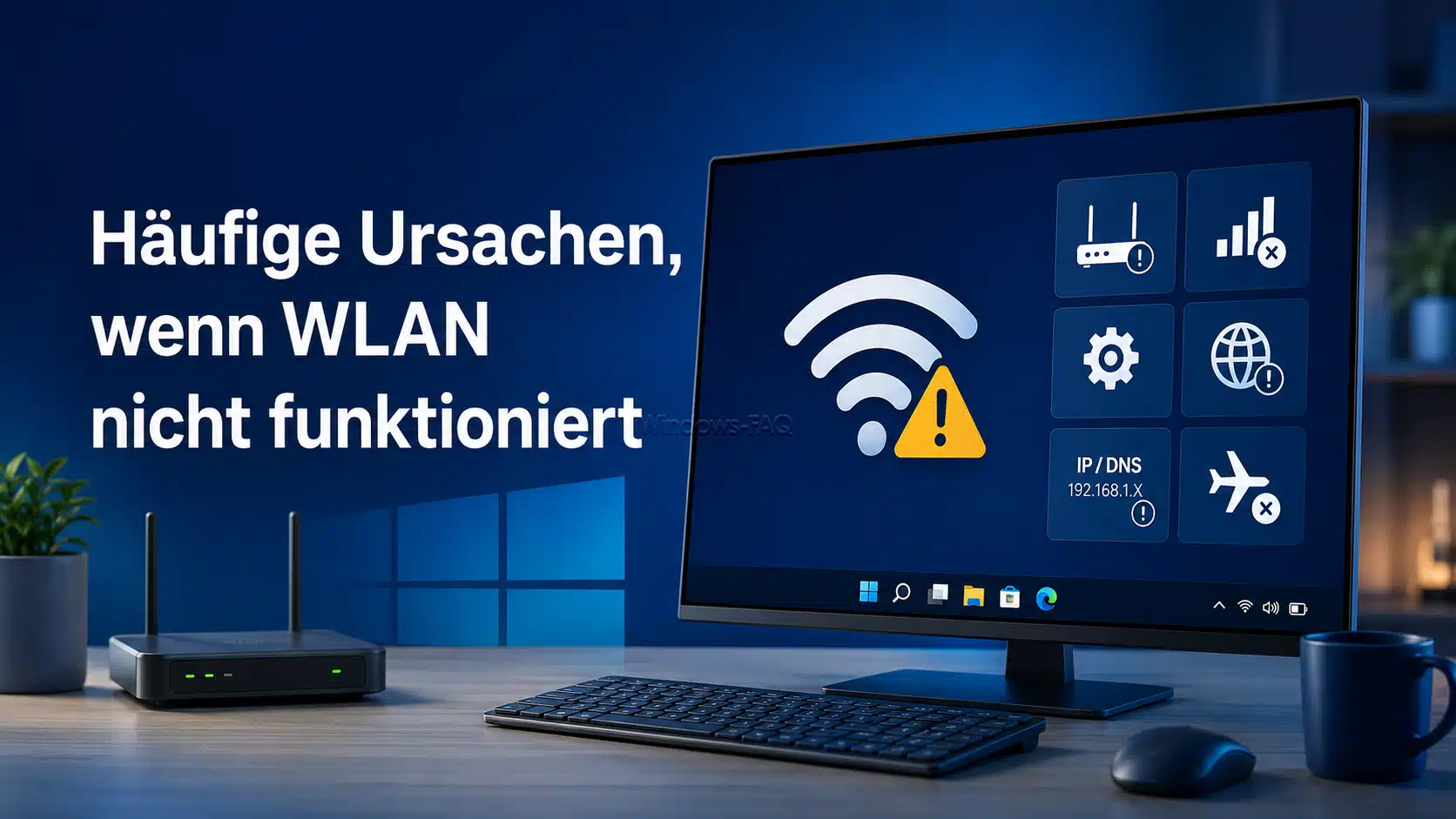
Die folgende Übersicht hilft Dir, das Problem schneller einzuordnen. Sie zeigt typische Symptome, wahrscheinliche Ursachen und den sinnvollsten ersten Schritt.
| Fehlerbild | Wahrscheinliche Ursache | Erster sinnvoller Schritt |
|---|---|---|
| Windows findet kein WLAN | WLAN Adapter deaktiviert, Treiberproblem oder WLAN Dienst gestoppt | Adapter im Geräte Manager und Dienst WlanSvc prüfen |
| WLAN verbunden, aber kein Internet | IP Fehler, DNS Problem, Router Problem, VPN oder Proxy | Router testen und IP Konfiguration erneuern |
| Keine Verbindung mit diesem Netzwerk möglich | Beschädigtes WLAN Profil oder geänderte Router Einstellungen | Gespeichertes WLAN Netzwerk entfernen und neu verbinden |
| WLAN Kennwort wird nicht akzeptiert | Altes Profil, falsches Kennwort, falsches Tastaturlayout | WLAN Profil löschen und Kennwort neu eingeben |
| WLAN bricht nach Standby ab | Energiesparfunktion des WLAN Adapters | Energieverwaltung im Geräte Manager anpassen |
| WLAN ist sehr langsam | Schwaches Signal, Funkstörung, alter Treiber oder überlasteter Router | Signalstärke prüfen und Treiber aktualisieren |
Vorbereitung: Das solltest Du vor der WLAN Reparatur prüfen
Bevor Du tiefer in Windows eingreifst, solltest Du ein paar einfache Dinge vorbereiten. Dadurch vermeidest Du unnötige Änderungen und kannst besser erkennen, welcher Schritt geholfen hat.
- Halte das WLAN Kennwort bereit.
- Prüfe, wie Dein WLAN Netzwerk heißt.
- Teste ein zweites Gerät im gleichen WLAN.
- Nutze bei Bedarf kurz einen Smartphone Hotspot zum Vergleich.
- Notiere Dir, ob das Problem nach einem Windows Update, Routerwechsel oder Standby aufgetreten ist.
- Ändere immer nur eine Einstellung und teste danach die Verbindung.
Besonders wichtig ist der Vergleich mit einem anderen Gerät. Wenn andere Geräte im gleichen WLAN funktionieren, ist Dein Windows PC der wahrscheinlichste Fehlerpunkt. Wenn kein Gerät funktioniert, solltest Du zuerst Router, Internetanschluss und WLAN Funktion des Routers prüfen.
Schnellcheck: WLAN funktioniert nicht unter Windows
Mit diesem Schnellcheck findest Du viele Ursachen in wenigen Minuten. Er eignet sich besonders, wenn das WLAN plötzlich nicht mehr funktioniert oder Windows „Kein Internet“ anzeigt.
Flugzeugmodus ausschalten
Öffne die Schnelleinstellungen unten rechts in der Taskleiste und prüfe, ob der Flugzeugmodus deaktiviert ist. Ist der Flugzeugmodus aktiv, kann Windows WLAN Verbindungen blockieren.
WLAN am Gerät aktivieren
Prüfe in den Windows Einstellungen unter „Netzwerk und Internet“, ob WLAN eingeschaltet ist. Bei Notebooks gibt es zusätzlich oft eine Funktionstaste mit Funksymbol. Diese wird häufig zusammen mit Fn genutzt.
Router neu starten
Trenne den Router für etwa 30 Sekunden vom Strom. Warte nach dem Einschalten, bis WLAN und Internet vollständig gestartet sind. Ein Neustart hilft oft bei temporären Router Fehlern, DHCP Problemen oder Funkstörungen.
Anderes Gerät im gleichen WLAN testen
Verbinde ein Smartphone, Tablet oder anderes Notebook mit demselben WLAN. Funktioniert dort alles, liegt der Fehler wahrscheinlich am Windows PC. Funktioniert dort ebenfalls kein Internet, ist der Router oder Internetanschluss wahrscheinlicher.
Windows PC mit Smartphone Hotspot testen
Aktiviere testweise einen Smartphone Hotspot und verbinde Deinen Windows PC damit. Wenn der PC darüber online geht, funktionieren WLAN Adapter und Windows grundsätzlich. Dann liegt das Problem eher am Router, am gespeicherten WLAN Profil oder an einer Router Einstellung.
Schritt für Schritt Anleitung: WLAN unter Windows reparieren
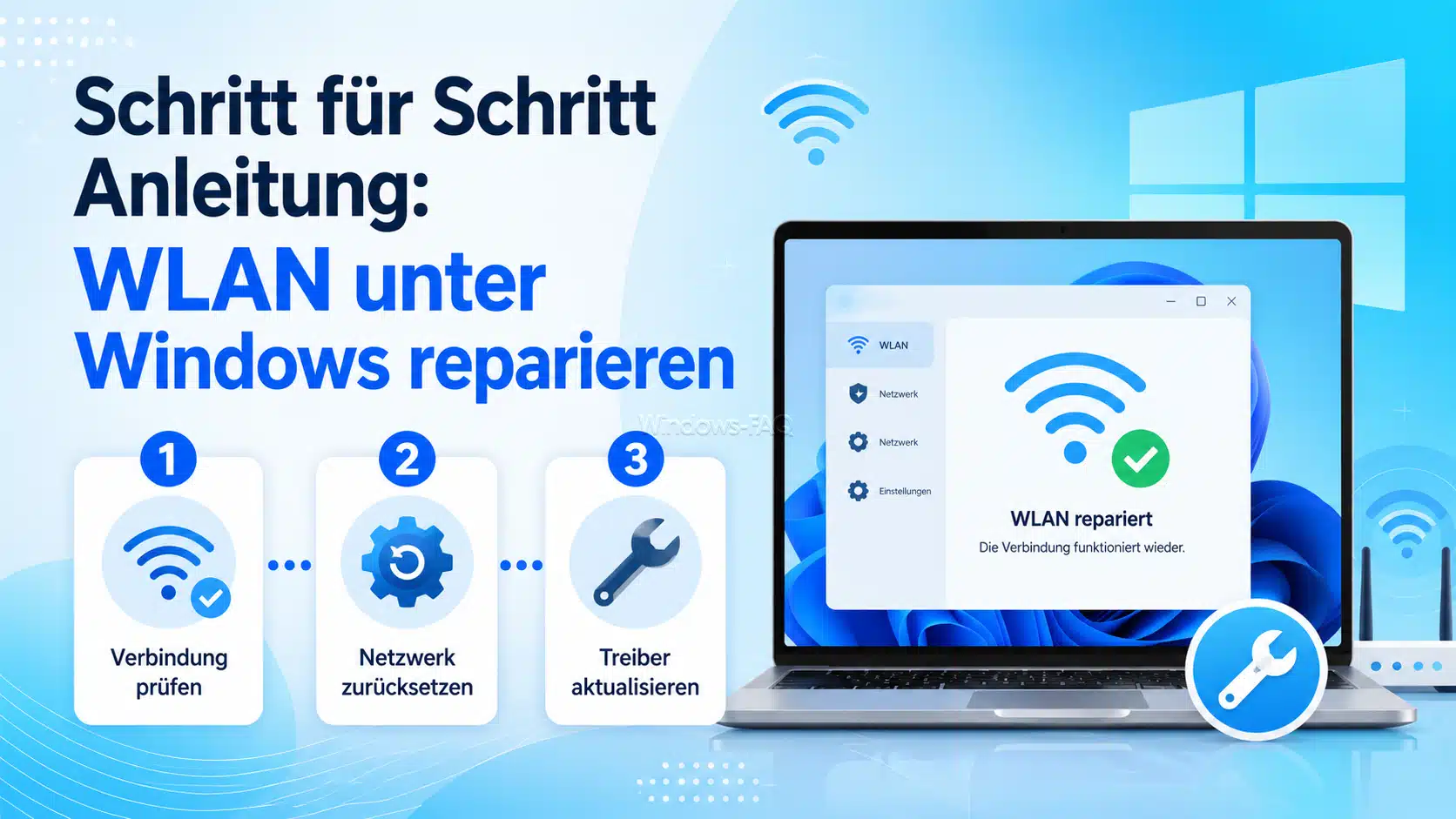
Die folgenden Schritte sind so aufgebaut, dass Du von einfachen Prüfungen zu tieferen Reparaturen gehst. Führe sie nacheinander aus und teste nach jedem größeren Schritt, ob das WLAN wieder funktioniert.
Schritt 1: WLAN trennen und neu verbinden
Trenne zuerst die aktuelle Verbindung und verbinde Dich erneut. Das hilft, wenn Windows eine alte oder fehlerhafte Verbindungssitzung verwendet.
- Klicke unten rechts auf das Netzwerk Symbol in der Windows Taskleiste.
- Wähle Dein WLAN Netzwerk aus.
- Klicke auf „Trennen“.
- Warte einige Sekunden.
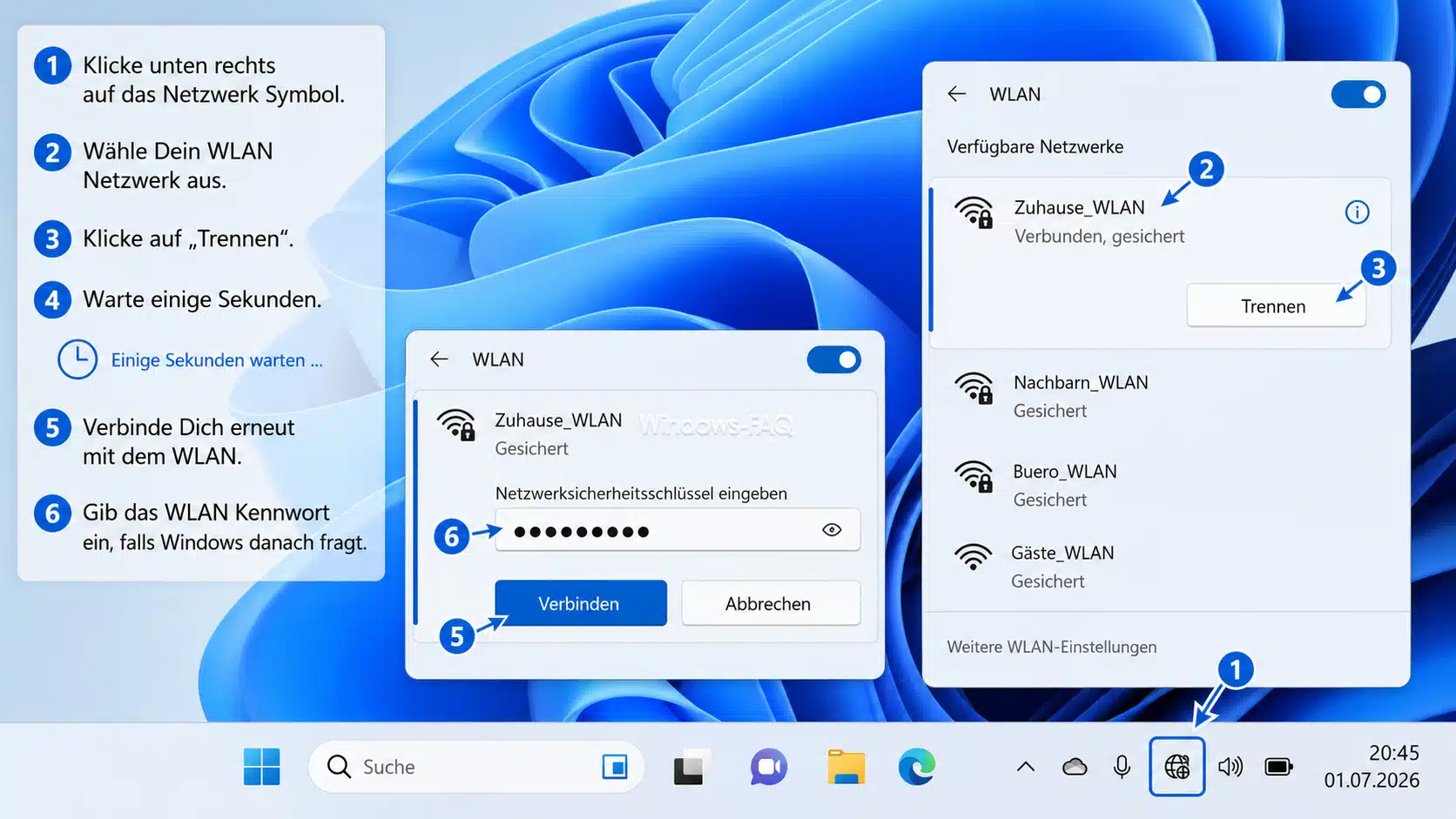
- Verbinde Dich erneut mit dem WLAN.
- Gib das WLAN Kennwort ein, falls Windows danach fragt.
Wenn die Verbindung danach funktioniert, war wahrscheinlich nur die aktuelle WLAN Sitzung fehlerhaft.
Schritt 2: Gespeichertes WLAN Profil löschen
Wenn Windows meldet „Keine Verbindung mit diesem Netzwerk möglich“, ist häufig das gespeicherte WLAN Profil beschädigt oder veraltet. Das passiert oft nach einem Routerwechsel, einer Änderung des WLAN Kennworts oder einer geänderten Verschlüsselung.
- Öffne die Windows Einstellungen.
- Gehe zu „Netzwerk und Internet“.
- Öffne „WLAN“.
- Klicke auf „Bekannte Netzwerke verwalten“.
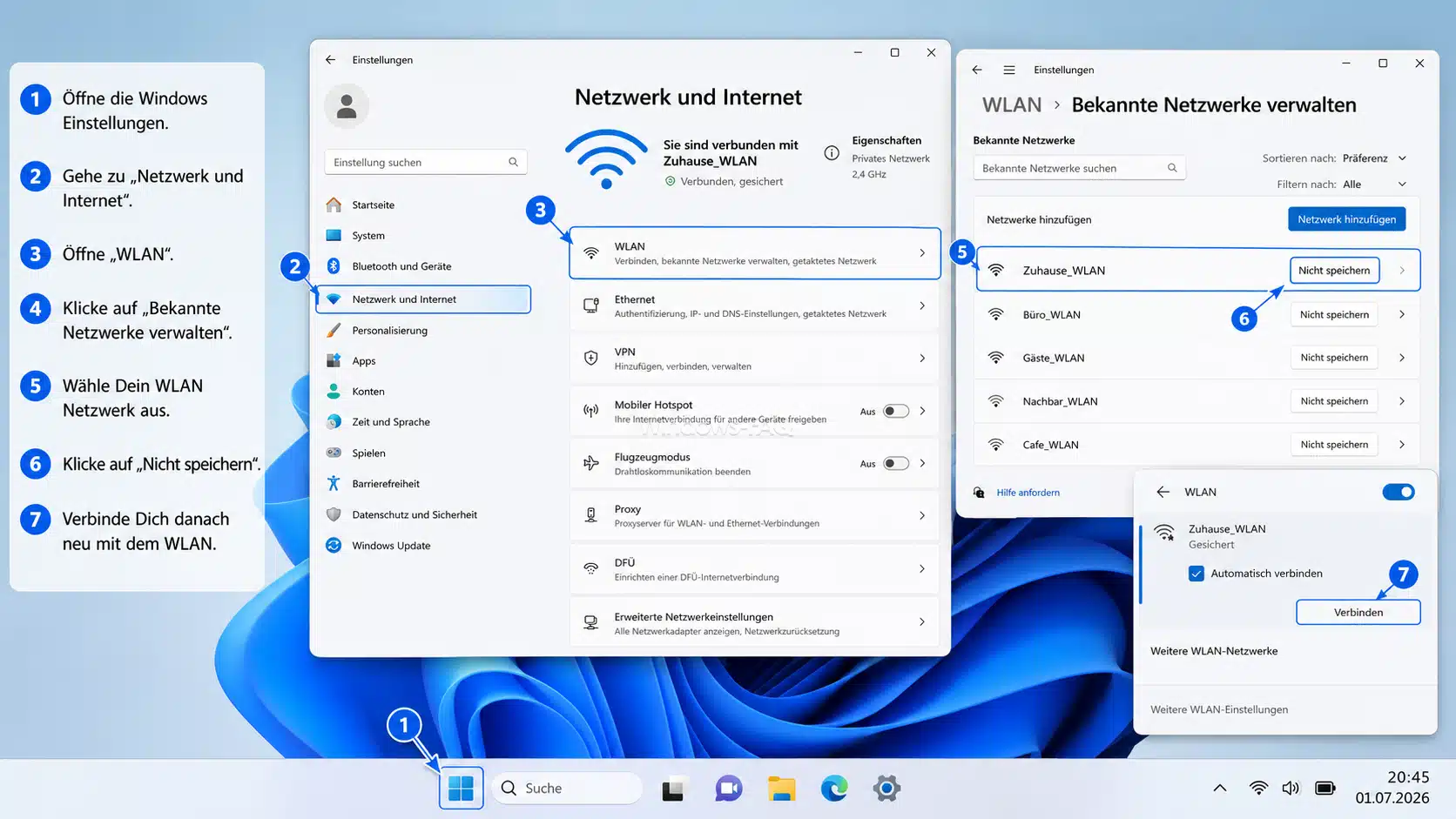
- Wähle Dein WLAN Netzwerk aus.
- Klicke auf „Nicht speichern“.
- Verbinde Dich danach neu mit dem WLAN.
Dieser Schritt löscht nur das gespeicherte WLAN Profil auf Deinem Windows Gerät. Der Router und andere Geräte bleiben unverändert.
Schritt 3: Netzwerkproblembehandlung ausführen
Windows kann viele Netzwerkprobleme automatisch prüfen. Die Problembehandlung erkennt zum Beispiel deaktivierte Adapter, fehlerhafte IP Konfigurationen, Gateway Probleme und DNS Fehler.
Unter Windows 11 öffnest Du „Einstellungen“ > „System“ > „Problembehandlung“ > „Andere Problembehandlungen“ und startest dort die Problembehandlung für Netzwerk und Internet.
Unter Windows 10 öffnest Du „Einstellungen“ > „Update und Sicherheit“ > „Problembehandlung“ > „Zusätzliche Problembehandlungen“ und wählst die Netzwerkproblembehandlung aus.
Wenn Windows eine konkrete Meldung ausgibt, solltest Du diese nicht ignorieren. Hinweise auf Gateway, DNS, Adapter oder IP Adresse zeigen oft direkt in die richtige Richtung.
Schritt 4: IP Adresse und DNS Cache erneuern
Wenn Windows mit dem WLAN verbunden ist, aber kein Internet funktioniert, kann eine fehlerhafte IP oder DNS Konfiguration die Ursache sein. Öffne das Windows Terminal oder die Eingabeaufforderung als Administrator. Weitere passende Anleitungen findest Du über die Eingabeaufforderung Themen auf Windows FAQ.
Führe diese Befehle nacheinander aus:
ipconfig /flushdns
ipconfig /release
ipconfig /renew
Der Befehl ipconfig /flushdns leert den DNS Zwischenspeicher. ipconfig /release gibt die aktuelle IP Adresse frei. ipconfig /renew fordert eine neue IP Adresse vom Router an.
Teste danach den Browser erneut. Wenn Webseiten wieder laden, lag das Problem sehr wahrscheinlich an einer falschen IP oder DNS Zuordnung.
Schritt 5: Aktuelle IP Konfiguration prüfen
Wenn weiterhin kein Internet funktioniert, prüfe die aktuelle Netzwerkadresse. Öffne ein Terminal und gib ein:
ipconfig /allAchte besonders auf IPv4 Adresse, Standardgateway und DNS Server. Eine typische private IP Adresse beginnt oft mit 192.168., 10. oder 172.16. bis 172.31.. Wenn Windows eine Adresse mit 169.254 anzeigt, hat Dein PC wahrscheinlich keine gültige IP Adresse vom Router erhalten.
Fehlt das Standardgateway, weiß Windows nicht, über welchen Router es ins Internet gelangen soll. In diesem Fall solltest Du Router, DHCP Funktion, WLAN Profil und Netzwerkadapter prüfen.
Schritt 6: Winsock und TCP/IP zurücksetzen
Wenn IP und DNS weiterhin Probleme machen, kann der Windows Netzwerkstack beschädigt sein. Das kann nach VPN Installationen, Sicherheitssoftware, Treiberproblemen oder fehlerhaften Netzwerkänderungen passieren.
Öffne das Terminal als Administrator und führe diese Befehle aus:
netsh winsock reset
netsh int ip reset
Starte Windows danach neu. Ohne Neustart werden die Änderungen nicht vollständig aktiv.
Schritt 7: WLAN Adapter im Geräte Manager prüfen
Wenn Windows keine WLAN Netzwerke findet oder der WLAN Schalter fehlt, solltest Du den WLAN Adapter prüfen.
- Klicke mit der rechten Maustaste auf das Startmenü.
- Öffne den „Geräte Manager“.
- Klappe „Netzwerkadapter“ auf.
- Suche nach einem Eintrag mit WLAN, Wireless, WiFi oder dem Herstellernamen.
- Prüfe, ob ein gelbes Warnsymbol angezeigt wird.
- Aktiviere den Adapter, falls er deaktiviert ist.
Wenn der Adapter fehlt, kann er deaktiviert, fehlerhaft installiert oder im BIOS beziehungsweise UEFI abgeschaltet sein. Bei USB WLAN Sticks solltest Du zusätzlich einen anderen USB Anschluss testen und für die Fehlersuche keinen USB Hub verwenden.
Schritt 8: WLAN Treiber aktualisieren oder neu installieren
Ein defekter oder veralteter WLAN Treiber ist eine sehr häufige Ursache für WLAN Probleme. Das gilt besonders, wenn das Problem nach einem Windows Update, nach dem Standby oder nach einem Routerwechsel auftritt.
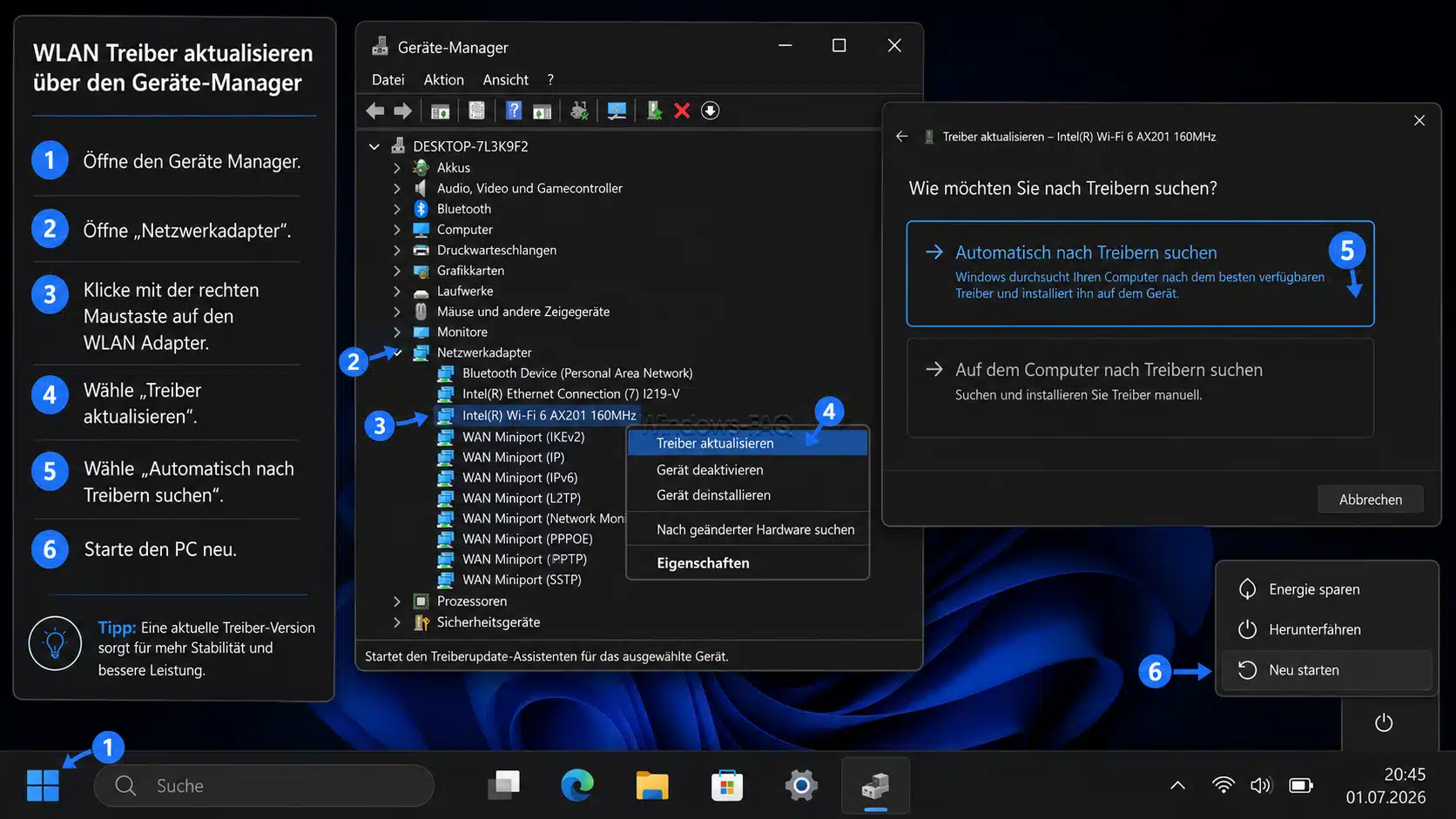
- Öffne den Geräte Manager.
- Öffne „Netzwerkadapter“.
- Klicke mit der rechten Maustaste auf den WLAN Adapter.
- Wähle „Treiber aktualisieren“.
- Wähle „Automatisch nach Treibern suchen“.
- Starte den PC neu.
Wenn Windows keinen neuen Treiber findet, kann trotzdem ein passenderer Treiber erforderlich sein. Wichtig ist, dass der Treiber genau zu Deinem Gerät, Deiner Windows Version und Deiner Systemarchitektur passt. Prüfe außerdem, ob Windows Updates ausstehen. Passende Hilfen findest Du im Bereich Windows Update auf Windows FAQ.
Schritt 9: Energieverwaltung des WLAN Adapters anpassen
Wenn WLAN nach dem Standby nicht funktioniert oder immer wieder abbricht, kann Windows den WLAN Adapter zum Stromsparen abschalten. Diese Einstellung ist besonders bei Notebooks relevant.
- Öffne den Geräte Manager.
- Öffne „Netzwerkadapter“.
- Doppelklicke auf Deinen WLAN Adapter.
- Öffne den Reiter „Energieverwaltung“, falls er vorhanden ist.
- Entferne den Haken bei „Computer kann das Gerät ausschalten, um Energie zu sparen“.
- Bestätige mit „OK“.
- Starte den PC neu.
Wenn der Reiter nicht vorhanden ist, wird diese Option bei Deinem Adapter oder Treiber nicht angeboten. In diesem Fall solltest Du besonders den Treiber prüfen.
Schritt 10: Dienst „Automatische WLAN Konfiguration“ prüfen
Windows benötigt den Dienst „Automatische WLAN Konfiguration“, damit drahtlose Netzwerke erkannt und verwaltet werden können. Der technische Dienstname lautet WlanSvc.
- Drücke
Windows+R. - Gib
services.mscein. - Suche „Automatische WLAN Konfiguration“.
- Öffne den Dienst per Doppelklick.
- Stelle den Starttyp auf „Automatisch“.
- Klicke auf „Starten“, falls der Dienst nicht läuft.
- Bestätige mit „OK“.
Wenn dieser Dienst gestoppt oder deaktiviert ist, kann Windows WLAN Netzwerke nicht zuverlässig anzeigen oder verbinden.
Schritt 11: VPN und Proxy Einstellungen kontrollieren
Manchmal ist das WLAN technisch verbunden, aber der Internetzugriff wird durch VPN, Proxy oder Netzwerkfilter gestört. Das erkennst Du häufig daran, dass Windows „Verbunden“ anzeigt, aber Browser und Apps trotzdem keine Daten laden.
Öffne die Windows Einstellungen und gehe zu „Netzwerk und Internet“. Prüfe dort die Bereiche „VPN“ und „Proxy“. Trenne testweise aktive VPN Verbindungen und deaktiviere eine manuelle Proxy Einstellung, wenn Du keinen Proxy verwendest.
Deaktiviere Sicherheitsfunktionen nicht dauerhaft. Für einen kurzen Test kann es sinnvoll sein, die Ursache einzugrenzen. Danach solltest Du Schutzfunktionen wieder aktivieren und gezielt die fehlerhafte Einstellung korrigieren. Weitere Hilfen findest Du im Bereich Windows Sicherheit auf Windows FAQ.
Schritt 12: Windows Netzwerk zurücksetzen
Wenn alle bisherigen Schritte nicht helfen, kannst Du die Windows Netzwerkeinstellungen zurücksetzen. Dabei entfernt Windows Netzwerkadapter, installiert sie neu und setzt wichtige Netzwerkkomponenten zurück.
Unter Windows 11 findest Du die Funktion unter „Einstellungen“ > „Netzwerk und Internet“ > „Erweiterte Netzwerkeinstellungen“ > „Netzwerk zurücksetzen“.

Unter Windows 10 findest Du sie unter „Einstellungen“ > „Netzwerk und Internet“ > „Status“ > „Netzwerk zurücksetzen“.
Wichtig: Danach musst Du Dich erneut mit dem WLAN verbinden. VPN Verbindungen, virtuelle Adapter und spezielle Netzwerkeinstellungen können ebenfalls neu eingerichtet werden müssen.
WLAN verbunden, aber kein Internet
Wenn Windows „Verbunden“ oder „Gesichert“ anzeigt, aber kein Internet funktioniert, besteht die Funkverbindung zum Router. Das Problem liegt dann meistens hinter der WLAN Verbindung. Häufig betroffen sind IP Adresse, Standardgateway, DNS, Router, VPN oder Proxy.
Prüfe zuerst, ob andere Geräte im gleichen WLAN Internetzugriff haben. Wenn ja, liegt der Fehler wahrscheinlich an Deinem Windows PC. Wenn nein, solltest Du den Router neu starten und prüfen, ob der Internetanschluss funktioniert.
Auf Deinem Windows PC helfen in diesem Fall besonders diese Schritte:
- IP Adresse mit
ipconfig /renewerneuern. - DNS Cache mit
ipconfig /flushdnsleeren. - VPN Verbindung trennen.
- Proxy Einstellung prüfen.
- WLAN Profil löschen und neu verbinden.
- Router neu starten.
Wenn Dein PC eine Adresse mit 169.254 erhalten hat, bekommt er keine gültige Adresse vom Router. Dann solltest Du Router, DHCP Funktion, WLAN Profil und WLAN Adapter prüfen.
Windows findet kein WLAN
Wenn Windows keine WLAN Netzwerke findet, obwohl andere Geräte Netzwerke sehen, liegt die Ursache meist am WLAN Adapter, am Treiber, am Flugzeugmodus oder am Dienst „Automatische WLAN Konfiguration“.
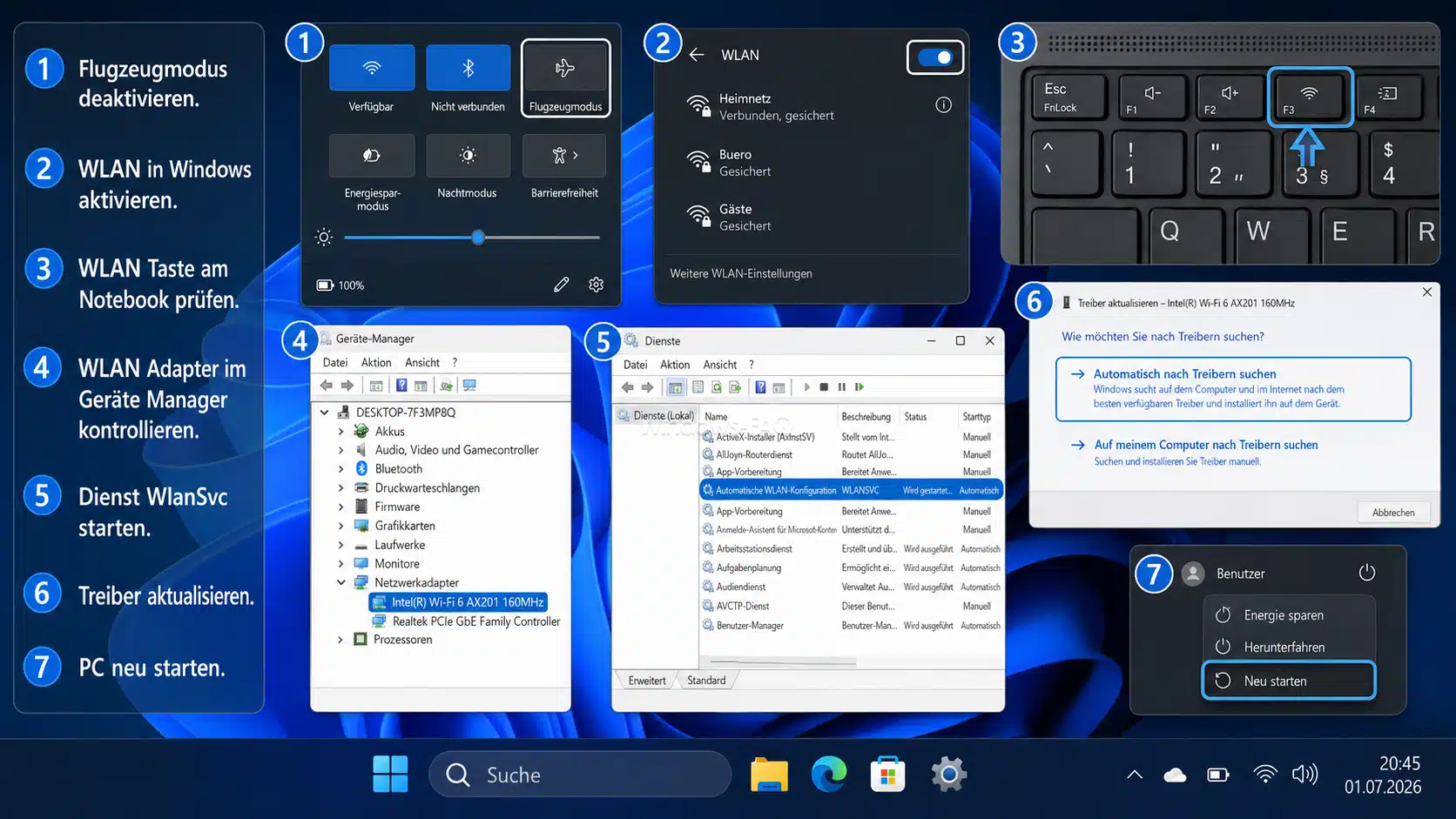
Prüfe in dieser Reihenfolge:
- Flugzeugmodus deaktivieren.
- WLAN in Windows aktivieren.
- WLAN Taste am Notebook prüfen.
- WLAN Adapter im Geräte Manager kontrollieren.
- Dienst
WlanSvcstarten. - Treiber aktualisieren.
- PC neu starten.
Wenn der WLAN Adapter im Geräte Manager gar nicht angezeigt wird, kann ein Hardwareproblem, eine BIOS Einstellung, ein fehlender Treiber oder ein deaktiviertes Gerät die Ursache sein.
Nur Dein eigenes WLAN wird nicht angezeigt
Wenn Windows andere WLAN Netzwerke findet, aber Dein eigenes WLAN fehlt, liegt der Fehler meistens am Router oder an den WLAN Einstellungen des Routers. Das ist ein anderes Problem als ein grundsätzlich defekter WLAN Adapter.
Mögliche Ursachen sind:
- Das WLAN ist am Router ausgeschaltet.
- Der Netzwerkname wird nicht sichtbar ausgesendet.
- Der Router nutzt ein Frequenzband, das Dein Gerät nicht unterstützt.
- Die Verschlüsselung passt nicht zum Gerät.
- Das Gerät ist im Router blockiert.
- Der Abstand zum Router ist zu groß.
Ältere Geräte unterstützen oft nur 2,4 GHz. Wenn der Router nur ein 5 GHz oder 6 GHz Netzwerk bereitstellt, kann ein älteres Notebook das WLAN möglicherweise nicht sehen. In solchen Fällen hilft ein separates 2,4 GHz WLAN.
WLAN Kennwort wird nicht akzeptiert
Wenn Windows das WLAN Kennwort nicht akzeptiert, obwohl es korrekt ist, liegt oft ein altes gespeichertes Profil vor. Lösche das WLAN Netzwerk in „Bekannte Netzwerke verwalten“ und verbinde Dich neu.
Achte außerdem auf Groß und Kleinschreibung, Sonderzeichen und das aktive Tastaturlayout. Besonders bei Sonderzeichen kann ein falsches Tastaturlayout dazu führen, dass ein anderes Zeichen eingegeben wird als erwartet.
WLAN bricht ständig ab
Wenn die WLAN Verbindung immer wieder abbricht, ist die Ursache oft eine Kombination aus Signalqualität, Treiber, Energieverwaltung oder Funkstörung. Das Problem kann auch auftreten, wenn der Router zu weit entfernt steht oder Mesh Repeater ungünstig platziert sind.
Prüfe zuerst die Signalstärke. Öffne ein Terminal und nutze diesen Befehl:
netsh wlan show interfacesAchte auf den Eintrag „Signal“. Ist der Wert niedrig, solltest Du den Standort des Geräts, die Routerposition oder die Mesh Abdeckung verbessern. Ist das Signal gut, solltest Du eher Treiber, Energieverwaltung und Router Stabilität prüfen.
WLAN funktioniert nach Windows Update nicht mehr
Wenn WLAN direkt nach einem Windows Update nicht mehr funktioniert, ist häufig ein Treiberkonflikt entstanden. Öffne den Geräte Manager und prüfe, ob der WLAN Adapter ein Warnsymbol zeigt.
Du kannst den Treiber aktualisieren oder im Eigenschaftenfenster des WLAN Adapters zum vorherigen Treiber zurückkehren, falls diese Option verfügbar ist. Prüfe außerdem, ob weitere Windows Updates ausstehen. Manchmal wird ein Treiberproblem durch ein nachfolgendes Update behoben.
Weitere passende Inhalte findest Du über die Windows Update Fehler Anleitungen auf Windows FAQ.
WLAN funktioniert nach Standby nicht mehr
Wenn WLAN nach dem Energiesparmodus oder Ruhezustand nicht mehr funktioniert, ist meistens die Energieverwaltung beteiligt. Windows schaltet den WLAN Adapter möglicherweise ab, um Strom zu sparen. Danach wird der Adapter nicht immer sauber reaktiviert.
Öffne den Geräte Manager, rufe die Eigenschaften des WLAN Adapters auf und entferne im Reiter „Energieverwaltung“ den Haken bei „Computer kann das Gerät ausschalten, um Energie zu sparen“. Starte den PC danach neu.
WLAN ist langsam, obwohl es verbunden ist
Langsames WLAN ist nicht automatisch ein Windows Fehler. Oft ist die Verbindung zwar aktiv, aber Signalqualität, Funkkanal, Routerstandort oder Auslastung bremsen die Geschwindigkeit.
Typische Ursachen für langsames WLAN sind:
- Großer Abstand zum Router.
- Dicke Wände oder Decken.
- Störungen durch andere Funknetze.
- Ungünstig platzierte Repeater.
- Alter WLAN Treiber.
- Viele Geräte im gleichen Netzwerk.
- Große Downloads oder Cloud Synchronisierung im Hintergrund.
Prüfe im Task Manager unter „Prozesse“ und „Leistung“, ob Windows oder ein Programm gerade viel Netzwerkbandbreite nutzt. Wenn das WLAN nur an einem bestimmten Ort langsam ist, liegt es eher am Signal. Wenn es überall langsam ist, solltest Du Treiber, Router und Netzwerkauslastung prüfen.
Entscheidungshilfe: Wo liegt der WLAN Fehler?
Mit dieser einfachen Einordnung findest Du schneller den richtigen Reparaturweg.
Nur Dein Windows PC hat kein WLAN
Dann liegt die Ursache wahrscheinlich an Windows, dem WLAN Profil, dem Adapter, dem Treiber, der IP Konfiguration, VPN oder Proxy.
Alle Geräte haben kein Internet
Dann ist der Windows PC wahrscheinlich nicht die Ursache. Prüfe Router, Internetanschluss, WLAN Funktion des Routers und Zugangsdaten.
LAN funktioniert, WLAN aber nicht
Dann ist der Internetanschluss verfügbar. Prüfe WLAN Adapter, WLAN Treiber, Funkverbindung, WLAN Profil und Router WLAN.
Smartphone Hotspot funktioniert, Heim WLAN aber nicht
Dann funktioniert der WLAN Adapter grundsätzlich. Wahrscheinlicher sind ein altes WLAN Profil, Router Einstellung, Verschlüsselung (WEP, WPA, WPA2 und WPA3), Frequenzband oder Gerätesperre im Router.
Typische Fehler bei der WLAN Reparatur
Viele WLAN Probleme dauern länger, weil zu früh zu tief eingegriffen wird. Vermeide diese Fehler:
- Router sofort auf Werkseinstellungen zurücksetzen.
- Mehrere Einstellungen gleichzeitig ändern.
- Altes WLAN Profil weiterverwenden, obwohl das Router Kennwort geändert wurde.
- Treiber entfernen, ohne eine alternative Internetverbindung zu haben.
- VPN oder Proxy Einstellungen übersehen.
- Schwaches Signal mit einem Windows Fehler verwechseln.
- Nur den Browser testen, obwohl auch DNS oder Proxy betroffen sein könnten.
Arbeite immer vom Einfachen zum Komplexen. Erst Verbindung prüfen, dann Profil entfernen, dann IP und DNS erneuern, danach Adapter und Treiber prüfen.
Checkliste: WLAN funktioniert nicht unter Windows
Diese Checkliste fasst die sinnvollste Reihenfolge zusammen:
- Flugzeugmodus ausschalten.
- WLAN in Windows aktivieren.
- WLAN Taste am Notebook prüfen.
- Router neu starten.
- Anderes Gerät im gleichen WLAN testen.
- Windows PC mit Smartphone Hotspot testen.
- WLAN Verbindung trennen und neu verbinden.
- Gespeichertes WLAN Profil löschen.
- Windows Netzwerkproblembehandlung ausführen.
- DNS Cache leeren und IP Adresse erneuern.
- IP Konfiguration mit
ipconfig /allprüfen. - WLAN Adapter im Geräte Manager kontrollieren.
- WLAN Treiber aktualisieren.
- Energieverwaltung des WLAN Adapters anpassen.
- Dienst
WlanSvcprüfen. - VPN und Proxy Einstellungen kontrollieren.
- Windows Netzwerk zurücksetzen.

FAQ zu „WLAN funktioniert nicht“
WLAN funktioniert häufig plötzlich nicht mehr, wenn der Router hängt, ein altes WLAN Profil gespeichert ist, der WLAN Treiber Probleme macht, Windows keine gültige IP Adresse erhält oder der WLAN Adapter nach dem Standby nicht sauber aktiviert wurde. Prüfe zuerst Flugzeugmodus, WLAN Schalter, Router Neustart und ein zweites Gerät im gleichen WLAN.
Wenn Windows verbunden ist, aber kein Internet hat, solltest Du zuerst andere Geräte im gleichen WLAN testen. Danach erneuerst Du IP Adresse und DNS Cache mit ipconfig /flushdns, ipconfig /release und ipconfig /renew. Prüfe außerdem VPN, Proxy und Router.
Wenn Windows kein WLAN findet, ist oft der WLAN Adapter deaktiviert, der Treiber fehlerhaft, der Flugzeugmodus aktiv oder der Dienst „Automatische WLAN Konfiguration“ gestoppt. Prüfe den Geräte Manager, den Dienst WlanSvc und die WLAN Einstellung in Windows.
Wenn nur Dein eigenes WLAN fehlt, liegt die Ursache meistens am Router. Das WLAN kann deaktiviert sein, der Netzwerkname wird nicht sichtbar ausgesendet, das Frequenzband passt nicht zum Gerät oder der Router blockiert das Gerät.
Diese Meldung bedeutet oft, dass das gespeicherte WLAN Profil nicht mehr zu den aktuellen Router Einstellungen passt. Lösche das Netzwerk unter „Bekannte Netzwerke verwalten“ und verbinde Dich anschließend neu mit dem WLAN.
„Gesichert, kein Internet“ bedeutet, dass die WLAN Verbindung verschlüsselt und aktiv ist, aber kein Internetzugriff besteht. Häufige Ursachen sind Router Probleme, falsche IP Adresse, DNS Fehler, VPN, Proxy oder eine Störung des Internetanschlusses.
Windows akzeptiert das WLAN Kennwort oft nicht, wenn noch ein altes Profil gespeichert ist, das Kennwort geändert wurde oder das Tastaturlayout nicht passt. Lösche das gespeicherte WLAN Netzwerk und gib das Kennwort neu ein.
Eine IP Adresse mit 169.254 bedeutet meistens, dass Windows keine gültige Adresse vom Router bekommen hat. Prüfe den Router, DHCP, WLAN Profil und Netzwerkadapter. Danach kannst Du die IP Adresse mit ipconfig /renew neu anfordern.
Wenn WLAN nach dem Standby abbricht, kann Windows den WLAN Adapter zum Stromsparen abgeschaltet haben. Öffne den Geräte Manager und deaktiviere beim WLAN Adapter die Option „Computer kann das Gerät ausschalten, um Energie zu sparen“.
Ja, nach einem Windows Update kann es zu einem Treiberkonflikt kommen. Prüfe den WLAN Adapter im Geräte Manager, aktualisiere den Treiber oder kehre zum vorherigen Treiber zurück, falls diese Option verfügbar ist.
Das Netzwerk solltest Du erst zurücksetzen, wenn einfache Schritte nicht helfen. Es eignet sich bei hartnäckigen Problemen mit Netzwerkadaptern, IP Konfiguration, DNS, Winsock oder beschädigten Netzwerkeinstellungen. Danach musst Du WLAN und eventuell VPN Verbindungen neu einrichten.
Fazit: WLAN funktioniert nicht, aber die Ursache lässt sich meist schnell finden
Wenn WLAN unter Windows nicht funktioniert, ist selten sofort ein schwerer Defekt die Ursache. Meist liegt das Problem an einem deaktivierten WLAN, einem Router Hänger, einem alten WLAN Profil, einer falschen IP Adresse, einem DNS Fehler, einem Treiberproblem oder einer Energiesparfunktion.
Gehe systematisch vor: Prüfe zuerst Flugzeugmodus, WLAN Schalter, Router und andere Geräte. Danach löschst Du das WLAN Profil, erneuerst IP und DNS, kontrollierst den WLAN Adapter, aktualisierst den Treiber und prüfst VPN, Proxy sowie den Dienst WlanSvc. Erst am Ende solltest Du das Windows Netzwerk zurücksetzen.
Mit dieser Reihenfolge kannst Du die meisten WLAN Probleme unter Windows 11 und Windows 10 zuverlässig beheben. Weitere passende Anleitungen findest Du direkt auf Windows FAQ zum Thema WLAN.






Neueste Kommentare