
Eine versteckte Partition sorgt unter Windows schnell für Verwirrung. Im Explorer ist sie nicht zu sehen, in der Datenträgerverwaltung taucht sie aber plötzlich auf. Manchmal belegt sie mehrere hundert Megabyte oder sogar einige Gigabyte Speicherplatz. Dann stellt sich schnell die Frage: Ist diese Partition wichtig, kann sie gelöscht werden oder sollte sie besser unangetastet bleiben?
Die kurze Antwort lautet: Eine versteckte Partition ist in Windows 11 und Windows 10 meistens völlig normal. Viele dieser Partitionen werden von Windows selbst, vom PC Hersteller oder bei einer früheren Installation angelegt. Sie können für den Start von Windows, die Wiederherstellung, BitLocker oder Herstellerfunktionen wichtig sein. Deshalb solltest Du nicht vorschnell löschen oder formatieren.
In dieser Windows Anleitung erfährst Du, was eine versteckte Partition ist, warum Windows solche Partitionen anlegt, wie Du sie mit der Datenträgerverwaltung, Diskpart und PowerShell anzeigen kannst und wann es sinnvoll ist, eine Partition sichtbar zu machen oder wieder auszublenden.
Was ist eine versteckte Partition?
Eine versteckte Partition ist ein vorhandener Bereich auf einer Festplatte oder SSD, der im Windows Explorer normalerweise nicht angezeigt wird. Meistens liegt das daran, dass diese Partition keinen Laufwerksbuchstaben besitzt. Ohne Laufwerksbuchstaben erscheint sie nicht als Laufwerk C, D oder E, obwohl sie technisch vorhanden ist.
Windows verwendet versteckte Partitionen für Systemfunktionen, Startdateien, Wiederherstellungsdaten oder reservierte Bereiche. Auch Hersteller von Notebooks und Komplett PCs legen häufig eigene versteckte Partitionen an, zum Beispiel für Diagnosewerkzeuge oder eine Wiederherstellung des Auslieferungszustands.
Wichtig ist: Versteckt bedeutet nicht automatisch unnötig. Eine versteckte Partition kann für Windows sehr wichtig sein, auch wenn Du sie im normalen Alltag nie direkt öffnest.
Warum legt Windows versteckte Partitionen an?
Windows trennt bestimmte Systembereiche bewusst von der normalen Windows Partition. Dadurch werden wichtige Start und Wiederherstellungsdateien nicht versehentlich durch normale Benutzeraktionen verändert. Außerdem kann Windows dadurch Reparaturfunktionen bereitstellen, selbst wenn das eigentliche Laufwerk C Probleme hat.
Auf modernen PCs mit UEFI und GPT Datenträgern ist es normal, dass neben Laufwerk C weitere kleine Partitionen vorhanden sind. Bei älteren Installationen im BIOS oder MBR Modus kann die Struktur anders aussehen. Auch Upgrades von Windows 10 auf Windows 11 oder das Klonen einer SSD können dazu führen, dass mehrere versteckte Partitionen vorhanden sind.
Wenn Du allgemeine Grundlagen zur Verwaltung von Laufwerken suchst, findest Du passende Inhalte über die Datenträgerverwaltung unter Windows direkt auf windows-faq.de.
Welche versteckten Partitionen gibt es in Windows?
Je nach Gerät, Installationsart und Datenträger können verschiedene versteckte Partitionen vorhanden sein. Die folgenden Typen sind besonders häufig.
EFI Systempartition
Die EFI Systempartition ist auf modernen UEFI Systemen besonders wichtig. Sie enthält Startdateien, die der Computer benötigt, bevor Windows geladen wird. Diese Partition ist meistens klein, häufig mit FAT32 formatiert und normalerweise nicht im Explorer sichtbar.
Die EFI Systempartition solltest Du nicht löschen, nicht formatieren und nicht als normales Datenlaufwerk verwenden. Wenn sie beschädigt oder entfernt wird, startet Windows unter Umständen nicht mehr.
Microsoft Reserved Partition
Die Microsoft Reserved Partition wird auf GPT Datenträgern verwendet. Sie wird häufig als MSR Partition bezeichnet. Diese Partition ist sehr klein und besitzt normalerweise keinen Laufwerksbuchstaben. In der grafischen Datenträgerverwaltung wird sie nicht immer deutlich angezeigt.
Die MSR Partition wird von Windows intern genutzt. Auch wenn sie keinen direkt sichtbaren Inhalt besitzt, solltest Du sie nicht entfernen.
Windows Wiederherstellungspartition
Die Windows Wiederherstellungspartition enthält die Windows Wiederherstellungsumgebung. Diese wird benötigt, wenn Windows nicht mehr richtig startet, wenn automatische Reparaturen ausgeführt werden oder wenn Du die erweiterten Startoptionen verwendest.
Wenn Du Dich intensiver mit Reparaturfunktionen beschäftigst, findest Du auf windows-faq.de weitere hilfreiche Beiträge zur Windows Systemwiederherstellung und zu Windows Reparaturfunktionen.
OEM Partition des Herstellers
Viele Hersteller legen eine eigene OEM Partition an. Darin können Diagnoseprogramme, Treiber, Wiederherstellungsdaten oder spezielle Herstellerfunktionen liegen. Besonders bei Notebooks ist diese Art der versteckten Partition häufig.
Eine OEM Partition ist nicht immer zwingend notwendig, damit Windows startet. Sie kann aber wichtig sein, wenn Du das Gerät später auf Werkseinstellungen zurücksetzen möchtest oder wenn Du Herstellerdiagnosen nutzen willst.
Systemreservierte Partition
Bei älteren Windows Installationen kann eine systemreservierte Partition vorhanden sein. Sie enthält Startdateien und kann auch bei BitLocker eine Rolle spielen. Wenn Du BitLocker nutzt, findest Du auf windows-faq.de weitere Informationen im Bereich BitLocker unter Windows.
Auch diese Partition ist meist nicht im Explorer sichtbar, kann aber für den Startvorgang entscheidend sein.
Versteckte Partition oder nicht zugeordneter Speicherplatz?
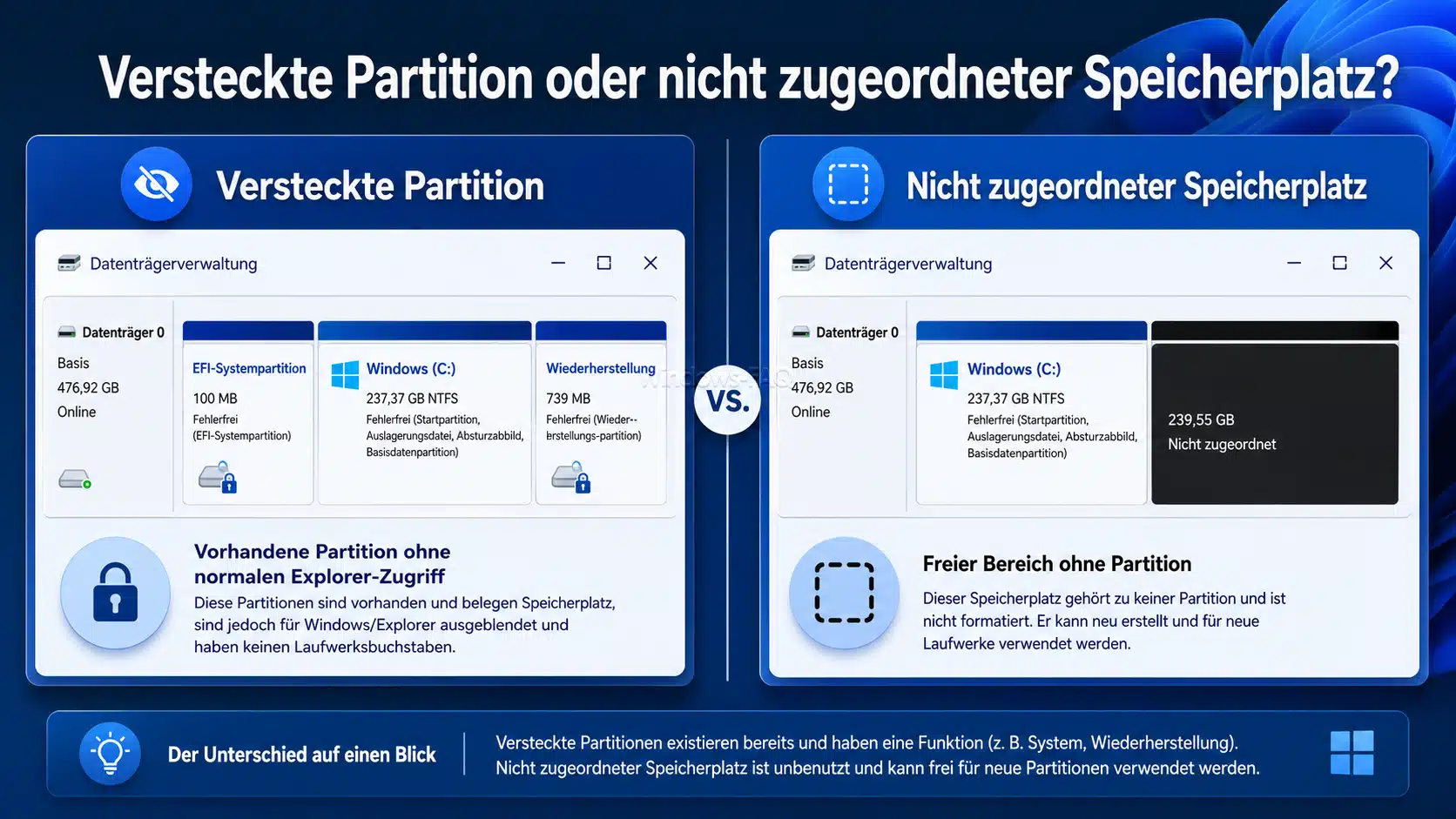
Eine versteckte Partition ist nicht dasselbe wie nicht zugeordneter Speicherplatz. Diese Unterscheidung ist wichtig, wenn Du Speicherplatz zurückgewinnen oder Laufwerk C erweitern möchtest.
| Anzeige | Bedeutung | Bewertung |
|---|---|---|
| Partition ohne Laufwerksbuchstaben | Die Partition existiert, wird aber nicht im Explorer angezeigt. | Häufig normal bei EFI, Recovery, MSR oder OEM Partitionen. |
| Nicht zugeordnet | Der Bereich gehört aktuell zu keiner Partition. | Kann für eine neue Partition oder zur Erweiterung genutzt werden. |
| RAW Partition | Windows erkennt kein nutzbares Dateisystem. | Vorsicht, mögliches Dateisystemproblem oder nicht unterstütztes Format. |
| Unbekannte Partition | Windows kann den Typ nicht eindeutig darstellen. | Erst prüfen, besonders bei Linux, Hersteller Tools oder alten Installationen. |
Eine versteckte Partition ist also ein eingerichteter Bereich mit einer bestimmten Funktion. Nicht zugeordneter Speicherplatz ist dagegen freier Speicher, der noch keiner Partition zugewiesen ist.
Welche versteckte Partition darfst Du löschen und welche nicht?
Nicht jede versteckte Partition ist gefährlich, aber auch nicht jede ist überflüssig. Gerade auf der internen Windows SSD solltest Du sehr vorsichtig sein. Die folgende Übersicht hilft Dir bei der ersten Einschätzung.
| Partition | Löschen sinnvoll? | Warum? |
|---|---|---|
| EFI Systempartition | Nein | Sie enthält wichtige Startdateien. Ohne diese Partition startet Windows unter Umständen nicht mehr. |
| Microsoft Reserved Partition | Nein | Sie wird auf GPT Datenträgern von Windows intern genutzt. |
| Aktive Wiederherstellungspartition | Nein | Sie wird für Reparaturfunktionen und die Windows Wiederherstellungsumgebung benötigt. |
| OEM Partition | Nur nach Prüfung | Sie kann Herstellerdiagnose, Treiber oder Wiederherstellungsdaten enthalten. |
| Alte Recovery Partition nach Upgrade | Nur nach Prüfung | Erst mit reagentc /info kontrollieren, welche Partition Windows wirklich nutzt. |
| Datenpartition ohne Laufwerksbuchstaben | Ja, wenn bekannt und gesichert | Wenn Du sicher bist, dass keine wichtigen Daten enthalten sind, kann sie entfernt oder sichtbar gemacht werden. |
| USB-Stick mit alten Installationspartitionen | Ja, wenn keine Daten benötigt werden | Der Datenträger kann mit Diskpart neu eingerichtet werden. |
Wichtige Vorbereitung vor Änderungen an versteckten Partitionen
Bevor Du eine versteckte Partition sichtbar machst, ausblendest oder löschst, solltest Du sorgfältig prüfen, was Du gerade bearbeitest. Änderungen an Partitionen wirken direkt auf die Datenträgerstruktur. Ein falscher Befehl kann dazu führen, dass Windows nicht mehr startet oder Daten verloren gehen.
Erstelle zuerst eine aktuelle Sicherung Deiner wichtigen Dateien. Bei einem produktiv genutzten PC ist zusätzlich ein vollständiges Systembackup sinnvoll. Weitere passende Anleitungen findest Du im Bereich Windows Backup auf windows-faq.de.
Wenn BitLocker aktiv ist, solltest Du außerdem sicherstellen, dass der Wiederherstellungsschlüssel verfügbar ist. Änderungen an System, Start oder Wiederherstellungspartitionen können dazu führen, dass Windows beim nächsten Start den BitLocker Wiederherstellungsschlüssel verlangt.
- Prüfe zuerst, ob es sich um die interne System SSD oder um einen externen Datenträger handelt.
- Notiere Dir die Datenträgernummer und die Partitionsnummer.
- Kontrolliere Größe, Position und Typ der Partition.
- Erstelle vor Änderungen ein Backup.
- Lösche keine EFI, MSR, Wiederherstellungs oder OEM Partition ohne klare Prüfung.
- Verwende Diskpart nur, wenn Du den richtigen Datenträger eindeutig erkannt hast.
Versteckte Partition in der Datenträgerverwaltung anzeigen
Die Datenträgerverwaltung ist der einfachste Weg, um eine versteckte Partition in Windows 11 oder Windows 10 zu finden. Sie zeigt Dir alle angeschlossenen Datenträger, vorhandene Partitionen, Dateisysteme, Laufwerksbuchstaben und Statusinformationen an.
Datenträgerverwaltung öffnen
- Klicke mit der rechten Maustaste auf das Startmenü.
- Wähle Datenträgerverwaltung aus.
- Warte, bis Windows alle Datenträger eingelesen hat.
- Suche in der unteren Ansicht den gewünschten Datenträger.
- Achte auf Partitionen ohne Laufwerksbuchstaben.
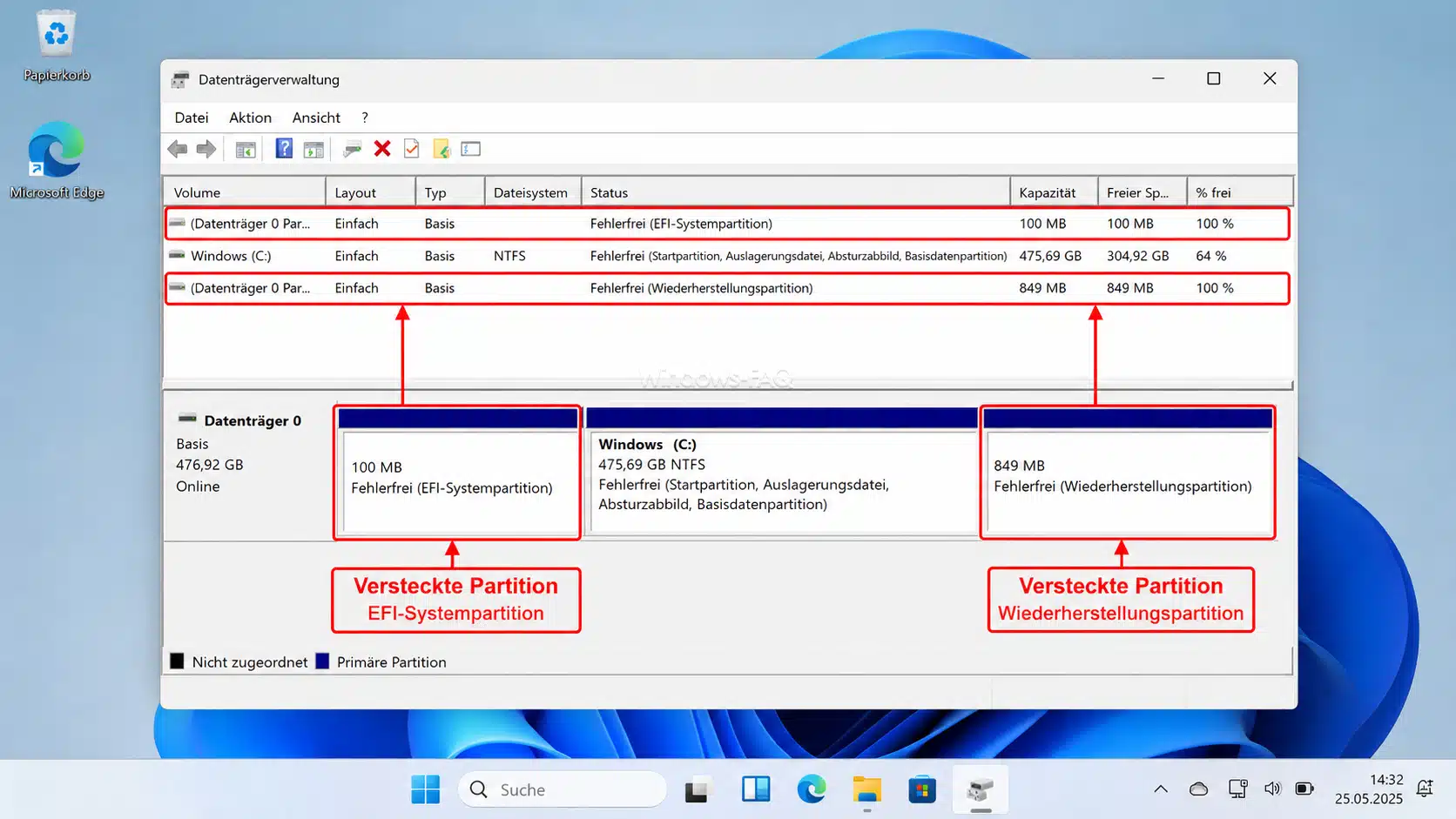
In der grafischen Ansicht siehst Du die Partitionsstruktur besonders übersichtlich. Eine typische Windows Installation kann zum Beispiel aus einer EFI Systempartition, der Windows Partition und einer Wiederherstellungspartition bestehen.
Versteckte Partition erkennen
Eine versteckte Partition erkennst Du häufig daran, dass kein Laufwerksbuchstabe angezeigt wird. Zusätzlich kann in der Beschreibung ein Hinweis wie EFI Systempartition, Wiederherstellungspartition oder OEM Partition stehen.
Eine normale Datenpartition ohne Laufwerksbuchstaben kann ebenfalls versteckt wirken. In diesem Fall ist sie nicht unbedingt eine Systempartition. Sie wird nur nicht im Explorer angezeigt, weil Windows keinen Buchstaben zugewiesen hat.
Versteckte Partition mit Diskpart anzeigen
Diskpart ist ein leistungsstarkes Windows Werkzeug zur Verwaltung von Datenträgern und Partitionen. Es zeigt Dir oft mehr Details als die grafische Datenträgerverwaltung. Gleichzeitig solltest Du Diskpart sehr vorsichtig verwenden, weil falsche Eingaben schnell zu Datenverlust führen können.
Öffne das Windows Terminal oder die Eingabeaufforderung als Administrator und gib folgende Befehle ein:
diskpart
list disk
select disk 0
list partition
list volume
exit
Mit list disk siehst Du alle erkannten Datenträger. Mit select disk 0 wählst Du den ersten Datenträger aus. Auf vielen PCs ist das die System SSD, aber das muss nicht immer so sein. Prüfe deshalb immer die angezeigte Größe.
Der Befehl list partition zeigt die Partitionen des gewählten Datenträgers. Mit list volume siehst Du zusätzlich Volumes und Laufwerksbuchstaben. So erkennst Du schnell, welche Partition keinen Buchstaben besitzt.
Details zu einer bestimmten Partition anzeigen
Wenn Du eine Partition genauer prüfen möchtest, kannst Du sie auswählen und Detailinformationen anzeigen lassen:
diskpart
list disk
select disk 0
list partition
select partition 4
detail partition
exit
Der Befehl detail partition ist sehr hilfreich, bevor Du Änderungen vornimmst. So kannst Du besser einschätzen, ob es sich um eine Datenpartition, eine Wiederherstellungspartition oder eine Systempartition handelt.
Versteckte Partition mit PowerShell prüfen
Auch PowerShell eignet sich sehr gut, um versteckte Partitionen unter Windows anzuzeigen. Besonders praktisch ist PowerShell, wenn Du mehrere Datenträger sortiert ausgeben möchtest. Weitere Windows Anleitungen findest Du im Bereich PowerShell auf windows-faq.de.
Starte PowerShell als Administrator und führe diesen Befehl aus:
Get-Partition | Sort-Object DiskNumber, PartitionNumber | Format-Table DiskNumber, PartitionNumber, DriveLetter, Type, SizeDie Spalte DriveLetter zeigt Dir, ob eine Partition einen Laufwerksbuchstaben besitzt. Ist diese Spalte leer, erscheint die Partition normalerweise nicht im Windows Explorer.
Für zusätzliche Details auf GPT Datenträgern kannst Du diesen Befehl verwenden:
Get-Partition -DiskNumber 0 | Format-Table DiskNumber, PartitionNumber, DriveLetter, Type, Size, GptTypeDiese Ausgabe hilft Dir, Partitionen besser zu unterscheiden. Trotzdem solltest Du unbekannte Partitionstypen nicht vorschnell löschen.
Versteckte Partition sichtbar machen
Eine versteckte Partition wird meistens sichtbar, wenn Du ihr einen Laufwerksbuchstaben zuweist. Das ist aber nur bei einer normalen Datenpartition sinnvoll. Bei EFI, MSR, Wiederherstellungs und OEM Partitionen solltest Du keinen Laufwerksbuchstaben vergeben, wenn es keinen konkreten administrativen Grund gibt.
Typische Fälle für das Sichtbarmachen sind externe Festplatten, alte Datenpartitionen oder Laufwerke, die nach einer Neuinstallation keinen Buchstaben erhalten haben.
Laufwerksbuchstaben über die Datenträgerverwaltung zuweisen
- Öffne die Datenträgerverwaltung.
- Suche die Partition ohne Laufwerksbuchstaben.
- Prüfe, ob es sich wirklich um eine Datenpartition handelt.
- Klicke die Partition mit der rechten Maustaste an.
- Wähle Laufwerksbuchstaben und Pfade ändern.
- Klicke auf Hinzufügen.
- Wähle einen freien Laufwerksbuchstaben aus.
- Bestätige die Änderung mit OK.
Danach sollte die Partition im Explorer erscheinen. Wenn die Option ausgegraut ist oder Windows eine Warnung anzeigt, solltest Du nicht blind fortfahren. Dann handelt es sich möglicherweise um eine geschützte Systempartition oder um ein nicht unterstütztes Dateisystem.
Laufwerksbuchstaben mit Diskpart zuweisen
Auch mit Diskpart kannst Du einer Partition einen Buchstaben geben:
diskpart
list volume
select volume 5
assign letter=R
exit
Ersetze 5 durch die richtige Volume Nummer. Der Buchstabe R ist nur ein Beispiel. Nutze einen freien Buchstaben, der nicht bereits von einem anderen Laufwerk oder Netzlaufwerk verwendet wird.
Laufwerksbuchstaben mit PowerShell zuweisen
Mit PowerShell funktioniert das Zuweisen ebenfalls:
Set-Partition -DiskNumber 1 -PartitionNumber 2 -NewDriveLetter RPrüfe vorher genau, ob Datenträgernummer und Partitionsnummer stimmen. Der Befehl wirkt direkt auf die angegebene Partition.
Versteckte Partition wieder ausblenden
Manchmal erscheint eine versteckte Partition plötzlich im Explorer. Häufig handelt es sich um eine kleine Wiederherstellungs oder Systempartition, der versehentlich ein Laufwerksbuchstabe zugewiesen wurde. Typisch ist dann eine Meldung, dass auf diesem Laufwerk kaum freier Speicherplatz vorhanden ist.
In diesem Fall solltest Du die Partition nicht löschen und nicht formatieren. Entferne nur den Laufwerksbuchstaben. Die Partition bleibt erhalten, verschwindet aber wieder aus dem Explorer.
Laufwerksbuchstaben in der Datenträgerverwaltung entfernen
- Öffne die Datenträgerverwaltung.
- Suche die Partition mit dem unerwünschten Laufwerksbuchstaben.
- Klicke die Partition mit der rechten Maustaste an.
- Wähle Laufwerksbuchstaben und Pfade ändern.
- Markiere den vorhandenen Laufwerksbuchstaben.
- Klicke auf Entfernen.
- Bestätige die Änderung, wenn Du sicher bist.
Dieser Vorgang löscht keine Daten. Er entfernt nur den Zugriff über den Laufwerksbuchstaben.
Laufwerksbuchstaben mit Diskpart entfernen
diskpart
list volume
select volume 5
remove letter=R
exit
Ersetze 5 durch die passende Volume Nummer und R durch den tatsächlich vorhandenen Laufwerksbuchstaben.
Laufwerksbuchstaben mit PowerShell entfernen
Remove-PartitionAccessPath -DiskNumber 1 -PartitionNumber 2 -AccessPath "R:\"Auch hier musst Du Datenträgernummer, Partitionsnummer und Laufwerksbuchstaben an Deine Umgebung anpassen.
Windows Wiederherstellungspartition prüfen
Wenn mehrere Wiederherstellungspartitionen vorhanden sind, solltest Du prüfen, welche Partition Windows tatsächlich verwendet. Das ist besonders wichtig, bevor Du eine alte Partition entfernen möchtest.
Öffne das Windows Terminal oder die Eingabeaufforderung als Administrator und führe folgenden Befehl aus:
reagentc /infoDie Ausgabe zeigt Dir, ob die Windows Wiederherstellungsumgebung aktiviert ist. Außerdem siehst Du, wo die Wiederherstellungsdaten liegen. Wenn Windows auf eine bestimmte Wiederherstellungspartition verweist, solltest Du diese Partition nicht löschen.
Falls Windows Reparaturfunktionen nicht korrekt arbeiten, kann das mit einer beschädigten oder fehlenden Wiederherstellungspartition zusammenhängen. Passende Anleitungen findest Du auch im Bereich Windows Reparatur auf windows-faq.de.
Kann man eine versteckte Partition löschen?
Technisch kannst Du eine versteckte Partition löschen. Praktisch ist das aber nur in bestimmten Fällen sinnvoll. Auf der internen System SSD ist besondere Vorsicht nötig, weil dort wichtige Start und Wiederherstellungspartitionen liegen können.
Eine versteckte Partition solltest Du nur löschen, wenn Du ihren Zweck eindeutig kennst, ein aktuelles Backup vorhanden ist und klar ist, dass Windows sie nicht mehr benötigt.
Diese Partitionen solltest Du normalerweise nicht löschen
- EFI Systempartition
- Microsoft Reserved Partition
- Aktive Windows Wiederherstellungspartition
- Systemreservierte Partition
- OEM Partition, wenn Du Hersteller Wiederherstellung oder Diagnosefunktionen noch benötigst
Wann das Löschen sinnvoll sein kann
Das Löschen kann sinnvoll sein, wenn es sich um einen externen Datenträger, einen alten USB-Stick, eine frühere Installationsfestplatte oder eine eindeutig nicht mehr benötigte Datenpartition handelt. Auch nach dem Klonen oder Austauschen einer SSD können alte Partitionen übrig bleiben. Trotzdem solltest Du vorher prüfen, ob diese Partition wirklich nicht mehr verwendet wird.
Partition mit Diskpart löschen
Der folgende Befehl ist nur für Fälle gedacht, in denen Du die Partition eindeutig erkannt hast und sicher bist, dass sie nicht mehr gebraucht wird:
diskpart
list disk
select disk 1
list partition
select partition 3
detail partition
delete partition override
exit
Der Befehl delete partition override kann auch geschützte Partitionen entfernen. Verwende ihn deshalb niemals auf Verdacht. Ein falscher Löschvorgang kann Windows unstartbar machen oder Daten unwiederbringlich entfernen.
Nach dem Löschen entsteht nicht zugeordneter Speicherplatz. Dieser Speicher lässt sich nur dann einfach einer bestehenden Partition hinzufügen, wenn er direkt neben dieser Partition liegt.
Externe Festplatte oder USB-Stick zeigt versteckte Partitionen
Bei externen Datenträgern sind versteckte Partitionen besonders häufig, wenn der Datenträger früher als Installationsmedium, Rettungsmedium, Linux Laufwerk oder Backup Datenträger verwendet wurde. Windows zeigt dann manchmal nicht die volle Kapazität im Explorer an.
Wenn auf dem externen Datenträger keine wichtigen Daten mehr vorhanden sind, kannst Du die Partitionsstruktur komplett neu erstellen. Dabei werden alle Partitionen auf diesem Datenträger gelöscht.
diskpart
list disk
select disk 2
clean
create partition primary
format fs=exfat quick
assign
exit
Der Befehl clean entfernt die vorhandene Partitionsstruktur des ausgewählten Datenträgers. Achte deshalb extrem genau auf die richtige Datenträgernummer. Die Größe des Datenträgers ist dabei der wichtigste Anhaltspunkt.
Versteckte Partition selbst erstellen
Du kannst eine Partition auch bewusst ausblenden, indem Du ihr keinen Laufwerksbuchstaben gibst oder einen vorhandenen Laufwerksbuchstaben entfernst. Das kann sinnvoll sein, wenn Du einen Datenbereich nicht ständig im Explorer sehen möchtest.
Wichtig ist aber: Eine versteckte Partition ist kein echter Datenschutz. Jeder Benutzer mit administrativen Rechten kann sie über die Datenträgerverwaltung, Diskpart oder PowerShell wieder sichtbar machen. Wenn Du Daten wirklich schützen möchtest, brauchst Du Verschlüsselung und ein sauberes Rechtekonzept.
So erstellst Du eine einfache versteckte Datenpartition
- Öffne die Datenträgerverwaltung.
- Nutze nicht zugeordneten Speicherplatz oder verkleinere eine vorhandene Datenpartition.
- Erstelle ein neues einfaches Volume.
- Formatiere die Partition mit NTFS.
- Weise zunächst einen Laufwerksbuchstaben zu, um die Partition zu testen.
- Entferne danach den Laufwerksbuchstaben wieder.
Die Partition bleibt vorhanden, wird aber nicht mehr im Explorer angezeigt. Du kannst sie später wieder sichtbar machen, indem Du erneut einen Laufwerksbuchstaben vergibst.
Typische Probleme mit versteckten Partitionen
Kleine Partition erscheint plötzlich im Explorer
Wenn plötzlich ein kleines Laufwerk im Explorer erscheint und Windows einen geringen freien Speicherplatz meldet, hat eine System oder Wiederherstellungspartition wahrscheinlich versehentlich einen Laufwerksbuchstaben bekommen. Entferne in diesem Fall nur den Laufwerksbuchstaben.
Nach SSD Klon sind mehrere versteckte Partitionen vorhanden
Beim Klonen einer SSD wird oft die komplette Partitionsstruktur übernommen. Dadurch können alte System oder Wiederherstellungspartitionen sichtbar bleiben. Prüfe zuerst, ob Windows sauber startet und welche Wiederherstellungspartition aktiv ist.
Nach Windows Upgrade gibt es mehrere Wiederherstellungspartitionen
Nach größeren Windows Upgrades kann Windows eine neue Wiederherstellungspartition anlegen, wenn die vorhandene Partition nicht mehr passend ist. Mehrere Recovery Partitionen sind deshalb nicht ungewöhnlich. Entscheidend ist, welche Partition aktuell verwendet wird.
Laufwerk C lässt sich wegen versteckter Partition nicht erweitern
Wenn eine Wiederherstellungs oder OEM Partition direkt hinter Laufwerk C liegt, kann sie das Erweitern von Laufwerk C blockieren. Die Windows Datenträgerverwaltung kann Partitionen nicht beliebig verschieben. Laufwerk C lässt sich nur dann einfach erweitern, wenn nicht zugeordneter Speicher direkt rechts neben Laufwerk C liegt.
Linux Partition wird unter Windows nicht angezeigt
Wenn ein Datenträger früher mit Linux verwendet wurde, erkennt Windows das Dateisystem eventuell nicht direkt. Diese Partition ist dann nicht unbedingt versteckt, sondern für Windows nicht normal lesbar. Lösche sie nur, wenn Du sicher bist, dass die Daten nicht mehr benötigt werden.
Versteckte Partition und Speicherplatz auf Laufwerk C
Viele Nutzer möchten eine versteckte Partition löschen, um Speicherplatz für Laufwerk C zurückzugewinnen. In der Praxis lohnt sich das oft nicht. Viele Systempartitionen sind relativ klein. Der mögliche Speichergewinn steht häufig in keinem Verhältnis zum Risiko.
Wenn Laufwerk C voll ist, solltest Du zuerst ungefährlichere Maßnahmen prüfen. Dazu gehören die Datenträgerbereinigung, das Löschen temporärer Dateien, das Entfernen alter Windows Update Dateien, das Verschieben großer Benutzerdateien und das Deinstallieren nicht mehr benötigter Programme.
Weitere passende Inhalte findest Du über die interne Suche nach Speicherplatz freigeben unter Windows.
Versteckte Partition bei BitLocker Systemen
Bei aktivem BitLocker solltest Du besonders vorsichtig sein. Änderungen an Startpartitionen, EFI Bereichen oder der Datenträgerstruktur können dazu führen, dass Windows beim nächsten Start den BitLocker Wiederherstellungsschlüssel verlangt.
Prüfe vor jeder Änderung, ob BitLocker aktiv ist und ob der Wiederherstellungsschlüssel vorhanden ist. Das gilt besonders für Notebooks, Firmenrechner und Systeme, die über Microsoft 365, Intune oder Gruppenrichtlinien verwaltet werden.
Häufige Fehler beim Umgang mit versteckten Partitionen
Viele Probleme entstehen nicht durch die versteckte Partition selbst, sondern durch falsche Maßnahmen. Besonders kritisch ist es, eine Partition zu löschen oder zu formatieren, nur weil sie im Explorer nicht verständlich angezeigt wird.
- EFI Systempartition gelöscht: Windows startet möglicherweise nicht mehr.
- Wiederherstellungspartition gelöscht: Reparaturfunktionen funktionieren eventuell nicht mehr.
- Falscher Datenträger in Diskpart gewählt: Datenverlust auf der falschen Festplatte.
- Partition formatiert statt Laufwerksbuchstaben entfernt: Systemdaten oder Wiederherstellungsdaten gehen verloren.
- Versteckte Partition als sichere Ablage genutzt: Die Daten sind nicht wirklich geschützt.
- BitLocker Wiederherstellungsschlüssel nicht geprüft: Nach Änderungen kann der Zugriff blockiert sein.
- USB-Stick mit interner SSD verwechselt: Der Befehl
cleanlöscht die falsche Partitionsstruktur.
Der sicherste Ablauf lautet immer: Erst prüfen, dann sichern, dann ändern.
FAQ zur versteckten Partition in Windows
Was ist eine versteckte Partition?
Eine versteckte Partition ist ein vorhandener Bereich auf einer Festplatte oder SSD, der im Windows Explorer normalerweise nicht angezeigt wird. Häufig fehlt nur der Laufwerksbuchstabe. Windows nutzt solche Partitionen für Startdateien, Wiederherstellung, reservierte Systembereiche oder Herstellerfunktionen.
Ist eine versteckte Partition gefährlich?
Nein, in den meisten Fällen ist eine versteckte Partition völlig normal. Gefährlich wird es erst, wenn Du sie ohne Prüfung löschst, formatierst oder veränderst.
Warum sehe ich die versteckte Partition nicht im Explorer?
Der häufigste Grund ist ein fehlender Laufwerksbuchstabe. Der Windows Explorer zeigt normalerweise nur Laufwerke an, die einen Buchstaben oder einen eingebundenen Pfad besitzen.
Wie kann ich eine versteckte Partition anzeigen?
Du kannst eine versteckte Partition über die Datenträgerverwaltung, Diskpart oder PowerShell anzeigen. In der Datenträgerverwaltung erkennst Du sie meistens als Partition ohne Laufwerksbuchstaben.
Kann ich eine versteckte Partition sichtbar machen?
Ja, wenn es sich um eine normale Datenpartition handelt. Dazu weist Du der Partition einen Laufwerksbuchstaben zu. Bei EFI, MSR, Wiederherstellungs und OEM Partitionen solltest Du das normalerweise nicht tun.
Wie blende ich eine Partition wieder aus?
Du blendest eine Partition wieder aus, indem Du den Laufwerksbuchstaben entfernst. Das geht über die Datenträgerverwaltung, Diskpart oder PowerShell. Die Partition bleibt dabei erhalten.
Kann ich eine versteckte Partition löschen?
Ja, technisch ist das möglich. Auf der System SSD solltest Du aber sehr vorsichtig sein. EFI, MSR, aktive Wiederherstellungs und OEM Partitionen solltest Du nicht löschen, wenn Du ihren Zweck nicht eindeutig geprüft hast.
Warum gibt es mehrere Wiederherstellungspartitionen?
Mehrere Wiederherstellungspartitionen können nach Windows Upgrades, Klonvorgängen oder Neuinstallationen entstehen. Mit reagentc /info kannst Du prüfen, welche Wiederherstellungspartition Windows aktuell verwendet.
Was bedeutet EFI Systempartition?
Die EFI Systempartition enthält wichtige Startdateien für UEFI Systeme. Ohne diese Partition kann Windows oft nicht mehr starten. Deshalb solltest Du sie nicht löschen oder formatieren.
Was ist der Unterschied zwischen versteckt und nicht zugeordnet?
Eine versteckte Partition ist eingerichtet und besitzt eine Funktion, wird aber nicht im Explorer angezeigt. Nicht zugeordneter Speicherplatz gehört aktuell zu keiner Partition und kann für neue Partitionen oder Erweiterungen genutzt werden.
Warum erscheint plötzlich ein kleines Laufwerk mit wenig Speicherplatz?
Meistens hat eine Wiederherstellungs oder Systempartition versehentlich einen Laufwerksbuchstaben erhalten. Entferne den Laufwerksbuchstaben, aber formatiere oder lösche die Partition nicht.
Schützt eine versteckte Partition meine Daten?
Nein. Eine versteckte Partition ist kein zuverlässiger Schutz. Benutzer mit administrativen Rechten können sie wieder sichtbar machen. Für vertrauliche Daten brauchst Du Verschlüsselung und passende Berechtigungen.
Wie viele versteckte Partitionen sind bei Windows 11 normal?
Bei einem modernen Windows 11 System sind eine EFI Systempartition, eine Microsoft Reserved Partition und eine Wiederherstellungspartition häufig normal. Zusätzlich kann eine OEM Partition des Herstellers vorhanden sein.
Kann ich den Speicherplatz einer versteckten Partition für Laufwerk C nutzen?
Nur unter bestimmten Bedingungen. Die Partition müsste gelöscht werden und der freie Speicher müsste direkt neben Laufwerk C liegen. Außerdem darf es sich nicht um eine wichtige System oder Wiederherstellungspartition handeln.
Fazit: Versteckte Partitionen in Windows bearbeiten ist nicht schwer
Eine versteckte Partition ist unter Windows 11 und Windows 10 nichts Ungewöhnliches. Viele dieser Partitionen sind für den Startvorgang, die Wiederherstellung oder Herstellerfunktionen wichtig. Deshalb solltest Du nicht allein anhand der Größe oder fehlenden Sichtbarkeit entscheiden, ob eine Partition gelöscht werden kann.
Wenn Du eine versteckte Partition anzeigen möchtest, sind Datenträgerverwaltung, Diskpart und PowerShell die wichtigsten Werkzeuge. Möchtest Du eine normale Datenpartition sichtbar machen, reicht meist ein Laufwerksbuchstabe. Taucht dagegen eine kleine Systempartition plötzlich im Explorer auf, solltest Du in der Regel nur den Laufwerksbuchstaben entfernen.
Das Löschen einer versteckten Partition sollte immer die letzte Option sein. Prüfe vorher den Partitionstyp, die aktive Wiederherstellungsumgebung, BitLocker und Dein Backup. So vermeidest Du Startprobleme, Datenverlust und unnötige Reparaturen.






Neueste Kommentare