
Der Fehlercode 0x800705b4 tritt unter Windows 11 und Windows 10 besonders häufig bei Windows Update auf. Manchmal erscheint der Fehler aber auch bei Microsoft Defender, in der Windows Sicherheit oder bei anderen Systemfunktionen. Für viele Nutzer wirkt die Meldung zunächst unklar, weil Windows oft nur den Fehlercode anzeigt und keine verständliche Erklärung liefert.
Die gute Nachricht ist: In vielen Fällen lässt sich der Fehlercode 0x800705b4 ohne Neuinstallation beheben. Meist steckt ein hängender Windows Dienst, ein beschädigter Update Cache, ein blockierter Download, eine fehlerhafte Systemkomponente oder ein Verbindungsproblem dahinter. In dieser Anleitung zeige ich Dir Schritt für Schritt, wie Du den Fehler sauber eingrenzt und Windows Update oder Microsoft Defender wieder zum Laufen bringst.
Wenn Du häufiger mit Update Problemen zu tun hast, findest Du auf Windows FAQ viele weitere Anleitungen rund um Windows Update. Für Sicherheitsprobleme lohnt sich außerdem der Bereich Windows Defender auf Windows FAQ.
Schnelle Lösung: Fehlercode 0x800705b4 beheben in Kurzform
Wenn Du nicht lange lesen möchtest, kannst Du zuerst diese schnelle Reihenfolge testen. Sie behebt den Fehlercode 0x800705b4 in vielen typischen Fällen bereits zuverlässig.
- Starte Windows vollständig neu.
- Prüfe, ob Datum, Uhrzeit und Zeitzone korrekt eingestellt sind.
- Trenne testweise VPN oder Proxy Verbindungen.
- Führe die Windows Update Problembehandlung aus.
- Setze den Windows Update Cache zurück.
- Repariere Windows mit
DISMundsfc /scannow. - Aktualisiere Microsoft Defender separat, falls der Fehler dort erscheint.
- Prüfe störende Sicherheitssoftware, Firewalls oder Tuning Tools.
Wenn der Fehler nur einmalig aufgetreten ist, reicht oft schon ein Neustart. Wenn 0x800705b4 jedoch wiederholt erscheint, solltest Du besonders den Windows Update Cache und die Systemdateien prüfen.
Was bedeutet der Fehlercode 0x800705b4?
Der Fehlercode 0x800705b4 weist in Windows meistens auf eine Zeitüberschreitung hin. Das bedeutet vereinfacht: Windows wartet auf eine Antwort eines Dienstes oder einer Systemkomponente, bekommt diese Antwort aber nicht rechtzeitig. Der Vorgang wird daraufhin abgebrochen.
Bei Windows Update kann das zum Beispiel passieren, wenn der Update Dienst nicht mehr richtig reagiert, ein Update Download hängen bleibt oder der Update Cache beschädigte Dateien enthält. Bei Microsoft Defender kann der Fehler auftreten, wenn Schutzupdates nicht geladen werden können oder die Windows Sicherheit nicht korrekt mit den zuständigen Diensten kommuniziert.
Der Fehlercode sagt also nicht automatisch, dass ein bestimmtes Update defekt ist. Er zeigt vielmehr, dass Windows an einer bestimmten Stelle nicht weiterkommt. Genau deshalb ist eine strukturierte Fehlerbehebung wichtig.
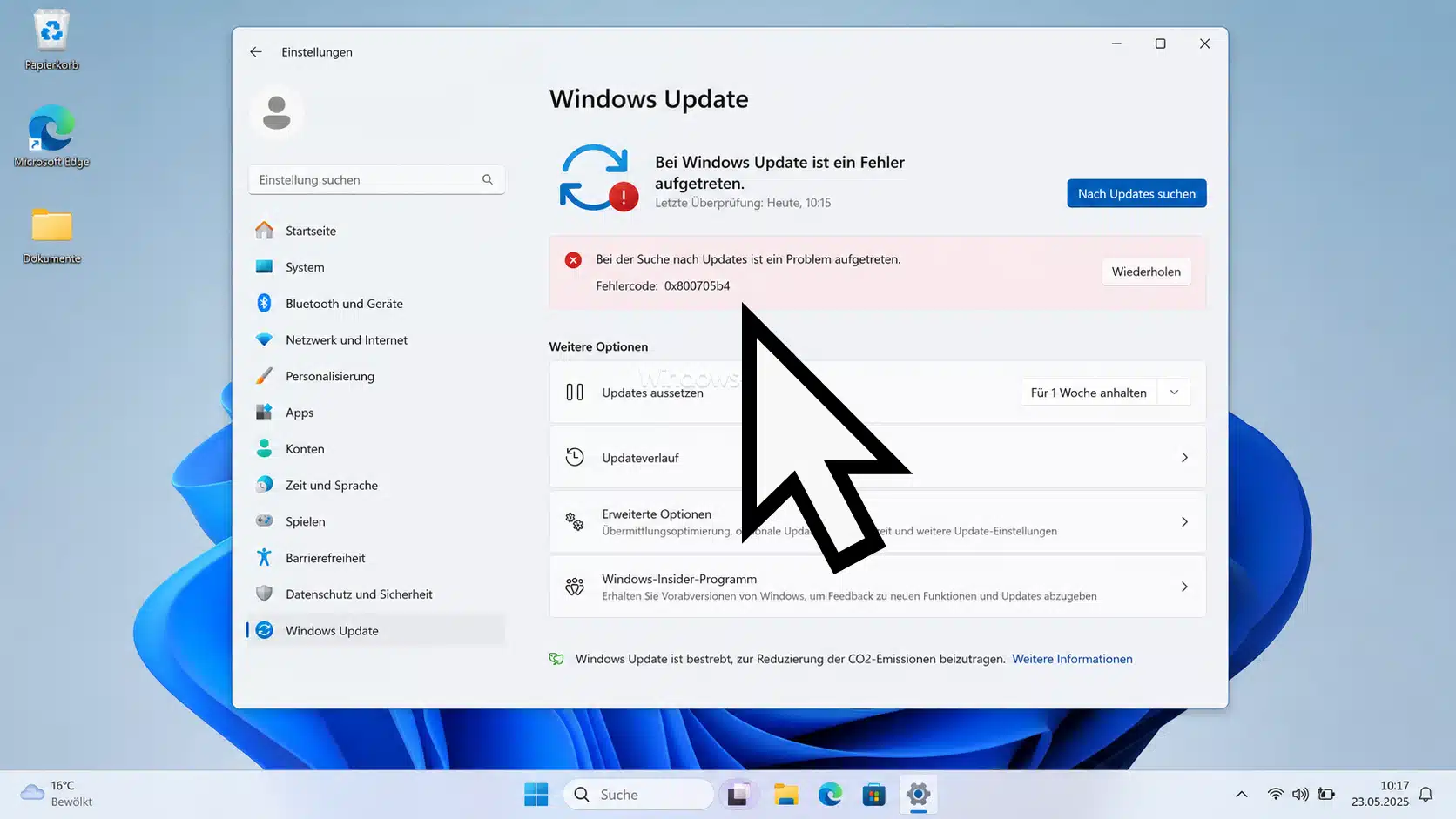
Fehlercode 0x800705b4 bei Windows Update
Am häufigsten erscheint der Fehlercode 0x800705b4 bei Windows Update. Typische Situationen sind die Suche nach Updates, der Download eines kumulativen Updates oder die Installation eines bereits heruntergeladenen Updates. Manchmal bleibt Windows Update lange bei einem bestimmten Prozentwert stehen und bricht danach mit dem Fehler ab.
Besonders typisch sind folgende Anzeichen:
- Windows Update sucht sehr lange nach Updates.
- Ein Update bleibt beim Download hängen.
- Die Installation bricht mit
0x800705b4ab. - Der Fehler erscheint nach einem Neustart erneut.
- Optionale Treiberupdates lassen sich nicht installieren.
- Weitere Update Fehler treten zusätzlich auf.
Wenn Du solche Symptome siehst, solltest Du zuerst die Update Dienste, den Update Cache und die Windows Systemdateien prüfen. Genau diese Punkte werden in der folgenden Anleitung ausführlich behandelt.
Fehlercode 0x800705b4 bei Microsoft Defender
Der Fehlercode 0x800705b4 kann auch bei Microsoft Defender oder in der Windows Sicherheit auftreten. Dann lassen sich zum Beispiel Schutzupdates nicht aktualisieren, die Virenprüfung startet nicht sauber oder die Windows Sicherheit reagiert ungewöhnlich langsam.
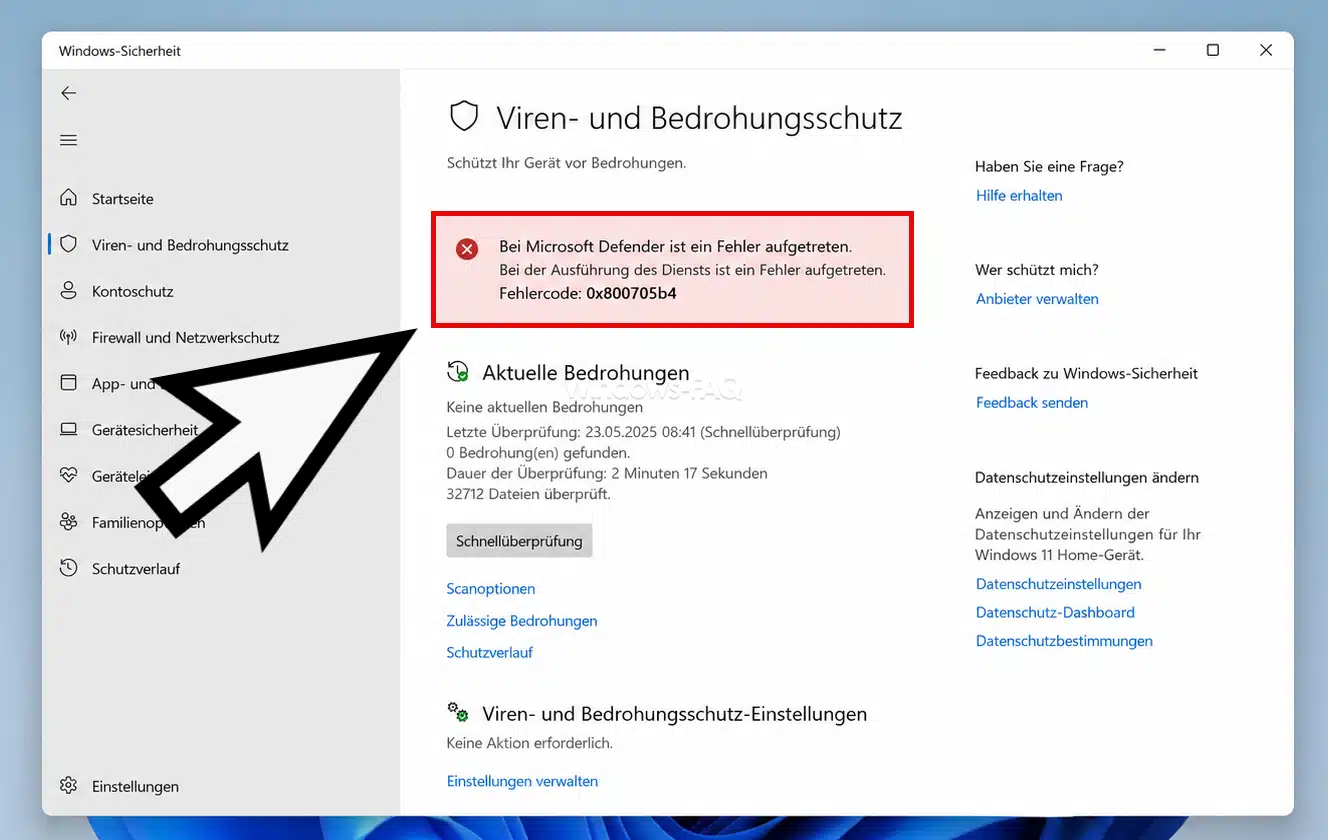
Wichtig ist dabei: Microsoft Defender ist eng mit Windows Komponenten verbunden. Wenn Windows Update beschädigt ist, kann auch Defender Probleme bekommen. Deshalb solltest Du bei Defender Fehlern immer zusätzlich prüfen, ob Windows Update normal funktioniert.
Wenn nur Microsoft Defender betroffen ist, hilft oft eine manuelle Aktualisierung der Virenpattern. Wenn Windows Update und Defender gleichzeitig betroffen sind, liegt die Ursache meistens tiefer im Update System.
Häufige Ursachen für den Fehlercode 0x800705b4
Der Fehlercode 0x800705b4 kann mehrere Ursachen haben. In der Praxis sind besonders diese Auslöser häufig:
- Der Windows Update Dienst reagiert nicht mehr korrekt.
- Der intelligente Hintergrundübertragungsdienst BITS ist blockiert.
- Der Windows Update Cache enthält beschädigte Dateien.
- Der Ordner
catroot2enthält fehlerhafte Katalogdaten. - Ein Neustart steht noch aus.
- Ein Update wurde nur teilweise heruntergeladen.
- Ein VPN oder Proxy stört die Verbindung.
- Eine Firewall blockiert Windows Update Verbindungen.
- Eine fremde Antivirensoftware greift in Update Prozesse ein.
- Windows Systemdateien sind beschädigt.
- Der Windows Komponentenstore ist fehlerhaft und muss repariert werden.
- Ein optionales Treiberupdate verursacht einen Hänger.
- Auf Laufwerk
C:ist zu wenig Speicherplatz frei. - Datum, Uhrzeit oder Zeitzone sind falsch eingestellt.
Die Lösung besteht deshalb nicht aus einem einzigen Mausklick. Du solltest den Fehler Schritt für Schritt eingrenzen und zuerst die wahrscheinlichsten Ursachen beheben.
Vorbereitung vor der Reparatur von 0x800705b4
Bevor Du Befehle ausführst oder Windows Dienste zurücksetzt, solltest Du einige einfache Punkte prüfen. Diese Vorbereitung verhindert unnötige Reparaturversuche und reduziert das Risiko, dass der Fehler später direkt wieder erscheint.
Windows vollständig neu starten
Starte den PC zuerst wirklich neu. Verwende dazu im Startmenü die Option „Neu starten“ und nicht nur „Herunterfahren“. Ein Neustart beendet hängende Dienste, verarbeitet offene Update Vorgänge und kann bereits ausreichen, wenn der Fehler nur einmalig aufgetreten ist.
Freien Speicherplatz prüfen
Windows Update benötigt ausreichend freien Speicherplatz auf dem Systemlaufwerk. Wenn Laufwerk C: fast voll ist, können Updates hängen bleiben oder fehlschlagen. Sorge deshalb dafür, dass mehrere Gigabyte frei sind. Bei größeren Updates darf es gerne deutlich mehr sein.
Wenn Dein Laufwerk voll ist, kannst Du temporäre Dateien entfernen und nicht mehr benötigte Daten löschen. Weitere passende Anleitungen findest Du im Bereich Datenträgerbereinigung auf Windows FAQ.
Datum, Uhrzeit und Zeitzone kontrollieren
Falsche Zeitangaben können zu Verbindungsproblemen mit Windows Diensten führen. Öffne die Einstellungen und prüfe Datum, Uhrzeit und Zeitzone. Aktiviere nach Möglichkeit die automatische Zeitsynchronisierung.
VPN und Proxy testweise trennen
VPN, Proxyserver oder spezielle Filterlösungen können Windows Update ausbremsen. Trenne solche Verbindungen testweise und starte danach die Update Suche erneut. In Firmennetzwerken solltest Du dabei natürlich die internen Vorgaben beachten.
Wichtige Daten sichern
Die folgenden Reparaturschritte sind normalerweise unkritisch, wenn Du sie sorgfältig ausführst. Trotzdem ist eine aktuelle Sicherung wichtiger Daten sinnvoll. Das gilt besonders dann, wenn Windows bereits mehrere Fehler zeigt oder Updates seit längerer Zeit nicht mehr funktionieren.
Fehlercode 0x800705b4 beheben: Schritt für Schritt Anleitung
Die folgende Anleitung ist so aufgebaut, dass Du zuerst einfache und sichere Maßnahmen ausführst. Danach folgen tiefere Reparaturen am Update System. Arbeite die Schritte am besten der Reihe nach ab und teste Windows Update nach größeren Änderungen erneut.
Schritt 1: Windows Update erneut sauber starten
Manchmal ist der Fehlercode 0x800705b4 nur ein einmaliges Timeout. Deshalb solltest Du die Update Suche zuerst einmal sauber neu starten.
- Öffne die Einstellungen mit
Windows+I. - Wechsle zu „Windows Update“.
- Klicke auf „Nach Updates suchen“.
- Warte, bis Windows die Suche vollständig abgeschlossen hat.
- Installiere gefundene Updates.
- Starte den PC neu, wenn Windows dazu auffordert.
Wenn der Fehler erneut erscheint, klicke nicht endlos auf „Wiederholen“. Dadurch wird ein beschädigter Update Zustand meistens nicht repariert. Fahre stattdessen mit dem nächsten Schritt fort.
Schritt 2: Windows Update Problembehandlung ausführen
Windows enthält eine eigene Problembehandlung für Update Fehler. Sie prüft wichtige Einstellungen, Dienste und typische Blockaden. Sie behebt nicht jedes Problem, ist aber ein sinnvoller erster Reparaturschritt.
- Öffne die Einstellungen mit
Windows+I. - Gehe zu „System“.
- Öffne „Problembehandlung“.
- Klicke auf „Andere Problembehandlungen“.
- Starte die Problembehandlung für „Windows Update“.
- Übernimm vorgeschlagene Reparaturen.
- Starte Windows danach neu.
Unter Windows 10 findest Du die Problembehandlung je nach Version im Bereich „Update und Sicherheit“. Nach der Problembehandlung solltest Du Windows Update erneut testen.
Schritt 3: Windows Update Dienste prüfen
Wenn wichtige Dienste nicht laufen oder nicht reagieren, kann der Fehlercode 0x800705b4 auftreten. Besonders relevant sind Windows Update, der intelligente Hintergrundübertragungsdienst und die Kryptografiedienste.
- Drücke
Windows+R. - Gib
services.mscein. - Bestätige mit Enter.
- Suche den Dienst „Windows Update“.
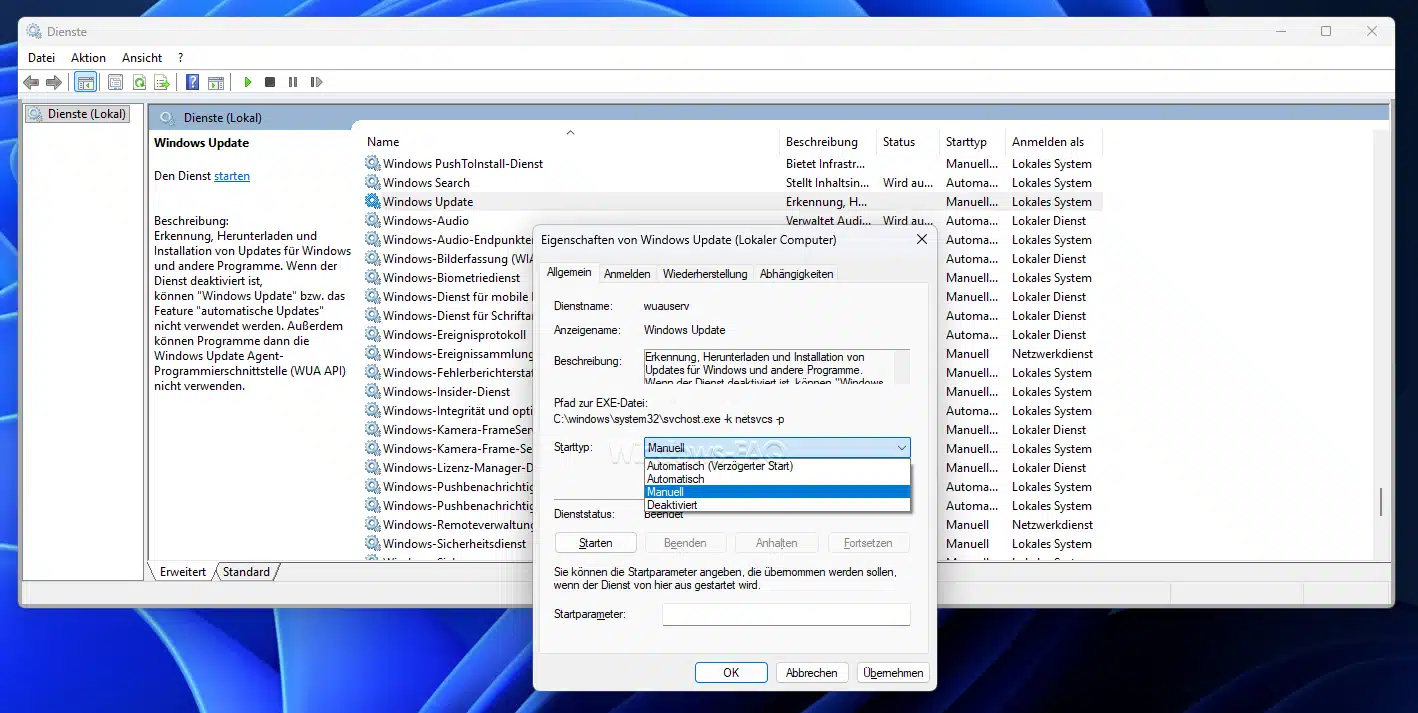
- Prüfe, ob der Dienst gestartet ist oder gestartet werden kann.
- Prüfe den Dienst „Intelligenter Hintergrundübertragungsdienst“.
- Prüfe zusätzlich die „Kryptografiedienste“.
Wenn ein Dienst beendet ist, starte ihn über das Kontextmenü. Wenn ein Dienst nicht reagiert, starte ihn neu. Wenn ein Dienst sofort wieder beendet wird, liegt meist ein tieferes Problem im Update System vor.
Schritt 4: Windows Update Cache zurücksetzen
Der Update Cache ist eine der häufigsten Ursachen für den Fehlercode 0x800705b4. Windows speichert heruntergeladene Updates im Ordner C:\Windows\SoftwareDistribution. Wenn dort beschädigte oder unvollständige Dateien liegen, kann Windows Update immer wieder scheitern.
Öffne das Terminal oder die Eingabeaufforderung als Administrator. Klicke dazu mit der rechten Maustaste auf das Startmenü und wähle „Terminal als Administrator“ oder „Eingabeaufforderung als Administrator“.
Führe anschließend diese Befehle nacheinander aus:
net stop wuauserv
net stop bits
net stop cryptsvc
net stop msiserver
ren C:\Windows\SoftwareDistribution SoftwareDistribution.old
ren C:\Windows\System32\catroot2 catroot2.old
net start msiserver
net start cryptsvc
net start bits
net start wuauserv
Starte den PC anschließend neu und suche erneut nach Updates. Windows erstellt die umbenannten Ordner automatisch neu. Alte beschädigte Update Dateien werden dadurch nicht weiterverwendet.
Wichtig: Lösche diese Ordner nicht einfach während des laufenden Betriebs. Das Umbenennen nach dem Stoppen der Dienste ist sauberer und besser nachvollziehbar.
Schritt 5: Systemdateien mit SFC reparieren
Wenn der Fehlercode 0x800705b4 weiterhin erscheint, können beschädigte Windows Systemdateien beteiligt sein. Dafür gibt es den Befehl sfc /scannow.

Öffne ein Terminal als Administrator und führe diesen Befehl aus:
sfc /scannowWarte, bis die Prüfung vollständig abgeschlossen ist. Wenn Windows beschädigte Dateien findet und repariert, starte den PC neu. Teste danach Windows Update erneut.
Schritt 6: Windows Komponentenstore mit DISM reparieren
Wenn SFC nicht ausreicht oder Windows Update weiterhin fehlschlägt, solltest Du den Windows Komponentenstore mit DISM (Deployment Image Servicing and Management Tool) reparieren. Dieser Bereich ist wichtig, weil Windows daraus viele Systemdateien und Update Komponenten bezieht.
Starte ein Terminal als Administrator und führe diesen Befehl aus:
DISM /Online /Cleanup-Image /RestoreHealthDer Vorgang kann einige Zeit dauern. Manchmal bleibt die Anzeige scheinbar längere Zeit bei einem bestimmten Prozentwert stehen. Brich den Vorgang nicht vorschnell ab. Starte den PC nach Abschluss neu und führe anschließend erneut diese Prüfung aus:
sfc /scannowDie Kombination aus DISM und sfc /scannow ist eine der wichtigsten Maßnahmen, wenn Windows Update Fehler wiederholt auftreten.
Schritt 7: Microsoft Defender separat aktualisieren
Wenn 0x800705b4 in der Windows Sicherheit oder bei Microsoft Defender erscheint, solltest Du die Defender Schutzupdates separat anstoßen.
- Öffne das Startmenü.
- Suche nach „Windows Sicherheit“.
- Öffne „Viren und Bedrohungsschutz“.
- Gehe zu „Schutzupdates“.
- Klicke auf „Nach Updates suchen“.
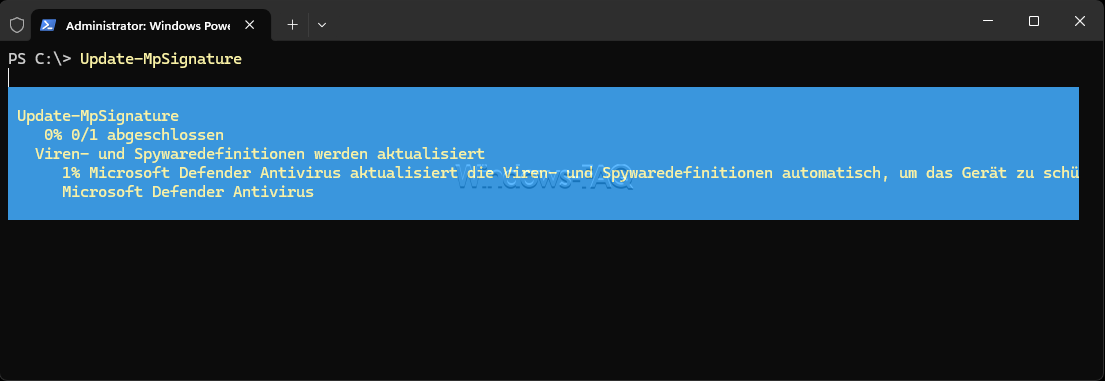
Alternativ kannst Du PowerShell als Administrator öffnen und diesen Befehl ausführen:
Update-MpSignatureWenn auch diese Aktualisierung fehlschlägt, liegt das Problem häufig nicht direkt bei Defender, sondern bei Windows Update, Netzwerkverbindungen, Proxy Einstellungen oder blockierenden Sicherheitsprogrammen.
Schritt 8: Proxy Einstellungen mit Netsh prüfen
Ein falsch gesetzter Systemproxy kann Windows Update und Microsoft Defender stören. Das ist besonders dann interessant, wenn der PC früher in einem anderen Netzwerk verwendet wurde oder ein VPN beziehungsweise Proxy Tool installiert war.
Öffne ein Terminal als Administrator und prüfe die aktuelle WinHTTP Proxy Einstellung:
netsh winhttp show proxyWenn dort ein Proxy eingetragen ist, den Du nicht verwendest, kannst Du ihn zurücksetzen:
netsh winhttp reset proxyStarte Windows danach neu und teste Windows Update erneut. In Firmennetzwerken solltest Du Proxy Einstellungen nicht ohne Rücksprache ändern, wenn sie zentral vorgegeben sind.
Schritt 9: Netzwerkkomponenten zurücksetzen
Wenn Windows Update lange sucht oder Downloads nicht starten, kann auch die Netzwerkumgebung beteiligt sein. Ein einfacher Netzwerk Reset über die Eingabeaufforderung kann helfen, wenn DNS oder Winsock Probleme vorliegen.
Öffne ein Terminal als Administrator und führe diese Befehle aus:
ipconfig /flushdns
netsh winsock resetStarte den PC anschließend neu. Danach solltest Du Windows Update erneut öffnen und nach Updates suchen.
Schritt 10: Fremde Sicherheitssoftware und Tuning Tools prüfen
Zusätzliche Antivirensoftware, Firewall Pakete, Internet Security Programme oder Tuning Tools können Windows Update blockieren. Besonders problematisch sind Programme, die verschlüsselte Verbindungen prüfen, Dienste optimieren oder Systemkomponenten automatisch deaktivieren.
Deaktiviere solche Programme nicht dauerhaft und nicht unüberlegt. Für einen kurzen Test kann es aber sinnvoll sein, den Schutz nach Herstellervorgabe kurz zu pausieren und Windows Update erneut auszuführen. Wenn der Fehler danach verschwindet, solltest Du die Einstellungen der Sicherheitssoftware prüfen oder das Programm aktualisieren.
In Unternehmen gilt: Änderungen an Schutzsoftware sollten nur nach interner Freigabe erfolgen.
Schritt 11: Optionale Treiberupdates getrennt behandeln
Manchmal wird der Fehlercode 0x800705b4 nicht durch ein Sicherheitsupdate ausgelöst, sondern durch ein optionales Treiberupdate. Windows versucht dann mehrere Updates zusammen zu installieren. Wenn ein Treiber hängt, kann der gesamte Vorgang fehlschlagen.
Installiere zuerst die wichtigen Sicherheitsupdates. Optionale Treiberupdates solltest Du nur einzeln installieren, wenn es dafür einen konkreten Grund gibt. Das ist besonders sinnvoll, wenn der Fehler nach neuer Hardware, nach einem Treiberwechsel oder nach einem größeren Windows Update begonnen hat.
Schritt 12: Update Pause kurz aktivieren und wieder beenden
Ein einfacher Trick kann helfen, wenn Windows Update in einem fehlerhaften Zwischenzustand hängt. Du kannst Updates kurz pausieren bzw. aussetzen und danach wieder aktivieren.
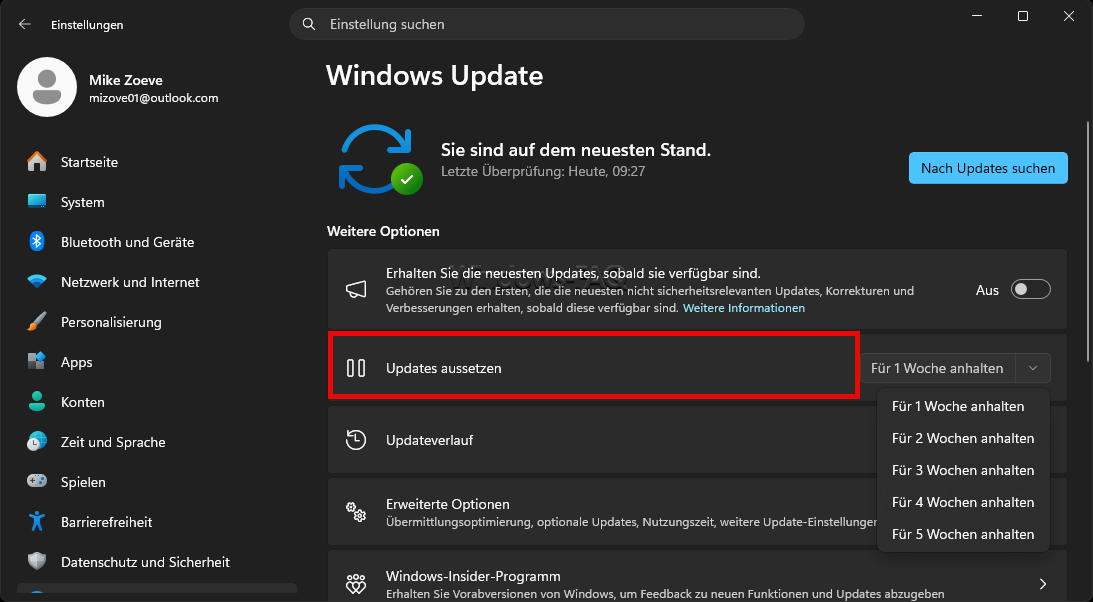
- Öffne die Einstellungen.
- Gehe zu „Windows Update“.
- Pausiere Updates kurzzeitig.
- Starte den PC neu.
- Öffne Windows Update erneut.
- Beende die Update Pause.
- Klicke auf „Nach Updates suchen“.
Dieser Schritt ersetzt keinen Cache Reset, kann aber helfen, wenn Windows Update nur festhängt und keine tieferen Systemschäden vorliegen.
Schritt 13: Sauberen Neustart durchführen
Wenn der Fehlercode 0x800705b4 weiterhin auftritt, kann ein Programm im Hintergrund stören. Mit einem sauberen Neustart startest Du Windows mit möglichst wenigen zusätzlichen Diensten und Autostart Programmen.
- Drücke
Windows+R. - Gib
msconfigein. - Öffne die Registerkarte „Dienste“.
- Aktiviere „Alle Microsoft Dienste ausblenden“.
- Deaktiviere die übrigen Dienste testweise.
- Öffne den Task Manager.
- Deaktiviere unnötige Autostart Programme.
- Starte den PC neu.
- Teste Windows Update erneut.
Wenn der Fehler danach verschwunden ist, verursacht sehr wahrscheinlich ein Drittanbieterprogramm die Störung. Aktiviere Dienste und Autostart Programme anschließend schrittweise wieder, bis Du den Auslöser gefunden hast.
Schritt 14: Inplace Reparatur als letzte saubere Lösung
Wenn alle bisherigen Schritte erfolglos bleiben, kann eine Inplace Reparatur sinnvoll sein. Dabei wird Windows über die bestehende Installation repariert. Persönliche Daten und installierte Programme können in der Regel erhalten bleiben, trotzdem solltest Du vorher eine vollständige Datensicherung erstellen.
Eine Inplace Reparatur ist besonders dann sinnvoll, wenn zusätzlich andere Windows Funktionen fehlerhaft sind, mehrere Update Fehler gleichzeitig auftreten oder DISM und sfc /scannow keine vollständige Reparatur erreichen.
Dieser Schritt ist nicht die erste Wahl, aber oft deutlich angenehmer als eine komplette Neuinstallation.
Fehlercode 0x800705b4 unter Windows 11 beheben
Unter Windows 11 tritt 0x800705b4 häufig direkt in den Einstellungen unter „Windows Update“ auf. Die wichtigste Vorgehensweise ist auch hier: Neustart, Problembehandlung, Update Cache zurücksetzen, Systemdateien reparieren und störende Programme prüfen.
Windows 11 ist stark auf laufende Hintergrunddienste angewiesen. Wenn Dienste wie Windows Update, BITS oder Kryptografiedienste nicht korrekt arbeiten, können Updates hängen bleiben. Achte außerdem darauf, dass der PC während der Installation nicht ausgeschaltet wird und genügend Speicherplatz auf Laufwerk C: vorhanden ist.
Weitere Artikel zu Windows 11 findest Du im Bereich Windows 11 auf Windows FAQ.
Fehlercode 0x800705b4 unter Windows 10 beheben
Auch unter Windows 10 ist der Fehlercode 0x800705b4 meistens ein Hinweis auf ein Problem mit Windows Update oder einer abhängigen Komponente. Die Reparatur erfolgt grundsätzlich wie unter Windows 11.
Besonders bei älteren Windows 10 Installationen können sich über längere Zeit beschädigte Update Reste ansammeln. In solchen Fällen ist das Zurücksetzen des Update Caches besonders hilfreich. Auch DISM und sfc /scannow sind unter Windows 10 wichtige Reparaturbefehle.
Weitere passende Inhalte findest Du im Bereich Windows 10 auf Windows FAQ.
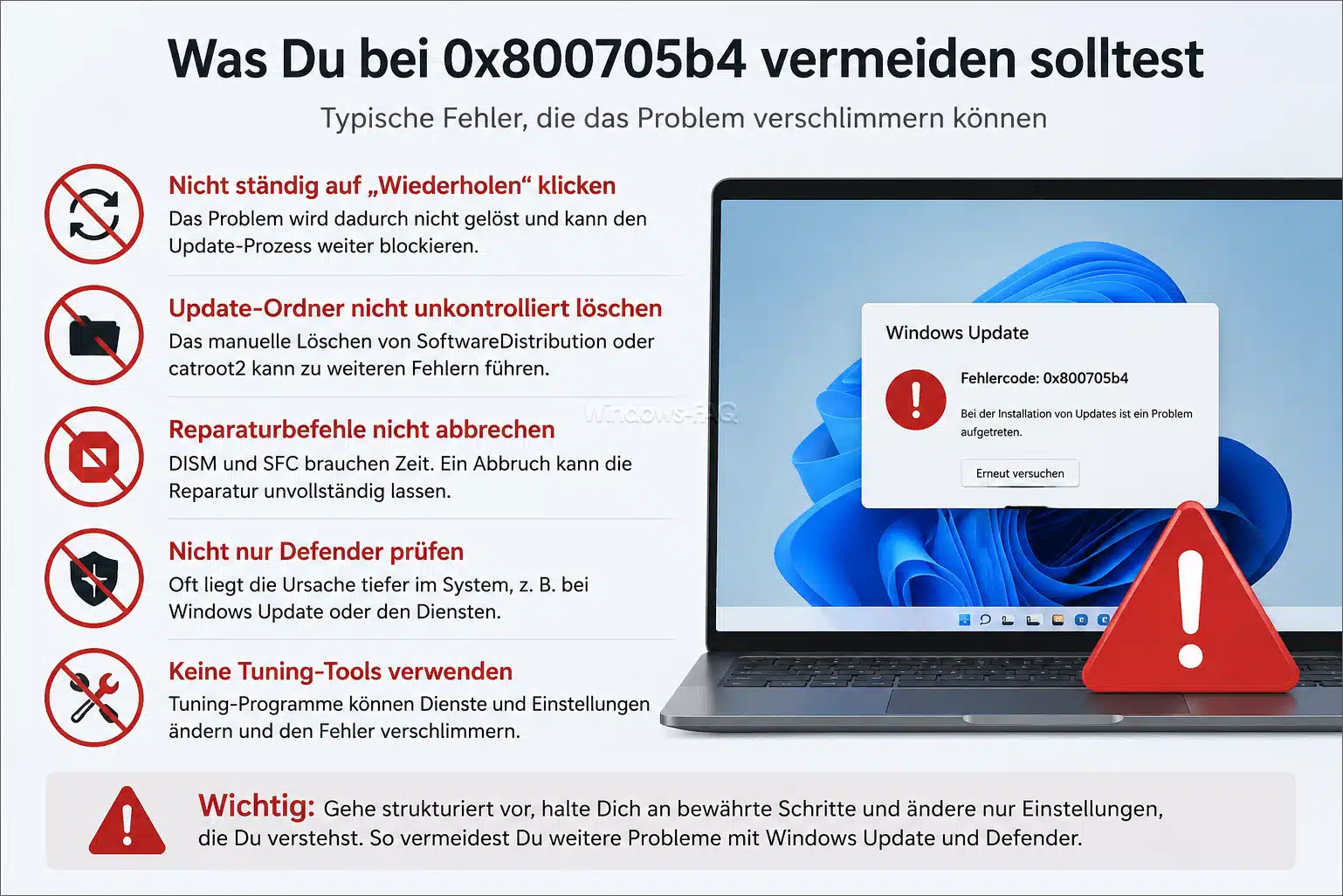
Was Du bei 0x800705b4 vermeiden solltest
Bei Update Fehlern ist die Versuchung groß, viele Dinge gleichzeitig zu ändern. Genau das macht die Fehlersuche aber schwieriger. Vermeide deshalb diese typischen Fehler.
Nicht ständig auf Wiederholen klicken
Wenn Windows Update mehrfach mit 0x800705b4 abbricht, bringt ständiges Wiederholen meistens nichts. Der fehlerhafte Zustand bleibt bestehen. Besser ist es, die Ursache gezielt zu beheben.
Update Ordner nicht unkontrolliert löschen
Der Ordner SoftwareDistribution sollte nicht einfach im laufenden Betrieb gelöscht werden. Stoppe zuerst die zuständigen Dienste und benenne den Ordner dann um. Windows erstellt ihn beim nächsten Update Vorgang neu.

Reparaturbefehle nicht abbrechen
DISM und sfc /scannow brauchen manchmal länger. Wenn die Prüfung scheinbar stehen bleibt, ist das nicht sofort ein Fehler. Brich solche Vorgänge nicht zu früh ab.
Nicht nur Defender prüfen
Wenn der Fehler in Microsoft Defender erscheint, solltest Du trotzdem Windows Update prüfen. Defender Probleme hängen oft mit dem Update System zusammen.
Keine Tuning Tools verwenden
Tuning Tools versprechen schnelle Reparaturen, verändern aber häufig Dienste, Aufgaben oder Registry Einstellungen. Dadurch können Update Probleme sogar schlimmer werden. Verwende lieber nachvollziehbare Windows Bordmittel.
Praktische Tipps, damit 0x800705b4 nicht erneut auftritt
Du kannst nicht jeden Update Fehler verhindern. Einige einfache Maßnahmen reduzieren aber das Risiko, dass der Fehlercode 0x800705b4 erneut erscheint.
- Starte Deinen PC regelmäßig neu.
- Halte ausreichend freien Speicherplatz auf Laufwerk
C:bereit. - Installiere Sicherheitsupdates zeitnah.
- Unterbrich laufende Updates nicht durch hartes Ausschalten.
- Verwende VPN und Proxy nur, wenn sie wirklich benötigt werden.
- Installiere optionale Treiberupdates nicht zusammen mit wichtigen Sicherheitsupdates.
- Prüfe bei wiederholten Update Fehlern frühzeitig
DISMundsfc /scannow. - Vermeide Programme, die Windows Dienste automatisch optimieren oder deaktivieren.
Wenn Du weitere Anleitungen zu Windows Fehlern suchst, findest Du auf Windows FAQ viele praktische Hilfen zu Windows Update, Defender, Systemreparatur, PowerShell und typischen Fehlercodes.
FAQ zum Fehlercode 0x800705b4
Was bedeutet der Fehlercode 0x800705b4?
Der Fehlercode 0x800705b4 bedeutet meistens, dass ein Windows Vorgang wegen Zeitüberschreitung abgebrochen wurde. Windows hat also zu lange auf eine Antwort eines Dienstes oder einer Systemkomponente gewartet.
Wie behebe ich den Fehlercode 0x800705b4 am schnellsten?
Starte den PC neu, führe die Windows Update Problembehandlung aus und setze anschließend den Update Cache zurück. Wenn der Fehler weiterhin erscheint, solltest Du DISM /Online /Cleanup-Image /RestoreHealth und danach sfc /scannow ausführen.
Warum erscheint 0x800705b4 bei Windows Update?
Bei Windows Update entsteht der Fehler oft durch hängende Dienste, beschädigte Update Dateien, einen fehlerhaften Update Cache, eine instabile Verbindung oder beschädigte Windows Systemdateien.
Warum erscheint 0x800705b4 bei Microsoft Defender?
Bei Microsoft Defender tritt der Fehler häufig auf, wenn Schutzupdates nicht geladen werden können. Die Ursache kann bei Defender selbst liegen, oft steckt aber ein Problem mit Windows Update oder der Netzwerkverbindung dahinter.
Kann ich 0x800705b4 unter Windows 11 genauso beheben wie unter Windows 10?
Ja. Die wichtigsten Reparaturschritte sind unter Windows 11 und Windows 10 sehr ähnlich. Dazu gehören Neustart, Problembehandlung, Update Cache zurücksetzen, Systemdateien prüfen und störende Programme kontrollieren.
Hilft das Zurücksetzen des Windows Update Caches?
Ja, sehr häufig. Wenn beschädigte oder unvollständige Update Dateien im Cache liegen, kann Windows Update immer wieder mit 0x800705b4 abbrechen. Durch das Umbenennen von SoftwareDistribution und catroot2 erstellt Windows frische Update Ordner.
Sollte ich den Ordner SoftwareDistribution löschen?
Du solltest ihn nicht einfach unkontrolliert löschen. Sauberer ist es, die Update Dienste zu stoppen und den Ordner umzubenennen. Windows erstellt ihn anschließend automatisch neu.
Was bringt der Befehl sfc /scannow?
Der Befehl sfc /scannow prüft geschützte Windows Systemdateien und repariert beschädigte Dateien, soweit möglich. Das ist hilfreich, wenn Update Fehler durch defekte Systemdateien entstehen.
Was bringt DISM bei 0x800705b4?
DISM repariert den Windows Komponentenstore. Wenn dieser beschädigt ist, können Windows Update, Microsoft Defender und andere Systemfunktionen fehlschlagen.
Kann ein VPN den Fehler 0x800705b4 verursachen?
Ja. Ein VPN oder Proxy kann Windows Update Verbindungen verzögern oder blockieren. Wenn der Fehler nur mit aktiver VPN Verbindung auftritt, solltest Du die Verbindung testweise trennen.
Kann eine Antivirensoftware 0x800705b4 auslösen?
Ja. Zusätzliche Sicherheitssoftware kann Windows Update oder Defender stören, besonders wenn sie Netzwerkverbindungen filtert oder Windows Dienste überwacht. Prüfe solche Programme deshalb testweise, wenn der Fehler wiederholt auftritt.
Was tun, wenn 0x800705b4 trotz Neustart wiederkommt?
Wenn der Fehler nach einem Neustart erneut erscheint, solltest Du die Windows Update Problembehandlung ausführen, den Update Cache zurücksetzen und danach Windows mit DISM und sfc /scannow reparieren.
Muss ich Windows wegen 0x800705b4 neu installieren?
In den meisten Fällen ist keine Neuinstallation nötig. Der Fehler lässt sich meistens durch strukturierte Reparaturschritte beheben. Eine Inplace Reparatur ist erst dann sinnvoll, wenn alle normalen Maßnahmen erfolglos bleiben.
Fazit: Fehlercode 0x800705b4 lässt sich meistens ohne Neuinstallation beheben
Der Fehlercode 0x800705b4 ist ärgerlich, aber in vielen Fällen gut lösbar. Meist steckt ein Timeout Problem bei Windows Update, Microsoft Defender oder einer abhängigen Systemkomponente dahinter. Besonders häufig helfen ein vollständiger Neustart, die Windows Update Problembehandlung, das Zurücksetzen des Update Caches sowie die Reparatur mit DISM und sfc /scannow.
Wichtig ist, dass Du strukturiert vorgehst und nicht wahllos Einstellungen änderst. Beginne mit den einfachen Prüfungen, kontrolliere danach Dienste und Netzwerk, setze den Update Cache zurück und repariere anschließend die Systemdateien. Wenn der Fehler bei Microsoft Defender erscheint, solltest Du immer auch Windows Update prüfen.
Mit dieser Vorgehensweise lässt sich 0x800705b4 unter Windows 11 und Windows 10 in den meisten Fällen sauber beheben. Danach sollten Windows Update und Microsoft Defender wieder zuverlässig funktionieren.
– Warum heißt der Prozess dllhost.exe?
– Secure Boot Zertifikate 2026 prüfen und aktualisieren: Was Du jetzt wissen musst
– Direkte Lösung bei 0x80073712
– PsExec Schritt-für-Schritt Anleitung
– 0xc0430001 beheben: Windows startet nicht mehr






Neueste Kommentare