
Manchmal läuft das Internet ganz normal und kurz darauf ist plötzlich alles langsam oder gar nicht mehr erreichbar. Webseiten laden nicht mehr, das WLAN ist zwar verbunden, aber es kommt kein Internet an. Genau in solchen Momenten ist es oft sinnvoll, den Router neu zu starten. Das geht schnell, ist einfach und hilft bei vielen typischen Verbindungsproblemen oft sofort weiter.
Warum ein Router Neustart oft sofort hilft
Der Router ist das Herzstück deines Heimnetzes. Er verbindet deine Geräte mit dem Internet, vergibt IP Adressen und verwaltet die Datenverbindungen im Hintergrund. Wenn sich dabei etwas aufhängt, merkst du das oft sehr schnell. Seiten laden nicht mehr, Apps verlieren die Verbindung oder Windows meldet plötzlich Netzwerkfehler.
Wenn du zwar mit dem WLAN verbunden bist, aber keine Internetverbindung bekommst, passt auch dieser Beitrag sehr gut dazu: WLAN verbunden aber kein Internet.
Wenn sich dein Gerät gar nicht erst mit dem WLAN verbinden kann oder die Verbindung sofort wieder abbricht, ist auch diese Anleitung hilfreich: Keine Verbindung mit diesem Netzwerk möglich.
Falls Windows eher technische Fehler anzeigt, helfen dir diese Anleitungen weiter. Bei DNS Problemen: DNS Server antwortet nicht. Bei Gateway Problemen: Das Standardgateway ist nicht verfügbar.
Router neu starten: Schritt für Schritt Anleitung
Ein normaler Neustart funktioniert bei fast allen Routern gleich. Du musst dazu nichts zurücksetzen und auch keine Einstellungen ändern. In den meisten Fällen reicht es schon, den Router kurz vom Strom zu trennen und danach wieder einzuschalten.
Vor dem Neustart kurz prüfen
Bevor du den Router neu startest, schau kurz nach, ob gerade ein Update läuft. Während eines Updates solltest du den Router nicht ausschalten. Warte in so einem Fall, bis der Vorgang vollständig abgeschlossen ist.
Speichere außerdem kurz alles ab, falls du gerade an etwas Wichtigem arbeitest. Während des Neustarts ist dein Internet für ein paar Minuten unterbrochen. Das ist ganz normal.
Router richtig neu starten
- Schalte den Router aus, falls ein Ein Aus Schalter vorhanden ist.
- Wenn dein Router keinen Schalter hat, zieh den Netzstecker.
- Warte mindestens 30 Sekunden.
- Steck den Netzstecker wieder ein oder schalte den Router wieder an.
- Warte, bis der Router komplett hochgefahren ist.
Diese kurze Wartezeit ist wichtig. Nur so wird der Router wirklich sauber neu gestartet und zwischengespeicherte Fehler werden oft zuverlässig beseitigt.
Wann der Router wieder bereit ist
Nach dem Einschalten braucht der Router etwas Zeit. Warte, bis die Anzeigen wieder stabil leuchten und sich nicht mehr verändern. Bei vielen Geräten dauert das etwa ein bis zwei Minuten. In manchen Fällen kann es auch etwas länger dauern.
Wenn du eine FritzBox nutzt, achte darauf, dass die Power Anzeige und die Leitungsanzeige wieder dauerhaft leuchten. Dann ist der Router in der Regel wieder vollständig online.
Router über die Benutzeroberfläche neu starten
Viele Router lassen sich auch direkt über die Benutzeroberfläche neu starten. Das ist praktisch, wenn du den Stecker nicht ziehen möchtest. Dafür brauchst du nur ein Gerät, das noch mit dem Router verbunden ist.
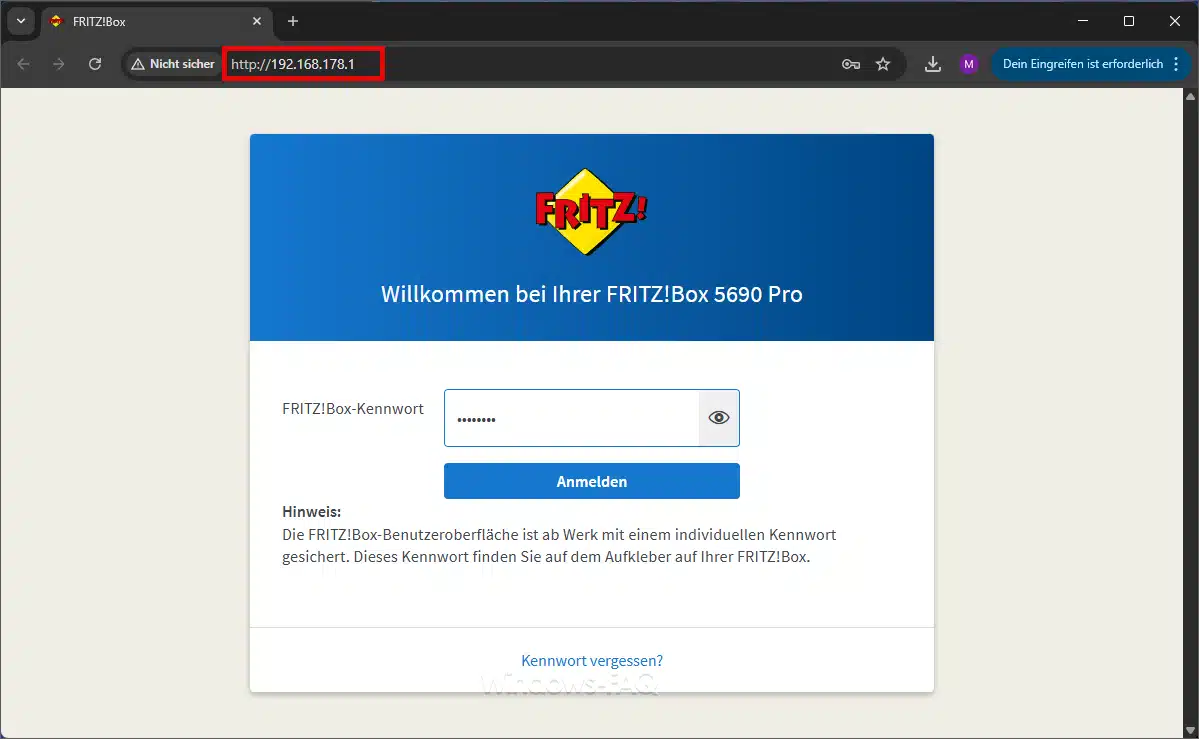
So öffnest du das Router Menü
- Öffne einen Browser auf deinem PC, Notebook oder Smartphone.
- Rufe die Oberfläche des Routers auf. Häufig sind das Adressen wie 192.168.1.1 oder 192.168.0.1.
- Bei einer FritzBox ist oft auch fritz.box die richtige Adresse.
- Melde dich mit deinem Router Kennwort an.
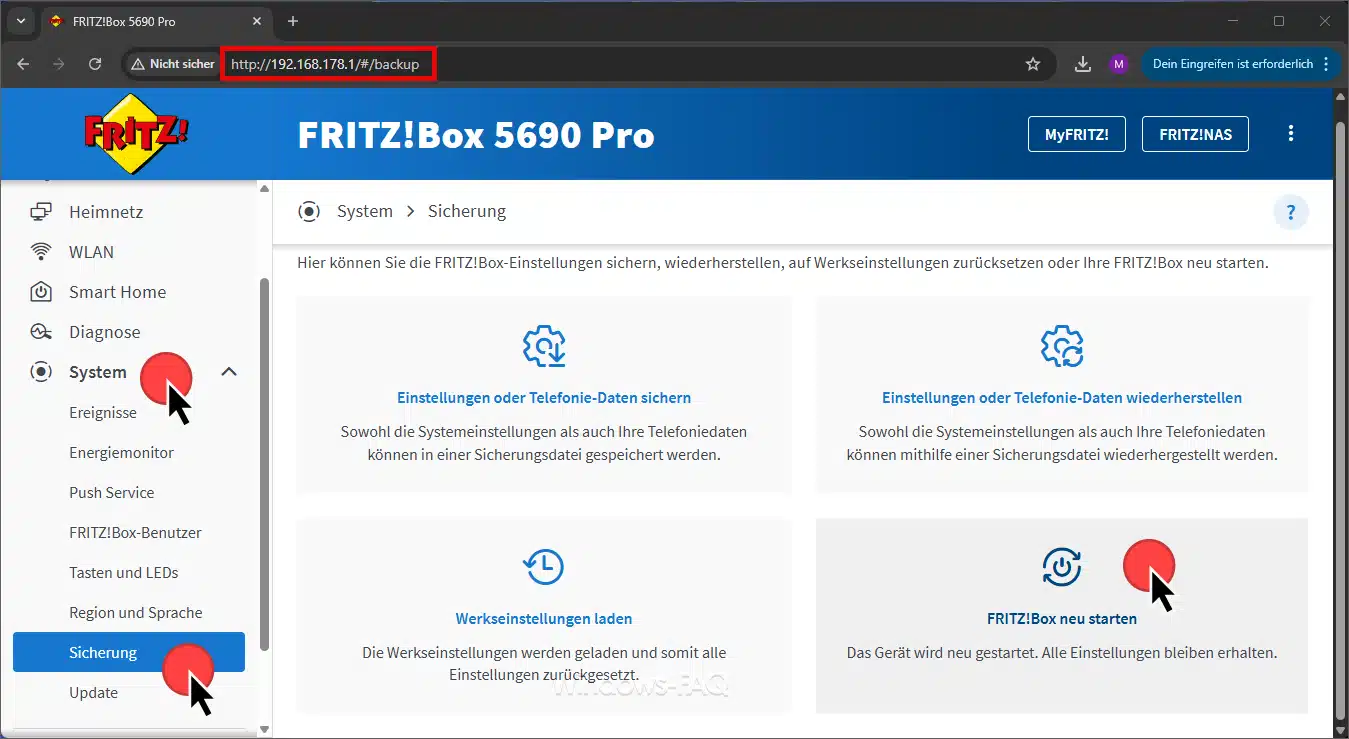
- Suche nach einem Bereich wie System, Wartung, Sicherung oder Neustart.
Gerade bei FritzBox Routern findest du den Neustart meist im Bereich System und Sicherung. Dort gibt es in vielen Fällen einen eigenen Punkt für den Neustart.
Wenn deine FritzBox eine rote Info Anzeige zeigt, hilft dir auch dieser Beitrag weiter: FritzBox Info leuchtet rot und so löst du das Problem.
Nach dem Router Neustart Internet und WLAN prüfen
Ein Router Neustart ist erst dann wirklich abgeschlossen, wenn du kurz testest, ob die Verbindung wieder normal funktioniert. Dafür reichen meist schon ein paar einfache Schritte.
Internet mit mehreren Geräten testen
Prüfe die Verbindung nicht nur mit einem einzelnen Gerät. Teste am besten zusätzlich mit einem zweiten Smartphone, Tablet oder Notebook. So erkennst du schnell, ob das Problem wirklich am Router liegt oder nur ein einzelnes Gerät betroffen ist.
Wenn nur ein Gerät Probleme macht, hilft dir auch diese Anleitung weiter: Keine Internetverbindung.
Prüfen, ob dein PC eine gültige IP Adresse bekommt
Wenn dein PC nach dem Neustart zwar verbunden ist, aber immer noch nicht ins Internet kommt, kann die automatische Vergabe der IP Adresse fehlgeschlagen sein. Ein typischer Hinweis ist eine Adresse, die mit 169.254 beginnt. Dann hat dein Gerät keine gültige Adresse vom Router erhalten.
In diesem Fall hilft dir diese Anleitung sehr gut weiter: Ethernet verfügt über keine gültige IP Konfiguration.
Wenn Windows zusätzlich ein nicht identifiziertes Netzwerk meldet, findest du hier passende Hilfe: Nicht identifiziertes Netzwerk.
Wenn du prüfen möchtest, ob dein Router vom PC aus überhaupt erreichbar ist, hilft dir auch dieser Beitrag: Windows Internet Zugang funktioniert nicht.
Falls du eine FritzBox verwendest und die Oberfläche nicht mehr erreichbar ist, findest du hier weitere Hilfe: Fritz Box nicht erreichbar.
Router neu starten oder Router zurücksetzen: Das ist der Unterschied
Viele verwechseln einen Neustart mit einem Reset. Dabei ist der Unterschied sehr wichtig. Beim Neustart wird der Router nur aus und wieder eingeschaltet. Deine Einstellungen bleiben erhalten. Beim Reset wird der Router auf Werkseinstellungen zurückgesetzt. Danach musst du ihn komplett neu einrichten.
Ein Reset ist deshalb nur dann sinnvoll, wenn ein normaler Neustart nicht mehr hilft oder der Router gravierende Probleme macht.
Wenn du eine FritzBox auf Werkseinstellungen zurücksetzen musst, hilft dir diese Anleitung weiter: FritzBox auf Werkszustand zurücksetzen.
Wie oft sollte man den Router neu starten
Wenn dein Internet stabil läuft, musst du den Router nicht regelmäßig neu starten. Ein Neustart ist vor allem dann sinnvoll, wenn plötzlich Verbindungsprobleme auftreten, das WLAN instabil ist oder bestimmte Geräte keine Verbindung mehr bekommen.
Wenn du den Router allerdings sehr oft neu starten musst, solltest du die Ursache genauer prüfen. Dahinter können ein schwaches WLAN Signal, ein Problem mit dem Internetanschluss oder auch ein Fehler am Endgerät stecken.
Wenn dein WLAN Signal zu schwach ist, hilft dir diese Anleitung: WLAN Signal verstärken.
Wenn das Problem eher an deinem Windows Gerät liegt, kann auch ein Treiber Update helfen: WLAN Treiber aktualisieren.
Router neu gestartet, aber kein Internet: Das kannst du tun
Wenn der Router nach dem Neustart keine Verbindung mehr aufbaut, prüfe zuerst die einfachen Dinge. Sitzt der Netzstecker fest. Leuchten die Anzeigen normal. Hat der Router genug Zeit zum Hochfahren bekommen. Oft hilft es schon, noch ein paar Minuten zu warten.
Wenn du zwar auf das Router Menü kommst, dort aber keine Internetverbindung angezeigt wird, kann auch eine Leitungsstörung vorliegen. Dann liegt das Problem nicht im Heimnetz, sondern beim Anschluss selbst.
Wenn du dein Heimnetz besser verstehen und sauber aufbauen möchtest, hilft dir dieser Beitrag weiter: Lokales Netzwerk einrichten.
Wenn du verstehen möchtest, was Begriffe wie DHCP, DNS und Standardgateway bedeuten, sind diese Beiträge sehr hilfreich. DHCP erklärt. DNS erklärt. Standardgateway erklärt.
Wenn bei dir zusätzlich noch ein externes Modem vor dem Router hängt, kann auch diese Anleitung nützlich sein: Router an externem Modem einrichten.
FAQ zum Router Neustart
Der eigentliche Neustart dauert nur wenige Sekunden. Danach braucht der Router meist ein bis zwei Minuten, bis die Verbindung wieder vollständig hergestellt ist.
Ja. Bei einem normalen Neustart bleiben deine Einstellungen in der Regel erhalten. Es wird dabei nichts gelöscht.
Immer dann, wenn dein Internet plötzlich langsam ist, Webseiten nicht mehr laden, dein WLAN instabil wird oder einzelne Geräte keine Verbindung mehr bekommen.
Ja. Viele WLAN Probleme lassen sich schon durch einen sauberen Neustart des Routers beheben. Vor allem dann, wenn sich Verbindungen aufgehängt haben oder Geräte keine neue IP Adresse erhalten.
Dann solltest du prüfen, ob das Problem am Router, am Internetanschluss oder an einem einzelnen Gerät liegt. Die oben verlinkten Anleitungen helfen dir dabei, die Ursache sauber einzugrenzen.
Fazit zum Router Neustart
Ein Router Neustart ist kein Wundermittel, aber sehr oft der beste erste Schritt. Wenn du dabei ruhig und systematisch vorgehst, kannst du viele typische WLAN und Internet Probleme schnell selbst lösen.






Neueste Kommentare