

Microsoft Teams ist eine Software für Zusammenarbeit und Kommunikation in Echtzeit und wurde für Chat und Online-Meetings entwickelt. Aber auch Dateifreigaben können darüber recht einfach bereitgestellt werden. Besonders in Zeiten von Homeoffice und mobilem Arbeiten hat sich Teams neben Zoom als eines der meistgenutzten Tools für Videokonferenzen etabliert. Es ist Teil der Microsoft 365-Familie und dadurch nahtlos in andere Microsoft-Anwendungen integriert.
Mit Teams könnt Ihr in Kanälen und Chats miteinander kommunizieren und sogar Chatnachrichten zeitversetzt versenden, wenn eine Nachricht erst später zugestellt werden soll. Natürlich lassen sich auch Videokonferenzen und Teams-Meetings aufzeichnen, sodass Ihr Besprechungen für abwesende Kollegen festhalten könnt. Durch die enge Verzahnung mit Office ist es z.B. möglich, direkt aus Outlook heraus eine Teams-Besprechung im Outlook einrichten und Einladungen an Teilnehmer zu versenden. Kurz gesagt: Microsoft Teams vereint Chat, (Video-)Telefonie und Kollaboration in einer Anwendung.
Ist Microsoft Teams noch kostenlos?
Ja, Microsoft Teams bietet weiterhin eine kostenlose Version an. Für Privatanwender und kleine Gruppen gibt es Microsoft Teams (kostenlos), mit dem Ihr Basisfunktionen wie Chats, Videoanrufe und einfache Meetings nutzen könnt. In Windows 11 ist Microsoft Teams für private Nutzung sogar standardmäßig vorinstalliert – erkennbar am Chat-Symbol in der Taskleiste. Über dieses Symbol könnt Ihr direkt loschatten, ohne extra etwas zu installieren.
Für professionelle Anwender und Unternehmen ist Teams in den Microsoft 365-Abonnements enthalten. Diese bezahlten Versionen von Teams bieten erweiterte Funktionen – zum Beispiel größere Meeting-Kapazitäten, Planungstools, Aufzeichnungsfunktion, tiefere Administration und Sicherheitseinstellungen. Die Frage „noch kostenlos?“ taucht oft auf, weil Microsoft die ursprüngliche kostenlose Teams Free (klassisch) Version 2023 abgelöst hat. Diese Frage wird sicherlich genauso oft gestellt wie die Frage „Welche kostenlosen Schreibprogramme gibt es für Windows?„.
Dennoch könnt Ihr weiterhin ohne Kosten mit Microsoft Teams arbeiten, nur mit einigen Einschränkungen (z.B. weniger Funktionen und geringere Speicherlimits im Vergleich zur Vollversion). Wer mehr Funktionen benötigt, kann jederzeit auf eine der Microsoft 365 Lizenzen upgraden, die Teams in vollem Umfang enthalten.
Wie kann ich Microsoft Teams herunterladen und installieren?
Die Installation von Microsoft Teams ist einfach und in wenigen Schritten erledigt. Geht dazu wie folgt vor:
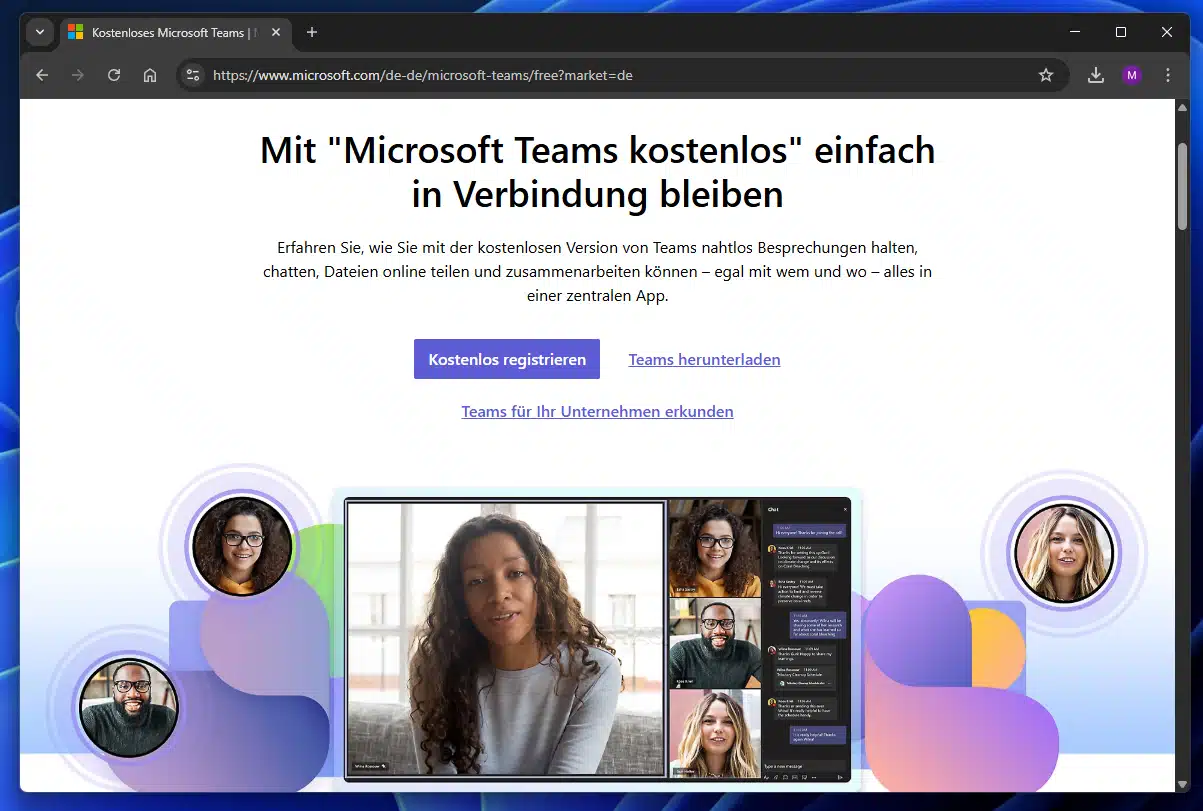
- Microsoft Teams herunterladen: Öffnet einen Webbrowser und navigiert zur offiziellen Microsoft Teams Website. Dort findet Ihr einen Download-Button für den Desktop-Client. Klickt auf „Herunterladen“ für Windows (oder macOS, je nachdem welches System Ihr nutzt). Alternativ könnt Ihr unter Windows 10/11 auch im Microsoft Store nach „Microsoft Teams“ suchen und die App von dort installieren.
- Setup ausführen: Führt die heruntergeladene Installationsdatei aus. Es öffnet sich der Installations-Assistent, der Euch durch die Einrichtung leitet. Bestätigt die Lizenzbedingungen und wählt ggf. das Installationsverzeichnis. In der Regel genügen die Standardoptionen – klickt einfach auf „Installieren“. Ggf. könnt Ihr auch die setup.exe starten.
- Anmeldung oder Konto erstellen: Nach erfolgreicher Installation startet Microsoft Teams. Meldet Euch mit dem Konto an, das Ihr für Teams verwenden möchtet. Das kann entweder ein Microsoft-Konto (für die kostenlose Version) oder euer Firmenkonto (Geschäfts- oder Schulkonto) sein. Habt Ihr noch kein Konto, könnt Ihr direkt in der App ein neues erstellen.
- Erste Schritte in Teams: Nach der Anmeldung könnt Ihr sofort loslegen. Erstellt euer erstes Team oder startet einen Chat mit Kollegen. Microsoft Teams zeigt eine kurze Einführung für neue Nutzer, die die wichtigsten Funktionen erklärt (Chats, Teams, Kalender für Meetings etc.). Nehmt Euch einen Moment Zeit, um die Oberfläche kennenzulernen.
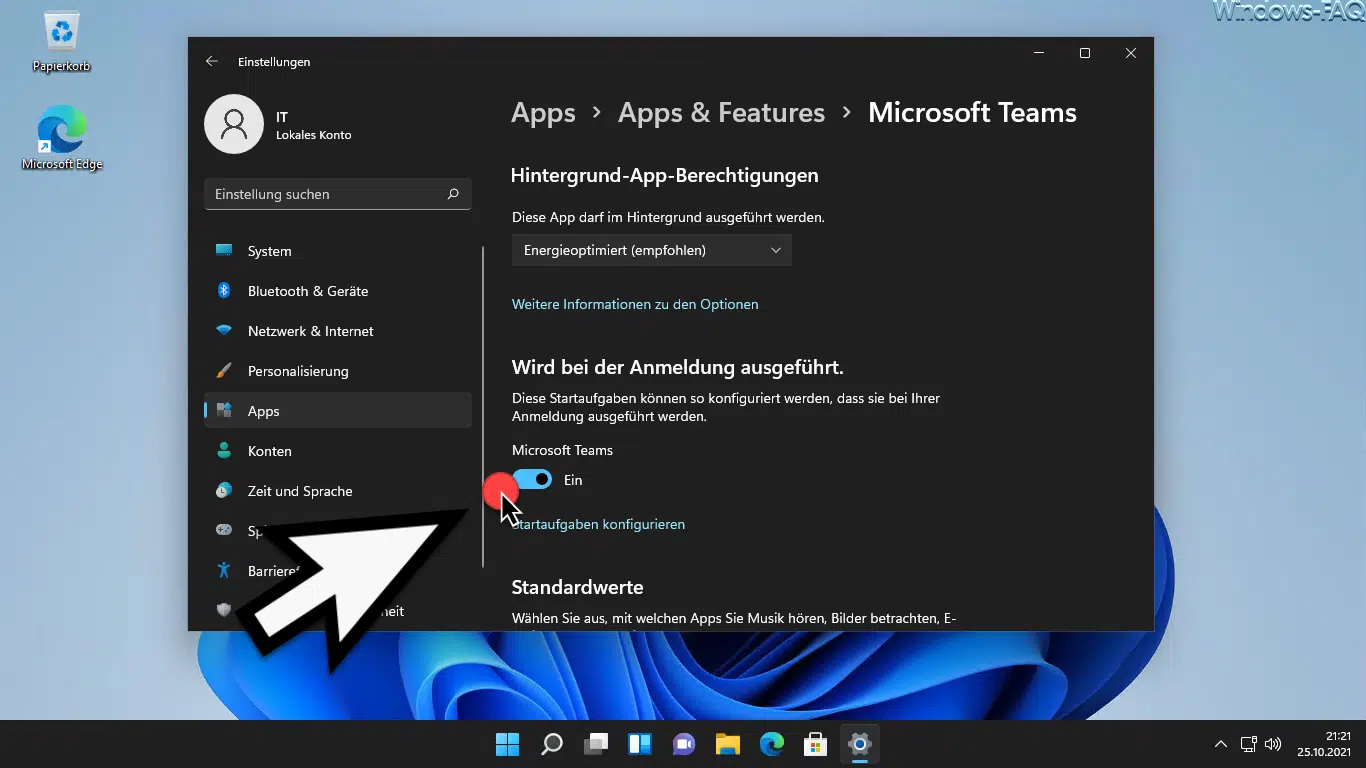
Tipp: Unter Windows startet Teams standardmäßig automatisch mit, sobald Ihr euren PC hochfahrt. Falls Euch das stört, könnt Ihr den automatischen Start von Teams deaktivieren. Wie das genau funktioniert, erfahrt Ihr in unserem Artikel Teams Autostart deaktivieren bei Windows 11. So könnt Ihr selbst bestimmen, wann Teams läuft.
Gibt es mehrere Versionen von Teams und welches ist das aktuellste Teams?
Microsoft Teams ist nicht einfach nur eine einzige starre Anwendung – es gibt verschiedene Versionen bzw. Varianten für unterschiedliche Zwecke. Die wichtigsten sind:
- Teams (kostenlos für Privatnutzer): Diese Version ist für den persönlichen Gebrauch gedacht. Ihr meldet Euch mit einem normalen Microsoft-Konto an. Sie bietet Kernfunktionen wie Chats, Gruppenanrufe und kleinere Meetings – ideal, um mit Familie und Freunden zu kommunizieren oder in kleinen Teams ohne Firmenkonto zusammenzuarbeiten.
- Teams in Microsoft 365 (für Unternehmen und Schulen): Die volle Variante von Teams ist in Business- und Education-Abonnements von Microsoft 365 enthalten. Hier nutzt Ihr ein Geschäfts-, Schul- oder Unikonto. Diese Version verfügt über alle Profi-Features: umfangreiche Meeting-Funktionen, Integrationen mit SharePoint/OneDrive, Verwaltung von Teams und Benutzern, Sicherheits- und Compliance-Features und vieles mehr.
- Teams (neue Version 2.0 ab 2023): Microsoft hat 2023 eine neue Generation der Teams-App herausgebracht. Diese aktualisierte Desktop-App ist deutlich performanter und ressourcenschonender als die klassische Teams-App. Optisch hat sich wenig geändert, aber im Hintergrund wurde Teams optimiert, sodass es weniger Arbeitsspeicher belegt und flüssiger läuft. Wenn Ihr Teams auf einem aktuellen Stand haltet, habt Ihr höchstwahrscheinlich bereits diese neueste Version im Einsatz. In der App erkennt man sie oft daran, dass oben ein Schalter „Zur neuen Teams-Version wechseln“ angeboten wurde (inzwischen ist die neue Version bei vielen Anwendern zum Standard geworden).
Die aktuellste Teams-Version ist also die neue, verbesserte Desktop-App (Teams 2.0), die das klassische Teams nach und nach ablöst. Unabhängig von der App-Version kommen laufend neue Funktionen hinzu, da Microsoft Teams kontinuierlich weiterentwickelt. Stellt sicher, dass Ihr regelmäßig Updates macht, um immer die neueste Variante mit allen Features zu haben.
Ist Slack besser als Teams?
Die Frage „Ist Slack besser als Teams?“ lässt sich nicht pauschal mit Ja oder Nein beantworten – es kommt ganz darauf an, was Ihr benötigt und in welchem Umfeld Ihr arbeitet. Slack und Microsoft Teams sind beide hervorragende Kollaborationswerkzeuge, haben aber unterschiedliche Stärken:
- Schwerpunkt und Ökosystem: Slack wurde ursprünglich als reiner Chat-Dienst mit Channels entwickelt und hat sich vor allem in Entwickler- und Startup-Kreisen einen Namen gemacht. Es bietet unzählige Integrationen mit Drittanbietern (von Trello über GitHub bis Google Drive) und hat eine sehr offene Struktur. Teams hingegen punktet mit seiner tiefen Integration in das Microsoft-Ökosystem. Wenn Ihr bereits Outlook, Word, Excel und SharePoint verwendet, fühlt sich Teams wie eine natürliche Erweiterung an, da es viele dieser Dienste direkt einbindet.

- Kommunikationsfunktionen: Beide Dienste ermöglichen Chatnachrichten und Dateiaustausch in Kanälen. Slack ist für seine übersichtliche und einfache Chat-Oberfläche bekannt, während Teams neben dem Chat auch umfangreiche Meeting- und Call-Funktionen eingebaut hat. In Teams könnt Ihr z.B. sofort Videoanrufe mit hunderten Teilnehmern starten, euren Windows Bildschirm teilen oder Hintergrundfunktionen wie Weichzeichnen nutzen – alles in einer App. Slack bietet zwar auch Videoanrufe, diese sind jedoch in der kostenlosen Version auf Einzelgespräche beschränkt und für größere Meetings weniger ausgereift als bei Teams.
- Preis und Zugänglichkeit: Sowohl Slack als auch Teams haben kostenlose Varianten. Slack’s Gratis-Version hat allerdings Beschränkungen (begrenzter Nachrichtenverlauf – ältere Nachrichten werden nach 90 Tagen ausgeblendet – und nur 10 integrierte Apps). Microsoft Teams kostenlos erlaubt ebenfalls grundlegende Chats und Meetings, limitiert aber z.B. die Meeting-Dauer und den Cloud-Speicher. Für Unternehmen, die bereits Microsoft 365 lizenziert haben, ist Teams praktisch „ohne zusätzliche Kosten“ dabei, was ein großer Pluspunkt ist. Slack hingegen würde als separates Produkt lizenziert werden müssen, falls man erweiterte Funktionen (wie unbegrenzten Nachrichtenverlauf oder Gruppen-Calls) nutzen will.
Fazit: Besser ist relativ – Slack fühlt sich in manchen Aspekten schlanker an und kann für reine Chat-Zwecke mit vielen Integrationen super sein. Microsoft Teams dagegen bietet ein Rundum-Paket (Chat + Meetings + Kollaboration) insbesondere für Unternehmen, die ohnehin mit Microsoft-Tools arbeiten. Wenn Ihr bereits im Microsoft-Kosmos zu Hause seid oder großen Wert auf umfangreiche Meeting-Funktionen legt, werdet Ihr mit Teams vermutlich glücklicher. Für kleinere Teams oder Communitys, die vielleicht kein Microsoft-Umfeld haben, kann Slack dafür passender sein. Am Ende könnt Ihr beide Dienste auch einfach ausprobieren und schauen, welcher Euch besser gefällt.

Kann Teams eine Telefonanlage ersetzen?
Mit den richtigen Erweiterungen kann Microsoft Teams tatsächlich eine Telefonanlage (PBX) ersetzen. Microsoft hat in Teams eine vollwertige Telefonie-Lösung namens Teams Phone (früher auch als „Business Voice“ bekannt) integriert. Dadurch wird Teams nicht nur für interne Gespräche, sondern auch für externe Telefonate nutzbar. Konkret bedeutet das:
- Telefonate ins Festnetz und Mobilfunk: Ihr könnt aus Teams heraus ganz normale Telefonnummern anrufen und angerufen werden. Teams wird somit zum zentralen Telefon – egal ob Ihr den Kollegen im Büro oder den Kunden auf dem Handy erreicht, es läuft über die Internetverbindung.
- Telefonanlagen-Funktionen: Funktionen wie Anrufweiterleitung, Halten, Makeln (zwischen Anrufen wechseln), Konferenzschaltungen und Voicemail sind in Teams vorhanden. Ein Benutzer kann z.B. eine eigene Büronummer erhalten, unter der er via Teams erreichbar ist, und verpasste Anrufe gehen in die integrierte Voicemail.
- Integration mit Kontakten und Teams-Umgebung: Da alles in Teams gebündelt ist, könnt Ihr während eines Telefonats parallel Chatnachrichten schicken, Dokumente teilen oder den Bildschirm präsentieren. Kundenkontakte lassen sich in Teams speichern, und dank Microsoft 365-Integration hat man seine Outlook-Kontakte gleich zur Hand.
- Hardware und Headsets: Teams unterstützt offizielle Teams-Telefone und natürlich gängige Headsets. Das heißt, Ihr könnt entweder ein dediziertes VoIP-Telefon mit Teams nutzen oder einfach per PC mit Headset telefonieren. Auch am Smartphone lässt sich über die Teams-App die geschäftliche Nummer nutzen, sodass Ihr unterwegs unter eurer Festnetznummer erreichbar bleibt.
Wichtig zu wissen: Um Teams als Telefonanlagen-Ersatz zu nutzen, benötigt man in der Regel ein entsprechendes Lizenzupgrade (für Unternehmen etwa eine Microsoft Teams Phone Lizenz oder E5-Tarif) sowie entweder einen von Microsoft angebotenen Anrufplan oder eine Anbindung an das öffentliche Telefonnetz via Direct Routing (letzteres erlaubt es, einen eigenen Telefonanbieter zu koppeln).
Für Privatanwender ist die direkte Festnetz-Telefonie über Teams aktuell nicht vorgesehen – dort bleibt es bei VoIP-Anrufen zwischen Teams-Nutzern. Für Firmen hingegen bietet sich mit Teams die Chance, die klassische Telefonanlage abzulösen und alle Kommunikation – Chat, Meetings und Telefonie – zentral in Teams zu bündeln.
Fazit
Microsoft Teams ist ein kostenloses Programm für private Anwender und bietet hervorragende Kommunikationsmöglichkeiten wie Chats, Online Meetings und Freigabe von Dateien. Wir hoffen, dass wir in diesem Artikel die wichtigsten FAQs beantworten konnten.
– Microsoft Teams Update Installation
– Support-Ende Microsoft Produkte 2026






Neueste Kommentare