
Du suchst ein Schreibprogramm kostenlos für Windows, möchtest aber nicht lange testen, welches Programm wirklich zu Dir passt? Dann bist Du hier genau richtig. Für Windows 10 und Windows 11 gibt es viele kostenlose Schreibprogramme, aber nicht jedes eignet sich für jeden Zweck. Manche Programme laufen direkt im Browser, andere werden klassisch auf dem PC installiert. Einige sind besonders gut für Briefe, Bewerbungen und einfache Dokumente geeignet, andere kommen Microsoft Word sehr nahe und können auch größere Dokumente, Vorlagen, Tabellen, Inhaltsverzeichnisse oder PDF Exporte verarbeiten.
Gerade unter Windows 11 ist das Thema wichtiger geworden, weil WordPad in neueren Windows Versionen nicht mehr als feste Textverarbeitung zur Verfügung steht. Viele Nutzer suchen deshalb nach einem einfachen, kostenlosen Ersatz, der mehr kann als der Editor, aber nicht gleich ein kostenpflichtiges Microsoft 365 Abo erfordert. In diesem Beitrag zeige ich Dir die besten kostenlosen Schreibprogramme für Windows, erkläre die Unterschiede und helfe Dir dabei, schnell die passende Lösung zu finden.
Schreibprogramm kostenlos: Welche Lösung ist die beste?
Die beste kostenlose Textverarbeitung hängt stark davon ab, was Du damit machen möchtest. Wenn Du nur schnell einen Brief schreiben willst, brauchst Du ein anderes Programm als jemand, der regelmäßig lange Dokumente, Bewerbungen, Hausarbeiten oder Geschäftsunterlagen erstellt. Deshalb ist eine reine Liste von Programmen oft nicht hilfreich genug. Viel wichtiger ist die Frage: Welches kostenlose Schreibprogramm passt zu welchem Einsatzzweck?
Für die meisten Windows Anwender ist LibreOffice Writer die stärkste kostenlose Offline Lösung. Das Programm wird auf dem PC installiert, funktioniert ohne Internetverbindung und bietet viele Funktionen, die man aus Microsoft Word kennt. Wenn Du dagegen kein Programm installieren möchtest, ist Word im Web eine sehr einfache Möglichkeit, kostenlos mit Microsoft Word im Browser zu arbeiten. Dafür brauchst Du allerdings ein Microsoft Konto und eine Internetverbindung.
Google Docs ist besonders praktisch, wenn Du Dokumente gemeinsam mit anderen bearbeiten möchtest. FreeOffice TextMaker eignet sich gut, wenn Du eine moderne, schnelle Word Alternative suchst, die sich stark an Microsoft Office orientiert. OnlyOffice ist interessant, wenn Dir eine gute Kompatibilität zu Microsoft Office Dateiformaten wichtig ist. Zoho Writer ist eine weitere gute Online Textverarbeitung, wenn Du gerne im Browser arbeitest und Wert auf eine aufgeräumte Oberfläche legst.
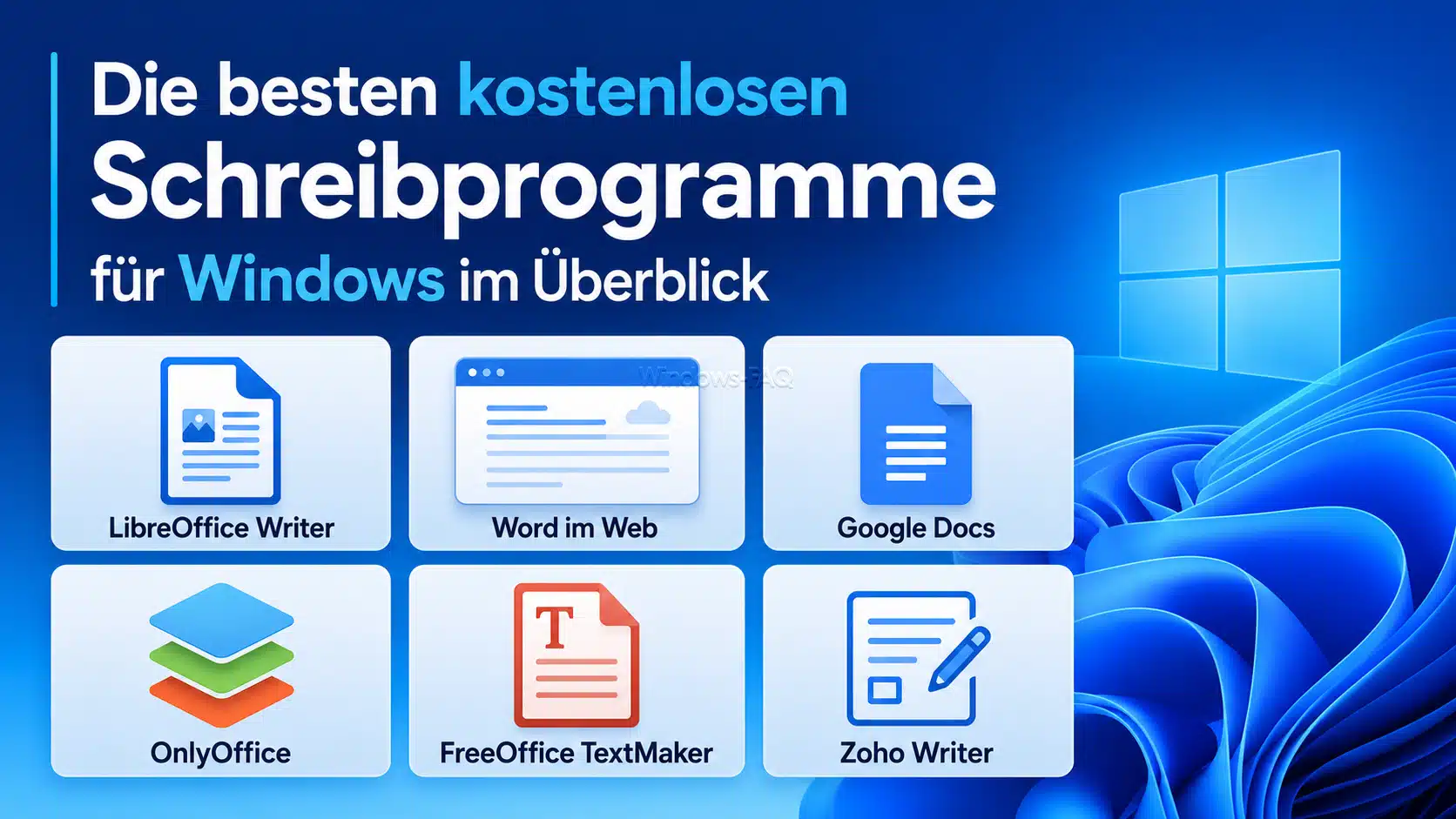
Die besten kostenlosen Schreibprogramme für Windows im Überblick
Damit Du schnell eine Entscheidung treffen kannst, findest Du hier zuerst eine kompakte Übersicht. Danach erkläre ich Dir die einzelnen Programme ausführlicher.
| Programm | Art | Besonders geeignet für | Offline nutzbar | Unsere Einschätzung |
|---|---|---|---|---|
| LibreOffice Writer | Desktop Programm | Briefe, Bewerbungen, lange Dokumente, Word Alternative | Ja | Beste kostenlose Allround Lösung |
| Word im Web | Online Schreibprogramm | Word Dokumente im Browser, einfache Bearbeitung, Zusammenarbeit | Nein | Beste Wahl für Microsoft Nutzer ohne Word Installation |
| Google Docs | Online Schreibprogramm | Gemeinsames Arbeiten, Cloud Dokumente, schnelle Nutzung | Eingeschränkt | Sehr gut für Zusammenarbeit |
| FreeOffice TextMaker | Desktop Programm | Word ähnliche Bedienung, private und berufliche Dokumente | Ja | Sehr gute klassische Word Alternative |
| OnlyOffice Desktop Editors | Desktop Programm | Microsoft Office Formate, moderne Oberfläche, Office Paket | Ja | Stark bei DOCX Kompatibilität |
| Zoho Writer | Online und Desktop | Schreiben im Browser, Teamarbeit, moderne Dokumente | Teilweise | Gute Online Alternative |
| Apache OpenOffice Writer | Desktop Programm | Einfache klassische Textverarbeitung | Ja | Bekannt, aber weniger modern |
| FocusWriter | Desktop Schreibprogramm | Ablenkungsfreies Schreiben, Texte, Entwürfe | Ja | Gut für konzentriertes Schreiben |
1. LibreOffice Writer: Das beste kostenlose Schreibprogramm für Windows
LibreOffice Writer ist für viele Anwender die beste Wahl, wenn ein kostenloses Schreibprogramm für Windows gesucht wird. Es gehört zum kostenlosen LibreOffice Office Paket und kann auf Windows, macOS und Linux installiert werden. Der große Vorteil: Du kannst damit komplett offline arbeiten. Das ist besonders wichtig, wenn Du Dokumente lokal speichern möchtest oder nicht ständig mit Cloud Diensten arbeiten willst.
Mit LibreOffice Writer kannst Du einfache Briefe, Bewerbungen, Protokolle, Handbücher, Hausarbeiten und auch längere Dokumente erstellen. Das Programm unterstützt viele typische Funktionen einer vollwertigen Textverarbeitung. Dazu gehören Formatvorlagen, Tabellen, Kopfzeilen, Fußzeilen, Seitenzahlen, Inhaltsverzeichnisse, Rechtschreibprüfung, PDF Export und die Arbeit mit verschiedenen Dateiformaten.
LibreOffice ist außerdem Open Source und wird aktiv weiterentwickelt. Der offizielle Download steht direkt beim LibreOffice Projekt zur Verfügung. LibreOffice Writer wird dort als leistungsstarke Textverarbeitung für kurze Notizen bis hin zu langen Büchern beschrieben.

Für wen eignet sich LibreOffice Writer?
LibreOffice Writer eignet sich besonders für Dich, wenn Du ein kostenloses Schreibprogramm für Windows suchst, das möglichst viele Funktionen bietet. Es ist ideal, wenn Du Microsoft Word ersetzen möchtest, aber keine monatlichen Kosten haben willst. Auch für ältere Dokumente, ODT Dateien, DOCX Dateien und einfache PDF Ausgaben ist Writer eine sehr gute Lösung.
Gerade für private Anwender, Schüler, Studierende, Vereine und kleine Unternehmen ist LibreOffice Writer eine starke Wahl. Du installierst das Programm einmal und kannst danach ohne Anmeldung, ohne Abo und ohne Internetverbindung arbeiten.
Vorteile von LibreOffice Writer
- Kostenloses Schreibprogramm für Windows, macOS und Linux
- Sehr großer Funktionsumfang
- Offline nutzbar
- Open Source
- Gute Unterstützung für ODT, DOCX, RTF und PDF
- Geeignet für Briefe, Bewerbungen, längere Texte und strukturierte Dokumente
Nachteile von LibreOffice Writer
- Die Oberfläche wirkt für Word Umsteiger zunächst etwas ungewohnt
- Sehr komplex formatierte Word Dokumente können anders aussehen
- Für reine Kurzdokumente manchmal umfangreicher als nötig
2. Word im Web: Microsoft Word kostenlos im Browser nutzen
Viele Anwender suchen eigentlich gar nicht nach irgendeinem Schreibprogramm, sondern nach Microsoft Word kostenlos. Genau hier ist Word im Web interessant. Microsoft bietet Word als Webversion an, die Du direkt im Browser nutzen kannst. Du musst dafür keine klassische Word Desktop App installieren, sondern meldest Dich mit einem Microsoft Konto an und arbeitest online. Microsoft beschreibt die kostenlosen Microsoft 365 Apps für das Web als Möglichkeit, Word, Excel und PowerPoint im Browser zu nutzen.
Word im Web ist besonders praktisch, wenn Du bereits mit Microsoft Word vertraut bist. Die Oberfläche ist ähnlich, viele Grundfunktionen sind vorhanden und Dokumente werden in OneDrive gespeichert. Du kannst Dateien erstellen, bearbeiten, teilen und mit anderen Personen gemeinsam daran arbeiten.
Für einfache Briefe, kurze Texte, Schulunterlagen, private Dokumente oder die schnelle Bearbeitung einer DOCX Datei reicht Word im Web oft völlig aus. Wenn Du jedoch sehr umfangreiche Funktionen benötigst, stößt die kostenlose Webversion schneller an Grenzen als die kostenpflichtige Desktop Version von Microsoft Word.

Für wen eignet sich Word im Web?
Word im Web eignet sich für Dich, wenn Du kostenlos mit einer echten Microsoft Word Umgebung arbeiten möchtest und kein Problem damit hast, Deine Dokumente online zu speichern. Besonders praktisch ist es, wenn Du an verschiedenen Geräten arbeitest oder Dokumente mit anderen Personen teilen möchtest.
Vorteile von Word im Web
- Microsoft Word kostenlos im Browser nutzen
- Keine Installation notwendig
- Bekannte Word Oberfläche
- Gut für einfache DOCX Dokumente
- Zusammenarbeit mit anderen Anwendern möglich
- Automatische Speicherung in OneDrive
Nachteile von Word im Web
- Microsoft Konto erforderlich
- Internetverbindung notwendig
- Nicht alle Funktionen der Desktop Version enthalten
- Dokumente liegen standardmäßig in der Cloud
3. Google Docs: Kostenloses Schreibprogramm ohne Installation
Google Docs ist eines der bekanntesten kostenlosen Schreibprogramme im Browser. Du brauchst keine Installation auf Deinem Windows PC, sondern arbeitest direkt online. Besonders stark ist Google Docs beim gemeinsamen Bearbeiten von Dokumenten. Mehrere Personen können gleichzeitig am selben Text arbeiten, Kommentare hinterlassen und Änderungen verfolgen.
Google beschreibt Docs als Online Dokumentenlösung, mit der Dokumente erstellt, bearbeitet und gemeinsam in Echtzeit genutzt werden können. Auch eine Offline Nutzung ist unter bestimmten Voraussetzungen möglich.
Für private Texte, einfache Dokumente, gemeinsame Projektunterlagen, Schulmaterial, Checklisten oder Entwürfe ist Google Docs sehr angenehm. Der Einstieg ist leicht, die Oberfläche ist übersichtlich und Dokumente werden automatisch gespeichert.

Für wen eignet sich Google Docs?
Google Docs ist ideal, wenn Du häufig mit anderen Personen an Texten arbeitest oder Dokumente auf mehreren Geräten bearbeiten möchtest. Du kannst auf dem Windows PC beginnen, später am Smartphone weiterschreiben und das Dokument anschließend mit anderen teilen.
Weniger geeignet ist Google Docs, wenn Du grundsätzlich keine Cloud Nutzung möchtest oder viele sehr komplex formatierte Word Dokumente exakt übernehmen musst.
Vorteile von Google Docs
- Kostenloses Online Schreibprogramm
- Keine Installation unter Windows notwendig
- Sehr gut für Teamarbeit
- Automatisches Speichern
- Nutzung auf PC, Smartphone und Tablet möglich
- Import und Export von Word Dateien möglich
Nachteile von Google Docs
- Google Konto erforderlich
- Cloud Speicherung steht im Mittelpunkt
- Offline Nutzung muss eingerichtet werden
- Bei sehr komplexen Dokumenten nicht immer identisch zu Word
4. FreeOffice TextMaker: Kostenlose Word Alternative mit moderner Oberfläche
FreeOffice TextMaker ist Teil von SoftMaker FreeOffice und eine sehr interessante kostenlose Textverarbeitung für Windows. Das Programm wirkt moderner und Word ähnlicher als manche klassische Open Source Lösung. Besonders angenehm ist die Oberfläche, weil Du zwischen einer modernen Ribbon Ansicht und klassischen Menüs wechseln kannst.
FreeOffice wird vom Hersteller als kostenloses Office Paket für Windows, macOS und Linux angeboten. Laut Anbieter ist FreeOffice 2024 kostenlos für private und geschäftliche Nutzung. TextMaker kann DOC und DOCX Dateien öffnen und speichern und erlaubt auch das Erstellen von PDF Dateien direkt aus dem Programm.
Wenn Du also ein kostenloses Schreibprogramm suchst, das sich sehr gut für typische Word Dokumente eignet und dabei schlank und schnell wirkt, ist FreeOffice TextMaker eine sehr gute Option.
Für wen eignet sich FreeOffice TextMaker?
FreeOffice TextMaker eignet sich besonders für Anwender, die eine kostenlose Word Alternative suchen, aber nicht unbedingt mit LibreOffice arbeiten möchten. Die Bedienung ist angenehm, die Oberfläche wirkt vertraut und das Programm ist gut für private Briefe, Geschäftsbriefe, Bewerbungen, Protokolle und viele Standarddokumente geeignet.
Vorteile von FreeOffice TextMaker
- Kostenlos für private und geschäftliche Nutzung
- Moderne Oberfläche
- Gute DOCX Unterstützung
- Offline nutzbar
- PDF Export möglich
- Für Windows, macOS und Linux verfügbar
Nachteile von FreeOffice TextMaker
- Nicht Open Source
- Einige Funktionen bleiben der kostenpflichtigen SoftMaker Office Version vorbehalten
- Registrierung kann je nach Version erforderlich sein

5. OnlyOffice Desktop Editors: Stark bei Microsoft Office Dateien
OnlyOffice Desktop Editors ist ein kostenloses Office Paket für Windows, Linux und macOS. Es enthält neben der Textverarbeitung auch Tabellenkalkulation und Präsentationssoftware. OnlyOffice legt besonderen Wert auf eine moderne Oberfläche und eine gute Kompatibilität mit Microsoft Office Dateiformaten.
Der Anbieter beschreibt OnlyOffice als Office Suite, mit der Dokumente offline über kostenlose Desktop Apps für Windows, Linux und macOS bearbeitet werden können. Außerdem wird die Kompatibilität zu Microsoft Office Formaten hervorgehoben.
OnlyOffice ist besonders interessant, wenn Du regelmäßig DOCX Dateien erhältst und diese möglichst sauber öffnen, bearbeiten und wieder speichern möchtest. Die Oberfläche ist modern und erinnert stark an aktuelle Office Programme.
Für wen eignet sich OnlyOffice?
OnlyOffice eignet sich für Dich, wenn Du eine kostenlose und moderne Office Lösung suchst, die sehr stark auf Microsoft Office Formate ausgerichtet ist. Es ist gut geeignet für typische Office Dokumente, Tabellen, Präsentationen und den Austausch mit Word Nutzern.
Vorteile von OnlyOffice
- Kostenloses Office Paket mit Textverarbeitung
- Moderne Oberfläche
- Gute Unterstützung für DOCX, XLSX und PPTX
- Offline am Windows PC nutzbar
- Auch für Linux und macOS verfügbar
- Interessant für Anwender mit Nextcloud oder eigener Cloud Umgebung
Nachteile von OnlyOffice
- Für reine Einsteiger manchmal etwas umfangreich
- Nicht so klassisch aufgebaut wie WordPad oder einfache Texteditoren
- Einige Team und Server Funktionen betreffen eher Unternehmen
6. Zoho Writer: Moderne Online Textverarbeitung
Zoho Writer ist eine cloudbasierte Textverarbeitung, die direkt im Browser genutzt werden kann. Das Programm eignet sich für das Schreiben, Bearbeiten, Veröffentlichen und gemeinsame Bearbeiten von Dokumenten. Zoho beschreibt Writer als cloudbasierten Word Processor mit Funktionen für Zusammenarbeit, Dokumentenerstellung und Veröffentlichung. Zusätzlich bietet Zoho auch Desktop Apps für Windows, Linux und macOS an.
Zoho Writer wirkt sehr aufgeräumt und konzentriert sich stärker auf das Schreiben als auf überladene Menüs. Das kann besonders angenehm sein, wenn Du viel Text erstellst und nicht ständig von Symbolleisten abgelenkt werden möchtest.
Für wen eignet sich Zoho Writer?
Zoho Writer ist sinnvoll, wenn Du eine moderne Online Alternative zu Word suchst und gerne im Browser arbeitest. Auch für Teams, Freigaben und Dokumentenprozesse kann Zoho interessant sein. Für Anwender, die ausschließlich lokal auf dem eigenen Windows PC arbeiten möchten, ist LibreOffice Writer oder FreeOffice TextMaker meist die bessere Wahl.
Vorteile von Zoho Writer
- Moderne Online Textverarbeitung
- Aufgeräumte Oberfläche
- Zusammenarbeit mit anderen Anwendern möglich
- Desktop Apps verfügbar
- Gut für strukturierte Online Dokumente
Nachteile von Zoho Writer
- Zoho Konto erforderlich
- Cloud Dienst steht im Mittelpunkt
- Für einfache lokale Briefe nicht immer die naheliegendste Lösung
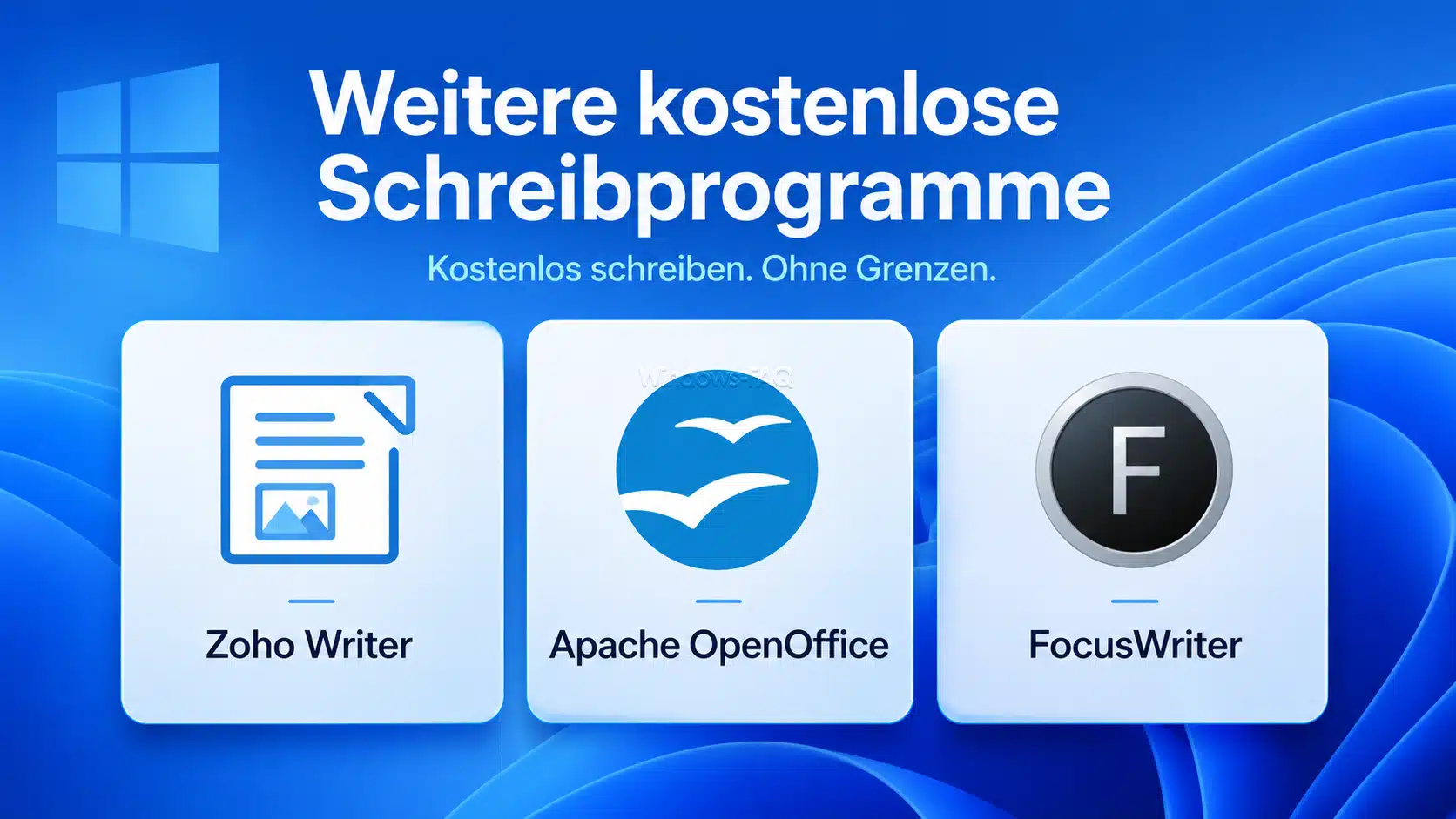
7. Apache OpenOffice Writer: Klassische kostenlose Textverarbeitung
Apache OpenOffice Writer ist ein sehr bekanntes kostenloses Schreibprogramm und war lange Zeit eine der wichtigsten Alternativen zu Microsoft Office. Writer ist Teil des Apache OpenOffice Pakets und kann für einfache Briefe, Dokumente, Vorlagen und längere Texte genutzt werden.
Apache OpenOffice wird offiziell als freie Office Produktivitätssuite angeboten. Die offizielle Downloadseite nennt Apache OpenOffice 4.1.16 als aktuelle Version.
OpenOffice Writer ist grundsätzlich weiterhin nutzbar, wirkt im Vergleich zu LibreOffice aber weniger modern. Wenn Du heute neu ein kostenloses Schreibprogramm für Windows suchst, würde ich in den meisten Fällen eher LibreOffice Writer empfehlen. OpenOffice kann dennoch sinnvoll sein, wenn Du das Programm bereits kennst oder bewusst eine sehr klassische Oberfläche bevorzugst.
Vorteile von OpenOffice Writer
- Kostenloses Schreibprogramm
- Klassische Textverarbeitung
- Offline nutzbar
- Für einfache Dokumente ausreichend
- Bekannte Oberfläche für langjährige OpenOffice Anwender
Nachteile von OpenOffice Writer
- Weniger modern als LibreOffice
- Nicht immer erste Wahl bei aktueller DOCX Kompatibilität
- Für neue Installationen meist nicht die stärkste Empfehlung
8. FocusWriter: Kostenlos schreiben ohne Ablenkung
FocusWriter ist kein klassisches Office Paket, sondern ein ablenkungsfreies Schreibprogramm. Es richtet sich an Anwender, die einfach nur schreiben möchten, ohne ständig von Symbolleisten, Menüs, E-Mails oder anderen Fenstern gestört zu werden. Das Programm nutzt eine reduzierte Oberfläche, die sich beim Schreiben zurücknimmt.
Der Entwickler beschreibt FocusWriter als einfaches, ablenkungsfreies Schreibprogramm mit einer Oberfläche, die erst bei Bedarf eingeblendet wird.
FocusWriter eignet sich gut für Entwürfe, Texte, Artikel, Geschichten, Notizen oder längere Schreibphasen. Wenn Du jedoch professionelle Formatierungen, Serienbriefe, Tabellen, Vorlagen oder sehr genaue Layouts brauchst, solltest Du eher zu LibreOffice Writer, FreeOffice TextMaker oder Word im Web greifen.
Vorteile von FocusWriter
- Sehr konzentrierte Schreibumgebung
- Ideal für längere Schreibphasen
- Offline nutzbar
- Schlicht und übersichtlich
- Gut für Autoren, Blogger und Textentwürfe
Nachteile von FocusWriter
- Keine vollwertige Word Alternative
- Weniger geeignet für komplexe Dokumente
- Formatierungsfunktionen sind bewusst reduziert
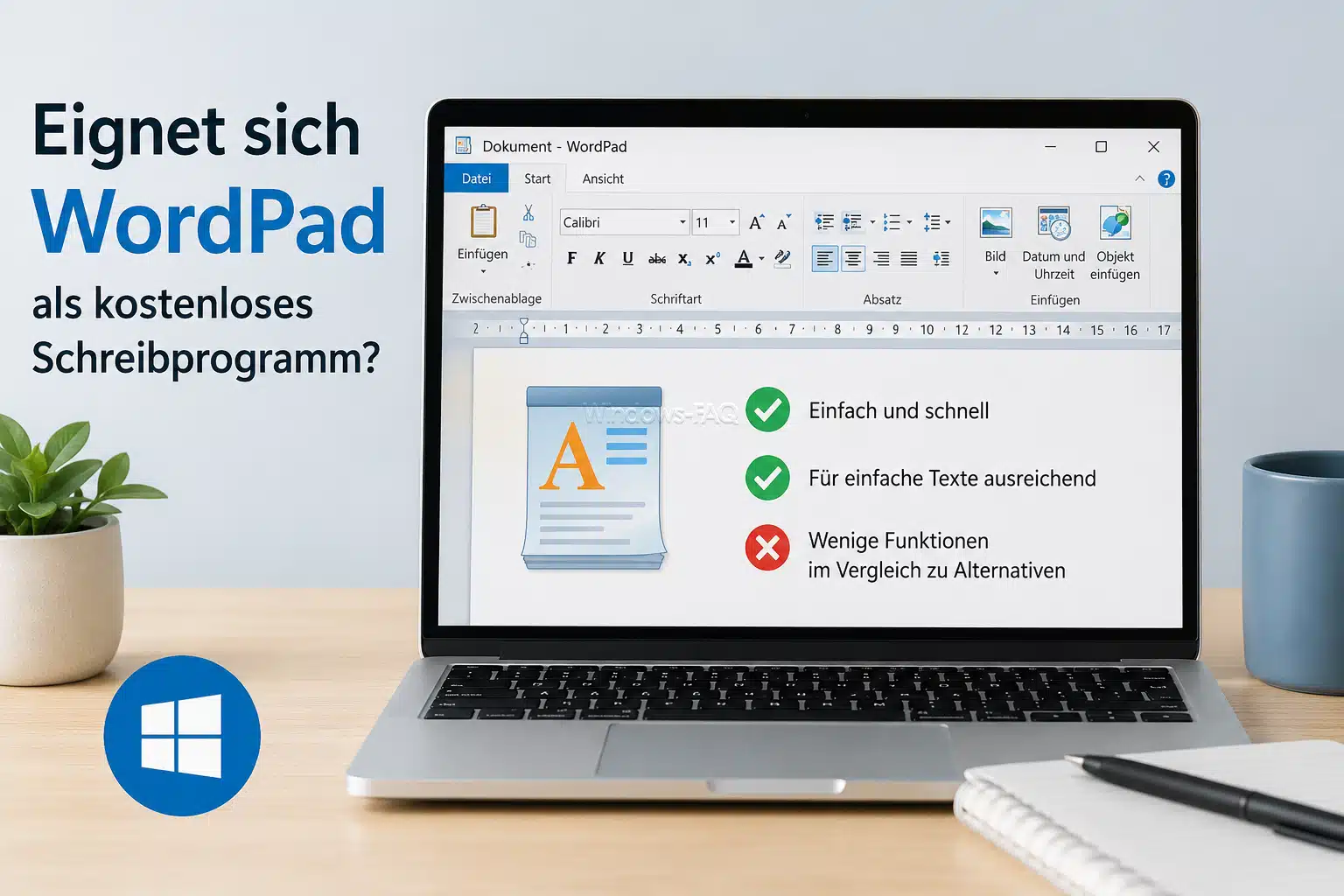
WordPad Ersatz für Windows 11: Was solltest Du nutzen?
Viele Anwender suchen ein kostenloses Schreibprogramm, weil WordPad in Windows 11 nicht mehr wie früher verfügbar ist. WordPad war lange Zeit eine einfache Zwischenlösung zwischen dem Editor und Microsoft Word. Es konnte formatierte Texte erstellen, war schnell geöffnet und reichte für einfache Briefe oder RTF Dateien oft aus.
Microsoft hat WordPad ab Windows 11 Version 24H2 und Windows Server 2025 entfernt. Für RTF und DOC Dateien empfiehlt Microsoft Word, für reine TXT Dateien den Windows Editor.
Wenn Du bisher WordPad genutzt hast, ist die beste Alternative abhängig davon, was Du damit gemacht hast:
- Für einfache TXT Dateien reicht der Windows Editor.
- Für formatierte Briefe ist LibreOffice Writer sehr gut geeignet.
- Für RTF Dateien ist LibreOffice Writer ebenfalls eine starke Wahl.
- Für Word ähnliche Dokumente ohne Installation kannst Du Word im Web nutzen.
- Für eine moderne klassische Textverarbeitung ist FreeOffice TextMaker sehr empfehlenswert.
- Für konzentriertes Schreiben ohne Ablenkung eignet sich FocusWriter.
Wenn Du nur ein einziges kostenloses Schreibprogramm als WordPad Ersatz installieren möchtest, ist LibreOffice Writer in den meisten Fällen die beste Wahl. Es ist kostenlos, offline nutzbar und deutlich leistungsfähiger als WordPad.
Schreibprogramm kostenlos ohne Anmeldung: Welche Programme funktionieren?
Viele kostenlose Online Schreibprogramme benötigen ein Konto. Das gilt zum Beispiel für Word im Web, Google Docs und Zoho Writer. Das ist nicht automatisch schlecht, denn dadurch können Dokumente gespeichert, synchronisiert und geteilt werden. Wenn Du aber bewusst ohne Anmeldung arbeiten möchtest, sind klassische Desktop Programme meist besser geeignet.
Für ein kostenloses Schreibprogramm ohne Anmeldung sind vor allem diese Lösungen interessant:
- LibreOffice Writer
- Apache OpenOffice Writer
- FocusWriter
Je nach Version und Downloadweg kann bei manchen Programmen dennoch eine freiwillige Registrierung oder Aktivierung angeboten werden. Deshalb solltest Du kostenlose Schreibprogramme immer direkt von der offiziellen Herstellerseite laden und nicht über fragwürdige Download Portale installieren. Das reduziert das Risiko, unerwünschte Zusatzsoftware oder veraltete Installationspakete zu erhalten.
Schreibprogramm kostenlos offline nutzen
Wenn Du unabhängig vom Internet arbeiten möchtest, solltest Du ein Desktop Schreibprogramm installieren. Das ist besonders sinnvoll, wenn Du vertrauliche Dokumente lokal speichern möchtest, unterwegs ohne stabile Verbindung arbeitest oder einfach keine Cloud Lösung verwenden willst.
Die besten kostenlosen Offline Schreibprogramme für Windows sind:
- LibreOffice Writer
- FreeOffice TextMaker
- OnlyOffice Desktop Editors
- Apache OpenOffice Writer
- FocusWriter
Für die meisten Anwender ist LibreOffice Writer die beste Offline Lösung. FreeOffice TextMaker ist eine sehr gute Alternative, wenn Du eine modernere Oberfläche und eine starke Nähe zu Microsoft Word bevorzugst. OnlyOffice ist gut, wenn Du häufig mit Microsoft Office Dateien arbeitest.
Kostenloses Schreibprogramm für Bewerbung und Lebenslauf
Für Bewerbungen und Lebensläufe brauchst Du ein Schreibprogramm, das saubere Formatierungen, Tabellen, Kopfzeilen, Seitenränder und PDF Export zuverlässig beherrscht. Eine Bewerbung sollte am Ende möglichst als PDF Datei verschickt werden, damit das Layout beim Empfänger nicht verrutscht.
Für Bewerbungen eignen sich besonders:
- LibreOffice Writer
- FreeOffice TextMaker
- Word im Web
- OnlyOffice Desktop Editors
LibreOffice Writer ist für Bewerbungen eine sehr gute Wahl, weil Du damit lokal arbeiten und das fertige Dokument als PDF exportieren kannst. FreeOffice TextMaker eignet sich ebenfalls sehr gut, wenn Du eine Word ähnliche Bedienung bevorzugst. Word im Web ist praktisch, wenn Du bereits ein Microsoft Konto nutzt und einfache Bewerbungsunterlagen online erstellen möchtest.
Kostenloses Schreibprogramm für Briefe
Für einfache Briefe brauchst Du keine teure Office Lösung. Ein gutes kostenloses Schreibprogramm sollte Seitenränder, Schriftarten, Absätze, Kopfzeilen, Fußzeilen, Datum, Anschrift und PDF Export unterstützen. Genau das schaffen mehrere kostenlose Programme problemlos.
Für Briefe unter Windows empfehle ich vor allem LibreOffice Writer oder FreeOffice TextMaker. Beide Programme sind schnell installiert, offline nutzbar und ausreichend leistungsfähig für private Briefe, geschäftliche Schreiben, Kündigungen, Einladungen oder einfache Formulare.
Online oder offline: Was ist besser?
Ob ein Online Schreibprogramm oder ein Offline Programm besser ist, hängt von Deinem Arbeitsstil ab. Online Schreibprogramme sind bequem, wenn Du an mehreren Geräten arbeitest oder Dokumente mit anderen Personen teilst. Offline Programme sind besser, wenn Du unabhängig vom Internet bleiben und Dokumente lokal auf Deinem Windows PC speichern möchtest.
Ein Online Schreibprogramm ist besser, wenn:
- Du Dokumente gemeinsam mit anderen bearbeiten möchtest.
- Du auf mehreren Geräten arbeitest.
- Du keine Software installieren möchtest.
- Du automatische Speicherung in der Cloud praktisch findest.
- Du einfache Dokumente schnell im Browser erstellen willst.
Ein Offline Schreibprogramm ist besser, wenn:
- Du Dokumente lokal speichern möchtest.
- Du keine Cloud nutzen willst.
- Du auch ohne Internet schreiben möchtest.
- Du viele Dateien auf Deinem Windows PC verwaltest.
- Du eine vollwertige kostenlose Word Alternative suchst.
Für die meisten Windows Anwender ist eine Kombination ideal: LibreOffice Writer oder FreeOffice TextMaker als fest installiertes kostenloses Schreibprogramm und zusätzlich Word im Web oder Google Docs für Fälle, in denen Zusammenarbeit oder schneller Zugriff über den Browser wichtig ist.
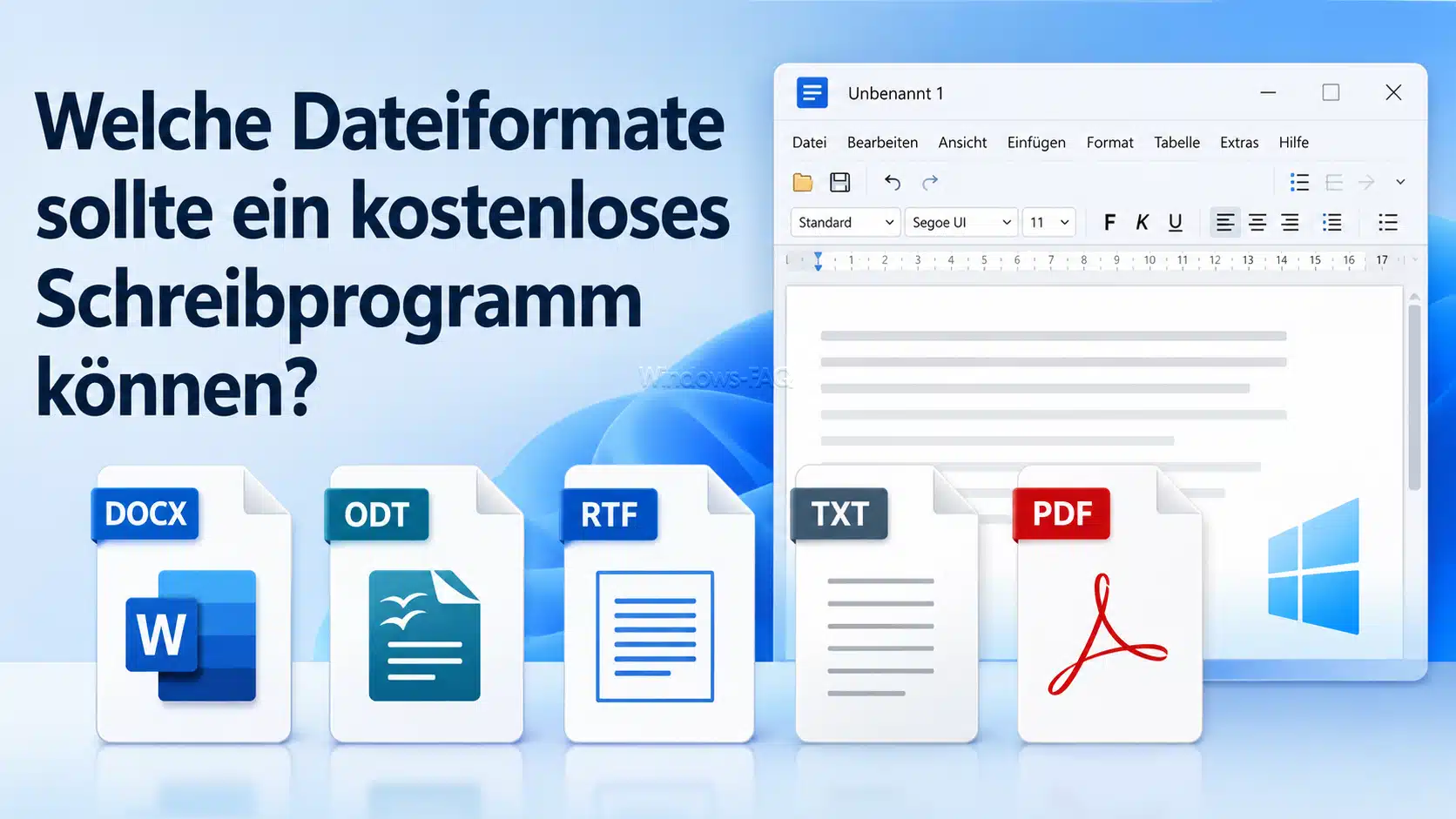
Welche Dateiformate sollte ein kostenloses Schreibprogramm können?
Ein gutes kostenloses Schreibprogramm sollte nicht nur schöne Texte erstellen, sondern auch mit den wichtigsten Dateiformaten umgehen können. Besonders wichtig sind DOCX, ODT, RTF, TXT und PDF.
| Dateiformat | Bedeutung | Wichtig für |
|---|---|---|
| DOCX | Modernes Word Dateiformat | Austausch mit Microsoft Word Anwendern |
| ODT | OpenDocument Text | LibreOffice, OpenOffice und offene Standards |
| RTF | Rich Text Format | Einfache formatierte Texte und ältere Dokumente |
| TXT | Reiner Text ohne Formatierung | Notizen, Skripte, einfache Textdateien |
| Festes Austauschformat | Bewerbungen, Rechnungen, Briefe und fertige Dokumente |
Wenn Du regelmäßig Dokumente mit anderen austauschst, ist DOCX Unterstützung besonders wichtig. Wenn Du langfristig unabhängig von einem bestimmten Anbieter bleiben möchtest, ist ODT sehr interessant. Für den Versand fertiger Dokumente ist PDF fast immer die beste Wahl.
Passend dazu findest Du auf Windows FAQ auch weitere Anleitungen zu wichtigen Dateiformaten, zum Beispiel zur DOCX Datei, zur ODT Datei und zur RTF Datei.
Schreibprogramm kostenlos herunterladen: Darauf solltest Du achten
Bei kostenlosen Programmen solltest Du immer genau darauf achten, wo Du den Download startest. Viele Nutzer suchen nach einem schnellen Download und landen dann auf Seiten, die eigene Installer, Werbung oder zusätzliche Programme anbieten. Das ist nicht immer gefährlich, aber unnötig riskant.
Beachte deshalb diese Punkte:
- Lade Programme möglichst direkt von der offiziellen Herstellerseite herunter.
- Achte darauf, ob es sich um Windows 64 Bit oder ARM64 handelt.
- Installiere keine zusätzlichen Toolbars oder Zusatzprogramme.
- Prüfe während der Installation alle Haken und Optionen.
- Halte Dein Schreibprogramm regelmäßig aktuell.
- Öffne unbekannte Dokumente aus E-Mails nur mit Vorsicht.
Gerade bei Office Dokumenten solltest Du vorsichtig sein, wenn sie aus unbekannten Quellen stammen. Makros, eingebettete Inhalte oder manipulierte Dateien können ein Sicherheitsrisiko darstellen. Für normale private Dokumente ist das selten ein Problem, aber bei E-Mail Anhängen solltest Du immer aufmerksam bleiben.
Welches kostenlose Schreibprogramm ist nun die beste Wahl?
Wenn Du eine schnelle Empfehlung möchtest, kannst Du Dich an dieser Einordnung orientieren:
| Dein Ziel | Beste Empfehlung |
|---|---|
| Du willst die beste kostenlose Word Alternative | LibreOffice Writer |
| Du willst Microsoft Word kostenlos nutzen | Word im Web |
| Du willst gemeinsam online schreiben | Google Docs |
| Du willst eine moderne Office Oberfläche | FreeOffice TextMaker |
| Du arbeitest viel mit DOCX Dateien | OnlyOffice Desktop Editors |
| Du willst ohne Ablenkung schreiben | FocusWriter |
| Du suchst einen WordPad Ersatz | LibreOffice Writer oder FreeOffice TextMaker |
| Du willst keine Anmeldung | LibreOffice Writer |
Meine klare Empfehlung für die meisten Windows Nutzer lautet: Installiere LibreOffice Writer, wenn Du ein kostenloses Schreibprogramm für Windows suchst, das langfristig zuverlässig funktioniert. Nutze Word im Web, wenn Du bewusst bei Microsoft bleiben möchtest und kein Problem mit einer Online Lösung hast. Verwende Google Docs, wenn Du Dokumente häufig mit anderen Personen gemeinsam bearbeitest.
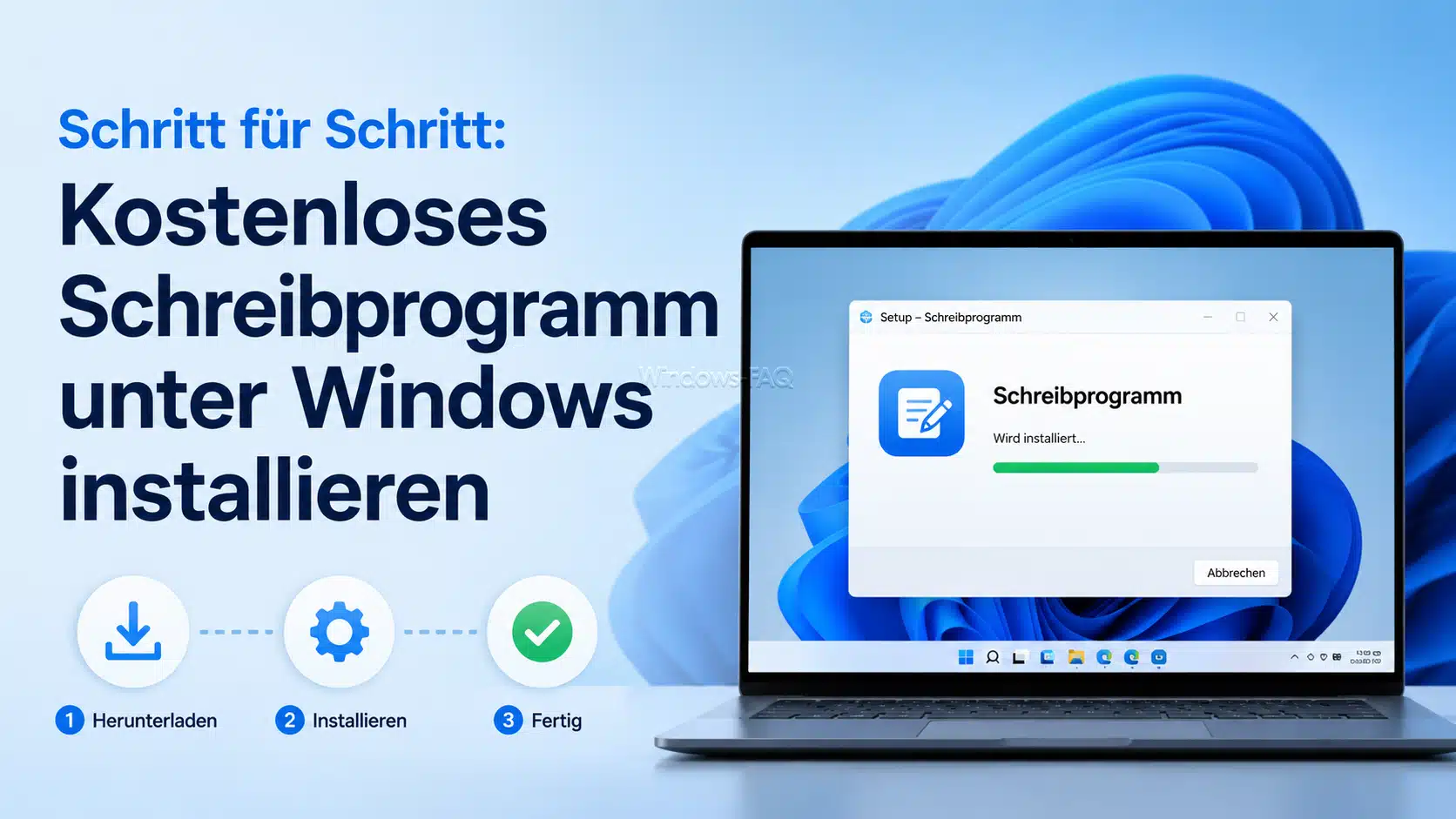
Schritt für Schritt: Kostenloses Schreibprogramm unter Windows installieren
Am Beispiel von LibreOffice Writer zeige ich Dir, wie Du ein kostenloses Schreibprogramm unter Windows installierst. Der Ablauf ist bei vielen anderen Programmen ähnlich.
1. Offizielle Downloadseite öffnen
Öffne die offizielle Webseite des Herstellers. Suche nicht nach irgendeinem Download bei unbekannten Portalen, sondern nutze möglichst die direkte Herstellerseite.
2. Windows Version auswählen
Wähle die passende Version für Windows aus. Auf den meisten aktuellen PCs benötigst Du die 64 Bit Version. Bei sehr neuen ARM Geräten kann eine ARM64 Version nötig sein, sofern der Hersteller diese anbietet.
3. Installationsdatei herunterladen
Lade die Installationsdatei herunter und speichere sie in Deinem Download Ordner. Warte, bis der Download vollständig abgeschlossen ist.
4. Installation starten
Öffne die heruntergeladene Datei per Doppelklick. Bestätige die Windows Sicherheitsabfrage, wenn Du dem Hersteller vertraust.
5. Installationsoptionen prüfen
Wähle die Standardinstallation, wenn Du keine besonderen Anforderungen hast. Lies Dir die Optionen aufmerksam durch und entferne unnötige Zusatzoptionen, falls welche angeboten werden.
6. Schreibprogramm starten
Nach der Installation kannst Du das Schreibprogramm über das Startmenü öffnen. Bei LibreOffice startest Du einfach LibreOffice Writer, um ein neues Textdokument zu erstellen.
7. Erstes Dokument speichern
Schreibe einen kurzen Testtext und speichere das Dokument. Für die weitere Bearbeitung eignet sich das Standardformat des Programms. Wenn Du die Datei mit Word Nutzern austauschen möchtest, speichere sie zusätzlich als DOCX. Für den Versand einer fertigen Datei ist PDF meist die beste Wahl.
Häufige Fehler bei kostenlosen Schreibprogrammen
Auch bei kostenlosen Schreibprogrammen gibt es typische Fehler, die später zu Problemen führen können. Besonders häufig ist die falsche Wahl des Dateiformats. Wenn Du ein Dokument selbst weiterbearbeiten möchtest, solltest Du es nicht nur als PDF speichern. Eine PDF Datei ist ideal zum Versenden, aber nicht als Hauptformat für die spätere Bearbeitung.
Ein weiterer Fehler ist die Arbeit mit zu vielen verschiedenen Programmen. Wenn Du ein Dokument in Word beginnst, dann in LibreOffice weiterbearbeitest und später in Google Docs öffnest, kann sich die Formatierung verändern. Das ist vor allem bei komplexen Tabellen, Fußnoten, Inhaltsverzeichnissen oder besonderen Schriftarten möglich.
Außerdem solltest Du kostenlose Schreibprogramme regelmäßig aktualisieren. Updates beheben Fehler, verbessern die Kompatibilität und schließen mögliche Sicherheitslücken. Gerade wenn Du Dokumente aus dem Internet oder aus E-Mails öffnest, ist ein aktuelles Programm wichtig.
FAQ zu kostenlosen Schreibprogrammen
Welches Schreibprogramm ist kostenlos und gut?
Für die meisten Windows Nutzer ist LibreOffice Writer die beste kostenlose Lösung. Es ist umfangreich, offline nutzbar und eignet sich für Briefe, Bewerbungen, lange Dokumente und viele Word ähnliche Aufgaben.
Gibt es Microsoft Word kostenlos?
Ja, Microsoft Word kann als Webversion kostenlos im Browser genutzt werden. Dafür benötigst Du ein Microsoft Konto und eine Internetverbindung. Die Webversion reicht für viele einfache Dokumente aus, bietet aber nicht alle Funktionen der kostenpflichtigen Desktop Version.
Welches kostenlose Schreibprogramm ist der beste WordPad Ersatz?
Als WordPad Ersatz eignet sich LibreOffice Writer besonders gut, weil es deutlich mehr Funktionen bietet und offline auf dem Windows PC läuft. Wenn Du eine modernere, Word ähnliche Oberfläche möchtest, ist FreeOffice TextMaker ebenfalls eine sehr gute Alternative.
Kann ich mit einem kostenlosen Schreibprogramm DOCX Dateien öffnen?
Ja, viele kostenlose Schreibprogramme können DOCX Dateien öffnen und bearbeiten. Besonders geeignet sind LibreOffice Writer, FreeOffice TextMaker, OnlyOffice Desktop Editors, Word im Web und Google Docs. Bei sehr komplex formatierten Dokumenten kann das Layout je nach Programm leicht abweichen.
Welches kostenlose Schreibprogramm funktioniert ohne Internet?
Ohne Internet funktionieren vor allem Desktop Programme wie LibreOffice Writer, FreeOffice TextMaker, OnlyOffice Desktop Editors, Apache OpenOffice Writer und FocusWriter. Online Lösungen wie Word im Web oder Google Docs benötigen normalerweise eine Internetverbindung, auch wenn manche Funktionen teilweise offline vorbereitet werden können.
Welches Schreibprogramm eignet sich für Bewerbungen?
Für Bewerbungen eignen sich LibreOffice Writer, FreeOffice TextMaker, OnlyOffice Desktop Editors und Word im Web. Wichtig ist, dass Du die fertige Bewerbung als PDF speicherst, damit das Layout beim Empfänger möglichst unverändert bleibt.
Ist LibreOffice wirklich kostenlos?
Ja, LibreOffice ist kostenlos und Open Source. Du kannst es auf Windows installieren und ohne Abo nutzen. Es gehört zu den stärksten kostenlosen Office Lösungen für private und berufliche Standardaufgaben.
Ist Google Docs ein gutes Schreibprogramm?
Google Docs ist ein sehr gutes Online Schreibprogramm, wenn Du Dokumente gemeinsam mit anderen bearbeiten möchtest. Für rein lokale Arbeit ohne Cloud ist es weniger geeignet als LibreOffice Writer oder FreeOffice TextMaker.
Kann ich mit kostenlosen Schreibprogrammen PDF Dateien erstellen?
Ja, viele kostenlose Schreibprogramme können Dokumente als PDF speichern oder exportieren. Das ist besonders praktisch für Bewerbungen, Briefe, Rechnungen, Anleitungen oder andere fertige Dokumente. Auf Windows FAQ findest Du dazu auch eine passende Anleitung zum Thema Word in PDF umwandeln.
Welches kostenlose Schreibprogramm ist für Anfänger am einfachsten?
Für Anfänger ist Word im Web sehr einfach, wenn bereits ein Microsoft Konto vorhanden ist. Als installierbares Programm ist FreeOffice TextMaker besonders angenehm, weil die Oberfläche modern und vertraut wirkt. LibreOffice Writer bietet mehr Funktionen, kann am Anfang aber etwas umfangreicher wirken.
Fazit: Das beste kostenlose Schreibprogramm für Windows
Ein gutes Schreibprogramm muss heute nicht teuer sein. Für Windows gibt es mehrere starke kostenlose Lösungen, mit denen Du Briefe, Bewerbungen, Texte, Protokolle und längere Dokumente erstellen kannst. Die beste Allround Empfehlung ist LibreOffice Writer, weil es kostenlos, offline nutzbar und sehr leistungsfähig ist. Wenn Du Microsoft Word kostenlos verwenden möchtest, ist Word im Web eine einfache Lösung direkt im Browser. Für Zusammenarbeit ist Google Docs besonders stark, während FreeOffice TextMaker und OnlyOffice sehr gute klassische Word Alternativen darstellen.
Wenn Du bisher WordPad genutzt hast und jetzt einen Ersatz suchst, solltest Du nicht versuchen, eine veraltete Lösung künstlich weiterzuverwenden. Mit LibreOffice Writer, FreeOffice TextMaker oder Word im Web bekommst Du moderne, kostenlose Schreibprogramme, die unter Windows deutlich mehr Möglichkeiten bieten und für die meisten Alltagsaufgaben bestens geeignet sind.






Neueste Kommentare