
Makros in Word können nützlich sein, können aber auch eine Gefahr darstellen. Wir zeigen Dir, wie Du Word Makros deaktivieren und aktivieren kannst. Du öffnest ein Word Dokument und plötzlich steht da, dass Makros deaktiviert sind. Das ist aus Sicherheitsgründen gut, andernfalls muss der Anwender erst aktiv werden, um die Word Makros zu aktivieren.
Besonders vorsichtig mit Word Makros soll man mit Dateien sein, die von einer unbekannten Quelle kommen.
Word Makros aktivieren und deaktivieren: Was du wissen musst
Ein Makro ist eine Folge von Aktionen in Word, die automatisch abläuft. Makros können ganz simpel sein z.B. um Texte zu formatieren. Sie können aber auch sehr komplexe Aufgaben übernehmen, zum Beispiel um Daten prüfen, Inhalte einzufügen oder Dokumente auf Knopfdruck umzubauen.
Wenn du eigene Makros erstellen willst, dann solltest Du Dir unsere Anleitung „Word Makro erstellen“ genauer anschauen.
Word Makros aktivieren in Windows: Schritt für Schritt Anleitung
Du kannst Makros nur für eine einzelne Datei erlauben oder du änderst die Makrosicherheit in Word dauerhaft. Hier nachfolgend findest Du beide Möglichkeiten.
Makros in Word pro Datei aktivieren: Sicherheitswarnung Inhalt aktivieren
Das ist die beste Lösung, wenn du nur eine einzelne Datei brauchst und ansonsten sicher bleiben willst.
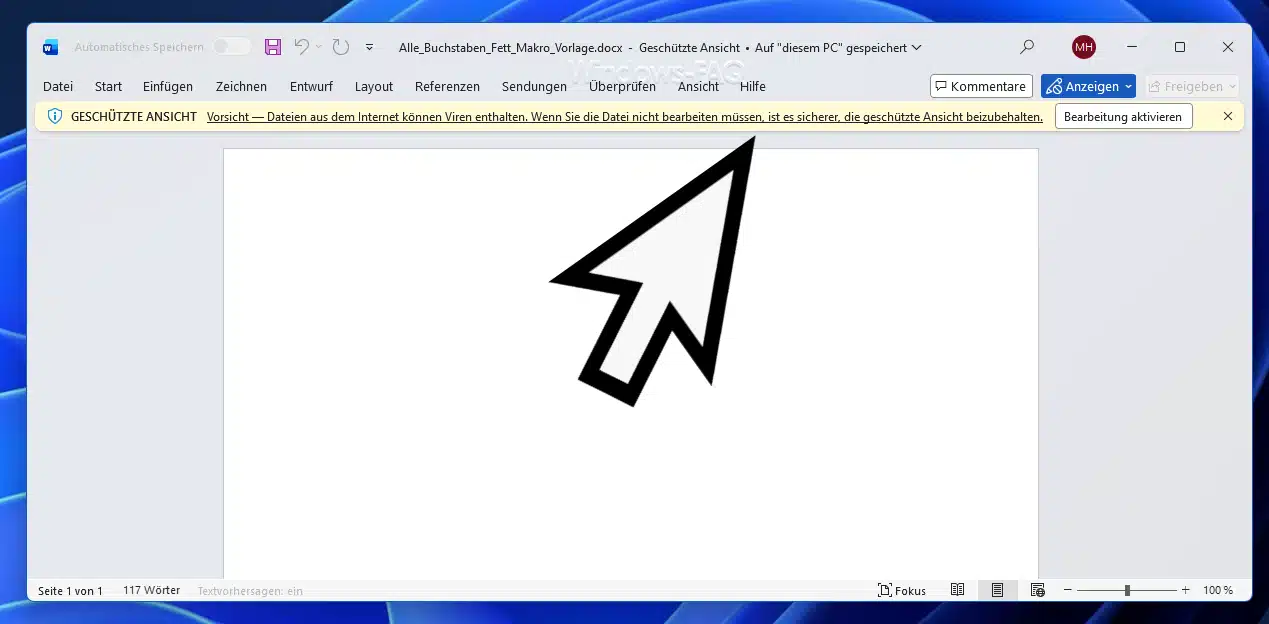
- Öffne das Word Dokument.
- Schau oben unter dem Menüband nach der Warnleiste. Oft steht dort, dass Makros deaktiviert sind. Die genaue Meldung lautet: „Geschütze Ansicht – Vorsícht – Dateien aus dem Internet können Viren enthalten. Wenn Sie die Datei nicht bearbeiten müssen, ist es sicherer, die geschützte Ansicht beizubehalten„.
- Klicke auf „Bearbeitung aktivieren„. Damit wird das Word Makro aktiviert.
Was danach passiert, ist wichtig: Word kann diese Datei als vertrauenswürdig speichern. Dann erscheint beim nächsten Öffnen oft keine Warnleiste mehr.
Makroeinstellungen in Word ändern: Trust Center und Makrosicherheit
Wenn du regelmäßig mit Makros arbeitest, willst du oft nicht jedes Mal klicken. Dann brauchst du die Makroeinstellungen im Trust Center.
- Öffne Word.
- Klicke auf „Datei„.
- Klicke auf „Optionen„.
- Gehe links auf „Trust Center„.
- Klicke auf „Einstellungen“ für das Trust Center.
- Klicke links auf „Makroeinstellungen„.
- Wähle die passende Option aus und bestätige mit OK.
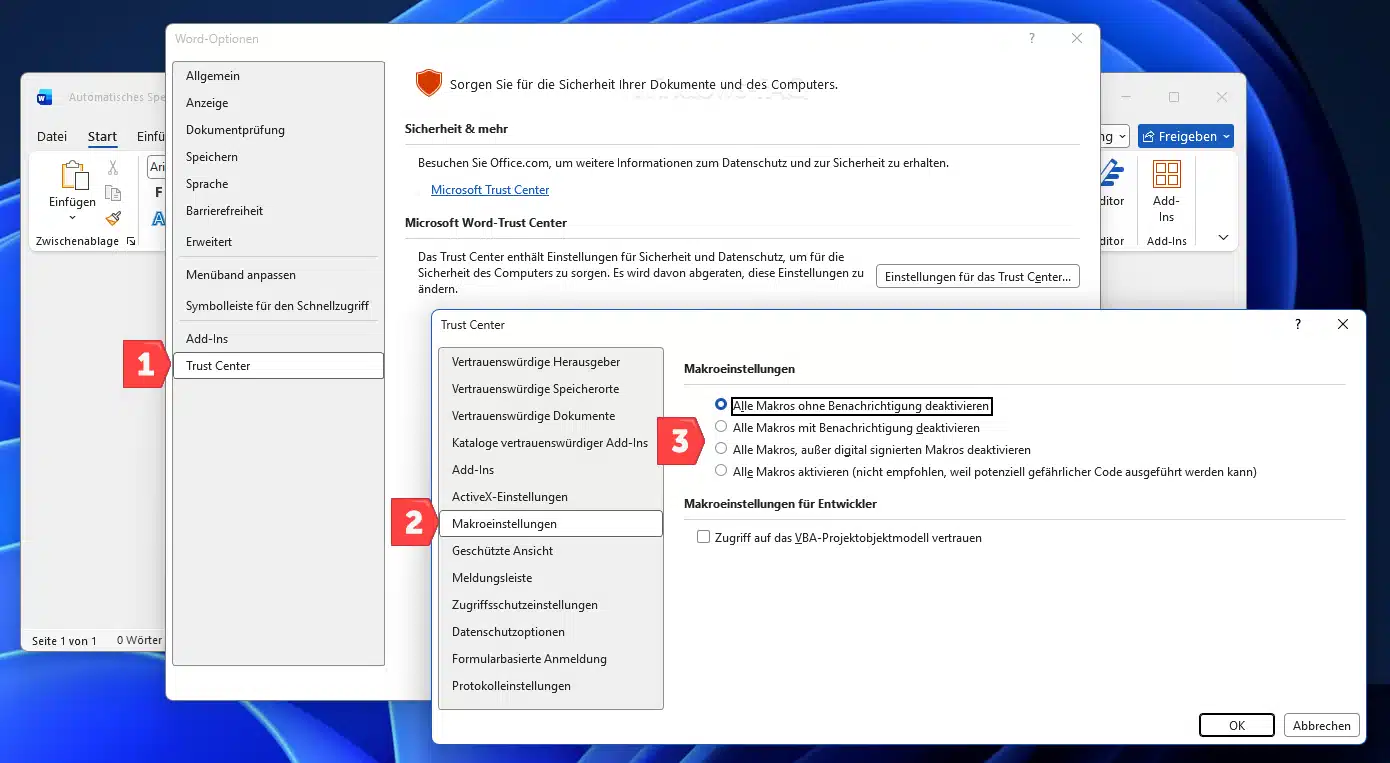
Diese Optionen sind in Word typisch:
- Alle Makros ohne Benachrichtigung deaktivieren
Das ist die härteste Sperre. Word führt keine Makros aus und zeigt keine Nachfrage. - Alle Makros mit Benachrichtigung deaktivieren
Das ist oft die beste Standardwahl. Makros sind aus, aber du kannst pro Datei entscheiden. - Alle Makros außer digital signierten Makros deaktivieren
Das ist gut, wenn du in einer Umgebung mit signierten Makros arbeitest. Unsigniertes Makros bleiben aus. - Alle Makros aktivieren
Das ist nicht empfohlen. Dann werden automatisch alle Makros aktiviert!
Tipp für schnelleres Arbeiten:
Wenn du im Word die Registerkarte Entwicklertools eingeblendet hast, findest du dort einen direkten Einstieg zur Makrosicherheit.
Word Makros deaktivieren: Empfohlene Einstellungen für mehr Sicherheit
Makros zu deaktivieren ist zwar für die Bearbeitung von Word Dateien mit Makros etwas umständlich, aber in der Regel aus Security-Sicht die besser Einstellung. Deswegen hat Microsoft die Option der deaktivierten Word Makros auch als Standardeinstellung eingerichtet.
Für die meisten Privatgeräte passt diese Kombination gut:
- Stelle in den Makroeinstellungen die Option „Alle Makros mit Benachrichtigung deaktivieren“ ein.
- Erlaube Makros dann nur pro Datei, wenn du die Quelle kennst.
Wenn du besonders strikt sein willst:
- Stelle „Alle Makros ohne Benachrichtigung deaktivieren“ ein.
- Lösche zusätzlich alle bisherigen vertrauenswürdigen Dokumente. Das ist wichtig, weil Word sonst alte Freigaben behält.
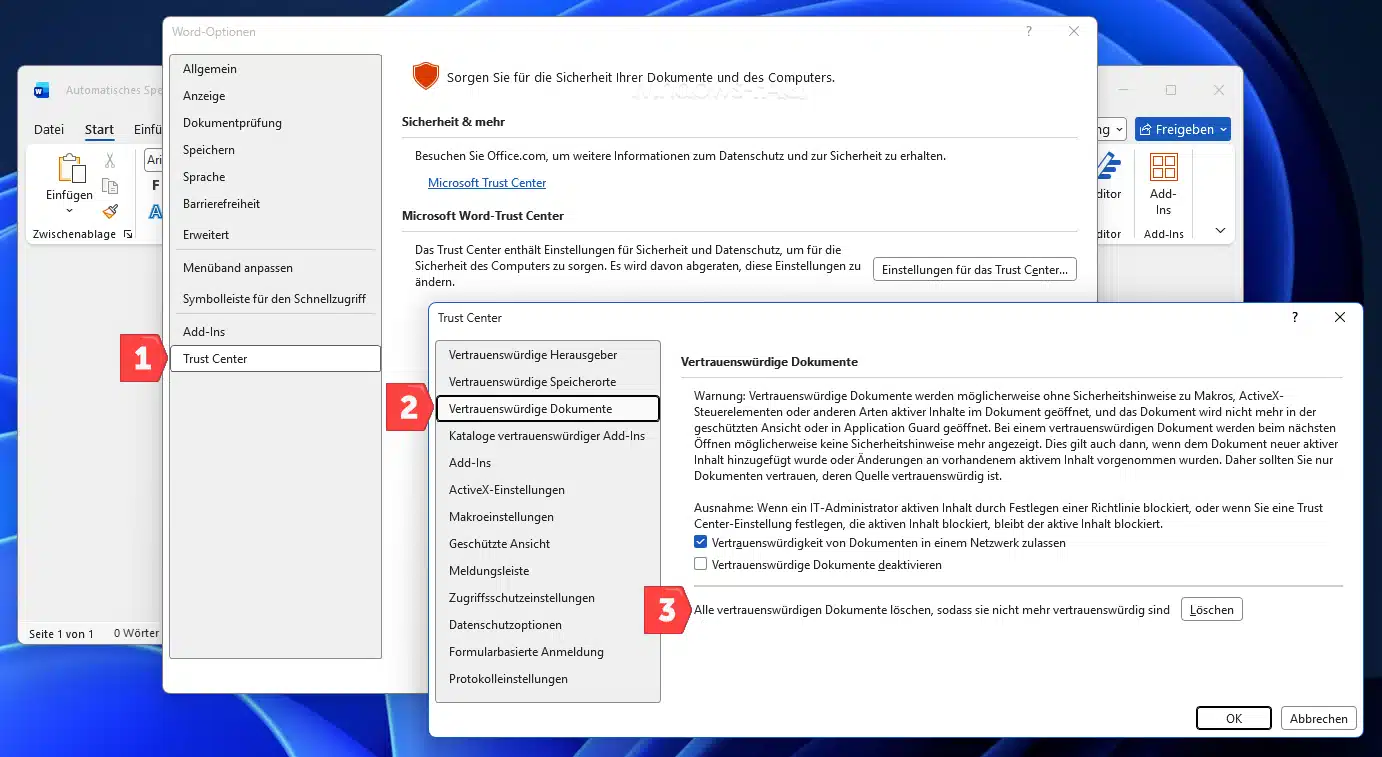
So löschst du alle vertrauenswürdigen Dokumente:
- Öffne Word.
- Gehe zu „Datei“ und dann „Optionen„.
- Öffne „Trust Center“ und dann „Einstellungen für das Trust Center„.
- Gehe zu „Vertrauenswürdige Dokumente„.
- Wähle die Option, die alle vertrauenswürdigen Dokumente löscht.
Das ist auch in Unternehmen ein wichtiger Punkt. Sicherheitsleitfäden empfehlen oft, die Ausnahmen wie vertrauenswürdige Dokumente und vertrauenswürdige Speicherorte sehr streng zu behandeln oder sogar zu deaktivieren, wenn es keinen echten Bedarf gibt.
Wenn du auch in Excel mit Makros arbeitest, dann sind für Dich evtl. unsere Anleitungen „Excel Makros aktivieren“ und „Excel Makro deaktivieren“ sehr interssant. Dort haben wir ebenfalls Schritt-für-Schritt aufgeführt, wie Du im Excel mit Makros umgehen musst und welche Einstellungsmöglichkeiten es dort gibt.
Word Makros sind blockiert: Datei entsperren und vertrauenswürdige Speicherorte nutzen
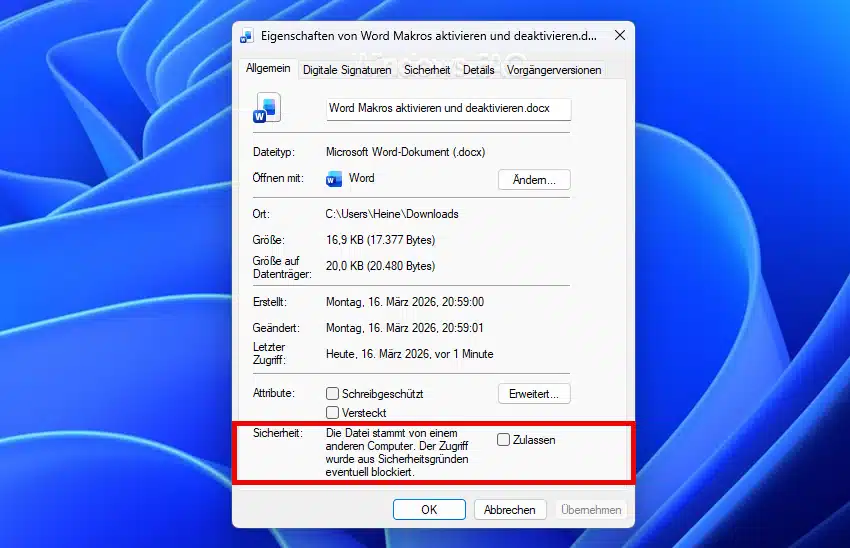
Du hast Word Makros erlaubt oder du willst sie erlauben, aber Word blockiert die Makros trotzdem. Oft liegt das nicht an deiner Einstellung, es liegt an der Datei selbst. Bei Dateien aus Downloads oder Anhängen setzt Windows häufig eine Markierung, die Quelle sei aus dem Internet. Dann blockieren alle Office Anwendungen die Makros. In diesem Fall gibt es manchmal keine Schaltfläche Inhalt aktivieren, sondern nur einen Hinweis auf ein Sicherheitsrisiko.
So entsperrst du eine Datei in Windows richtig, wenn du ihr wirklich vertraust:
- Schließe das Word Dokument.
- Gehe im Explorer zur Datei.
- Rechtsklick auf die „Datei“ und dann „Eigenschaften„.
- Im Reiter „Allgemein“ suchst du nach einer Sicherheitsoption zum Entsperren. Die Meldung lautet: „Die Datei stammt von einem anderen Computer. Der Zugriff wurde aus Sicherheitsgründen eventuell blockiert„.
- Aktiviere „Zulassen“ und bestätige mit OK.
- Öffne die Datei erneut in Word und prüfe, ob Makros jetzt wie erwartet behandelt werden.
Wenn du in einem bestimmten Ordner immer eigene Makros nutzt, kann ein vertrauenswürdiger Speicherort sinnvoll sein. Das ist wie eine feste Ausnahmeregel. Du solltest das aber sparsam einsetzen.
So fügst du einen vertrauenswürdigen Speicherort hinzu:
- Öffne Word.
- Gehe zu „Datei“ und dann „Optionen„.
- Öffne Trust Center und dann Einstellungen für das Trust Center.
- Klicke auf“ Vertrauenswürdige Speicherorte„.
- Klicke auf „Neuen Speicherort hinzufügen“ und wähle deinen Ordner aus.
- Bestätige alles mit OK.
FAQ: Word Makros aktivieren und deaktivieren
Warum funktionieren Makros nicht in einer normalen docx Datei?
Das DOCX-Dateiformat ist für Makros nicht gemacht. Für Makros solltest Du DOCM oder DOTM Dateien verwenden. Wenn du mehr über die möglichen Office Dateitypen wissen willst, dann findest Du mehr Informationen in unserer Doku „Standard Dateityp zum Speichern von Word & Excel Dateien festlegen„.
Warum ist Inhalt aktivieren manchmal nicht verfügbar?
Das passiert dann, wenn die Datei aus dem Internet stammt und die Makros deshalb blockiert werden. Dann musst du die Datei zuerst entsperren oder über einen vertrauenswürdigen Speicherort arbeiten.
Kann ich eine Datei wieder aus der Vertrauensliste entfernen?
Ja. Word speichert vertrauenswürdige Dokumente. Du kannst diese Liste im Trust Center löschen. Den Vorgang dazu haben wir weiter oben ausführlich beschrieben. Danach fragt Word wieder wie am Anfang.
Wie aktiviere oder deaktiviere ich Makros auf dem Mac?
Auf dem Mac ist der Weg ein wenig anders. Du gehst in Word oben im Menü auf Word und dann Einstellungen. Dort findest du Sicherheit. Dort kannst du alle Makros aktivieren oder du bleibst bei deaktiviert mit Benachrichtigung.
Was ist die sicherste Einstellung für die meisten Menschen?
Für die meisten ist die Option „“Alle Makros mit Benachrichtigung deaktivieren“ sicherlich die beste Wahl. Dann bleibt Word vorsichtig und Du kannst selber entscheinden.
Wie mache ich Makros sicherer, wenn ich sie wirklich brauche?
Wenn du Makros regelmäßig brauchst, dann sind signierte Makros sicherlich der beste Weg. Dann erlaubst du nur Makros, die von einem vertrauenswürdigen Herausgeber stammen. Die Verwaltung dafür findest Du ebenfalls im Trust Center von Word.
– Warum ein automatisches Tabellenverzeichnis besser ist als eine manuelle Liste
– Anleitung – Wie kann ich eine nicht gespeicherte Word Datei wiederherstellen?






Neueste Kommentare