
Digital Signage unter Windows verwandelt einen Bildschirm in eine digitale Infotafel, zum Beispiel für Speisekarten, Besucherinfos oder aktuelle Angebote. Dafür brauchst Du einen geeigneten Windows-PC, ein Display und eine Software, mit der Du Inhalte erstellen, verteilen und zeitlich steuern kannst.
Für den Einstieg verbindest Du den Bildschirm mit einem Windows-11-PC, installierst einen passenden Player und veröffentlichst eine Wiedergabeliste. Danach richtest Du den automatischen Start und die Absicherung ein. Für browserbasierte Anzeigen kommt alternativ der Windows-Kioskmodus mit Microsoft Edge infrage.
Welche Digital Signage Software brauchst Du?
Eine geeignete Lösung sollte Bilder, Videos, Wiedergabelisten und Zeitpläne zentral verwalten. Achte zusätzlich auf Benutzerrechte, eine Übersicht über den Bildschirmstatus und lokale Zwischenspeicherung für Verbindungsunterbrechungen.
Die Digital Signage Software von Look bietet beispielsweise eine zentrale Inhaltsverwaltung, einen Windows-Player und zeitgesteuerte Wiedergabe. Inhalte werden über die Verwaltungsoberfläche organisiert und den jeweiligen Bildschirmen zugewiesen.
Teste vor der Entscheidung Deine tatsächlichen Medien und Abläufe. Relevant sind beispielsweise unterschiedliche Öffnungszeiten, Hochformatanzeigen und die Frage, ob mehrere Mitarbeiter Inhalte bearbeiten dürfen. Prüfe außerdem, welche Funktionen im vorgesehenen Tarif enthalten sind.
Welche Hardware eignet sich für Digital Signage?
Für eine einfache Full-HD-Infotafel sind ein kompatibler Mini-PC, 8 GB RAM und eine SSD mit etwa 128 GB ein sinnvoller Planungsansatz. Diese Werte sind eine praktische Orientierung und keine allgemeingültigen Mindestanforderungen des Players.
Der Rechner muss die Windows-11-Anforderungen erfüllen, darunter eine unterstützte CPU und TPM 2.0. Für 4K-Videos oder mehrere Displays prüfst Du zusätzlich Grafikleistung, unterstützte Videoformate und die nötigen Bildschirmausgänge. Plane genug freien Speicher für lokal abgelegte Medien und Windows-Updates ein.
HDMI oder DisplayPort verbindet den PC mit dem Display. Ein LAN-Anschluss ist für einen festen Standort oft sinnvoll. Beim Bildschirm zählen Helligkeit, Betrachtungswinkel und die zugelassene tägliche Betriebsdauer. Für einen Betrieb rund um die Uhr brauchst Du ein entsprechend ausgelegtes Modell.
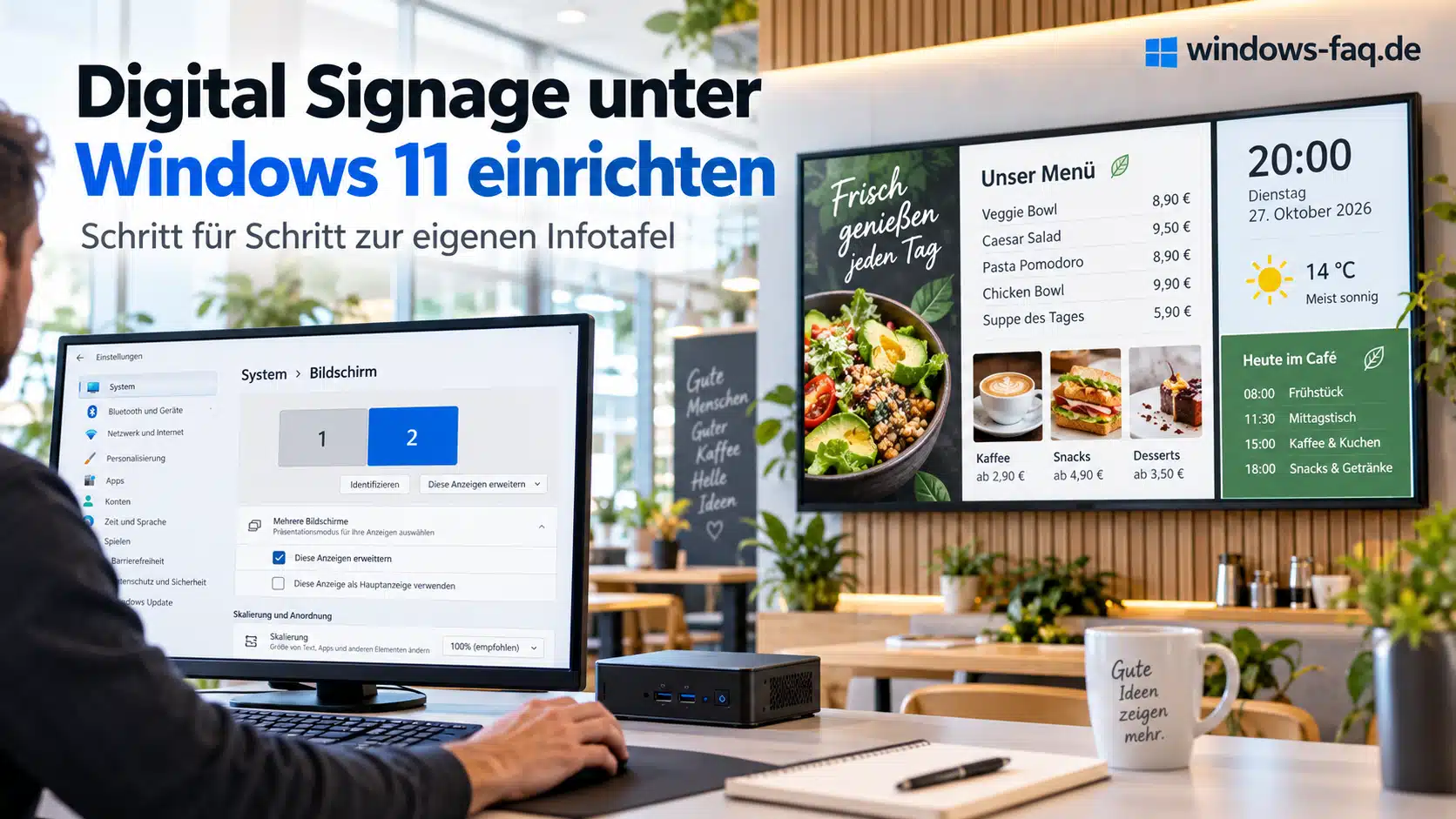
Digital Signage unter Windows 11 einrichten
1. Windows und Wiedergabekonto vorbereiten
Verbinde alle Hardwarekomponenten wie PC, Bildschirm und Netzwerk und installiere bitte die aktuellesten Windows-Updates sowie passende Grafiktreiber. Lege unter Einstellungen > Konten > Andere Benutzer ein separates Standardkonto für die Wiedergabe an. Dein Administratorkonto bleibt für Wartungsarbeiten vorgesehen.
2. Anzeige und Energieeinstellungen anpassen
Wähle dann unter Einstellungen > System > Anzeige die native Bildschirmauflösung und bei Bedarf das Hochformat. Passe anschließend die Energieeinstellungen an: Während der Anzeigezeiten dürfen weder der PC in den Standby wechseln noch der Bildschirm automatisch ausgehen. Prüfe zusätzlich die Abschaltautomatik des Displays.
3. Player installieren und Bildschirm verbinden
Installiere den Windows-Player aus der offiziellen Anbieterquelle und teste ihn im späteren Wiedergabekonto. Bei Look erscheint ein sechsstelliger Kopplungscode. In der Verwaltungsoberfläche fügst Du dann einen neuen Bildschirm hinzu, überträgst den Code und vergibst einen eindeutigen Namen sowie die richtige Zeitzone.
4. Inhalte und Zeitpläne erstellen
Lade zunächst wenige Bilder oder Videos hoch und fasse sie zu einer Wiedergabeliste zusammen. Weise diese dem Bildschirm zu und lege Zeitpläne fest. Halte Texte kurz, verwende gut lesbare Schriftgrößen und prüfe die Darstellung aus der tatsächlichen Betrachtungsentfernung.
5. Automatischen Start vorbereiten
Konfiguriere anschließend den Playerstart nach der Anmeldung gemäß Anbieteranleitung. Für unbeaufsichtigten Betrieb muss zusätzlich die Anmeldung am Wiedergabekonto passend eingerichtet sein. Ein Eintrag im Windows-Autostart-Ordner wird erst nach der Anmeldung verarbeitet und löst diese Aufgabe nicht allein.
6. Den Betrieb vollständig testen
Prüfe einen Windows-Neustart sowie das erneute Einschalten des Geräts. Unterbrich anschließend die Netzwerkverbindung und kontrolliere, welche Inhalte weiterlaufen und ob die Aktualisierung nach der Wiederverbindung funktioniert. Ein erfolgreicher Test im Administratorkonto ersetzt dabei keinen Test im Wiedergabekonto.
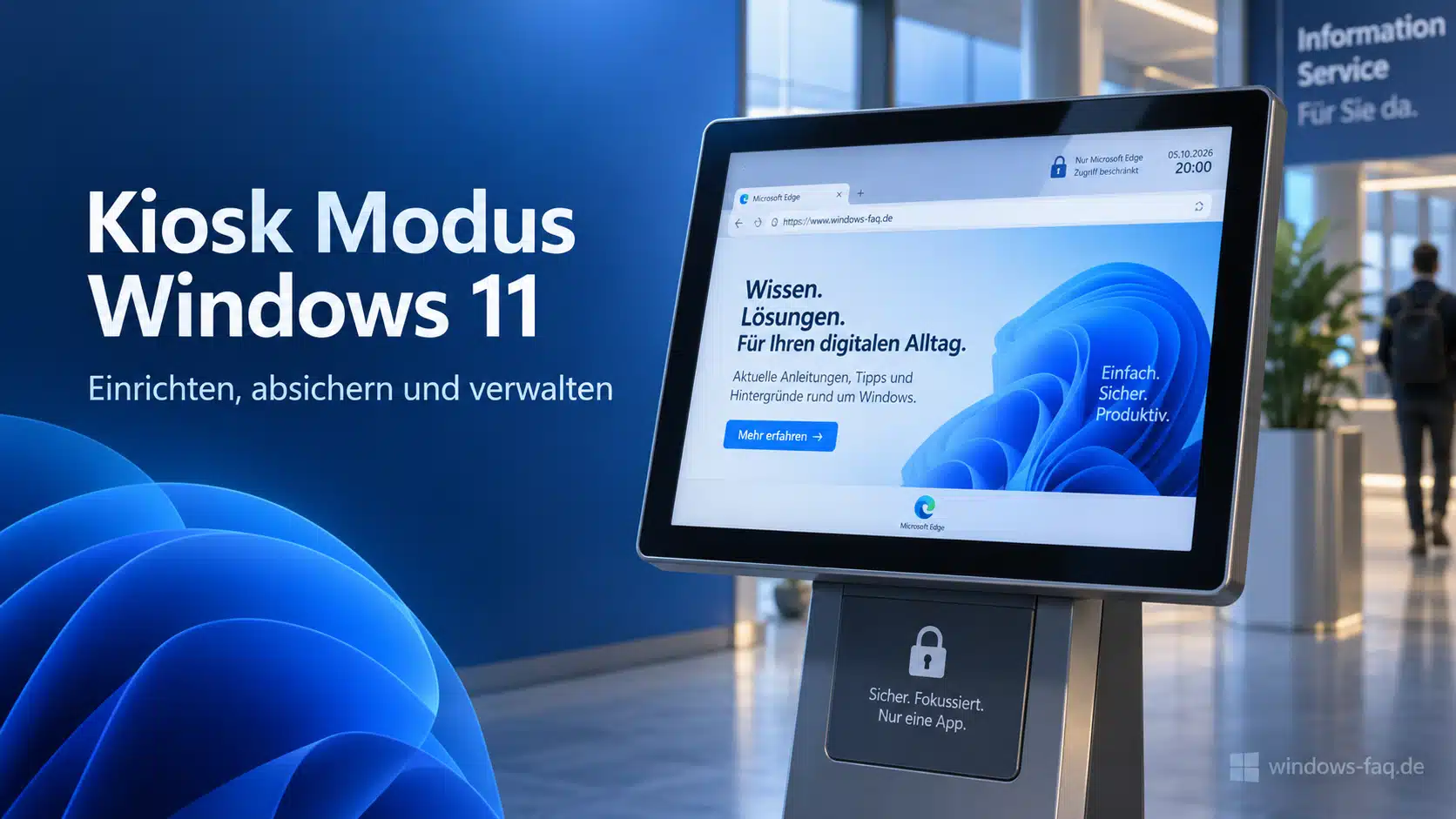
Kioskmodus unter Windows 11 richtig einsetzen
Für eine geeignete browserbasierte Anzeige kannst Du den zugewiesenen Zugriff verwenden. Öffne als Administrator Einstellungen > Konten > Andere Benutzer > Kiosk einrichten. Erstelle ein Kioskkonto, wähle Microsoft Edge und danach die Vollbildvariante für digitale Beschilderung. Hinterlege die Anzeige-URL, nicht die Verwaltungsoberfläche des Anbieters.
Diese Funktion steht unter Windows 11 Pro, Enterprise, Education und IoT Enterprise zur Verfügung. Windows 11 Home unterstützt diesen Kioskmodus nicht. Teste die Einrichtung direkt am Gerät, da die Einzel-App-Kioskumgebung innerhalb einer Remotedesktop-Sitzung nicht unterstützt wird.
Ein installierter Desktop-Player lässt sich nicht beliebig im einfachen Kioskassistenten auswählen. Er benötigt eine passende Absicherung, beispielsweise einen eingeschränkten Desktop oder Shell Launcher unter Enterprise, Education beziehungsweise IoT Enterprise. Shell Launcher braucht zusätzliche Zugriffsbeschränkungen. Weitere Schritte findest Du in unserer Anleitung zum Kioskmodus unter Windows 11.
Sicherheit und Wartung im Alltag
Betreibe die Wiedergabe ohne Administratorrechte und lass den Windows Defender, die Windows Firewall sowie die Benutzerkontensteuerung aktiviert. Plane Updates und Neustarts nur außerhalb der Öffnungszeiten. Dauerhaft abgeschaltete Sicherheitsupdates sind keine gute Lösung. Sie garantieren zwar einen störungsfreien Betrieb, schaden aber die Sicherheit.
Schütze das Verwaltungskonto mit einem starken Passwort und, sofern verfügbar, Mehrfaktor-Authentifizierung. Vergib die Bearbeitungsrechte nur an zuständige Mitarbeiter. Sichere außerdem Rechner, Kabel und USB-Anschlüsse gegen unbefugten Zugriff und zeige keine vertraulichen Informationen öffentlich an.
Ein praktischer Wartungsplan enthält die Kontrolle des Gerätestatus, die Prüfung abgelaufener Angebote und eine zuständige Kontaktperson. Bewahre außerdem Originaldateien und wichtige Einstellungen auf, damit Du die Anzeige nach einem Gerätetausch wiederherstellen kannst.
Was kostet Digital Signage unter Windows?
Die folgende Beispielrechnung verwendet angenommene Bruttopreise und stellt kein Anbieterangebot dar. Vorhandene Hardware kann die einmaligen Kosten deutlich reduzieren.
| Bestandteil | Beispielkosten |
|---|---|
| Mini-PC inklusive Windows-Lizenz | 250 Euro |
| Bildschirm | 300 Euro |
| Halterung und Kabel | 50 Euro |
| Software bei angenommenen 10 Euro monatlich | 120 Euro jährlich |
| Gesamt im ersten Jahr ohne Strom und Arbeitszeit | 720 Euro |
Verbrauchen PC und Bildschirm zusammen durchschnittlich 100 Watt, ergeben zehn Betriebsstunden an 300 Tagen einen Jahresverbrauch von 300 kWh. Bei angenommenen 0,35 Euro je kWh wären das zusätzlich 105 Euro. Damit läge dieses Beispiel bei 825 Euro im ersten Jahr, zuzüglich Einrichtung und Wartung.
Sind PC, Display und Zubehör bereits vorhanden, bleiben bei gleichen Annahmen 225 Euro jährlich für Software und Strom. Größere Displays oder längere Laufzeiten können den Energiebedarf erhöhen.
Prüfe bei Softwareangeboten die Abrechnung pro Bildschirm oder Player sowie Laufzeiten und Funktionsumfang. Berücksichtige auch die Arbeitszeit für neue Inhalte, damit veraltete Angebote nicht dauerhaft weiterlaufen.
FAQ: Häufige Fragen zu Digital Signage unter Windows
Funktioniert Digital Signage ohne Internet?
Geeignete Player können zuvor heruntergeladene Bilder und Videos lokal wiedergeben. Eingebettete Webseiten, Live-Daten und neue Veröffentlichungen benötigen dagegen häufig eine Verbindung. Teste deshalb Deinen konkreten Inhaltsmix offline.
Kann ich einen normalen Fernseher verwenden?
Grundsätzlich kann ein Fernseher über HDMI als Anzeige dienen. Prüfe jedoch die Eignung für die vorgesehene Betriebsdauer, automatische Abschaltungen und das Einschaltverhalten.
Startet die Anzeige nach einem Stromausfall automatisch?
Dafür müssen die Einschalteinstellung der Firmware, die Windows-Anmeldung und der Playerstart zusammenpassen. Kontrolliere zusätzlich, ob der Bildschirm selbstständig startet und wieder den richtigen Eingang auswählt.
Warum erscheinen schwarze Ränder oder abgeschnittene Inhalte?
Kontrolliere Auflösung, Seitenverhältnis und Hochformateinstellung in Windows und im Inhaltslayout. Prüfe außerdem die Bildanpassung beziehungsweise Overscan-Einstellung des Displays.
Kann ich mehrere Standorte zentral verwalten?
Eine zentrale Verwaltungsoberfläche kann mehrere Player zusammenfassen. Eindeutige Gerätenamen, passende Zeitzonen und getrennte Zeitpläne helfen dabei, Inhalte dem richtigen Standort zuzuordnen.
Was prüfe ich, wenn der Bildschirm schwarz bleibt?
Kontrolliere zuerst Stromversorgung, Eingangsauswahl und Kabel. Prüfe anschließend, ob Windows angemeldet ist, der Player läuft und für den aktuellen Zeitpunkt tatsächlich Inhalte zugewiesen sind.
Fazit – Digital Signage lässt sich mit wenig Aufwand einrichten
Digital Signage lässt sich unter Windows 11 mit überschaubarem Aufwand einrichten. Oft reicht bereits ein kleiner Mini-PC mit einem passenden Bildschirm aus, um Angebote, Informationen oder aktuelle Hinweise ansprechend darzustellen. Mit der richtigen Software kannst Du die Inhalte bequem verwalten und jederzeit aktualisieren.
Wichtig ist vor allem, dass die Anzeige zuverlässig funktioniert. Ein automatischer Start, passende Sicherheitseinstellungen und regelmäßige Updates ersparen Dir später viel Arbeit. Wenn Du zunächst mit einem Bildschirm beginnst und die Einrichtung ausgiebig testest, kannst Du Dein Digital-Signage-System bei Bedarf problemlos um weitere Displays erweitern.






Neueste Kommentare