
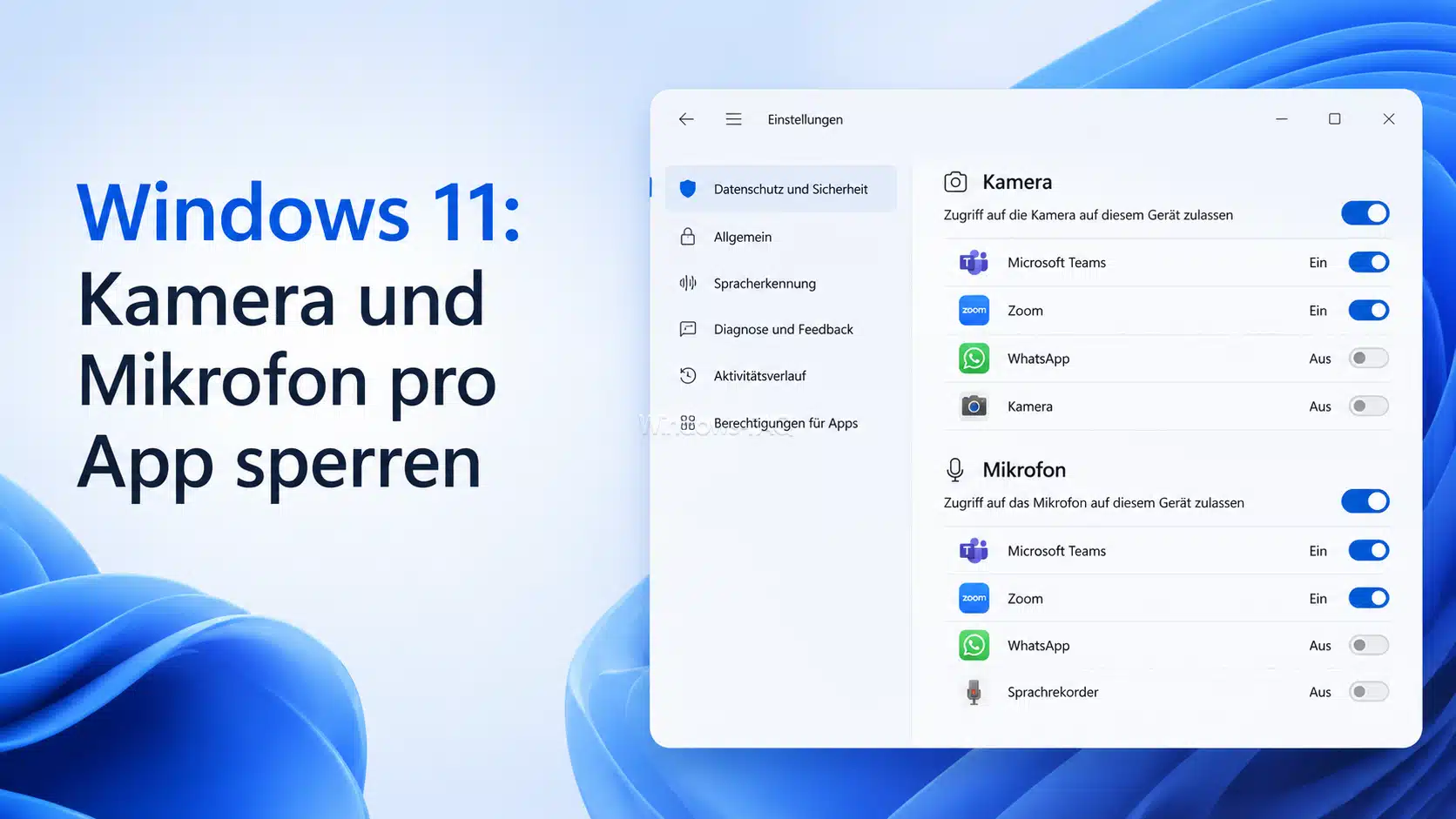
Microsoft erweitert die Datenschutzeinstellungen von Windows 11 deutlich. Klassische Desktop Programme können künftig einzeln für den Zugriff auf Kamera, Mikrofon und Standort freigegeben oder blockiert werden. Bisher mussten solche Anwendungen häufig über einen gemeinsamen Schalter verwaltet werden.
Die neue Funktion wird aktuell mit Windows 11 Insider Experimental Preview Build 26340.9233 getestet. Für Nutzer bedeutet das erheblich mehr Kontrolle darüber, welche Programme auf sensible Hardware und Standortinformationen zugreifen dürfen.
Windows 11 bekommt neue Berechtigungen für Desktop Apps
Microsoft hat die neue Funktion am 21. August 2026 mit der Windows 11 Insider Experimental Preview Build 26340.9233 vorgestellt.
Der entscheidende Unterschied betrifft klassische Desktop Programme. Bei vielen dieser Anwendungen konnte Windows bisher nur grundsätzlich festlegen, ob Desktop Apps beispielsweise die Kamera verwenden dürfen.
Künftig kannst Du den Zugriff für einzelne Programme getrennt erlauben oder verweigern.
Das betrifft zunächst drei besonders sensible Bereiche:
- Kamera
- Mikrofon
- Standort
Damit nähert Microsoft die Berechtigungsverwaltung klassischer Programme stärker an das Modell moderner Windows Apps an.
Warum die Änderung für den Datenschutz wichtig ist
Programme wie Browser, Videokonferenzsoftware, Sprachtools, Spiele oder Kommunikationsprogramme benötigen teilweise Zugriff auf Kamera oder Mikrofon.
Andere Anwendungen haben dafür dagegen keinen nachvollziehbaren Grund.
Bislang war die Kontrolle bei klassischen Desktop Programmen eingeschränkt. Windows konnte beispielsweise den Zugriff für Desktop Apps generell erlauben oder sperren. Eine komfortable Auswahl einzelner Win32 Anwendungen war nicht immer möglich.
Mit der neuen Funktion kannst Du gezielter entscheiden, welchem Programm Du vertraust.
Wenn Du Deine Windows Einstellungen generell datenschutzfreundlicher konfigurieren möchtest, findest Du weitere Hinweise in unserem Beitrag Privatsphäre unter Windows 10 und Windows 11 verbessern.
So funktioniert die neue Berechtigungsverwaltung
Microsoft integriert die Einstellungen in die bereits bekannten Datenschutzbereiche von Windows 11.
Du findest sie unter:
Einstellungen > Datenschutz und SicherheitDanach kannst Du je nach gewünschter Berechtigung einen der folgenden Bereiche öffnen:
Kamera
Mikrofon
Standort
Windows zeigt dort künftig auch unterstützte Desktop Programme einzeln an.
Bei jeder Anwendung kannst Du anschließend entscheiden, ob der Zugriff erlaubt oder blockiert wird.
Windows fragt beim ersten Zugriff nach
Eine weitere wichtige Änderung betrifft Programme, die bisher noch nicht auf Kamera, Mikrofon oder Standort zugegriffen haben.
Versucht eine solche Desktop Anwendung erstmals auf eine dieser Ressourcen zuzugreifen, kann Windows eine Berechtigungsabfrage anzeigen.
Du kannst dann direkt entscheiden, ob Du den Zugriff zulassen möchtest.
Das ist besonders hilfreich bei neu installierter Software. Statt einer pauschalen Freigabe bekommst Du sofort mit, dass ein Programm beispielsweise auf Dein Mikrofon zugreifen möchte.
Windows 11 Desktop App Berechtigungen Schritt für Schritt prüfen
Schritt 1: Windows Einstellungen öffnen
Drücke:
Windows + IDamit öffnest Du direkt die Windows Einstellungen.
Schritt 2: Datenschutz und Sicherheit öffnen
Klicke links auf:
Datenschutz und SicherheitHier findest Du die verschiedenen App Berechtigungen von Windows 11.
Schritt 3: Kamera überprüfen
Öffne den Bereich Kamera und kontrolliere, welche Anwendungen darauf zugreifen dürfen.
Wenn Deine Webcam grundsätzlich Probleme verursacht, hilft Dir unsere Anleitung zu den Windows Kamera Fehlercodes 0xA00F4244 und 0x200F4244.
Möchtest Du den Kamerazugriff zentral blockieren, findest Du außerdem eine Anleitung zum Deaktivieren der Kamera per Gruppenrichtlinie.
Schritt 4: Mikrofon Berechtigungen prüfen
Wechsle anschließend zu:
Datenschutz und Sicherheit > MikrofonProgramme für Videokonferenzen, Diktierfunktionen oder Sprachkommunikation benötigen normalerweise Mikrofonzugriff.
Bei Anwendungen ohne Sprachfunktion solltest Du dagegen prüfen, warum diese Berechtigung überhaupt benötigt wird.
Wie Spracheingabe unter Windows funktioniert, erklären wir ausführlich in unserem Beitrag zur Windows Spracherkennung.
Schritt 5: Standortzugriff kontrollieren
Öffne danach:
Datenschutz und Sicherheit > StandortGerade beim Standort ist eine gezielte Freigabe sinnvoll. Wetter Apps oder Navigationsprogramme benötigen diese Information möglicherweise, andere Programme dagegen nicht.
Eine ausführliche Erklärung findest Du in unserer Anleitung zu den Windows Standortdiensten.
Schritt 6: Unbekannte Programme nicht freigeben
Microsoft weist darauf hin, dass manche Desktop Anwendungen möglicherweise unter einem anderen Namen erscheinen können.
Das kann passieren, wenn Programme gemeinsame Systemkomponenten oder browserbasierte Funktionen verwenden.
Windows kann Anwendungen außerdem als nicht signiert anzeigen, wenn der Herausgeber nicht überprüft werden kann.
Erteile in diesem Fall nur dann Zugriff, wenn Du das Programm eindeutig kennst und ihm vertraust.
Vorhandene Berechtigungen bleiben erhalten
Microsoft setzt vorhandene Einstellungen nicht zurück.
Wenn Du einer Anwendung bereits Zugriff gewährt hast, bleibt diese Entscheidung erhalten. Wurde der Zugriff bereits verweigert, ändert Windows auch daran zunächst nichts.
Du musst nach dem Update also nicht sämtliche Berechtigungen neu konfigurieren.
Was bedeutet die Änderung für Unternehmen?
Auch für Administratoren ist die neue Funktion interessant.
Microsoft bestätigt, dass bestehende Unternehmensrichtlinien weiterhin funktionieren sollen. Gleichzeitig untersucht Microsoft weitere Möglichkeiten zur zentralen Verwaltung der neuen Berechtigungen.
Damit könnten Administratoren künftig noch genauer festlegen, welche Desktop Anwendungen Kamera, Mikrofon oder Standort verwenden dürfen.
Für eine vollständige Sperre der Kamera gibt es bereits heute Gruppenrichtlinien. Wie diese funktionieren, zeigen wir im Beitrag Kamerazugriff per GPO deaktivieren.
Alternativ lässt sich der Kamerazugriff auch über die Registry steuern. Dazu findest Du unsere Anleitung Windows Kamera per Registry deaktivieren.
Aus der Administratorpraxis: Berechtigungen nicht pauschal sperren
Eine komplette Sperre von Kamera oder Mikrofon ist nicht immer die beste Lösung.
Auf Arbeitsplatzrechnern werden diese Funktionen beispielsweise für Microsoft Teams, Videokonferenzen, Telefonie oder Diktierfunktionen benötigt.
Sinnvoller ist häufig eine gezielte Freigabe nur für Anwendungen, die diese Hardware tatsächlich benötigen.
Die neue Windows Funktion kann deshalb besonders auf gemeinsam genutzten Rechnern oder Geräten mit vielen installierten Programmen hilfreich sein.
Praxistipp: Kamera und Mikrofon regelmäßig kontrollieren
Prüfe die App Berechtigungen nicht nur einmal nach der Windows Installation.
Neue Programme können später zusätzliche Zugriffe anfordern. Es lohnt sich deshalb, die Bereiche Kamera, Mikrofon und Standort gelegentlich erneut zu kontrollieren.
Wenn Du wissen möchtest, wann Deine Webcam verwendet wird, hilft zusätzlich unsere Anleitung zur Webcam Statusanzeige unter Windows.
Die Funktion ist noch nicht für alle Windows 11 Nutzer verfügbar
Wichtig ist, dass die neue Berechtigungsverwaltung derzeit nur getestet wird.
Sie gehört zur Experimental Preview Build 26340.9233 auf Basis von Windows 11 Version 26H2 und wird außerdem schrittweise verteilt.
Selbst wenn Du diese Insider Build installiert hast, kann die Funktion deshalb noch fehlen.
Microsoft weist außerdem darauf hin, dass Funktionen aus Insider Builds verändert, verschoben oder vollständig verworfen werden können.
FAQ zu den neuen Windows 11 App Berechtigungen
Kann Windows 11 Kamera Berechtigungen für einzelne Desktop Apps verwalten?
Microsoft testet genau diese Funktion aktuell. Unterstützte Desktop Programme können künftig einzeln für den Zugriff auf die Kamera freigegeben oder blockiert werden.
Kann ich auch den Mikrofonzugriff einzelner Programme sperren?
Ja. Die neue Berechtigungsverwaltung umfasst neben der Kamera auch das Mikrofon und den Standort.
Wo finde ich die neuen Einstellungen?
Die Berechtigungen befinden sich unter Einstellungen, Datenschutz und Sicherheit und anschließend Kamera, Mikrofon oder Standort.
Werden bestehende Berechtigungen zurückgesetzt?
Nein. Microsoft gibt an, dass bestehende Entscheidungen erhalten bleiben. Bereits erlaubte oder blockierte Zugriffe sollen unverändert bleiben.
Warum wird eine App als Unsigned angezeigt?
Windows zeigt diesen Hinweis an, wenn der Herausgeber einer Anwendung nicht eindeutig überprüft werden kann. Erteile solchen Programmen nur Zugriff, wenn Du sie kennst und ihnen vertraust.
Ist die Funktion bereits in Windows 11 25H2 verfügbar?
Nein. Microsoft testet die neue Funktion derzeit in einer Experimental Preview Build auf Basis von Windows 11 26H2. Eine allgemeine Veröffentlichung ist noch nicht bestätigt.
Fazit zu den neuen Windows 11 Desktop App Berechtigungen
Die neue Berechtigungsverwaltung ist eine kleine Änderung mit großer Wirkung für den Datenschutz.
Statt klassischen Desktop Anwendungen Kamera, Mikrofon oder Standort nur pauschal zu erlauben oder zu verweigern, kannst Du künftig gezielter entscheiden.
Besonders sinnvoll ist die Funktion auf PCs mit vielen installierten Programmen. Allerdings befindet sie sich noch in der Testphase. Ob und wann Microsoft sie für alle Windows 11 Nutzer veröffentlicht, steht derzeit noch nicht fest.






Neueste Kommentare