
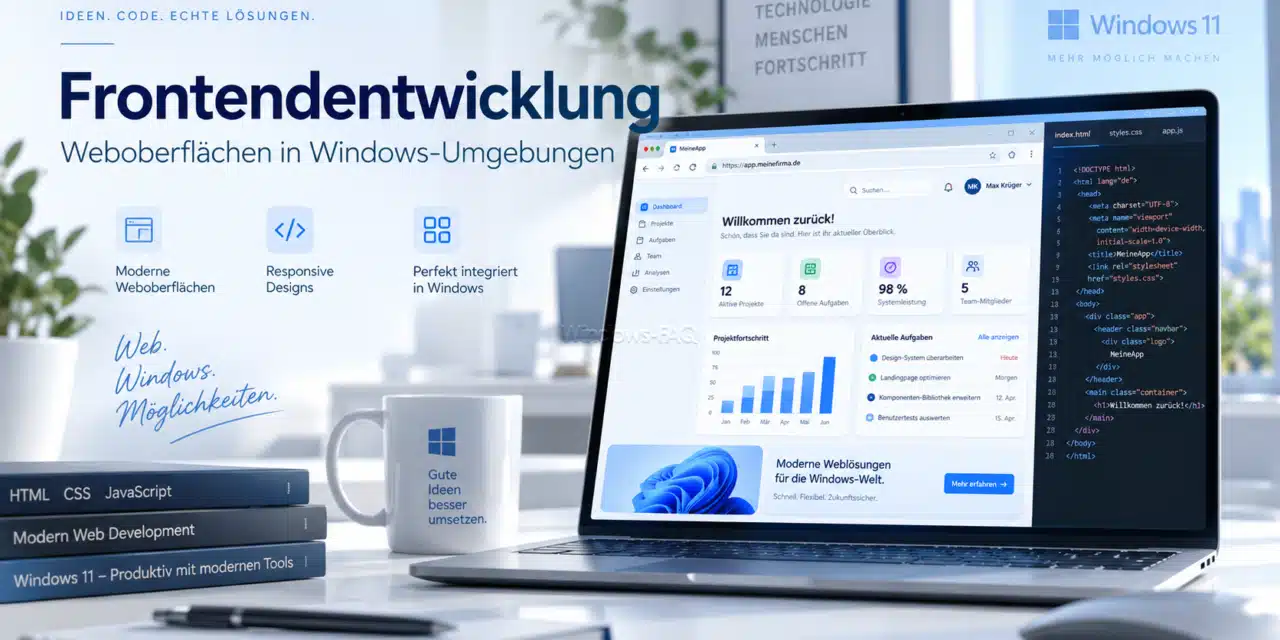
Weboberflächen sind in vielen Windows-Umgebungen längst Teil der täglichen Arbeit. Mitarbeiter öffnen interne Portale im Browser, Administratoren nutzen Dashboards, Support-Teams arbeiten mit Ticketsystemen und Fachabteilungen greifen über Webanwendungen auf Daten, Berichte oder Dokumente zu. Wenn diese Oberflächen langsam, unübersichtlich oder schlecht an Windows-Arbeitsplätze angepasst sind, betrifft das nicht nur die Optik. Es beeinflusst Produktivität, Supportaufwand, Sicherheit und Akzeptanz im ganzen Unternehmen.
Gerade in Unternehmen mit Windows 10, Windows 11, Microsoft Edge, Office-Anwendungen, Remote-Arbeitsplätzen und zentral verwalteten Geräten muss eine Webanwendung zuverlässig funktionieren. Nutzer erwarten, dass sie sich schnell zurechtfinden, Formulare sauber ausfüllen können, Dateien richtig hochladen, Tabellen lesbar bleiben und essenzielle Funktionen auch auf kleineren Notebook-Bildschirmen oder in Remote-Sitzungen nutzbar sind.
Frontendentwicklung beginnt bei den Arbeitsabläufen der Nutzer
Viele Probleme entstehen, wenn eine Webanwendung technisch funktioniert, aber nicht zum tatsächlichen Arbeitsalltag passt. Ein Dashboard kann modern aussehen und trotzdem unpraktisch sein, wenn wichtige Informationen zu tief versteckt sind. Ein Formular kann korrekt programmiert sein und trotzdem ständig Support-Tickets erzeugen, wenn Nutzer nicht verstehen, welches Feld erforderlich ist oder warum eine Eingabe abgelehnt wird.
In solchen Projekten geht es bei Frontendentwicklung um mehr als Layout, Farben und Buttons. Die Oberfläche muss Arbeitsabläufe verständlich abbilden, Fehler vermeiden, Ladezeiten gering halten und mit den Systemen zusammenspielen, die im Unternehmen bereits vorhanden sind. Dazu gehören Browser-Richtlinien, Rechtekonzepte, Authentifizierung, Dokumentenprozesse und die Frage, wie Nutzer zwischen Webanwendung, E-Mail, Office-Dateien und internen Tools wechseln.
Warum Windows-Nutzer andere Anforderungen haben
In einer typischen Windows-Umgebung arbeiten Menschen selten nur in einer einzelnen Anwendung. Sie wechseln zwischen Browser, Outlook, Excel, Teams, Explorer, PDF-Viewer, Fachsoftware und internen Portalen. Eine Webanwendung muss deshalb in diesen Ablauf passen.
Ein Beispiel aus dem Alltag: Ein Mitarbeiter öffnet ein Kundenformular im Browser, kopiert Daten aus Excel, lädt ein PDF aus dem Explorer hoch, sendet nebenbei eine Teams-Nachricht und prüft anschließend eine E-Mail-Bestätigung. Wenn die Weboberfläche bei diesem Wechsel Daten verliert, Uploads abbrechen oder Eingaben schlecht validieren, fühlt sich die Anwendung sofort unzuverlässig an.
| Alltagssituation | Häufiges Problem | Bessere Frontend-Lösung |
| Arbeiten mit Excel-Daten | Kopierte Werte werden falsch übernommen | Saubere Eingabeprüfung und klare Feldformate |
| PDF- oder Bild-Upload | Nutzer erkennen Größen- oder Dateifehler zu spät | Direkte Hinweise vor dem Absenden |
| Nutzung in Microsoft Edge | Oberfläche reagiert unterschiedlich je nach Einstellung | Browsernahes Testing mit realen Richtlinien |
| Remote-Arbeit | Langsame Verbindung macht die Anwendung träge | Schlanke Oberflächen und sparsame Datenladung |
| Kleine Notebook-Displays | Tabellen und Menüs werden unübersichtlich | Responsive Layouts mit klarer Priorität |
Performance ist auch eine Frage der Bedienbarkeit
Langsame Weboberflächen werden oft als Infrastrukturproblem wahrgenommen. Man prüft Server, Netzwerk, Datenbank oder Firewall. Diese Bereiche können natürlich eine Rolle spielen, aber auch das Frontend selbst kann eine Anwendung schwerfällig machen.
Zu viele Skripte, große Bilder, unnötige Animationen, schlecht geladene Tabellen oder überladene Startseiten führen dazu, dass Nutzer warten müssen, bevor sie überhaupt arbeiten können. Das ist besonders störend bei internen Anwendungen, die mehrmals täglich geöffnet werden.
Gute Performance beginnt mit einfachen Fragen:
- Welche Informationen braucht der Nutzer sofort?
- Welche Daten können später geladen werden?
- Welche Funktionen werden selten genutzt und müssen nicht sichtbar dominieren?
- Welche Tabellen brauchen Filter, Suche oder Seitennavigation?
- Welche Fehlermeldungen verhindern Rückfragen beim Support?
- Welche Ansichten müssen auch bei schwächerer Verbindung nutzbar bleiben?
Admin-Portale und interne Tools brauchen Klarheit
Bei öffentlichen Websites kann eine unklare Oberfläche dazu führen, dass Besucher abspringen. Bei internen Tools ist das Problem anders: Nutzer können oft nicht einfach ausweichen. Sie müssen mit der Anwendung arbeiten, auch wenn sie unbequem ist. Dadurch sammeln sich Fehler, Rückfragen und Workarounds.
Besonders deutlich wird das bei Admin-Portalen, Service-Dashboards, Inventarsystemen, HR-Tools, Dokumentenfreigaben oder Reporting-Anwendungen. Wenn Berechtigungen unklar angezeigt werden, Statusmeldungen fehlen oder Aktionen zu ähnlich aussehen, kann ein kleiner Bedienfehler gravierende Folgen haben.
Deshalb sollten interne Weboberflächen nicht wie Nebenprodukte behandelt werden. Sie verdienen dieselbe Sorgfalt wie kundennahe Anwendungen. Ein klares Menü, verständliche Statusanzeigen, nachvollziehbare Fehlermeldungen und sichere Bestätigungsdialoge können den Unterschied zwischen einem stabilen Prozess und täglicher Verwirrung ausmachen.
Sicherheit darf nicht gegen Nutzbarkeit arbeiten
Windows- und Microsoft-Umgebungen sind oft stark durch Richtlinien, Rollen, Gruppen, Single Sign-on, Multifaktor-Authentifizierung und Geräteverwaltung geprägt. Das ist sinnvoll, kann aber für Nutzer frustrierend werden, wenn die Oberfläche diese Sicherheitslogik schlecht erklärt.
Ein Login-Fehler sollte nicht nur sagen, dass etwas nicht funktioniert hat. Er sollte dem Nutzer helfen zu verstehen, ob das Problem beim Passwort, beim Konto, bei fehlenden Rechten oder bei einer abgelaufenen Sitzung liegt. Auch Rollen und Berechtigungen sollten sichtbar genug sein, damit Mitarbeiter verstehen, warum bestimmte Funktionen verfügbar sind oder fehlen.
Sicherheit und Bedienbarkeit müssen zusammen gedacht werden. Wenn ein Prozess zu kompliziert wirkt, suchen Nutzer nach Abkürzungen. Wenn er klar ist, akzeptieren sie Einschränkungen leichter.
Barrierefreiheit hilft mehr Nutzern als gedacht
Barrierefreiheit wird oft erst spät im Projekt geprüft. Das ist ein Fehler, denn viele barrierearme Entscheidungen verbessern die Nutzung für alle. Gute Kontraste helfen nicht nur Menschen mit Sehschwäche, sondern auch Nutzern an hellen Arbeitsplätzen. Tastaturbedienung hilft nicht nur Spezialfällen, sondern auch Power-Usern. Verständliche Formulare helfen jedem, der unter Zeitdruck arbeitet.
In Windows-Umgebungen kommen außerdem unterschiedliche Anzeigeeinstellungen hinzu. Manche Nutzer arbeiten mit hoher Skalierung, größeren Schriftarten, mehreren Monitoren oder Remote-Desktop-Sitzungen. Ein gutes Frontend sollte diese Bedingungen nicht ignorieren.
Wichtig sind vor allem:
- lesbare Schriftgrößen und klare Kontraste;
- Bedienbarkeit per Tastatur;
- verständliche Fokusmarkierungen;
- Fehlermeldungen direkt am betroffenen Feld;
- Layouts, die bei Skalierung nicht zerbrechen;
- klare Beschriftungen statt rein symbolischer Icons.
Testing sollte reale Windows-Arbeitsplätze einbeziehen
Ein Frontend im Entwicklerbrowser zu prüfen, reicht nicht aus. Die Anwendung muss dort getestet werden, wo sie später genutzt wird: auf verwalteten Windows-Geräten, in Microsoft Edge, mit Unternehmensrichtlinien, auf typischen Monitorgrößen, über VPN, im Homeoffice und mit echten Nutzerrollen.
Gerade interne Systeme verhalten sich in Testumgebungen oft besser als im Alltag. Dort gibt es weniger Daten, schnellere Verbindungen, klare Rechte und keine parallelen Programme. Erst unter realistischen Bedingungen zeigt sich, ob die Oberfläche stabil genug ist.
Für Unternehmen lohnt sich deshalb ein kurzer Praxis-Test mit echten Aufgaben. Ein Mitarbeiter soll einen Datensatz suchen, ein Formular ausfüllen, eine Datei hochladen, eine Änderung speichern und einen Fehler korrigieren. Wenn diese Schritte ohne Erklärung funktionieren, ist die Oberfläche auf einem guten Weg.
Gute Frontends senken den Supportaufwand
Eine verständliche Weboberfläche ersetzt keine IT-Abteilung, aber sie kann unnötige Tickets vermeiden. Wenn Nutzer wissen, was sie tun sollen, wo sie Informationen finden und warum ein Fehler auftritt, fragen sie seltener nach Hilfe. Wenn Formulare Eingaben sauber prüfen, entstehen weniger falsche Daten. Wenn Statusmeldungen klar sind, müssen Vorgänge nicht ständig telefonisch nachverfolgt werden.
Für Windows-orientierte Unternehmen ist das ein praktischer Vorteil. Jede interne Anwendung ist Teil der digitalen Arbeitsumgebung. Je besser sie sich in diese Umgebung einfügt, desto weniger Reibung entsteht zwischen Fachabteilung, IT und Support.
Am Ende ist ein gutes Frontend keine Designschicht, die am Schluss über die Software gelegt wird. Es ist der Teil der Anwendung, an dem Nutzer jeden Tag merken, ob ein System durchdacht ist. In Windows-Umgebungen bedeutet das: klare Abläufe, stabile Browsernutzung, gute Performance, verständliche Sicherheit und eine Oberfläche, die reale Arbeitsplätze ernst nimmt.






Neueste Kommentare