
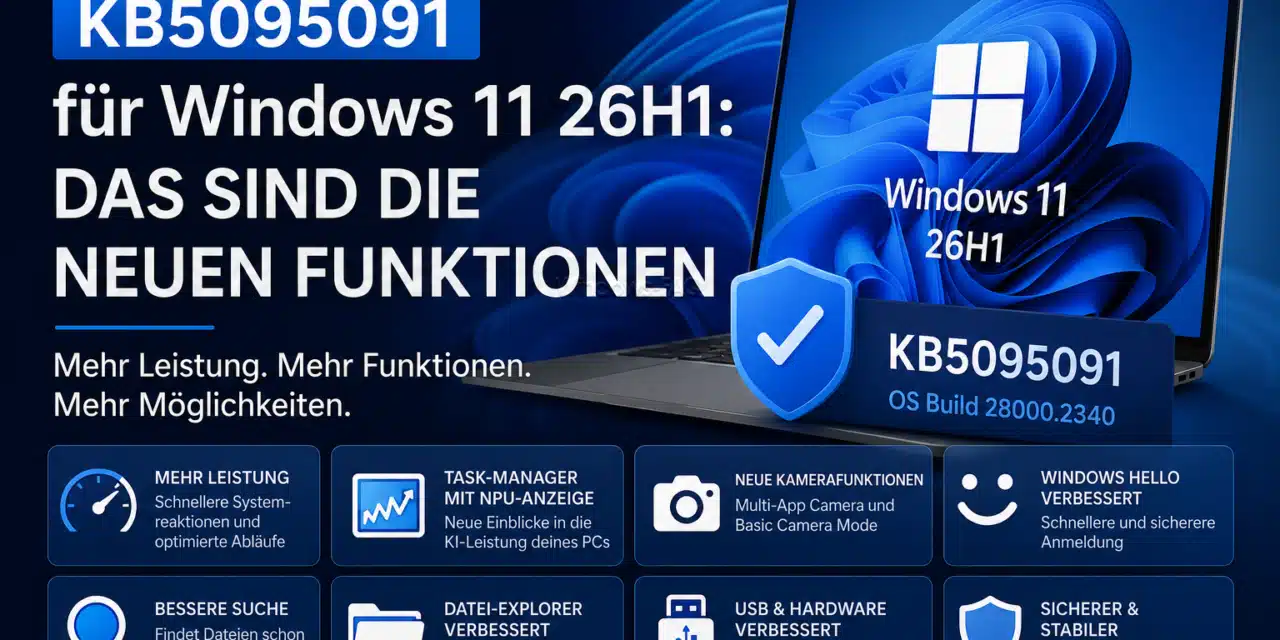
Microsoft hat mit KB5095091 ein neues kumulatives Preview-Update für Windows 11 Version 26H1 veröffentlicht. Das Update hebt Windows 11 auf die OS Build 28000.2340 und bringt zahlreiche Verbesserungen für Systemleistung, Windows Hello, Task-Manager, Kamera, Datei-Explorer, USB-Geräte, Eingabe, Speicherverwaltung und weitere Windows-Komponenten.
Bei KB5095091 handelt es sich nicht um das reguläre monatliche Sicherheitsupdate, sondern um ein optionales Preview-Update. Solche Updates enthalten in der Regel Verbesserungen, Fehlerkorrekturen und Funktionsanpassungen, die später in ein reguläres Sicherheitsupdate einfließen können. Für normale Produktivsysteme solltest Du deshalb immer genau prüfen, ob Du das Update sofort installieren möchtest oder lieber auf das nächste reguläre kumulative Update wartest.
Wichtig ist außerdem: KB5095091 ist für Windows 11 Version 26H1 vorgesehen. Wenn Du Windows 11 24H2 oder Windows 11 25H2 verwendest, ist dieses Update nicht das passende Paket. Für diese Versionen wurde parallel ein anderes Update veröffentlicht. Prüfe deshalb vor dem Download unbedingt Deine installierte Windows-Version. Alle Informationen dazu findest man auch in unserer Windows 11 Update Übersicht über alle Windows Updates.
KB5095091 Download
Die offiziellen Downloadmöglichkeiten findest Du direkt bei Microsoft.
KB5095091 im Microsoft Update Catalog herunterladen
Weitere Information auf der offiziellen Microsoft Support-Seite zu KB5095091.
Im Microsoft Update Catalog werden zwei Pakete angezeigt:
- Windows 11 Version 26H1 für x64-basierte Systeme
- Windows 11 Version 26H1 für ARM64-basierte Systeme
Achte beim Download unbedingt darauf, dass Du das richtige Paket für Deine Architektur auswählst. Die meisten klassischen Desktop-PCs, Notebooks und Workstations mit Intel- oder AMD-Prozessor verwenden x64. Geräte mit ARM-Prozessor, zum Beispiel bestimmte Windows-on-ARM-Notebooks, benötigen das ARM64-Paket.
Was ist KB5095091?
KB5095091 ist ein kumulatives Update Preview für Windows 11 Version 26H1. Kumulativ bedeutet, dass das Paket nicht nur einzelne neue Änderungen enthält, sondern auch vorherige Verbesserungen für diese Windows-Version berücksichtigt. Wenn Dein Gerät bereits aktuelle Updates installiert hat, lädt Windows Update normalerweise nur die noch fehlenden Bestandteile herunter und installiert diese.
Da es sich um ein Preview-Update handelt, steht nicht die Schließung neuer Sicherheitslücken im Mittelpunkt. Der Schwerpunkt liegt auf Qualitätsverbesserungen, Stabilität, Fehlerbehebungen und neuen oder verbesserten Funktionen. Genau deshalb ist KB5095091 vor allem für Anwender, Administratoren und Tester interessant, die neue Verbesserungen frühzeitig prüfen möchten.
Für produktive Umgebungen solltest Du das Update zunächst auf Testgeräten installieren. Das gilt besonders dann, wenn Du Spezialsoftware, Office-Automatisierungen, ältere Fachanwendungen, eigene Skripte oder Drittanbieter-Tools verwendest, die eng mit Windows oder Microsoft Office zusammenarbeiten.
Welche Windows-Version wird durch KB5095091 aktualisiert?
KB5095091 gilt für Windows 11 Version 26H1. Nach der Installation zeigt Windows die OS Build 28000.2340 an.
Du kannst Deine aktuelle Windows-Version sehr einfach prüfen:
- Drücke die Tastenkombination Windows + R.
- Gib winver ein.
- Bestätige mit OK.
Im Fenster „Info“ siehst Du anschließend Deine installierte Windows-Version und die aktuelle Betriebssystembuild.
Alternativ kannst Du die Informationen auch über die Einstellungen prüfen:
- Öffne die Einstellungen.
- Gehe zu System.
- Öffne den Bereich Info.
- Prüfe unter Windows-Spezifikationen die Version und die Betriebssystembuild.
Wenn dort nicht Windows 11 Version 26H1 angezeigt wird, solltest Du KB5095091 nicht manuell installieren. Ein falsches Updatepaket wird in vielen Fällen zwar nicht installiert, dennoch solltest Du unnötige Fehlversuche vermeiden.
Ist KB5095091 ein Pflichtupdate?
Nein, KB5095091 ist ein optionales Preview-Update. Es wird nicht wie ein reguläres Sicherheitsupdate automatisch auf allen passenden Geräten installiert. Du findest es normalerweise über Windows Update im Bereich der optionalen Updates oder über den Microsoft Update Catalog.
Das bedeutet: Du musst KB5095091 nicht zwingend sofort installieren. Wenn Dein Windows 11 stabil läuft und Du keine der behobenen Probleme hast, kannst Du auch auf das nächste reguläre kumulative Update warten. Dort können die Verbesserungen aus diesem Preview-Update ebenfalls enthalten sein.
Sinnvoll kann die Installation sein, wenn Du gezielt eine der enthaltenen Fehlerkorrekturen benötigst, neue Funktionen testen möchtest oder ein Gerät ohnehin im Testkanal beziehungsweise in einer Preview-Umgebung betreibst.
Die wichtigsten Neuerungen in KB5095091
KB5095091 bringt eine ganze Reihe an Verbesserungen mit. Viele davon betreffen nicht nur einzelne Programme, sondern zentrale Windows-Bereiche wie Startmenü, Suche, Task-Manager, Kamera, Windows Hello, USB-Geräte, Datei-Explorer, Speicherverwaltung und Systemstabilität.
Verbesserte Wiederherstellung mit Point-in-time restore
Eine der auffälligeren Neuerungen betrifft die Windows-Wiederherstellung. Microsoft nennt hier Point-in-time restore for Windows. Damit soll es einfacher werden, einen PC auf einen aktuellen automatischen Wiederherstellungspunkt zurückzusetzen.
Das kann besonders dann hilfreich sein, wenn ein Gerät nach einer Änderung nicht mehr korrekt funktioniert. Statt lange nach der Ursache zu suchen, kannst Du das System schneller auf einen vorherigen Zustand zurückbringen. Dabei geht es nicht nur um Systemeinstellungen, sondern auch um Apps, persönliche Dateien und Konfigurationen.
Für Administratoren und fortgeschrittene Anwender ist diese Funktion interessant, weil sie die Fehlersuche beschleunigen kann. Gerade bei neuen Treibern, problematischen Updates oder Softwareinstallationen kann ein sauberer Wiederherstellungspunkt viel Zeit sparen.
Verbesserungen bei der Bildschirmlupe
Die Windows-Bildschirmlupe erhält mit KB5095091 mehrere Verbesserungen. Sie soll in Verbindung mit Screenreadern klarere und einheitlichere Ansagen liefern. Das betrifft zum Beispiel das Ein- und Ausschalten der Lupe, das Wechseln der Ansicht, das Aktivieren der Farbumkehrung oder das Vergrößern und Verkleinern.
Außerdem verbessert Microsoft das Verhalten im Lupenmodus. Die Bewegung der Lupe soll flüssiger wirken. Zusätzlich unterstützt die Lupe nun die Vergrößerung bestimmter geschützter Inhalte, sofern diese dafür zugelassen sind.
Das ist vor allem für Anwender wichtig, die auf Barrierefreiheit angewiesen sind. Aber auch auf hochauflösenden Displays oder kleinen Notebook-Bildschirmen kann eine zuverlässigere Lupe im Alltag sehr nützlich sein.
Task-Manager zeigt NPU-Nutzung besser an
Der Task-Manager erhält neue Möglichkeiten zur Anzeige der NPU-Nutzung. Eine NPU ist eine Neural Processing Unit und wird vor allem für KI-Funktionen auf modernen PCs genutzt. Mit KB5095091 kann der Task-Manager zusätzliche Spalten anzeigen, darunter NPU, NPU Engine sowie dedizierter und geteilter NPU-Speicher.
Das ist besonders für Copilot+ PCs und andere moderne Windows-Geräte interessant, bei denen KI-Funktionen lokal auf spezieller Hardware ausgeführt werden. Administratoren, Entwickler und technisch interessierte Nutzer können damit besser erkennen, welche Prozesse KI-Hardware nutzen.
Zusätzlich gibt es eine neue optionale Spalte „Isolation“. Diese zeigt an, welche Apps in einem AppContainer ausgeführt werden. Das kann bei der Analyse von Prozessen und Sicherheitskontexten hilfreich sein.
Auch bei virtuellen Maschinen gibt es eine Korrektur. Die CPU-Geschwindigkeit auf der Leistungsseite des Task-Managers soll nach dem Fortsetzen aus dem Ruhezustand nicht mehr mit unerwartet hohen Werten angezeigt werden.
Multi-App Camera und Basic Camera Mode
KB5095091 bringt neue Kamerafunktionen für Windows 11. Mit Multi-App Camera können mehrere Anwendungen gleichzeitig auf den Kamerastream zugreifen. Das kann in bestimmten Szenarien sehr praktisch sein, etwa wenn Kamera, Videokonferenzsoftware, Aufnahmeprogramm oder spezielle Unternehmensanwendungen parallel mit der Kamera arbeiten müssen.
Zusätzlich gibt es einen Basic Camera Mode. Dieser einfache Kameramodus soll bei der Fehlerbehebung helfen, wenn die Kamera nicht zuverlässig funktioniert oder bestimmte erweiterte Kamerafunktionen Probleme verursachen.
Für Unternehmen ist besonders wichtig, dass Administratoren diese Kameramodi über Gruppenrichtlinien steuern können. Die passende Richtlinie befindet sich unter:
- Computerkonfiguration > Administrative Vorlagen > Windows-Komponenten > Kamera > Kameraoptionen konfigurieren
Gerade in größeren Umgebungen kann das hilfreich sein, wenn Kameraeinstellungen zentral vorgegeben werden sollen.
Benutzerordnername während der Windows-Einrichtung festlegen
Eine weitere Neuerung betrifft die Windows-Einrichtung. Während des Setups kann nun ein benutzerdefinierter Name für den Benutzerordner gewählt werden. Das passiert auf der Seite, auf der auch der Gerätename festgelegt wird.
Bisher war der automatisch erzeugte Benutzerordnername nicht immer ideal. Gerade bei Microsoft-Konten oder bestimmten Namenskombinationen entstanden teilweise abgeschnittene oder unerwünschte Ordnernamen. Mit der neuen Auswahlmöglichkeit lässt sich das besser steuern.
Wichtig ist aber: Der Benutzerordnername muss weiterhin den gültigen Windows-Namensregeln entsprechen. Sonderzeichen oder unzulässige Namen funktionieren daher nicht.
Datei-Explorer: OneDrive-Verknüpfung im Administratormodus
KB5095091 behebt ein Problem im Datei-Explorer. Die OneDrive-Verknüpfung konnte unter bestimmten Umständen nicht mehr funktionieren, wenn der Datei-Explorer mit administrativen Rechten gestartet wurde.
Das ist kein typisches Alltagsproblem für jeden Nutzer, kann aber in administrativen Szenarien störend sein. Wer regelmäßig mit erhöhten Rechten arbeitet oder bestimmte Wartungsarbeiten ausführt, profitiert von dieser Korrektur.
Mehr Leistung bei Startmenü, Suche und Action Center
Microsoft nennt auch allgemeine Leistungsverbesserungen. Apps sollen schneller starten, und zentrale Shell-Komponenten wie Startmenü, Suche und Action Center sollen flüssiger reagieren.
Solche Änderungen klingen zunächst unspektakulär, sind im Alltag aber oft besonders wichtig. Wenn Startmenü, Suche oder Benachrichtigungsbereich schneller reagieren, fühlt sich Windows insgesamt angenehmer und direkter an.
Gerade auf Geräten, die bereits viele Anwendungen, Hintergrunddienste oder Sicherheitssoftware verwenden, können kleine Optimierungen im Shell-Bereich spürbar sein.
Verbesserungen bei Personalisierung und Hintergrundbild
Auch die Personalisierung wurde verbessert. Die automatische Akzentfarbauswahl soll Farben genauer passend zum Hintergrundbild auswählen. Wenn Du Windows so eingestellt hast, dass die Akzentfarbe automatisch anhand des Hintergrundbilds bestimmt wird, sollte das Ergebnis nach dem Update zuverlässiger wirken.
Außerdem verbessert Microsoft die Zuverlässigkeit von Hintergrundbildern über Neustarts und Upgrades hinweg. Das soll verhindern, dass Windows plötzlich auf eine einfarbige Fläche zurückfällt, obwohl eigentlich ein Hintergrundbild eingerichtet war. Besonders bei großen Auflösungen und speziellen Wallpaper-Szenarien soll das Verhalten stabiler werden.
Windows Hello wurde verbessert
Windows Hello erhält mehrere Verbesserungen. Der Windows Biometric Service soll nach dem Aufwachen aus Modern Standby schneller und zuverlässiger reagieren. Das betrifft vor allem Geräte mit Gesichtserkennung oder Fingerabdrucksensor.
Außerdem reduziert Microsoft unerwartete Authentifizierungsblockaden im Zusammenhang mit Windows Hello Enhanced Sign-in Security. Ursache waren fehlende sichere Registrierungsmetadaten.
Auch das Verhalten auf dem Sperrbildschirm und Anmeldebildschirm wurde angepasst. Wenn Windows Hello per Gesicht oder Fingerabdruck eingerichtet und verfügbar ist, wird diese Methode bevorzugt angeboten. Verwendest Du dreimal hintereinander die PIN, bleibt Windows bei der PIN, bis Du wieder eine andere Anmeldemethode auswählst.
Das soll die Anmeldung vorhersehbarer machen und gleichzeitig die bevorzugte sichere Methode stärker in den Vordergrund rücken.
Windows Suche findet kürzere Dateinamen besser
Die Windows-Suche wurde ebenfalls verbessert. Sie soll Dateien nun bereits mit Suchbegriffen ab zwei Zeichen finden und priorisieren können.
Das ist praktisch, wenn Du nach kurzen Dateinamen, Abkürzungen, Projektnamen oder Versionskürzeln suchst. Gerade in Arbeitsumgebungen gibt es viele Dateien mit kurzen technischen Bezeichnungen. Eine bessere Suche nach kurzen Begriffen kann deshalb viel Zeit sparen.
Verbesserungen bei Speicher und Dev Drive
Im Bereich Speicher gibt es Verbesserungen für Dev Drives. Beim Erstellen eines Dev Drives kann die Größe nun in Gigabyte angegeben werden, statt nur in Megabyte. Das macht die Einrichtung deutlich verständlicher.
Außerdem erscheint die Benutzerkontensteuerung im Bereich Einstellungen > System > Speicher nicht mehr sofort beim Öffnen der Seite. Die Abfrage erscheint erst dann, wenn Du temporäre Dateien anzeigen möchtest. Das ist sinnvoller und weniger störend.
USB4, USB3 und angeschlossene Geräte
KB5095091 verbessert auch die Zuverlässigkeit bei USB-Geräten. Displays, die über USB4-Docks oder USB4-Hubs angeschlossen sind, sollen zuverlässiger aktiviert werden. Das ist besonders relevant, wenn ein Notebook aus dem Standby zurückkehrt und externe Monitore manchmal schwarz bleiben oder verzögert reagieren.
Auch der USB3-Stack wurde robuster gemacht. Microsoft spricht von zusätzlichen Wiederherstellungsmaßnahmen bei unerwarteten Hardwarefehlern und bestimmten Zuständen. Das soll die Zuverlässigkeit von USB-Geräten insgesamt verbessern.
Für Anwender mit Dockingstationen, externen Monitoren, USB-Speichern, Eingabegeräten oder Spezialhardware kann das Update daher interessant sein.
Bessere Akkulaufzeit bei Sensoren und Eingabegeräten
Microsoft verbessert mit KB5095091 auch den Umgang mit Sensoren und HID-Geräten. HID steht für Human Interface Device und betrifft unter anderem Tastaturen, Mäuse, Eingabestifte und ähnliche Geräte.
Apps sollen den Sensorhub nicht mehr so leicht unnötig aktiv halten können. Das kann die Akkulaufzeit verbessern, wenn Sensoren im Hintergrund Strom verbrauchen. Auch bei fehlerhaften HID-Geräten und Eingabeübertragungen im Standby soll Windows sauberer mit Energie umgehen.
Das ist besonders bei Notebooks, Tablets und mobilen Windows-Geräten wichtig.
Verbesserungen bei Eingabe, Touch-Tastatur und Zwischenablage
Die Touch-Tastatur auf dem Anmeldebildschirm wurde zuverlässiger gemacht. Das betrifft unter anderem Situationen, in denen Du ein Kennwort eingibst oder änderst.
Außerdem verbessert Microsoft die Zuverlässigkeit von explorer.exe beim Schließen des Eingabeumschalters. Auch die Leistung beim Öffnen und Navigieren in der Zwischenablagehistorie wurde verbessert.
Wenn Du häufig Windows + V nutzt, um frühere Zwischenablageinhalte aufzurufen, kann sich diese Verbesserung positiv bemerkbar machen.
Schriftarten und internationale Zeichen
Die Schriftfamilie Times New Roman wurde aktualisiert. Ziel ist eine bessere Darstellung kombinierender diakritischer Zeichen in griechischen und kyrillischen Schriften.
Das betrifft nicht jeden Anwender, ist aber für internationale Texte, wissenschaftliche Dokumente, Übersetzungen und bestimmte Fachbereiche wichtig. Eine saubere Zeichenpositionierung verbessert die Lesbarkeit und reduziert Darstellungsfehler.
Aufgabenplanung merkt sich Spaltenbreiten
Die Aufgabenplanung merkt sich nach KB5095091 angepasste Spaltenbreiten in der Aufgabenliste über Sitzungen hinweg. Das ist eine kleine, aber praktische Verbesserung für Administratoren und Power-User.
Wenn Du regelmäßig mit geplanten Aufgaben arbeitest, musst Du die Ansicht nicht ständig neu anpassen.
Desktop-Verknüpfungen und Microsoft Store
Auch die Zuverlässigkeit beim Laden von Desktop-App-Verknüpfungen wurde verbessert. Zusätzlich enthält das Update Änderungen am Microsoft Store, die Downloadleistung und Bandbreitennutzung verbessern sollen.
Wenn Downloads im Store aufgrund aktivierter Windows Update Gruppenrichtlinien fehlschlagen, soll die Fehlerberichterstattung aussagekräftiger werden. Das kann besonders in Unternehmensumgebungen helfen, in denen Store-Downloads durch Richtlinien eingeschränkt sind.
Behobene Probleme in KB5095091
Neben den neuen und verbesserten Funktionen enthält KB5095091 auch konkrete Fehlerbehebungen.
Netlogon-Verbindungen zu Domänencontrollern
Microsoft verbessert Netlogon Secure Channel Verbindungen zwischen Domänencontrollern. Dadurch sollen Verbindungen von Mitgliedsservern zu Domänencontrollern erfolgreicher funktionieren, die vor 2025 eingerichtet wurden.
Das ist vor allem für Unternehmen mit Active Directory relevant. Wenn ältere Domänencontroller oder gewachsene AD-Strukturen im Einsatz sind, sollte diese Korrektur besonders beachtet werden.
BitLocker-Testzuverlässigkeit
Das Update verbessert die Zuverlässigkeit von BitLocker-Tests. Konkret geht es darum, dass benötigte Dateien für den BitLocker Drive Encryption USB BIOS Logo Test verfügbar sind.
Für normale Heimanwender ist dieser Punkt weniger relevant. Für Hersteller, Testumgebungen und Organisationen mit BitLocker-Validierung kann die Verbesserung aber wichtig sein.
Emoji-Panel nutzt GIPHY für GIF-Inhalte
Das Emoji-Panel von Windows, das Du mit Windows + Punkt öffnen kannst, nutzt für GIF-Inhalte nun GIPHY. Hintergrund ist die Ablösung der bisherigen Tenor-API.
Microsoft weist darauf hin, dass ab dem 30. Juni 2026 ein aktuelles Windows-Update erforderlich ist, damit GIFs im Emoji-Panel weiterhin funktionieren. Ohne aktuelles Update kann die Meldung erscheinen, dass der GIF-Dienst nicht verfügbar ist.
Papierkorb-Problem nach Juni-Update behoben
KB5095091 behebt ein bekanntes Problem beim Papierkorb. Beim endgültigen Löschen einer Datei konnte im Bestätigungsdialog ein interner Papierkorb-Dateiname angezeigt werden, statt des ursprünglichen Dateinamens.
Dieses Problem konnte nach dem Juni-2026-Sicherheitsupdate KB5095051 auftreten. Mit KB5095091 wird dieses Verhalten korrigiert.
Outlook und WNS-Anwendungen können nicht mehr hängen bleiben
Ein weiterer wichtiger Fix betrifft die Windows Push Notification Services. Microsoft behebt ein Problem, durch das Outlook und andere Anwendungen, die WNS verwenden, nicht mehr reagieren konnten.
Wenn Outlook nach bestimmten Windows-Updates unerwartet hängen blieb oder nicht sauber reagierte, ist dieser Punkt besonders interessant.
Komponentenupdates in KB5095091
KB5095091 aktualisiert auch mehrere KI-Komponenten. Dazu gehören Image Search, Content Extraction, Semantic Analysis und Settings Model. Die Komponenten werden auf Version 1.2605.856.0 aktualisiert.
Diese KI-Komponenten sind vor allem für Copilot+ PCs relevant. Auf normalen Windows-PCs oder Windows Servern werden diese Bestandteile nicht installiert, auch wenn sie im Updatepaket enthalten sind.
Zusätzlich enthält KB5095091 ein Servicing Stack Update. Enthalten ist KB5101277 mit Build 28000.2263. Das Servicing Stack Update verbessert die Zuverlässigkeit des Windows Update Installationsprozesses. Solche SSU-Komponenten sind wichtig, damit kumulative Updates korrekt erkannt, vorbereitet und installiert werden können.
Bekannte Probleme in KB5095091
Microsoft nennt für KB5095091 ein bekanntes Problem mit Microsoft Office Anwendungen.
Bestimmte Drittanbieter-Anwendungen können nach Windows-Updates, die am oder nach dem 9. Juni 2026 veröffentlicht wurden, möglicherweise keine Office-Anwendungen oder Office-Dokumente mehr öffnen. Betroffen sein können zum Beispiel Word, Excel, PowerPoint, Access und weitere Office-Anwendungen.
Das Problem betrifft Anwendungen, die per OLE Automation mit Microsoft Office interagieren. In der Praxis bedeutet das: Eine Drittanbieter-Anwendung versucht, ein Office-Programm oder ein Office-Dokument automatisch zu starten. Genau dieser Vorgang kann fehlschlagen. In manchen Fällen erscheint dabei keine Fehlermeldung.
Microsoft nennt als Beispiele unter anderem CCH Engagement, Workpaper Manager, Dentrix, Softdent und Zotero. Es können aber auch andere ähnliche Anwendungen betroffen sein.
Der aktuelle Workaround lautet: Öffne die Office-Anwendung oder das Office-Dokument direkt, statt es aus der betroffenen Drittanbieter-Anwendung heraus zu starten.
Für Unternehmen bietet Microsoft einen Workaround für betroffene Geräte an. Organisationen sollen sich dafür an den Microsoft Support for Business wenden. Eine endgültige Lösung befindet sich laut Microsoft in Arbeit und soll mit einem zukünftigen Windows Update bereitgestellt werden.
So installierst Du KB5095091 über Windows Update
Der einfachste Weg führt über Windows Update. Das ist auch die sicherste Methode, weil Windows automatisch prüft, ob das Update zu Deinem Gerät passt.
- Öffne die Einstellungen.
- Klicke auf Windows Update.
- Suche nach Updates.
- Prüfe den Bereich der optionalen Updates.
- Wähle KB5095091 aus, wenn es angeboten wird.
- Starte den Download und die Installation.
- Starte den PC neu, wenn Windows Dich dazu auffordert.
Wenn das Update nicht angezeigt wird, kann das mehrere Gründe haben. Dein Gerät verwendet möglicherweise nicht Windows 11 Version 26H1. Es kann auch sein, dass das Update noch nicht für Dein Gerät angeboten wird oder dass Richtlinien in einer Unternehmensumgebung die Installation optionaler Updates verhindern.
KB5095091 manuell installieren
Du kannst KB5095091 auch manuell über den Microsoft Update Catalog herunterladen. Das ist besonders nützlich, wenn Du ein Testgerät ohne direkte Windows Update Installation aktualisieren möchtest oder das Update in einer administrativen Umgebung benötigst.
- Gehe auf die Seite des Microsoft Update Catalog.
- Suche nach KB5095091.
- Wähle das passende Paket für x64 oder ARM64 aus.
- Lade die MSU-Datei herunter.
- Speichere die Datei in einem eigenen Ordner, zum Beispiel C:\Packages.
- Starte die Installation mit administrativen Rechten.
- Bei neueren kumulativen Updates kann ein KB-Paket aus mehreren gepackten MSU-Dateien bestehen oder Abhängigkeiten enthalten. Microsoft empfiehlt deshalb, alle benötigten MSU-Dateien in denselben Ordner zu legen und die Installation über DISM auszuführen.
- Beispiel für eine Installation aus einem Ordner:
- DISM /Online /Add-Package /PackagePath:C:\Packages
Alternativ kannst Du eine einzelne MSU-Datei auch per Windows Update Standalone Installer starten. Das funktioniert in vielen Fällen per Doppelklick. In administrativen Umgebungen ist DISM aber meist die sauberere Methode.
Installation mit PowerShell prüfen
Nach der Installation kannst Du prüfen, ob KB5095091 installiert wurde.
- Öffne PowerShell als Administrator.
- Führe folgenden Befehl aus:
- Get-HotFix -Id KB5095091
- Wenn das Update installiert ist, zeigt Windows entsprechende Informationen zum Hotfix an.
Alternativ kannst Du auch winver verwenden und prüfen, ob die OS Build 28000.2340 angezeigt wird.
Sollte man KB5095091 installieren?
Ob Du KB5095091 installieren solltest, hängt stark von Deinem System ab.
Für Testsysteme, Insider-Systeme und Geräte mit Windows 11 Version 26H1 ist das Update interessant. Es bringt viele Verbesserungen mit, darunter Leistungsoptimierungen, Zuverlässigkeitskorrekturen, Task-Manager-Erweiterungen, Windows-Hello-Anpassungen, USB-Verbesserungen und Fixes für Outlook beziehungsweise WNS-Anwendungen.
Für produktive Systeme solltest Du vorsichtiger sein. Da es sich um ein Preview-Update handelt und ein bekanntes Problem mit Office-Automatisierungen existiert, ist ein Test vor der breiten Verteilung sinnvoll. Besonders Unternehmen mit Fachsoftware, die Word, Excel, PowerPoint oder Access automatisch startet, sollten KB5095091 nicht ungeprüft ausrollen.
Wenn Du keine der enthaltenen Korrekturen dringend benötigst, kannst Du auf das nächste reguläre kumulative Update warten. Wenn Du aber von einem der behobenen Probleme betroffen bist, kann sich die Installation lohnen.
Empfehlungen für Administratoren
Administratoren sollten KB5095091 zuerst in einem kleinen Testrring installieren. Sinnvoll sind Testgeräte mit typischer Unternehmenssoftware, Office, Outlook, Dockingstationen, USB-Geräten und Windows-Hello-Anmeldung.
Prüfe nach der Installation besonders diese Punkte:
- Startet Outlook zuverlässig?
- Lassen sich Word, Excel, PowerPoint und Access direkt öffnen?
- Funktionieren Office-Dokumente aus Drittanbieter-Anwendungen heraus?
- Reagieren USB-Docks und externe Monitore nach Standby korrekt?
- Funktioniert Windows Hello nach Modern Standby zuverlässig?
- Werden Gruppenrichtlinien für Kameraoptionen korrekt übernommen?
- Gibt es Auffälligkeiten bei Startmenü, Suche oder Datei-Explorer?
- Funktioniert die Windows-Suche mit kurzen Suchbegriffen?
In Unternehmensumgebungen mit WSUS, Intune oder Windows Update for Business solltest Du außerdem beachten, dass die Änderungen erst später über den regulären Sicherheitsupdate-Kanal erscheinen können. Wenn Du Preview-Updates nicht aktiv verteilst, erhalten Deine Geräte KB5095091 möglicherweise nicht automatisch.
Probleme nach KB5095091 beheben
Falls nach der Installation Probleme auftreten, kannst Du zunächst einen Neustart durchführen und prüfen, ob alle Komponenten korrekt geladen wurden. Gerade bei kumulativen Updates werden manche Änderungen erst nach dem Neustart vollständig aktiv.
Wenn Office-Dokumente aus Drittanbieter-Anwendungen nicht mehr geöffnet werden, starte Word, Excel oder PowerPoint direkt. Öffne anschließend die Datei manuell aus der jeweiligen Office-Anwendung heraus. Damit lässt sich das bekannte Problem in vielen Fällen umgehen.
Wenn USB-Geräte oder externe Monitore Probleme machen, trenne Dockingstationen kurz vom Strom, starte den PC neu und verbinde die Geräte erneut. Prüfe außerdem, ob Firmware-Updates für Dockingstation, BIOS oder UEFI verfügbar sind.
Wenn Windows Update selbst Probleme macht, kannst Du die Windows Update Problembehandlung ausführen oder die Installation über den Microsoft Update Catalog erneut versuchen.
KB5095091 deinstallieren
Wenn KB5095091 auf Deinem System Probleme verursacht, kannst Du das Update wieder entfernen, sofern Windows die Deinstallation anbietet.
- Öffne die Einstellungen.
- Gehe zu Windows Update.
- Öffne Updateverlauf.
- Klicke auf Updates deinstallieren.
- Suche KB5095091.
- Wähle Deinstallieren.
- Starte den PC neu.
In verwalteten Unternehmensumgebungen kann die Deinstallation durch Richtlinien eingeschränkt sein. Außerdem ist nicht jedes Update in jeder Situation einzeln deinstallierbar. Wenn die Option fehlt, musst Du gegebenenfalls mit Wiederherstellungspunkten, Systemabbild, Rollback-Funktionen oder administrativen Wartungswerkzeugen arbeiten.
Fazit zu KB5095091
KB5095091 ist ein umfangreiches Preview-Update für Windows 11 Version 26H1. Es bringt viele Verbesserungen für Leistung, Zuverlässigkeit, Windows Hello, Task-Manager, Kamera, USB-Geräte, Suche, Speicherverwaltung, Eingabe und Systemstabilität.
Besonders interessant sind die bessere NPU-Anzeige im Task-Manager, die neuen Kameramodi, Verbesserungen bei Windows Hello, Optimierungen bei USB4-Docks, ein Fix für Outlook beziehungsweise WNS-Anwendungen und die Korrektur des Papierkorb-Problems nach dem Juni-Update.
Trotzdem solltest Du KB5095091 nicht blind installieren. Da es sich um ein optionales Preview-Update handelt und Microsoft ein bekanntes Problem mit Office-Anwendungen aus Drittanbieter-Programmen nennt, ist ein Test vor dem produktiven Einsatz wichtig.
Für einzelne Testgeräte und technisch interessierte Anwender ist KB5095091 ein spannendes Update. Für produktive Unternehmensumgebungen empfiehlt sich ein kontrollierter Rollout mit vorheriger Prüfung aller wichtigen Anwendungen.
FAQ zu KB5095091
Was ist KB5095091?
KB5095091 ist ein kumulatives Preview-Update für Windows 11 Version 26H1. Es hebt das System auf OS Build 28000.2340 und enthält zahlreiche Qualitätsverbesserungen, Fehlerbehebungen und Funktionsanpassungen.
Für welche Windows-Version ist KB5095091 gedacht?
KB5095091 ist für Windows 11 Version 26H1 vorgesehen. Für Windows 11 24H2 oder Windows 11 25H2 ist dieses Update nicht das passende Paket.
Ist KB5095091 ein Sicherheitsupdate?
Nein, KB5095091 ist ein optionales Preview-Update. Es enthält Qualitätsverbesserungen und Fehlerkorrekturen, ist aber nicht das reguläre monatliche Sicherheitsupdate.
Wo kann ich KB5095091 herunterladen?
Du kannst KB5095091 über Windows Update installieren oder manuell über den Microsoft Update Catalog herunterladen. Dort stehen Pakete für x64 und ARM64 zur Verfügung.
Muss ich KB5095091 sofort installieren?
Nein, eine sofortige Installation ist nicht zwingend erforderlich. Wenn Dein System stabil läuft, kannst Du auf das nächste reguläre kumulative Update warten. Wenn Du von einem behobenen Problem betroffen bist oder neue Funktionen testen möchtest, kann die Installation sinnvoll sein.
Welche Buildnummer hat Windows nach KB5095091?
Nach erfolgreicher Installation zeigt Windows 11 Version 26H1 die OS Build 28000.2340 an.
Gibt es bekannte Probleme mit KB5095091?
Ja. Microsoft nennt ein bekanntes Problem mit bestimmten Drittanbieter-Anwendungen, die Microsoft Office per OLE Automation starten oder Office-Dokumente öffnen. Betroffen sein können Word, Excel, PowerPoint, Access und weitere Office-Anwendungen.
Was kann ich tun, wenn Office nach KB5095091 nicht aus einer Drittanbieter-Anwendung startet?
Öffne die Office-Anwendung oder das Office-Dokument direkt, statt es aus der Drittanbieter-Anwendung heraus zu starten. Für Unternehmen verweist Microsoft auf einen Workaround über den Microsoft Support for Business.
Kann ich KB5095091 wieder deinstallieren?
In vielen Fällen kannst Du KB5095091 über Einstellungen > Windows Update > Updateverlauf > Updates deinstallieren entfernen. Ob die Option verfügbar ist, hängt von Deinem System und der Installationssituation ab.
Sollte ich KB5095091 in einer Firma ausrollen?
Nur nach einem vorherigen Test. Wegen des bekannten Office-Problems und des Preview-Charakters sollte KB5095091 zunächst auf Testgeräten geprüft werden, bevor es breit verteilt wird.






Neueste Kommentare