

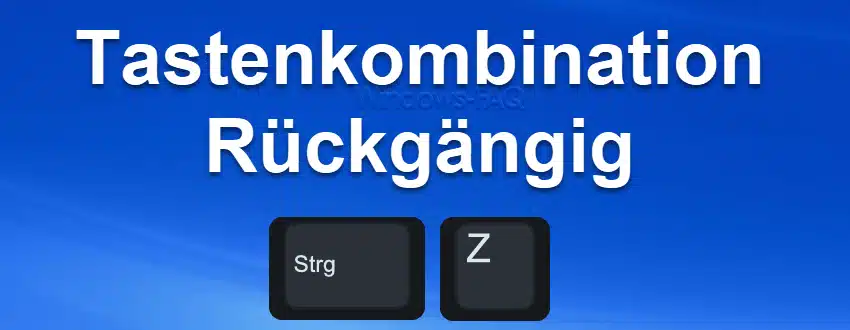
Wie kann ich eine durchgeführte Aktion durch eine Tastenkombination rückgängig machen? Die Tastenkombination STRG + Z ist die Antwort. Egal ob beim Schreiben eines wichtigen Word Dokuments, bei der Bearbeitung einer Excel Tabelle oder beim Erstellen einer Grafik – eine unbedachte Aktion kann die aktuelle Arbeit „zerstören„. Glücklicherweise hat Microsoft die bekannte Windows Tastenkombination „STRG+Z“ eingeführt, mit der der Anwender die letzten Aktionen rückgängig machen kann. Aber auch Apple stellt die fast identische Tastenkombination zum Rückgängigmachen von Aktionen bereit. In dieser Anleitung findest Du alle notwendigen Informationen zu der Rückgängig Funktion und wir zeigen auch einige Tipps und Tricks, wie z.B. das „Rückgängig“ rückgängig machen.
Die universelle Rückgängig-Tastenkombination
In den meisten Programmen funktioniert die Tastenkombination Strg + Z (Windows) bzw. Cmd + Z (Mac), um die letzte Aktion rückgängig zu machen. Egal, ob du eine Datei versehentlich gelöscht, einen falschen Satz geschrieben oder ein Bild unbeabsichtigt verschoben hast – mit dieser Tastenkombination kannst du solche Fehler schnell beheben. Die Möglichkeit, mehrere Schritte zurückzugehen, ist oft eine immense Erleichterung im Arbeitsalltag.
Anwendung in verschiedenen Programmen
Nachfolgend haben wir exemplarisch ein paar Programme aufgeführt und erklären, wie die „Rückgängig“ Funktion in den Programmen funktioniert. Dieses lässt sich auf viele weitere Programme auch anderer Hersteller übertragen, auch wenn sich die Durchführung ein wenig unterscheiden kann.
Tastenkombination Rückgängig in Microsoft Word
In Microsoft Word ist die Rückgängig-Funktion besonders hilfreich. Sie ermöglicht es, versehentlich gelöschten Text, falsch eingefügte Bilder oder fehlerhafte Formatierungen mit Strg + Z (bzw. Cmd + Z auf dem Mac) sofort zurückzusetzen. Zudem gibt es eine Rückgängig-Schaltfläche in der Symbolleiste, mit der du mehrere Schritte zurückgehen kannst.
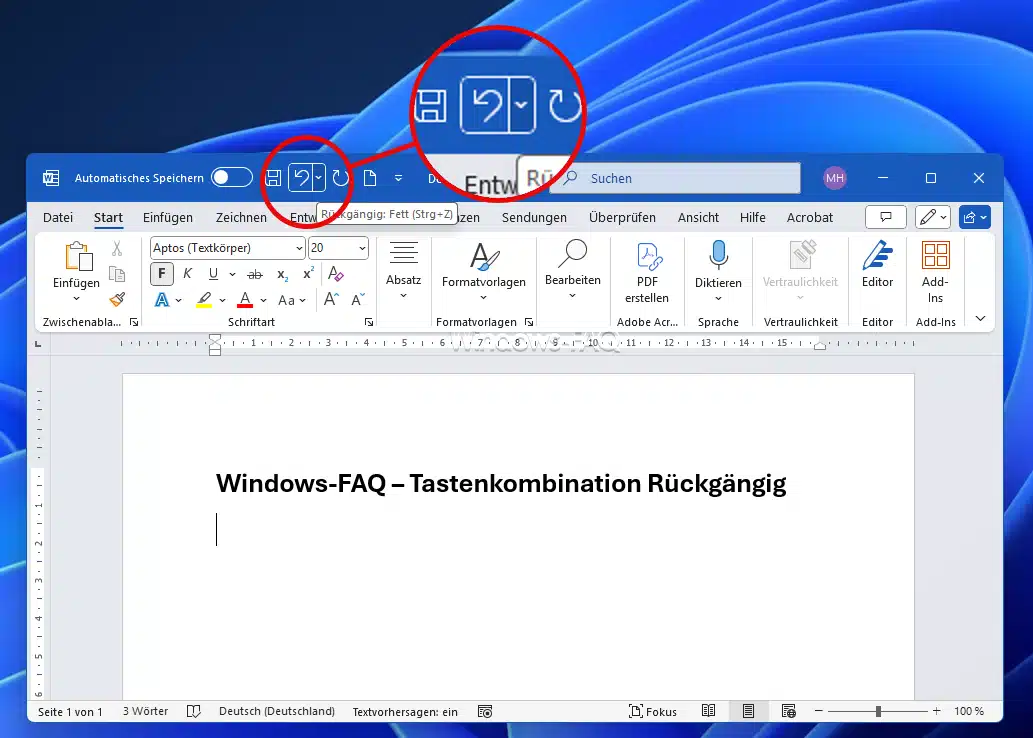
Zusätzlich kannst du mit Strg + Shift + Z (bzw. Cmd + Shift + Z) eine rückgängig gemachte Aktion erneut durchführen, falls du versehentlich zu weit zurückgegangen bist. Diese Kombination funktioniert jedoch nicht in allen Programmen. Beispielsweise nutzen manche Anwendungen wie Google Docs stattdessen Strg + Y für das Wiederholen einer rückgängig gemachten Aktion.
Tastenkombination Rückgängig in Microsoft Excel
In Microsoft Excel funktioniert die Rückgängig-Taste ebenfalls hervorragend. Sie ermöglicht es, fehlerhafte Eingaben in Zellen rückgängig zu machen oder gelöschte Zeilen und Spalten wiederherzustellen. Microsoft Word und Excel speichern eine lange Historie von Änderungen, sodass du mehrere Schritte mit Strg + Z zurückgehen kannst. Genauso gut es möglich, über den Button in der oberen Fensterleiste von Excel die letzten Änderungen rückgängig zu machen.
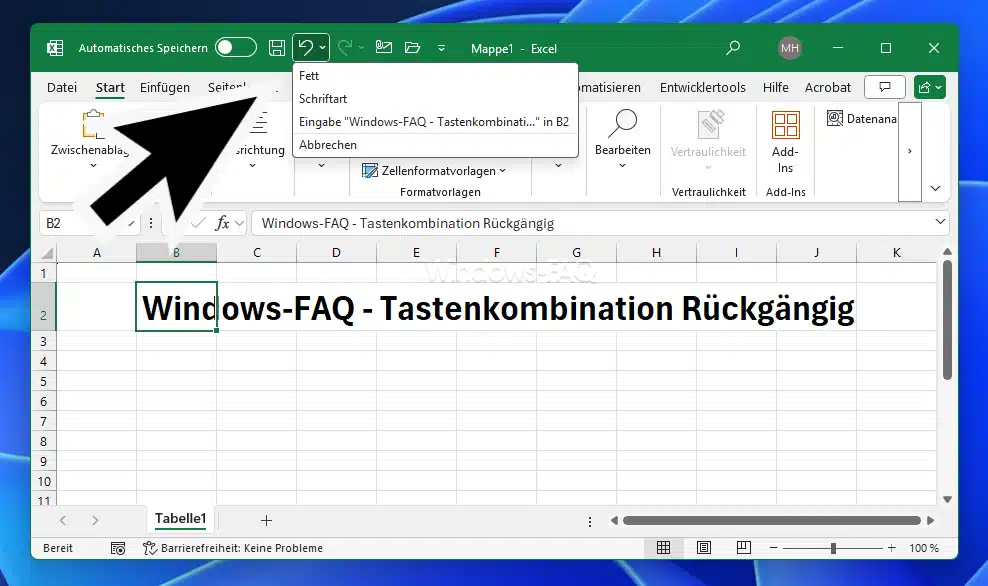
Ein nützlicher Tipp: Falls du eine Zelle bearbeitest und deine Eingabe nicht speichern möchtest, kannst du stattdessen einfach Esc drücken, um die Änderungen zu verwerfen.
Tastenkombination Rückgängig bei Adobe Photoshop und Google Docs
In Programmen wie Adobe Photoshop (oder anderen kostenlosen Bildbearbeitungsprogrammen) gibt es eine nahezu unbegrenzte Verlaufsfunktion, die es ermöglicht, eine große Anzahl von Bearbeitungsschritten zurückzuverfolgen. Auch Google Docs speichert eine umfassende Änderungshistorie, sodass du ältere Versionen deiner Dokumente jederzeit wiederherstellen kannst.
In Zusammenarbeit mit der STRG / CTRL Taste sind viele weitere Tastenkombinationen möglich.
„Rückgängig“ rückgängig machen: Strg + Y oder Cmd + Shift + Z
Falls du eine Rückgängig-Aktion selbst rückgängig machen möchtest, gibt es dafür die Tastenkombination Strg + Y (Windows) bzw. Cmd + Shift + Z (Mac). Diese Funktion wird oft als „Wiederholen“ oder „Wiederherstellen“ bezeichnet. Sie stellt den zuvor rückgängig gemachten Arbeitsschritt wieder her und ist in vielen Programmen extrem nützlich.
Einschränkungen und Alternativen
Diese Funktion ist nicht in allen Programmen standardmäßig belegt. Während sie in Microsoft Word und Excel problemlos funktioniert, bieten manche Grafikbearbeitungsprogramme oder spezialisierte Software eigene Alternativen oder gar keine Wiederherstellen-Funktion. Daher lohnt es sich, die jeweiligen Programmeinstellungen zu überprüfen.
Anwendung unter Mac und Linux
Auf Mac-Computern funktioniert die Rückgängig-Funktion mit Cmd + Z, während das Wiederherstellen mit Cmd + Shift + Z erfolgt. Auch hier sind diese Tastenkombinationen universell in vielen Programmen einsetzbar.
Bei Linux-Systemen hängt es von der verwendeten Software ab. In den meisten Anwendungen mit grafischer Benutzeroberfläche (z. B. LibreOffice, GIMP) funktioniert Strg + Z als Rückgängig-Funktion, während Strg + Shift + Z oder Strg + Y das Wiederherstellen durchführt. Auch in Terminal-Anwendungen kann Strg + Z genutzt werden, um Prozesse zu pausieren.
Tipps für effizientes Arbeiten mit „Rückgängig“
- Speicherplatz für den Verlauf prüfen: Manche Programme begrenzen die Anzahl der Rückgängig-Schritte. Prüfe, ob du diese Einstellung anpassen kannst.
- Kurzbefehle anpassen: Falls du häufig mit Rückgängig und Wiederholen arbeitest, lohnt sich eine Anpassung der Shortcuts in den Programmeinstellungen.
- Alternative Methoden nutzen: In manchen Fällen kann es sinnvoller sein, eine Versionierung oder automatische Speicherfunktionen zu nutzen, um Änderungen nachzuverfolgen.
Fazit
Die Tastenkombination „Rückgängig“ ist eine der wichtigsten Tastenkombinationen, die es unter Windows oder MacOS gibt. Sie ist zum einen recht einfach zu merken und ist fast durchgängig in allen Programmen vorhanden. Besonders hilfreich ist die Funktion, dass mehrere Änderungen rückgängig gemacht werden können. Viele Programme bietet zusätzliche Icons oder Funktionen innerhalb des Programms zum Rückgängigmachen von Änderungen an. Wer die Tastenkombination STRG Z viel nutzt, bei dem sollte auch die Tastenkombination STRG Y zum Repertoire gehören.
– Windows Tastenkombinationen, die jeder Schüler kennen sollte
– Windows Taste funktioniert nicht – was kann ich machen?






Neueste Kommentare