
Der Microsoft Store fehlt im Startmenü, lässt sich nicht öffnen oder wurde durch ein Tuning-Skript entfernt? Dann musst Du Windows in der Regel nicht neu aufsetzen. Wenn Du den Microsoft Store installieren möchtest, kannst Du die vorhandene Systemkomponente zunächst reparieren, neu registrieren oder gezielt wieder bereitstellen. Diese Windows Anleitung zeigt Dir die sinnvollste Reihenfolge für die aktuellen Windows Versionen, aber auch für Windows 11 und erklärt, welche Schritte auch unter Windows 10 funktionieren.
Wichtig ist die richtige Diagnose. Ein defekter Store-Cache benötigt eine andere Lösung als ein vollständig fehlendes App-Paket. Falls der Store zwar vorhanden ist, aber nur ein leeres Fenster zeigt oder sofort wieder geschlossen wird, hilft Dir zusätzlich die Anleitung Microsoft Store öffnet nicht.
Microsoft Store installieren: Die direkte Antwort
Der Microsoft Store ist unter Windows 11 eine geschützte Systemkomponente. Er wird deshalb normalerweise nicht wie ein klassisches Programm über eine EXE-Datei installiert. Je nach Fehlerbild sind vier unterschiedliche Maßnahmen sinnvoll:
- Ist der Store vorhanden, aber defekt, verwendest Du in den Windows-Einstellungen zuerst „Reparieren“ und danach bei Bedarf „Zurücksetzen“.
- Startet der Store nicht korrekt, leerst Du seinen Cache mit
wsreset.exe. - Fehlt die Verknüpfung oder Registrierung, registrierst Du das Paket
Microsoft.WindowsStoremit PowerShell erneut. - Fehlen auch die Paketdateien, stößt Du die Bereitstellung mit
wsreset.exe -ioder optional mit WinGet erneut an.
Wenn alle Store-Methoden scheitern, liegt häufig eine Beschädigung des Windows-Komponentenstores oder des Benutzerprofils vor. Dann folgen eine Systemreparatur mit DISM und SFC, ein Test mit einem anderen Benutzerkonto oder eine Reparaturinstallation von Windows.
Was ist der Microsoft Store unter Windows?
Der Microsoft Store ist die integrierte Bezugsquelle für Apps, Spiele, Erweiterungen und bestimmte Windows-Komponenten. Er verwaltet Downloads, Updates, Lizenzen und die Zuordnung gekaufter Inhalte zu Deinem Microsoft-Konto. Auch einige bereits vorinstallierte Windows-Apps beziehen Aktualisierungen über den Store.
Technisch ist der Store selbst eine App mit dem Paketnamen Microsoft.WindowsStore. Windows speichert das Paket in einem geschützten Systemordner und registriert es getrennt für die Benutzerkonten des Computers. Genau deshalb kann das Store-Symbol in einem Benutzerprofil fehlen, obwohl die benötigten Dateien auf dem PC noch vorhanden sind.
„Microsoft Store installieren“ kann daher drei verschiedene Dinge bedeuten:
- Die vorhandene Store-App reparieren oder zurücksetzen
- Ein vorhandenes AppX- beziehungsweise MSIX-Paket erneut für Dein Benutzerkonto registrieren
- Ein wirklich fehlendes Store-Paket wieder auf dem System bereitstellen
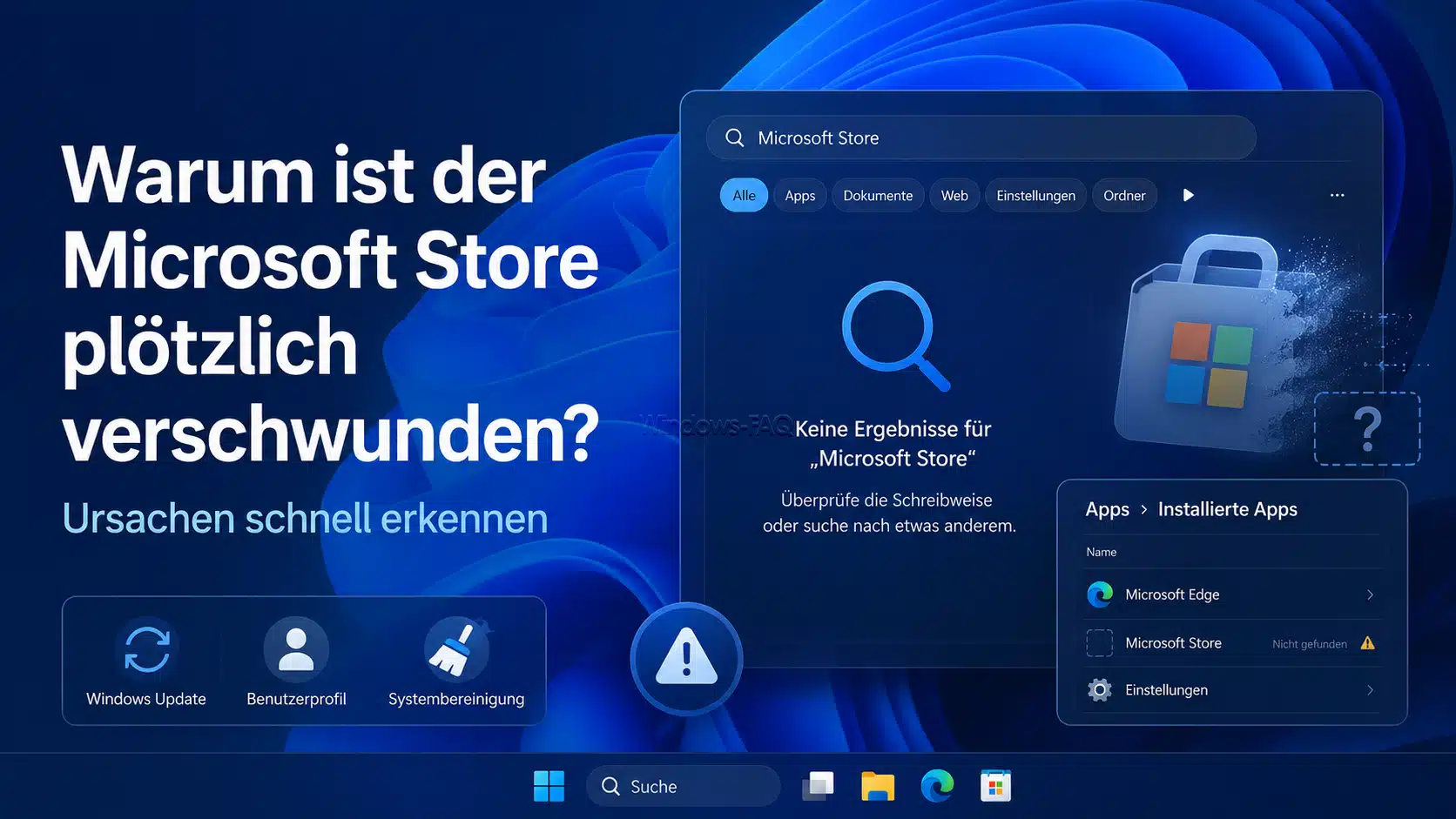
Warum ist der Microsoft Store plötzlich verschwunden?
Der Store kann nach einem Windows Update, einer Wiederherstellung, einem fehlerhaften Benutzerprofil oder einer unvollständigen App-Bereinigung fehlen. Häufig wurde nicht die komplette App entfernt. Stattdessen ist nur ihre Registrierung beschädigt oder die Verknüpfung im Startmenü verloren gegangen.
Weitere realistische Ursachen sind:
- Ein Tuning-Tool oder ein PowerShell-Skript hat vorinstallierte Windows-Apps entfernt.
- Die Registrierung des Store-Pakets ist nur im aktuellen Benutzerprofil beschädigt.
- Windows-Systemdateien oder der Windows-Komponentenstore enthalten Fehler.
- Eine Gruppenrichtlinie oder eine Geräteverwaltung blockiert den Store auf einem Firmencomputer.
- Eine speziell angepasste Windows-Installation enthält den Store absichtlich nicht.
- Auf einer LTSC-Edition oder auf Windows Server ist der Store je nach Produkt und Bereitstellung nicht vorgesehen.
Vorbereitung vor der Store-Installation
Arbeite die folgenden Punkte bitte kurz ab, bevor Du tiefere Reparaturbefehle verwendest. Dadurch vermeidest Du unnötige Änderungen am System.
- Starte Windows vollständig neu. Verwende dafür „Neu starten“ und nicht nur „Herunterfahren“.
- Überprüfe unter „Einstellungen > Zeit und Sprache > Datum und Uhrzeit“, ob Uhrzeit, Zeitzone und automatische Zeitsynchronisierung stimmen.
- Stelle eine funktionierende Internetverbindung her und trenne testweise einen VPN-Zugang oder Proxy, falls der Store keine Verbindung aufbauen kann.
- Öffne „Einstellungen > Windows Update“ und installiere verfügbare Systemupdates. Weitere Möglichkeiten findest Du unter Windows 11 Update erzwingen.
- Melde Dich für die erweiterten Methoden mit einem Administratorkonto an.
- Sichere wichtige Dateien, bevor Du eine Systemreparatur oder Reparaturinstallation beginnst.
Die meisten Schritte funktionieren auch unter Windows 10. Beachte jedoch, dass der reguläre Support für Windows 10 am 14. Oktober 2025 endete. Für einen dauerhaft sicheren und unterstützten Betrieb ist ein Wechsel auf eine passende Windows 11 Edition sinnvoll.
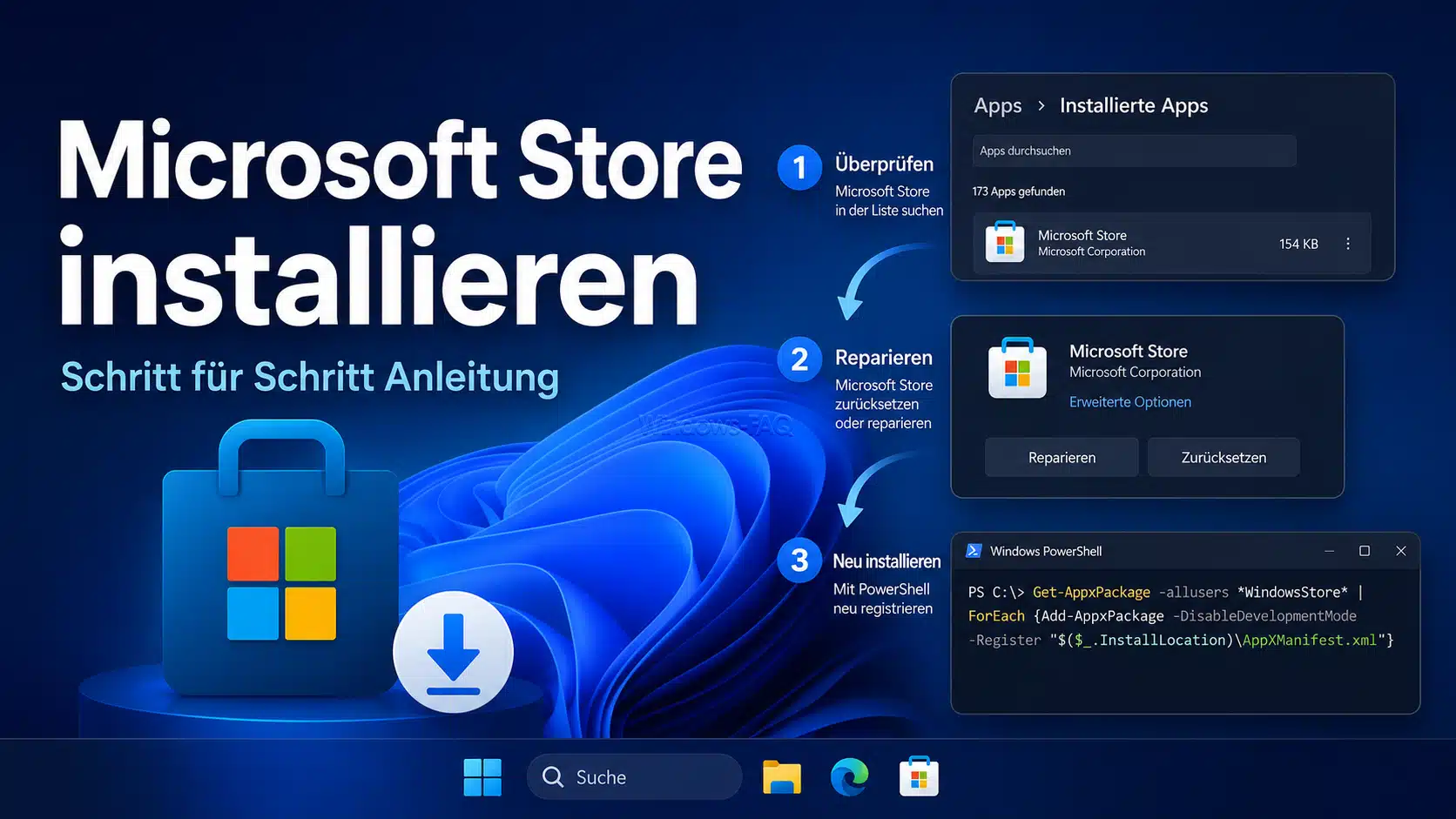
Microsoft Store installieren: Schritt für Schritt Anleitung
Schritt 1: Prüfen, ob der Microsoft Store wirklich fehlt
Manchmal ist nur das Symbol aus der Taskleiste oder dem Startmenü verschwunden. Drücke die Windows-Taste, gib „Microsoft Store“ ein und kontrolliere das Suchergebnis. Wird die App angezeigt, öffne sie zunächst. Über das Kontextmenü kannst Du sie anschließend wieder an Start oder an die Taskleiste anheften.
Unter aktuellen Windows 11 Versionen findest Du den Store außerdem häufig unter „Einstellungen > System > Systemkomponenten“. Auf älteren Windows 11 Installationen kann er noch unter „Einstellungen > Apps > Installierte Apps“ erscheinen. Unter Windows 10 lautet der Weg „Einstellungen > Apps > Apps und Features“.
Du kannst den Paketstatus zusätzlich mit PowerShell kontrollieren. Öffne PowerShell oder das Windows Terminal und führe folgenden Befehl aus:
Get-AppxPackage -Name Microsoft.WindowsStore | Select-Object Name, PackageFullName, InstallLocation, StatusDas sieht dann in einem Windows Terminal mit Admin-Rechten wie folgt aus:
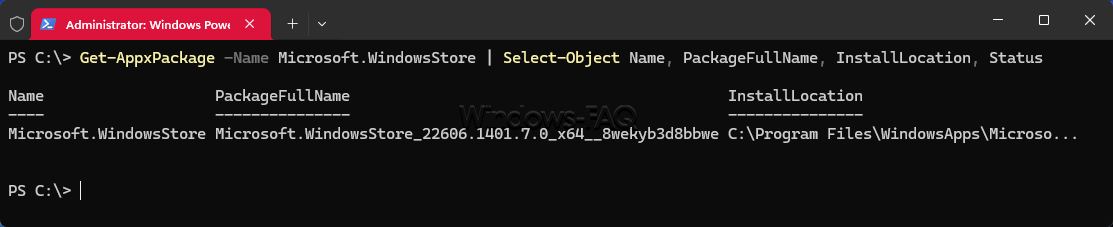
Erhältst Du eine Ausgabe mit einem Installationspfad, sind die Store-Dateien für das aktuelle Benutzerkonto registriert. Bleibt die Ausgabe leer, ist das Paket in diesem Profil nicht registriert oder auf dem System nicht mehr vorhanden. In diesem Fall helfen die Installationsmethoden weiter unten.
Schritt 2: Microsoft Store in den Einstellungen reparieren
Ist der Microsoft Store noch als Systemkomponente aufgeführt, solltest Du ihn nicht sofort neu installieren. Die integrierte Reparatur ist sicherer und behält die lokalen App-Daten zunächst bei.
- Öffne die Windows-Einstellungen mit
Windows+I. - Wechsle unter Windows 11 zu „System > Systemkomponenten“.
- Suche den Eintrag „Microsoft Store“.
- Klicke auf die drei Punkte und öffne „Erweiterte Optionen“.
- Wähle zuerst „Beenden“, damit keine Store-Prozesse mehr aktiv sind.
- Klicke auf „Reparieren“ und teste den Store anschließend erneut.
- Hilft die Reparatur nicht, kehre zu den erweiterten Optionen zurück und wähle „Zurücksetzen“.
Bei einer älteren Windows 11 Version findest Du dieselben Schaltflächen möglicherweise unter „Apps > Installierte Apps > Microsoft Store > Erweiterte Optionen“. Unter Windows 10 verwendest Du „Apps > Apps und Features > Microsoft Store > Erweiterte Optionen“.
Das Zurücksetzen löscht den lokalen Store-Cache, die App-Einstellungen und gegebenenfalls die lokale Anmeldung im Store. Andere installierte Apps und bereits erworbene Lizenzen werden dadurch nicht gelöscht. Eine ergänzende Beschreibung findest Du unter Microsoft Store zurücksetzen. Der Ablauf ist außerdem in der offiziellen Anleitung zum Reparieren von Windows-Apps beschrieben.
Schritt 3: Microsoft Store-Cache mit WSReset leeren
Wenn der Store startet, aber hängen bleibt, keine Inhalte lädt oder Downloads nicht beginnen, ist häufig nur der lokale Cache beschädigt. Dafür enthält Windows das Werkzeug wsreset.exe.
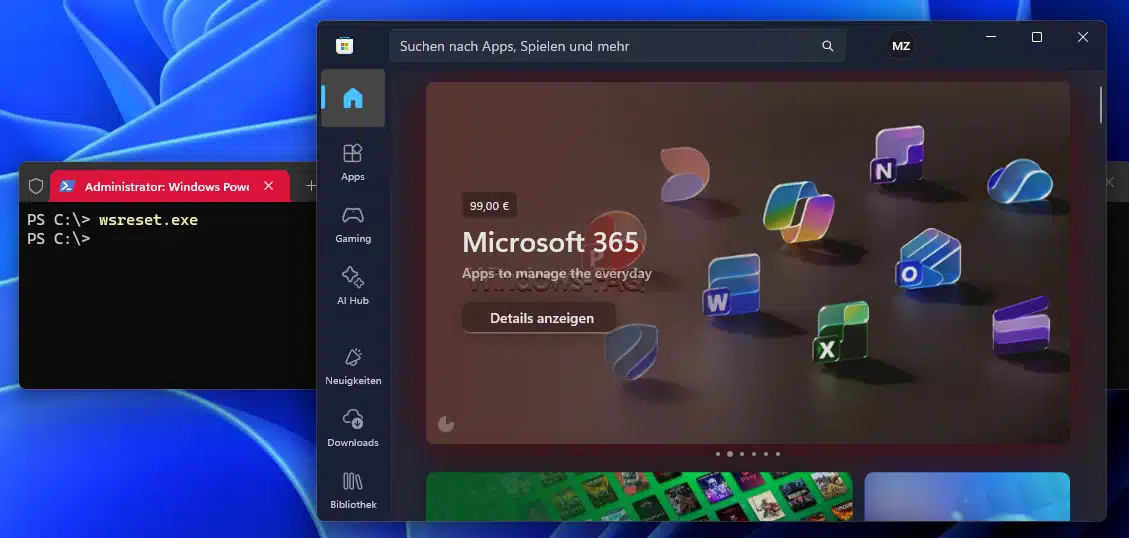
- Drücke
Windows+R. - Gib
wsreset.exeein. - Bestätige mit Enter.
- Lass das leere Konsolenfenster geöffnet, bis es sich selbst beendet.
- Überprüfe anschließend, ob der Microsoft Store automatisch startet und wieder reagiert.
Der normale WSReset-Befehl löscht zwischengespeicherte Store-Daten. Er entfernt keine installierten Apps und verändert keine Käufe. Weitere Cache-Methoden erklärt der Beitrag Windows-Cache leeren.
Erscheint stattdessen die Meldung, dass zum Öffnen des Links ms-windows-store eine neue App benötigt wird, fehlt die Registrierung des Store-Pakets. Fahre dann bitte mit dem nächsten Schritt fort.
Schritt 4: Fehlenden Microsoft Store mit WSReset installieren
Wenn der Store nicht mehr als App oder Systemkomponente erscheint, kannst Du mit dem Parameter -i eine erneute Bereitstellung anstoßen. Dieser Aufruf unterscheidet sich vom normalen Cache-Reset und ist nicht auf jedem Windows-System gleich wirksam.
- Öffne das Startmenü.
- Suche nach „Terminal“.
- Wähle über das Kontextmenü „Als Administrator ausführen“.
- Bestätige die Benutzerkontensteuerung.
- Führe folgenden Befehl aus:
wsreset.exe -iDer Vorgang zeigt nicht auf jedem System einen sichtbaren Fortschritt. Lass den Befehl vollständig ausführen und starte Windows danach einmal neu. Suche anschließend erneut nach „Microsoft Store“ und kontrolliere den Paketstatus mit dem PowerShell-Befehl aus Schritt 1.
Falls Du Unterstützung beim erhöhten Start benötigst, zeigt Dir der Beitrag Windows Terminal als Administrator starten alle wichtigen Möglichkeiten.
Schritt 5: Microsoft Store mit PowerShell neu registrieren
Ist das Store-Paket noch im geschützten Windows-App-Ordner vorhanden, aber nicht mehr mit Deinem Benutzerkonto verknüpft, kannst Du sein Manifest erneut registrieren. Du lädst dabei keine unbekannten Dateien herunter. Windows verwendet die bereits vorhandene Datei AppxManifest.xml.
- Schließe den Microsoft Store und andere Store-Apps.
- Starte PowerShell oder das Windows Terminal als Administrator.
- Kopiere den folgenden Befehl vollständig in die Konsole.
- Drücke Enter und lass die Registrierung abschließen.
- Starte Windows neu und teste den Store.
Get-AppxPackage -AllUsers -Name Microsoft.WindowsStore | Where-Object { $_.InstallLocation } | ForEach-Object {
    Add-AppxPackage -DisableDevelopmentMode -Register "$($_.InstallLocation)\AppxManifest.xml"
}
Der Befehl sucht eine vorhandene Store-Installation in den Benutzerprofilen und registriert das gefundene Manifest für das Konto, unter dem PowerShell ausgeführt wird.
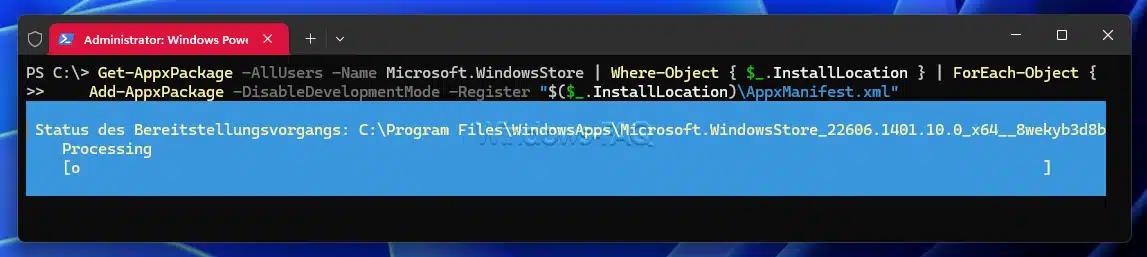
Führe ihn deshalb bitte im betroffenen Benutzerkonto aus. Musst Du bei der Benutzerkontensteuerung die Zugangsdaten eines anderen Administrators eingeben, kann die Registrierung sonst im falschen Profil landen. Eine fehlende Ausgabe bedeutet nicht automatisch einen Fehler. Wenn der Store danach wieder im Startmenü erscheint, war die Registrierung erfolgreich.
Bleibt der Store weiterhin verschwunden und liefert bereits Get-AppxPackage keine Paketinformationen, fehlen wahrscheinlich die Quelldateien. In diesem Fall kann PowerShell nichts registrieren. Verwende dann wsreset.exe -i, die optionale WinGet-Methode oder die Windows-Systemreparatur.
Entferne das Paket vorher bitte nicht mit Remove-AppxPackage. Das erschwert die Wiederherstellung unnötig. Übernimm außerdem nicht den Besitz des Ordners C:\Program Files\WindowsApps, da falsche Berechtigungen weitere Store-Apps beschädigen können.
Schritt 6: Microsoft Store optional mit WinGet installieren
Wenn der Windows-Paket-Manager auf Deinem PC noch funktioniert, kannst Du den Microsoft Store über seine Store-Produkt-ID anfordern. Diese Methode ist nur sinnvoll, wenn der Befehl winget verfügbar ist.
Öffne das Windows Terminal als Administrator und führe folgenden Befehl aus:
winget install --id 9WZDNCRFJBMP --source msstore --accept-source-agreements --accept-package-agreementsHier die Durchführung in einer PowerShell Windows Terminal Konsole:

WinGet verwendet dabei die Store-Quelle und die eindeutige Produkt-ID des Microsoft Stores. Starte Windows nach einer erfolgreichen Installation neu und öffne den Store über die Suche.
Wird winget nicht erkannt, fehlt möglicherweise auch der App-Installer. Versuche dann nicht, Store-Pakete von beliebigen Downloadseiten einzuspielen. Nutze stattdessen die vorherigen Methoden oder lies den Beitrag Winget Befehl funktioniert nicht. Sobald der Store wieder arbeitet, kannst Du mit WinGet auch Windows-Apps automatisch aktualisieren.
Schritt 7: Windows mit DISM und SFC reparieren
Schlagen Store-Reparatur, erneute Registrierung und Installation fehl, können beschädigte Windows-Komponenten die Ursache sein. Repariere zuerst das Windows-Abbild mit DISM und überprüfe danach die geschützten Systemdateien mit SFC.
Starte das Windows Terminal als Administrator und führe zuerst diesen Befehl aus:
DISM.exe /Online /Cleanup-Image /RestoreHealthLass DISM vollständig abschließen. Führe danach die Systemdateiprüfung aus:
sfc /scannowDir Durchführung sieht dann wie folgt aus:
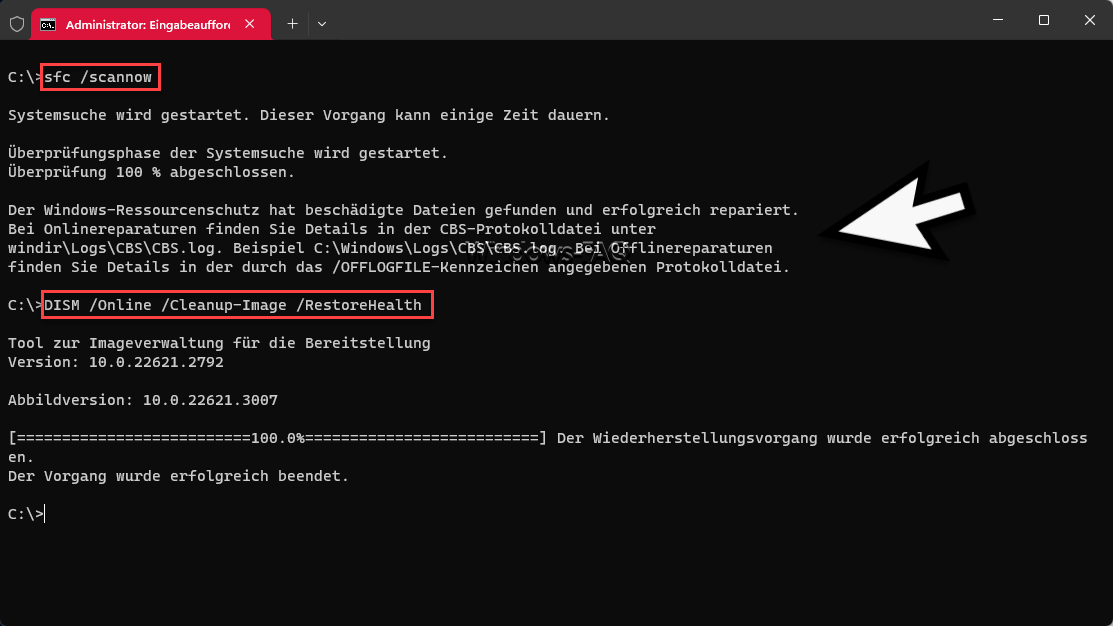
Starte den Computer nach beiden Prüfungen neu. Wiederhole anschließend die PowerShell-Registrierung aus Schritt 5 oder den Installationsaufruf wsreset.exe -i.
Ausführliche Erklärungen zu den Reparaturwerkzeugen findest Du in den Beiträgen Windows mit DISM reparieren und SFC /scannow verwenden. Eine zusammenhängende Übersicht bietet außerdem die Anleitung Windows reparieren.
Schritt 8: Windows 11 ohne Datenverlust reparieren
Fehlen neben dem Microsoft Store weitere System-Apps oder schlagen AppX-Befehle mit unterschiedlichen Fehlern fehl, ist eine Reparaturinstallation oft zuverlässiger als weitere Einzelbefehle. Windows 11 kann die aktuell installierte Version über Windows Update erneut einspielen und dabei persönliche Dateien, installierte Programme und Einstellungen beibehalten.
- Öffne „Einstellungen > System > Wiederherstellung“.
- Suche den Bereich „Probleme mithilfe von Windows Update beheben“.
- Wähle „Jetzt neu installieren“.
- Bestätige den Vorgang und lass Windows die aktuelle Version erneut installieren.
- Starte den PC nach Abschluss neu und überprüfe den Microsoft Store.
Die Option wird auf verwalteten Firmencomputern und auf manchen älteren Windows 11 Installationen nicht angezeigt. Alternativ kannst Du eine klassische Reparaturinstallation mit einem passenden Installationsmedium durchführen. Sie ist nicht mit „Diesen PC zurücksetzen“ gleichzusetzen, denn beim Zurücksetzen werden je nach Auswahl installierte Programme entfernt.
Weitere Möglichkeiten findest Du unter Windows Update reparieren. Wenn eine vollständige Neuinstallation unvermeidbar wird, hilft Dir die Anleitung Windows neu installieren bei der Vorbereitung und Durchführung.
Typische Fehler bei der Microsoft Store-Installation
0x80073D02: Eine benötigte App oder ein Store-Prozess verwendet noch Paketdateien. Schließe alle Apps, starte Windows neu und führe die Registrierung erneut aus.0x80070005: Windows verweigert den Zugriff. Überprüfe die Administratorrechte und mögliche Richtlinien. Weitere Lösungen findest Du unter Fehler 0x80070005 beheben.0x80070422: Ein benötigter Windows-Dienst ist deaktiviert. Kontrolliere insbesondere Windows Update und führe bei Bedarf eine Update-Reparatur durch.- „Zum Öffnen dieses Links benötigst Du eine neue App“: Das Protokoll
ms-windows-storeist nicht mehr mit dem Store-Paket verknüpft. Registriere das Paket mit PowerShell neu. - PowerShell zeigt keine Paketinformationen: Das Paket fehlt vollständig oder wurde aus dem Windows-Abbild entfernt. Eine reine Registrierung kann es dann nicht wiederherstellen.
- WinGet findet kein Paket: Die Store-Quelle, der App-Installer oder die Netzwerkverbindung ist gestört. Verwende in diesem Fall die Windows eigenen Reparaturmethoden.
Besondere Fälle bei einem fehlenden Microsoft Store
Microsoft Store fehlt auf einem Firmencomputer
Auf einem verwalteten Gerät kann der Microsoft Store bewusst deaktiviert sein. Unternehmen können den Zugriff über Gruppenrichtlinien, eine Geräteverwaltung oder Sicherheitsvorgaben steuern. Eine erneute Registrierung hebt eine solche Sperre nicht zuverlässig auf.
Administratoren können unter „Computerkonfiguration > Administrative Vorlagen > Windows-Komponenten > Store“ kontrollieren, ob eine Richtlinie den Store deaktiviert. Auf einem dienstlichen PC solltest Du die Vorgabe nicht eigenmächtig umgehen. Bitte wende Dich an die zuständige IT, wenn Du eine bestimmte App für Deine Arbeit benötigst.
Microsoft Store unter LTSC oder Windows Server installieren
Bei LTSC-Editionen, stark angepassten Firmenabbildern und Windows Server ist der Store nicht in jeder Bereitstellung enthalten oder vorgesehen. Selbst wenn sich das Hauptpaket nachinstallieren lässt, können abhängige Komponenten, Lizenzdienste oder spätere Updates fehlen.
Überprüfe deshalb zuerst die installierte Windows-Edition mit winver. Auf einem normalen Arbeitsplatzcomputer ist eine reguläre Windows 11 Home-, Pro-, Enterprise- oder Education-Installation meist die sauberere Grundlage. Auf Windows Server solltest Du Software über die dafür vorgesehenen Installationspakete oder die zentrale Softwareverteilung bereitstellen.
Lade keine inoffiziellen AppX-, MSIX- oder Bundle-Dateien aus unbekannten Quellen herunter. Manipulierte Pakete können Schadsoftware enthalten oder die App-Registrierung weiter beschädigen.
Store-Problem mit einem neuen Benutzerkonto eingrenzen
Funktioniert der Microsoft Store bei einem anderen Benutzer, ist Windows selbst wahrscheinlich intakt. Dann liegt der Fehler im ursprünglichen Benutzerprofil oder in dessen App-Registrierung.
Lege zu Testzwecken ein separates lokales Konto an und melde Dich dort an. Eine passende Anleitung findest Du unter neues lokales Benutzerkonto unter Windows anlegen. Öffnet sich der Store im Testkonto, führe die PowerShell-Registrierung noch einmal im betroffenen ursprünglichen Konto aus. Bleibt das Profil dauerhaft beschädigt, kannst Du persönliche Daten in ein neues Profil übernehmen.
So überprüfst Du die erfolgreiche Store-Installation
Nach der Wiederherstellung sollte der Microsoft Store in der Windows-Suche und unter den Systemkomponenten erscheinen. Öffne die App und kontrolliere, ob Startseite, Suche und Bibliothek geladen werden. Melde Dich bei Bedarf mit dem Microsoft-Konto an, über das Du Apps oder Spiele erworben hast.
Öffne anschließend im Store die Bibliothek beziehungsweise den Bereich für Downloads und suche nach App-Updates. Den technischen Paketstatus kannst Du erneut mit diesem Befehl prüfen:
Get-AppxPackage -Name Microsoft.WindowsStore | Select-Object Name, Version, StatusWerden der Paketname, eine Version und der Status Ok angezeigt, ist die Store-App im aktuellen Benutzerprofil registriert. Hefte sie danach bei Bedarf wieder an Start oder an die Taskleiste an.
FAQ zum Microsoft Store installieren
Beginne unter Windows 11 mit Reparieren oder Zurücksetzen. Fehlt die Store-App, führe wsreset.exe -i aus. Ist das Paket noch vorhanden, registrierst Du Microsoft.WindowsStore mit PowerShell erneut. Hilft das nicht, repariere Windows mit DISM und SFC.
Nein, der Microsoft Store ist eine Windows-Systemkomponente und keine klassische EXE-Installation. Verwende die Windows Reparatur, WSReset, PowerShell oder WinGet. Lade keine angeblichen Store-Installer von unbekannten Downloadseiten herunter.
wsreset.exe leert den lokalen Cache des Microsoft Stores. Der zusätzliche Parameter -i kann die erneute Bereitstellung des Store-Pakets anstoßen, wenn die App fehlt oder nicht mehr korrekt installiert ist.
Wenn Get-AppxPackage keine Ausgabe liefert, ist das Paket im aktuellen Profil nicht registriert oder auf dem System vollständig entfernt. Eine erneute Registrierung funktioniert nur, wenn ein Installationspfad und eine AppxManifest.xml vorhanden sind.
Nein, das Zurücksetzen entfernt den Store-Cache und lokale Store-Einstellungen. Andere installierte Apps bleiben erhalten. Käufe und Lizenzen sind weiterhin dem verwendeten Microsoft-Konto zugeordnet.
Der Store lässt sich ohne Microsoft-Konto öffnen und viele kostenlose Apps können je nach Angebot ohne Anmeldung installiert werden. Für Käufe, die persönliche Bibliothek und die Wiederherstellung erworbener Inhalte benötigst Du normalerweise ein Microsoft-Konto.
Auf verwalteten Geräten kann der Store durch eine Gruppenrichtlinie, Intune oder eine andere Geräteverwaltung deaktiviert sein. Bitte kläre mit der zuständigen IT, ob der Store oder eine bestimmte App freigegeben werden darf.
Viele Schritte funktionieren auch unter Windows 10, darunter Reparieren, Zurücksetzen, WSReset, PowerShell, DISM und SFC. Die Einstellungswege unterscheiden sich jedoch. Der reguläre Support für Windows 10 endete am 14. Oktober 2025.
Die Meldung bedeutet meistens, dass Windows das Store-Protokoll keiner funktionierenden App mehr zuordnen kann. Registriere Microsoft.WindowsStore mit PowerShell neu oder stelle das Paket mit wsreset.exe -i wieder her.
Ja, sofern WinGet und die msstore Quelle auf dem Computer funktionieren. Verwende die Produkt-ID 9WZDNCRFJBMP. Fehlt auch WinGet, sind WSReset, PowerShell oder eine Windows Reparatur die besseren Wege.
Fazit: Microsoft Store sicher wiederherstellen
Wenn Du den Microsoft Store installieren oder wiederherstellen möchtest, beginne am besten mit den risikoarmen Windows-Funktionen. Überprüfe zuerst, ob die App nur ausgeblendet ist, repariere oder setze sie zurück und leere den Cache mit wsreset.exe. Bei einer fehlenden Registrierung helfen wsreset.exe -i und der PowerShell-Befehl für Microsoft.WindowsStore.
Erst wenn auch die Paketdateien oder weitere Windows-Komponenten beschädigt sind, solltest Du DISM, SFC oder eine Reparaturinstallation einsetzen. So stellst Du den Store in den meisten Fällen wieder her, ohne persönliche Dateien oder installierte Programme zu verlieren.






Neueste Kommentare