
Der Drucker, den Windows automatisch wählt, sobald du auf Drucken klickst, ist der Standarddrucker. Aber wie kann ich den Standarddrucker festlegen? In der Praxis passiert es leider sehr oft, dass der Standarddrucker einfach mal wechselt, zum Beispiel auf einen PDF-Drucker oder den Drucker, den du gestern im Büro benutzt hast. Das ist häufig einer Windows-Funktion geschuldet, die den zuletzt verwendeten Drucker automatisch als Standard festlegt.
Es ist auch wichtig zu beachten: Der Standarddrucker wird normalerweise pro Benutzerkonto gespeichert. Bei gemeinsamer Nutzung eines PCs können unterschiedliche Nutzer auch unterschiedliche Standarddrucker haben. Das trifft auch zu, wenn ihr die gleichen Drucker installiert habt.
Wenn du noch unsicher bist, ob dein Drucker korrekt installiert ist, hilft dir diese Anleitung zur Einrichtung weiter: Drucker einrichten unter Windows mit Treiber und Testdruck.
Standarddrucker festlegen in Windows – So geht´s
In der Regel kannst Du den Standarddrucker festlegen über die Windows Einstellungen. Das ist der schnellste Weg für die meisten Nutzer. Er funktioniert für lokale Drucker, WLAN Drucker und Netzwerkdrucker. Achte dabei besonders auf die Option, mit der Windows den Standarddrucker automatisch verwalten kann. Wenn diese Option aktiv ist, kann der Standarddrucker nach dem nächsten Druckauftrag wieder wechseln.
So gehst du vor in Windows 11:
- Öffne Einstellungen.
- Gehe zu „Bluetooth und Geräte“ und dann zu „Drucker und Scanner„.
- Suche die Einstellung „Windows verwaltet Standarddrucker„.
- Deaktiviere diese Option, damit Du selber den Windows Standarddrucker festlegen kannst.
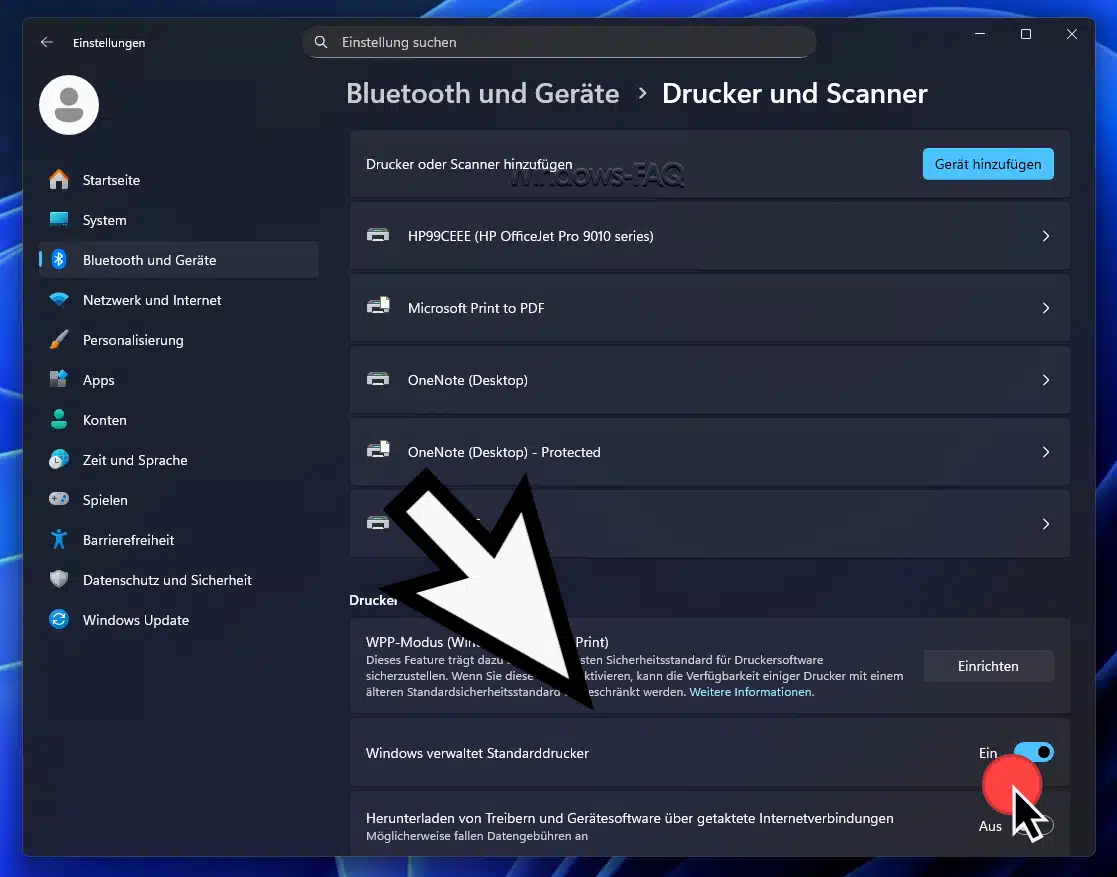
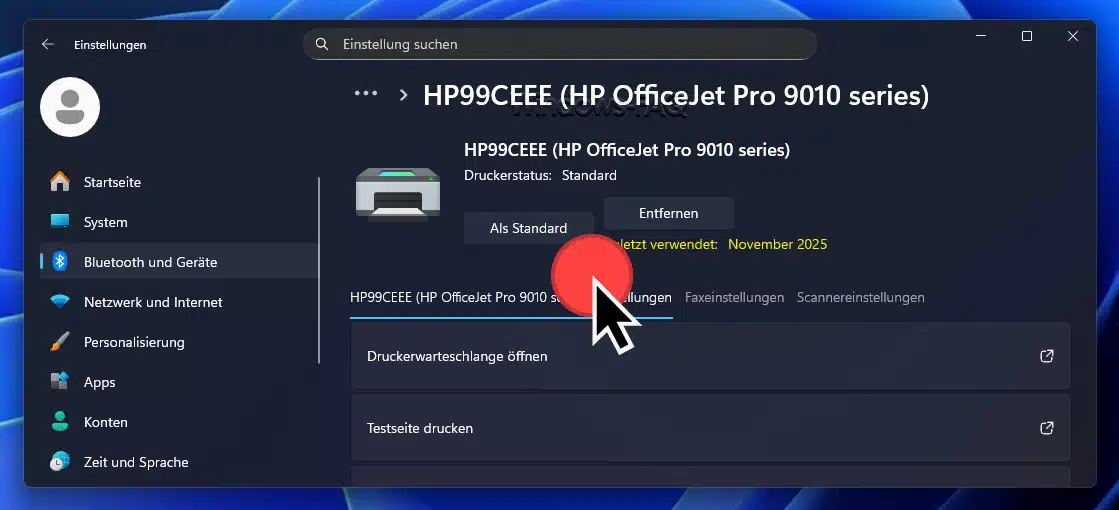
- Anschließend klicke auf Deinen gewünschten Drucker, den Du als Standard festlegen möchtest.
- Klicke dann auf „Als Standard„. Diese Option erscheint nur dann, wenn Du vorher die Option „Windows verwaltet Standarddrucker“ wirklich deaktiviert hast.
- Danach ist der Drucker als Standarddrucker festgelegt.
So gehst du vor in Windows 10:
- Öffne Einstellungen.
- Gehe zu Geräte und dann zu Drucker und Scanner.
- Deaktiviere die Option, mit der Windows den Standarddrucker automatisch verwaltet.
- Wähle deinen Drucker aus und öffne Verwalten.
- Klicke auf Als Standard festlegen.
Wenn du zu diesem Weg speziell für Windows 10 eine kurze Extra Anleitung suchst, findest du sie hier: Standarddrucker einstellen bei Windows 10. Und wenn dein Standarddrucker ständig wechselt, ist das hier der wichtigste Schalter: Windows Standarddrucker Verwaltung deaktivieren.
So prüfst du sofort, ob es geklappt hat: Öffne eine beliebige Datei, drücke Strg und P (Tastenklombination zum Drucken), und schau im Druckdialog nach, welcher Drucker automatisch ausgewählt ist. Alternativ kannst du in den Einstellungen direkt beim Drucker prüfen, ob er als Standard markiert ist.
Standarddrucker festlegen über Systemsteuerung und Geräte und Drucker
Dieser Weg ist besonders praktisch, wenn du die klassische Druckerübersicht lieber magst oder wenn Microsoft Windows in der Einstellungen App nicht alle Drucker sauber anzeigt. Das kommt vor, gerade bei mehreren Netzwerkdruckern oder alten Treibern.
So öffnest du die klassische Druckerübersicht:
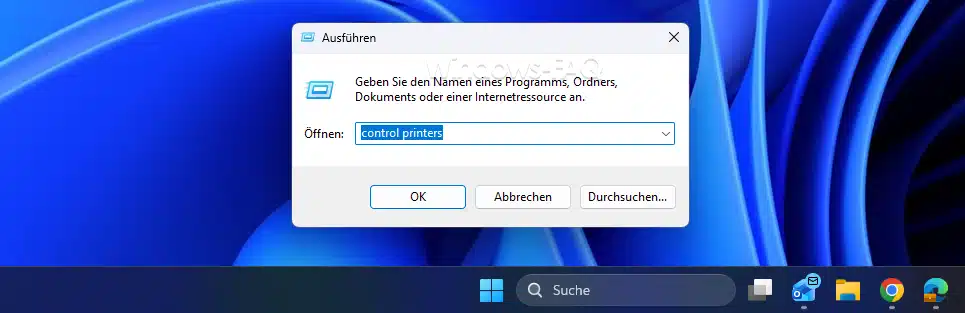
- Drücke Windows Taste und R.
- Gib „control printers ein“ und bestätige mit Enter.
- Es öffnet sich Geräte und Drucker.
- Gehe nun wie oben bei Windows 10 und Windows 11 beschrieben vor.
Wenn du mit der Einstellungen App Schwierigkeiten hast, weil Infos fehlen oder du einen Netzwerkpfad brauchst, hilft dir dieser Beitrag: Netzwerkdrucker verbinden in Windows.
Und wenn du eine schnelle Ansicht suchst, die oft mehr Drucker zeigt als die App, ist dieser Trick hilfreich: Windows zeigt nicht alle Drucker an und so öffnest du die alte Druckeransicht.
Standarddrucker festlegen per PowerShell
PowerShell ist ideal, wenn du den Standarddrucker per Skript setzen willst. Das ist praktisch für Login Skripte, für Support Fälle oder wenn du viele Geräte betreust. In der Praxis haben sich zwei Wege bewährt: einmal über CIM, einmal über ein kleines COM Objekt. Beide Methoden setzen den Standarddrucker für den aktuell angemeldeten Benutzer.
Vorbereitung: Druckernamen exakt prüfen
- Öffne PowerShell.
- Gib folgenden Befehl ein, um alle Drucker zu sehen:
Get-Printer | Select-Object NameMethode eins mit CIM:
$printer = Get-CimInstance -Class Win32_Printer -Filter "Name='DEIN DRUCKERNAME'" Invoke-CimMethod -InputObject $printer -MethodName SetDefaultPrinterMethode zwei mit WScript (Windows Script Host) Network:
(New-Object -ComObject WScript.Network).SetDefaultPrinter('DEIN DRUCKERNAME')So testest du das Ergebnis direkt in PowerShell:
Get-CimInstance -Class Win32_Printer | Where-Object { $_.Default -eq $true } | Select-Object NameWenn du mit PowerShell auch Drucker verbinden oder entfernen willst, passen diese Anleitungen gut dazu: Drucker verbinden oder löschen per PowerShell und Drucker freigeben per PowerShell.
Standarddrucker festlegen per CMD und Print Befehle
Wenn du lieber mit einem klassischen Befehl arbeitest, ist PrintUI eine gute Option. Du kannst den Standarddrucker damit auch über eine Verknüpfung setzen. Das ist praktisch, wenn du häufig zwischen zwei Druckern wechselst. Der Parameter, der den Drucker als Standard setzt, ist dokumentiert.
So setzt du den Standarddrucker mit PrintUI:
- Drücke Windows Taste und R.
- Gib diesen Befehl ein und ersetze den Namen:
rundll32 printui.dll,PrintUIEntry /y /n "DEIN DRUCKERNAME"Wenn der Drucker ein Netzwerkdrucker ist, steht der Name oft als UNC Pfad da. Das sieht dann zum Beispiel so aus:
rundll32 printui.dll,PrintUIEntry /y /n "\PRINTSERVER\DRUCKERFREIGABE"Wenn du PrintUI in Scripts nutzt, ist dieser Beitrag interessant, weil er genau mit solchen Befehlen arbeitet: Netzwerkdrucker per Login Script entfernen.
Ein wichtiger Hinweis zu WMIC: Viele ältere Anleitungen nutzen wmic, um den Standarddrucker zu setzen. Bei aktuellen Installationen von Windows 11 in neueren Versionen ist WMIC aber bereits standardmäßig entfernt oder nur noch als Zusatzfeature verfügbar. Plane diesen Weg daher nicht als verlässliche Standardlösung ein.
Standarddrucker festlegen per Registry
Die Registry Methode ist der härteste, aber auch der direkteste Weg. Er ist sinnvoll, wenn du einen Fehler beheben musst oder wenn du den Standarddrucker per Registry Import setzen willst. Du musst dabei sehr sauber arbeiten. Der Standarddrucker hängt hier an einem Eintrag, der den Druckernamen und die Anschlussinfos enthält.
Ganz wichtig: Stelle zuerst sicher, dass Windows den Standarddrucker nicht automatisch verwaltet. Sonst setzt du ihn zwar per Registry, aber Windows kann ihn danach wieder überschreiben. Du kannst das in den Einstellungen deaktivieren oder du setzt den passenden Registry Wert.
So deaktivierst du die automatische Standarddrucker Verwaltung per Registry:
- Drücke Windows Taste und R.
- Gib „regedit“ ein und bestätige anschließend mit OK.
- Gehe zu diesem Pfad:
HKEY_CURRENT_USER\Software\Microsoft\Windows NT\CurrentVersion\Windows- Erstelle dort den DWORD Wert „LegacyDefaultPrinterMode„, falls er fehlt.
- Setze ihn auf
1.
So setzt du den Standarddrucker über den Device Eintrag:
- Bleibe in der Registry und gehe zu diesem Pfad:
HKEY_CURRENT_USER\Software\Microsoft\Windows NT\CurrentVersion\Windows- Suche den String Wert „Device„.
- Dieser Wert enthält den Standarddrucker als Text.
- Wenn du den Wert korrekt neu setzen willst, brauchst du die passenden Anschlussinfos.
So findest du die Anschlussinfos sauber heraus:
- Gehe in der Registry zu diesem Pfad:
HKEY_CURRENT_USER\Software\Microsoft\Windows NT\CurrentVersion\Devices- Suche in der Liste deinen Druckernamen.
- Merke dir die Daten dahinter. Das sieht oft aus wie „winspool,Ne00:“ oder ähnlich.
- Gehe zurück zum Wert „Device“ unter dem Windows Pfad.
- Setze
Deviceauf diesen Aufbau:
DRUCKERNAME,winspool,Ne00:Danach meldest du dich einmal ab und wieder an. Alternativ startest du den PC neu. Erst dann ist der neue Standarddrucker zuverlässig aktiv.
Standarddrucker Probleme lösen und die häufigsten Fragen – FAQ
Wenn der Standarddrucker sich nicht merken lässt oder wenn du ihn gar nicht setzen kannst, liegt es fast immer an einem dieser Punkte.
Warum wechselt mein Standarddrucker ständig
Oft ist die automatische Standarddrucker Verwaltung aktiv. Dann setzt Windows den zuletzt verwendeten Drucker als Standard. Schalte diese Option aus und setze danach den Standarddrucker erneut. Wenn du lieber möchtest, dass Windows den zuletzt genutzten Drucker automatisch setzt, dann lässt du die Option aktiv. Dann ist das Verhalten genau so gewollt.
Warum bekomme ich Fehler 0x00000709 beim Standarddrucker
Dieser Fehler hängt häufig am Registry Eintrag des Standarddruckers. In vielen Fällen hilft es, den Device Eintrag unter dem Windows Registry Pfad zu löschen und danach den Standarddrucker neu zu setzen. Manchmal fehlen dabei auch Berechtigungen, dann musst du die Rechte am Schlüssel anpassen. Eine konkrete Schrittfolge dazu findest du hier: Fehler 0x00000709 beim Setzen des Standarddruckers.
Warum sehe ich den „Als Standard“ Button nicht
Wenn der Button zum Setzen des Standarddruckers fehlt, ist oft die automatische Verwaltung aktiv. Schalte sie erst aus. Öffne dann den Drucker erneut. Danach erscheint die Option zum manuellen Setzen wieder.
Was kann ich tun, wenn Druckaufträge hängen und danach der falsche Drucker aktiv ist
Dann ist oft die Warteschlange oder der Druckdienst das eigentliche Problem. Lösche als Erstes die hängenden Druckaufträge. Starte bei Bedarf den Druckwarteschlangen Dienst neu. Diese Anleitungen helfen dir dabei: Druckaufträge löschen und Warteschlange leeren und Druckwarteschlange starten oder stoppen.
Wie erkenne ich schnell, ob der Drucker selbst das Problem ist
Wenn du unsicher bist, ob der Standarddrucker nur falsch gesetzt ist oder ob der Drucker wirklich nicht druckt, hilft eine kurze Gegenprobe. Setze den richtigen Standarddrucker und drucke eine Testseite. Wenn das nicht klappt, prüfe Treiber und typische Windows Druckerprobleme. Diese Artikel sind dafür passend: Drucker druckt nicht und diese Schritte helfen und Druckerprobleme unter Windows lösen.
Wann lohnt es sich Drucker Treiber aufzuräumen
Wenn du viele alte Drucker installiert hattest, können Treiberreste für Chaos sorgen. Dann verschwinden Drucker, tauchen doppelt auf oder verhalten sich seltsam. In dem Fall hilft es, alte Treiberpakete sauber zu entfernen. Dafür sind diese Anleitungen „Druckertreiber deinstallieren„ und „Druckertreiber mit PNPUTIL löschen“ besonders hilfreich.
– Einzelne Dateien mit Dateiversionsverlauf wiederherstellen
– NTLM abschalten Schritt für Schritt Anleitung für das Active Directory
– FAQ – Wenn der Laptop nicht mehr angeht






Neueste Kommentare