

Wie kann ich einen Outlook Kalender hinzufügen? Outlook ist in der Lage mehrere Kalender gleichzeitig zu verwalten. Der Outlook-Kalender gehört für viele Privatpersonen, aber auch für Mitarbeiter in Firmen, zum täglichen Arbeitsmittel. In dem oder den Kalendern laufen alle terminlichen Dinge zusammen. Dazu gehören private Termine wie Zahnarzttermin, Termin beim Steuerberater genauso wie Meetings oder Schulungstermine in Unternehmen. Aber wie kannst du eigentlich einen neuen Kalender hinzufügen – sei es ein Teamkalender im Unternehmen oder dein privater Kalender von Google? In diesem Outlook Tutorial zeigen wir Euch, wie dies funktioniert und was es dabei zu beachten gibt. Wir gehen dabei auf folgende Punkte genauer ein:
- Wie du in einer Exchange-Umgebung Kalender hinzufügen kannst.
- Wie du private Kalender (z. B. Google oder GMX) integrierst.
- Wie du Kalender per ICS-Datei oder iCal-Link abonnierst.
- Eine Checkliste für die Auswahl der richtigen Methode.
- Eine bebilderte Schritt-für-Schritt-Anleitung für alle Varianten, auch für Smartphones.
📌 Checkliste: Welche Methode ist für dich geeignet?
| Ziel | Umgebung | Empfohlene Methode |
|---|---|---|
| Teamkalender oder Raumkalender im Büro anzeigen | Microsoft Exchange / Microsoft 365 | Kalender über „Adressbuch“ hinzufügen |
| Privaten Google Kalender nutzen | Outlook Desktop oder Outlook.com | Google-Konto in Outlook einbinden |
| Kalender von Web.de / GMX oder anderen Anbietern anzeigen | Outlook.com oder ICS-Link | Kalender abonnieren über iCal/ICS |
| Einmalige Terminliste (z. B. Urlaubsplan, Schulferien) importieren | lokal | ICS-Datei importieren in Outlook |
🧑💼 1. Outlook Kalender hinzufügen in einer Microsoft Exchange Umgebung
In vielen Unternehmen basiert Outlook auf einem Exchange Server. Das ermöglicht dir den Zugriff auf Kalender von Kolleg*innen, Teams oder Ressourcen wie Besprechungsräumen.
🔍 So funktioniert es:
Vorteile:
- Direkter Zugriff auf die Verfügbarkeit von Kolleg*innen
- Freigaben und Berechtigungen zentral steuerbar
- Synchronisation auf allen Geräten automatisch
💼 Schritt-für-Schritt-Anleitung:
- Outlook öffnen
- Wechsle in die Kalenderansicht
- Klicke auf „Kalender öffnen“ (oben im Menüband)
- Wähle „Aus Adressbuch…“
- Gib den Namen der Kollegin / des Kollegen ein oder wähle eine Ressource (z. B. „Meetingraum A“)
- Klicke auf „OK“
- Der Kalender wird im linken Bereich angezeigt – als zusätzliches Element
📧 2. Privaten Outlook Kalender hinzufügen (Google, GMX, Web.de)
Auch außerhalb des beruflichen Alltags kannst du Outlook als zentrale Kalender-App nutzen – z. B. für den Familienkalender bei Google oder Termine von deinem Freemail-Anbieter.
🔄 Methode A: Google Kalender direkt in Outlook einbinden
Vorteile:
- Kalender und E-Mails werden synchronisiert
- Mehrere Geräte können auf denselben Kalender zugreifen
- Kein manuelles Exportieren notwendig
📥 Schritt-für-Schritt-Anleitung (Outlook Desktop):
- Outlook öffnen
- Klicke auf „Datei“ > „Konto hinzufügen“
- Gib deine Google-E-Mail-Adresse ein
- Folge dem Login-Prozess inkl. Bestätigung von Berechtigungen
- Aktiviere die Option „Kalender synchronisieren“
- Fertig – der Google Kalender wird in der Kalenderansicht angezeigt
🔗 Methode B: Kalender abonnieren per iCal-Link (z. B. von GMX/Web.de)
Viele Anbieter stellen Kalender im iCal-Format zur Verfügung, den du abonnieren kannst – so bleibt der Kalender stets aktuell.
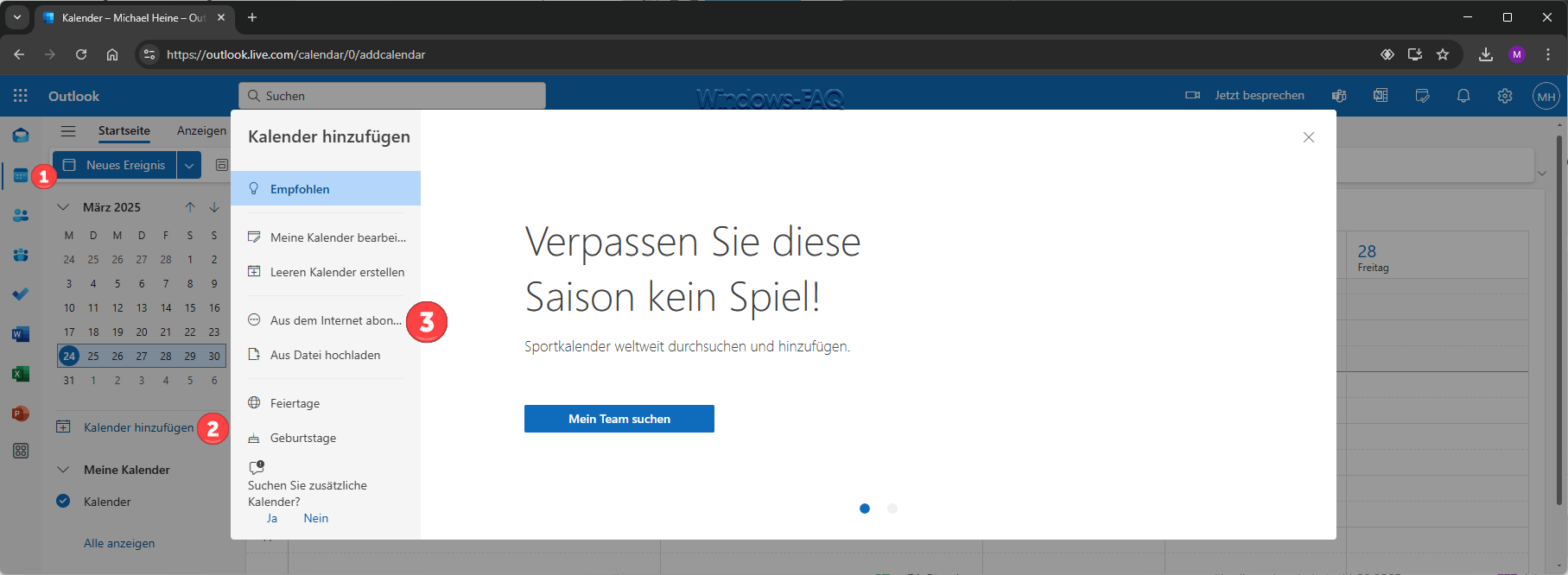
📥 Schritt-für-Schritt-Anleitung:
- Melde dich bei Outlook.com an
- Gehe zu „Kalender“ > „Kalender hinzufügen“
- Wähle „Aus dem Internet“
- Füge die iCal-URL deines Anbieters ein
- Vergib einen Namen für den Kalender
- Klicke auf „Importieren“
📂 3. Kalender per ICS-Datei importieren (einmalige Termine)
Wenn du eine ICS-Datei per E-Mail oder Download erhalten hast (z. B. Urlaubsplanung, Feiertage), kannst du sie direkt in Outlook importieren.
📥 Schritt-für-Schritt-Anleitung:
- Speichere die .ics-Datei auf deinem Rechner
- Doppelklicke auf die Datei → Outlook öffnet eine Vorschau
- Klicke auf „In Kalender importieren“
- Wähle aus, ob du die Termine in deinen bestehenden Kalender übernehmen oder einen neuen Kalender anlegen möchtest
- Klicke auf „Speichern und schließen“
📱 Kalender hinzufügen auf mobilen Geräten
Die Integration verschiedener Kalender in mobile Anwendungen ermöglicht es Euch, all Ihre Termine zentral zu verwalten. Im Folgenden findet Ihr weitere Anleitungen für die gängigsten mobilen Apps.
1. Hinzufügen eines Kalenders in der Outlook Mobile App
Die Outlook-App ermöglicht es, mehrere Kalender zu verwalten und zu synchronisieren.
Schritt-für-Schritt-Anleitung:
- Outlook-App öffnen: Starten der Outlook-App auf Ihrem iOS- oder Android-Gerät.
- Menü aufrufen: Tippt oben links auf das Kalendersymbol oder das Menüsymbol (drei horizontale Linien).
- Einstellungen öffnen: Scrollt anschließend nach unten und wählt dort das Zahnradsymbol für die Einstellungen aus.
- Kalenderkonten verwalten: Tippt auf „Konto hinzufügen“ oder „E-Mail-Konto hinzufügen“.
- Kontotyp auswählen: Wählr den entsprechenden E-Mail-Anbieter (z. B. Outlook.com, Google, iCloud) aus.
- Anmeldedaten eingeben: Gebt Eure E-Mail-Adresse und das zugehörige Passwort ein.
- Berechtigungen erteilen: Stimmet den angeforderten Berechtigungen zu, um den Kalender zu synchronisieren.
- Abschluss: Nach erfolgreicher Authentifizierung wird der Kalender in der Outlook-App angezeigt.
2. Hinzufügen eines Kalenders in der iOS-Kalender-App
Die vorinstallierte Kalender-App auf iPhones ermöglicht das Hinzufügen und Verwalten mehrerer Kalender.
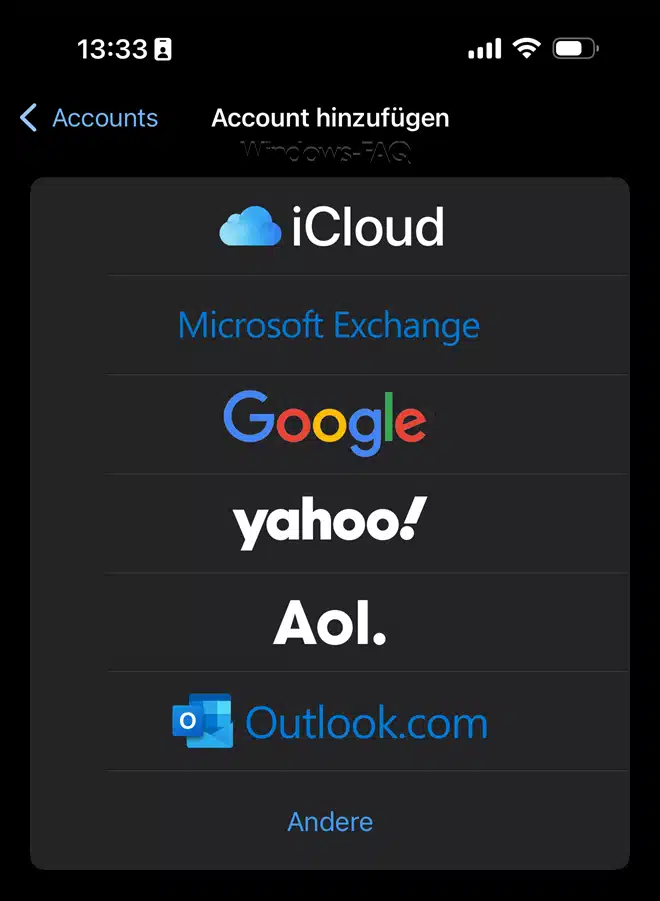
Schritt-für-Schritt-Anleitung:
- Einstellungen öffnen: Startet die App „Einstellungen“ auf Ihrem iPhone.
- Accounts verwalten: Scrollt nach unten und tippt auf „Kalender“ und anschließend auf „Accounts“.
- Account hinzufügen: Wählt „Account hinzufügen“ aus.
- Kontotyp auswählen: Tippt auf den gewünschten Anbieter (z. B. Google, Outlook.com).
- Anmeldedaten eingeben: Gebt Eure E-Mail-Adresse und das Passwort ein und folgte den Anweisungen zur Verifizierung.
- Synchronisierung auswählen: Stellt sicher, dass der Schalter für „Kalender“ aktiviert ist, um die Synchronisierung zu ermöglichen.
- Abschluss: Der hinzugefügte Kalender wird nun in der Kalender-App angezeigt.
3. Hinzufügen eines Kalenders in der Android-Kalender-App
Auf Android-Geräten könnt Ihr Kalender über die Google Kalender-App hinzufügen und verwalten.
Schritt-für-Schritt-Anleitung:
- Einstellungen öffnen: Navigiert zu den „Einstellungen“ des Android-Geräts.
- Konten verwalten: Scrollte zu „Konten“ oder „Nutzer & Konten“ und tippt darauf.
- Konto hinzufügen: Wählt „Konto hinzufügen“ und dann „Google“ aus.
- Anmeldedaten eingeben: Gebt Eure Google-E-Mail-Adresse und das Passwort ein.
- Synchronisierungseinstellungen: Stellt sicher, dass die Option „Kalender synchronisieren“ aktiviert ist.
- Google Kalender-App öffnen: Startet die Google Kalender-App, um den synchronisierten Kalender anzuzeigen.
🧾 Zusammenfassung Outlook Kalender hinzufügen
| Methode | Ideal für | Voraussetzung |
|---|---|---|
| Kalender aus Adressbuch (Exchange) | Unternehmen, Teams | Exchange-Postfach |
| Google-Kalender direkt einbinden | Privat, mobil | Google-Konto, IMAP |
| iCal abonnieren | GMX/Web.de/Ferienkalender | iCal-URL |
| ICS-Datei importieren | Einmalige Termine | .ics-Datei |
✅ Fazit: Outlook kann mehr als nur E-Mails
Mit Outlook hast du nicht nur deine E-Mails im Griff, sondern auch deine Termine – egal ob im Beruf oder privat. Entscheidend ist, welche Umgebung du nutzt. Mit diesen Anleitungen solltest Du ein Outlook Kalender hinzufügen können und die verschiedensten Kalenderarten oder verschiedenen Mailaccounts auf deinem Windows PC oder Deinem Smartphone einzurichten.
– Abwesenheitsnotiz Outlook
– Outlook Verteiler anlegen
– Outlook Alternative
– Outlook Mail später senden funktioniert nicht – FAQ
– Neues Outlook für Windows Relevant und Sonstiges deaktivieren
– Outlook NEW: Postfach hinzufügen und freigegebene Postfächer verwenden






Neueste Kommentare