

Wenn Sie im Excel Leerzeichen entfernen möchten, so bietet Excel standardmäßig mehrere Funktionen zur Auswahl an. Leerzeichen in Excel Zellen können zu zahlreichen Problemen führen, insbesondere wenn es um die Verarbeitung von Daten geht. Beispielsweise kann ein Wert wie „1234 “ aufgrund eines nachgestellten Leerzeichens nicht korrekt mit „1234“ verglichen werden, was zu unerwarteten Fehlern bei Berechnungen oder Filtern führt. In dieser Excel Anleitung erklären wir Ihnen verschiedene Möglichkeiten, wie Sie führende, integrierte oder Leerzeichen am Ende einer Zelle einfach entfernen können. Dabei gehen wir besonders auf die Funktionen GLÄTTEN und WECHSELN ein. Zudem zeigen wir Ihnen, wie Sie mit der Suchen-und-Ersetzen-Funktion arbeiten und Leerzeichen entfernen können. Sollten Sie eine automatisierte Lösung bevorzugen, so können Sie das vorgestellte Excel VBA Makro verwenden.
Warum ist das Entfernen von Leerzeichen in Excel wichtig?
Leerzeichen können in Excel ungewollte Probleme verursachen, zum Beispiel:
- Vergleichsfehler: Wenn zwei Werte identisch aussehen, aber durch versteckte Leerzeichen als unterschiedlich erkannt werden.
- Fehlerhafte Berechnungen: Formeln können falsche Ergebnisse liefern, wenn Leerzeichen enthalten sind.
- Probleme beim Sortieren und Filtern: Werte mit Leerzeichen können nicht korrekt sortiert oder gefiltert werden.
- Datenbankfehler: Beim Import und Export von Daten können Leerzeichen zu unerwarteten Fehlern führen.
Schauen wir uns also an, wie Sie diese Probleme vermeiden können.
Methode 1: Excel Leerzeichen entfernen mit der GLÄTTEN-Funktion
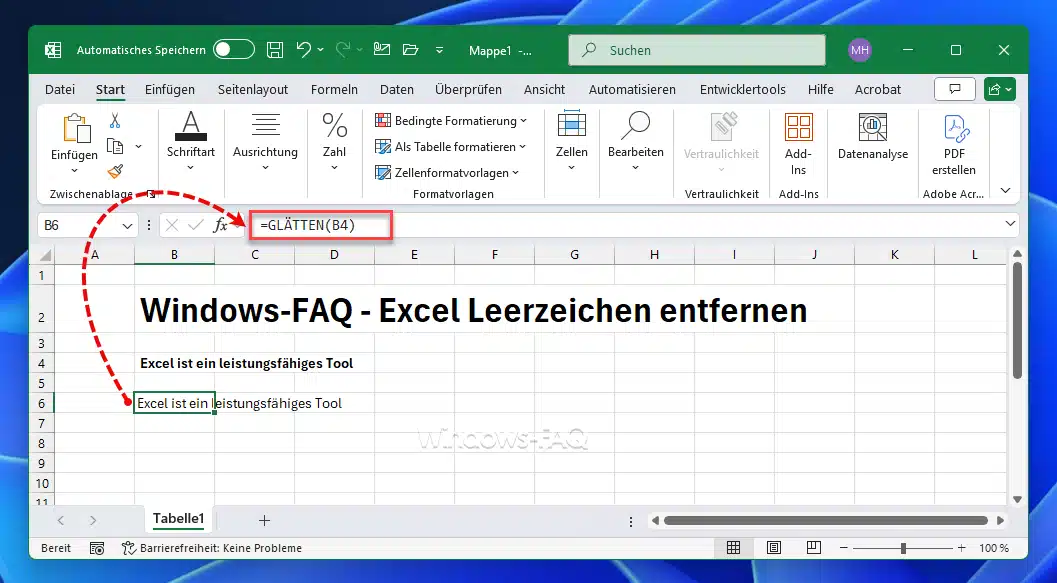
Die GLÄTTEN-Funktion in Microsoft Excel ist eine einfache und effektive Methode, um überflüssige Leerzeichen aus einem Text zu entfernen. Sie entfernt sämtliche führenden und nachgestellten Leerzeichen und reduziert mehrfach vorhandene Leerzeichen zwischen Wörtern auf ein einziges.
Syntax:
=GLÄTTEN(Text)Beispiel 1:
Angenommen, in Zelle B4 steht folgender Text mit ungewollten Leerzeichen:
“ Excel ist ein leistungsfähiges Tool „
Dann wenden Sie folgende Formel an:
=GLÄTTEN(B4)Ergebnis: „Excel ist ein leistungsfähiges Tool“
Wie Sie sehen, wurden die führenden und nachgestellten Leerzeichen entfernt, und die mehrfachen Leerzeichen zwischen den Wörtern wurden reduziert.
Methode 2: Excel Leerzeichen mit der WECHSELN-Funktion entfernen
Die WECHSELN-Funktion im Excel ist besonders hilfreich, wenn Sie gezielt alle Leerzeichen aus einem Text entfernen wollen.
Syntax:
=WECHSELN(Text; Suchtext; Ersetzungstext)Falls Sie alle Leerzeichen aus einem Text entfernen möchten, beachten Sie, dass auch gewollte Leerzeichen zwischen Wörtern entfernt werden. Verwenden Sie daher diese Methode mit Vorsicht. Die entsprechende Formel lautet:
=WECHSELN(B4; " "; "")
Beispiel 2:
Angenommen, in Zelle B4 steht:
„Excel ist ein leistungsfähiges Tool„
Dann ergibt folgende Formel:
=WECHSELN(B4; " "; "")Ergebnis: „ExcelisteinleistungsfähigesTool“
Diese Methode entfernt alle Leerzeichen, einschließlich der gewollten zwischen Wörtern. Falls Sie nur doppelte Leerzeichen entfernen wollen, nutzen Sie diese WECHSELN-Funktion:
=WECHSELN(B4; " "; " ")Methode 3: Leerzeichen aus Excel entfernen mit der Suchen-und-Ersetzen-Funktion
Falls Sie lieber eine manuelle Methode nutzen, bietet Excel eine eingebaute Suchen-und-Ersetzen-Funktion, die Ihnen hilft, Leerzeichen zu entfernen.
So funktioniert es:
- Markieren Sie die betroffenen Zellen oder Spalten
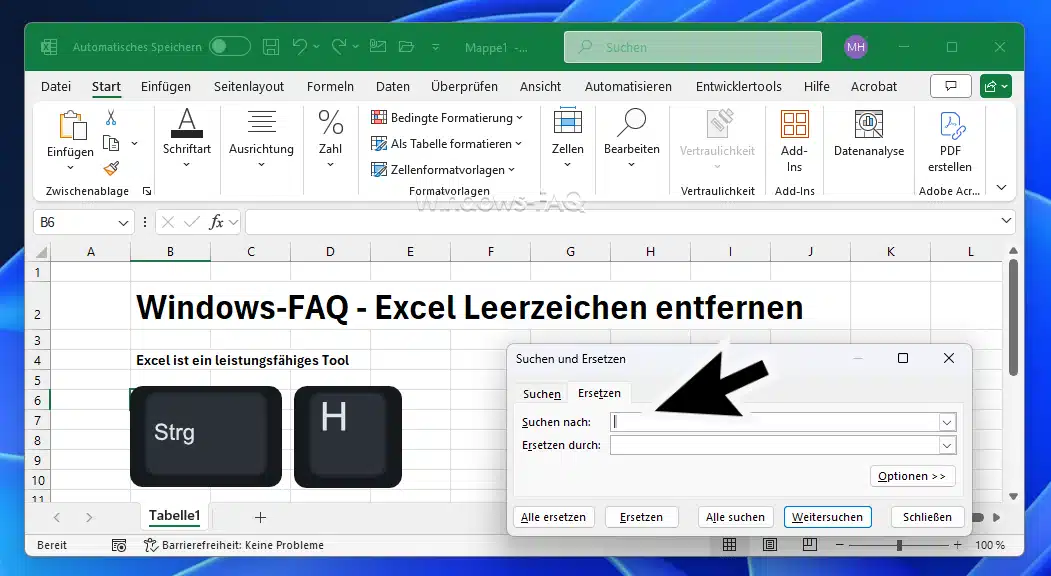
- Drücken Sie Excel Tastenkombination Strg + H, um das Suchen-und-Ersetzen-Fenster zu öffnen
- Geben Sie ein Leerzeichen in das Feld „Suchen nach:„
- Lassen Sie das Feld „Ersetzen durch:“ leer
- Klicken Sie auf Alle ersetzen
Diese Methode ist besonders hilfreich bei der schnellen Bearbeitung von großen Datenmengen, wenn Sie keine Formeln nutzen wollen.
Methode 4: Excel Leerzeichen entfernen mit einem VBA Makro
Falls Sie häufig mit großen Datenmengen arbeiten, können Sie ein VBA-Makro verwenden, um Leerzeichen automatisch zu entfernen. Vorher sollten Sie im Excel die Makroverarbeitung noch aktivieren.
VBA-Code zum Entfernen von Leerzeichen:
Sub LeerzeichenEntfernen()
    Dim Zelle As Range
    For Each Zelle In Selection
        Zelle.Value = Application.WorksheetFunction.Trim(Zelle.Value)
    Next Zelle
End Sub
Dieses Makro automatisiert den Prozess und kann bei großen Tabellen eine erhebliche Zeitersparnis bringen.
Übersicht über alle Funktionen zum Löschen von Leerzeichen im Excel
Hier zusätzlich noch eine Tabelle mit verschiedenen Excel-Funktionen, um Leerzeichen aus Zellen zu entfernen:
| Funktion | Beschreibung | Beispiel | Ergebnis |
|---|---|---|---|
GLÄTTEN(A1) | Entfernt alle überflüssigen Leerzeichen, d. h. führende, nachfolgende und doppelte Leerzeichen zwischen Wörtern, lässt aber einzelne Leerzeichen zwischen Wörtern bestehen. | GLÄTTEN(" Hallo Welt ") | "Hallo Welt" |
WECHSELN(A1;" ";"") | Entfernt alle Leerzeichen (auch zwischen Wörtern). | WECHSELN("Hallo Welt";" ";"") | "HalloWelt" |
WECHSELN(A1;ZEICHEN(160);"") | Entfernt geschützte Leerzeichen (z. B. aus HTML-Texten). | WECHSELN("Hallo"+ZEICHEN(160)+"Welt";ZEICHEN(160);"") | "HalloWelt" |
SÄUBERN(A1) | Entfernt unsichtbare oder nicht druckbare Zeichen, jedoch keine normalen Leerzeichen. | REINIGEN("Hallo Welt") | "Hallo Welt" |
Falls Sie Leerzeichen sowohl vor als auch nach dem Text, aber nicht zwischen den Wörtern entfernen möchten, so können Sie die kombinierte Funktionen wie „WECHSELN(GLÄTTEN(A1);“ „;“ „)“ verwenden.
Fazit
Es gibt viele Methoden, um Leerzeichen in Excel zu entfernen. Hier nochmals eine kurze Zusammenfassung aller dargestellten Möglichkeiten.
- GLÄTTEN: Entfernt führende, nachgestellte und doppelte Leerzeichen zwischen Wörtern
- WECHSELN: Entfernt alle Leerzeichen oder bestimmte Leerzeichenkombinationen
- Suchen und Ersetzen: Eine schnelle manuelle Methode
- Makros/VBA: Ideal für große Datenmengen
Für welche Methode Sie sich letztendlich entscheiden, bleibt natürlich jedem selber überlassen. Wenn es sich um ein einmaliges Entfernen von Leerzeichen handelt, werden sicherlich die meisten die „Suchen und Ersetzen“ Funktion verwenden. In wiederkehrenden Formeln eigenen sich natürlich „GLÄTTEN“ und „WECHSELN“ besser.
– Excel Betragsfunktion
– Excel Multiplizieren
– Excel Leerzeichen entfernen
– Excel Zeilen verschieben
– Excel Balkendiagramm erstellen
– Excel Überschrift fixieren
– Excel Verknüpfungen finden
– Excel Seitenzahl einfügen Anleitung
– So einfach könnt Ihr Excel Makros deaktivieren






Neueste Kommentare