

In Excel-Arbeitsmappen sind Excel-Makros zwar teilweise sehr nützlich, können aber auch eine Gefahr darstellen. Wie kann ich also die Excel Makros deaktivieren? Excel Makros können potenziell schädlichen Code beinhalten. Aus diesem Grund sind Excel Makros aus Sicherheitsgründen standardmäßig nicht aktiviert.
Es gibt unterschiedliche Möglichkeiten, Excel Makros zu deaktivieren. Wie dies funktioniert und was es dabei zu beachten gibt, zeigt diese Excel Anleitung.
Was spricht für das Deaktivieren von Excel Makros?
Mit der Automatisierung von wiederkehrenden Aufgaben können Makros Deinen Arbeitsalltag enorm erleichtern. Dennoch können Makros Viren oder Malware einschleusen, vor allem wenn die Excel-Datei aus unsicheren Quellen stammt. In der Vergangenheit haben bekannte Makro-Viren wie „Melissa“ enorme Schäden verursacht. Excel deaktiviert Makros standardmäßig, um Dich vor gefährlichem Code zu schützen.
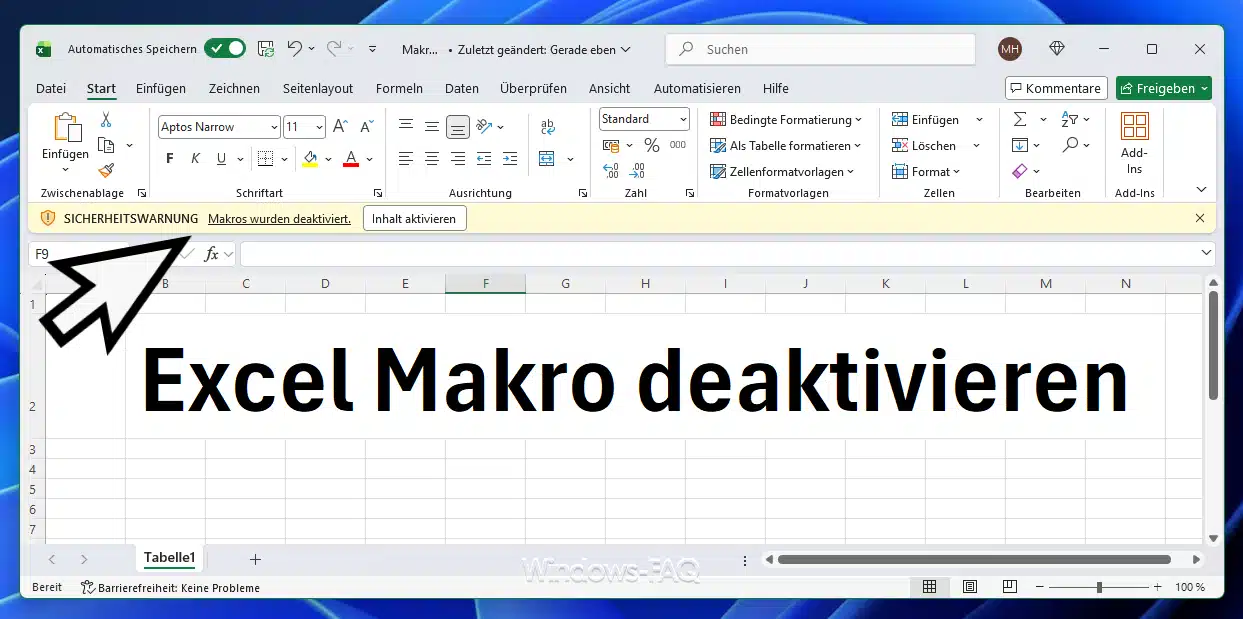
Beim Öffnen einer Excel-Datei mit Makros erscheint in der Regel eine gelbe Sicherheitswarnung, die besagt: „Makros wurden deaktiviert“. Um auf der sicheren Seite zu sein, ist es oft klug, Makros ganz abzuschalten, besonders wenn Du nicht mit ihnen arbeitest oder unbekannte Dateien öffnest. Damit gehst Du kein Risiko, dass schädlicher Code unbemerkt auf Deinem Rechner ausgeführt wird.
Tipp: Öffne bitte nur Makros, denen Du wirklich vertraust und bei Denen Du die Herkunft kennst. Halte außerdem Dein Antivirenprogramm stets auf einem aktuellen Stand, damit Schadsoftware gar nicht erst auf Deinen PC gelangen kann. Ein aktuelles Antivirenprogramm bietet in der Regel auch einen sehr guten Schutz vor Makro-Malware.
Excel Makros deaktivieren über die Optionen
Am einfachsten kannst Du die Deaktivierung von Makros direkt in Excel über das Trust Center vornehmen. In den Einstellungen von Excel 365 kannst Du aus mehreren Makro-Sicherheitsstufen wählen, die bestimmen, wie Excel mit VBA-Makros umgehen soll. Deaktiviere Makros, indem du dieser Anleitung folgst:
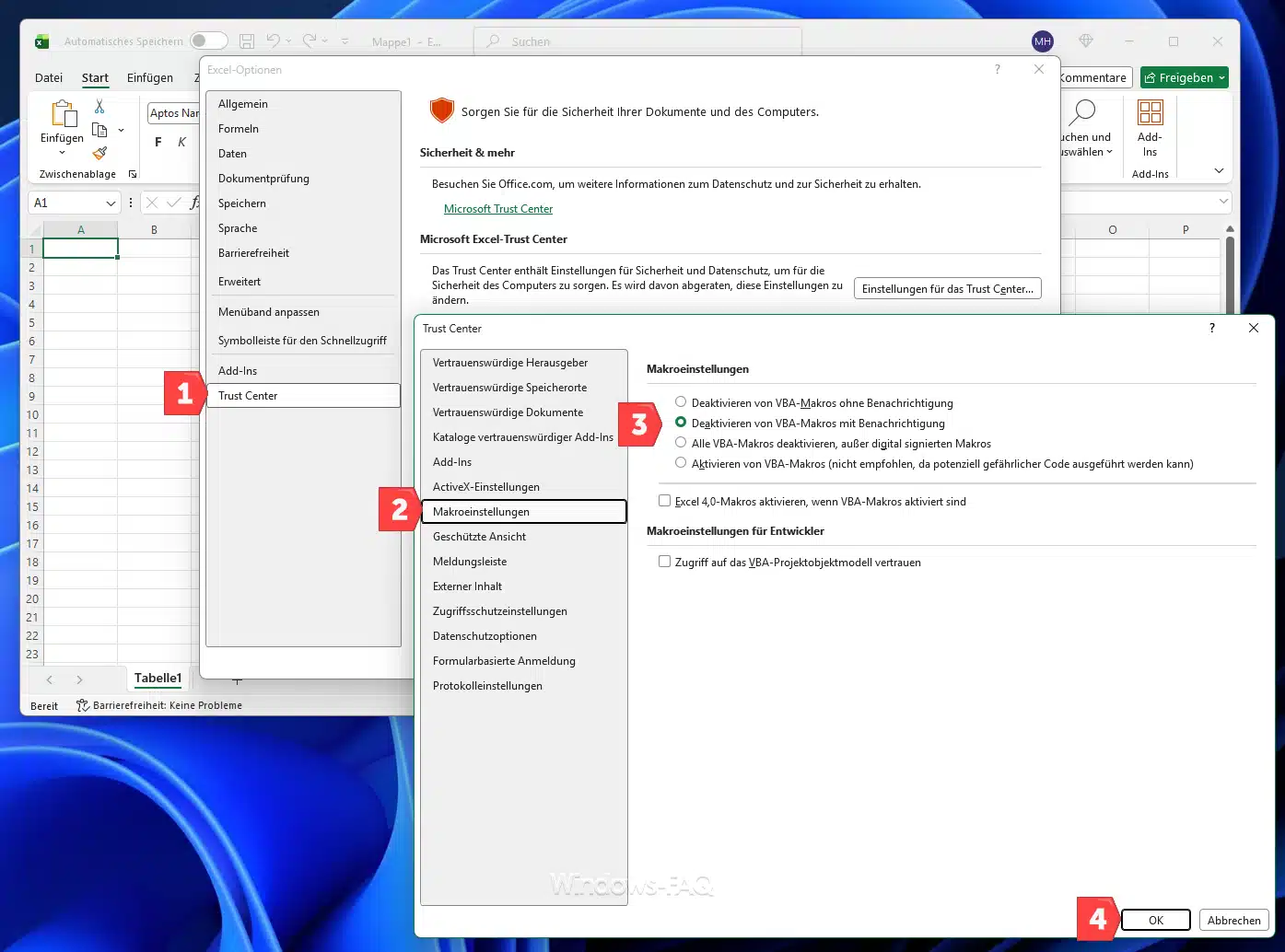
- Excel-Optionen aufrufen: Bitte öffne Excel und klicke oben links auf „Datei“. Wähle danach die Optionen aus. Das Fenster mit den Excel-Optionen erscheint.
- Trust Center öffnen: Wähle im Fenster der Excel-Optionen links Trust Center aus. Rechts findest Du jetzt den Button Einstellungen für das Trust Center… – bitte klicke darauf.
- Um zu den Makroeinstellungen zu gelangen: Im Trust Center Fenster klickst Du links auf den Bereich für Makroeinstellungen. Hier sind mehrere Möglichkeiten, wie Excel mit Makros umgehen kann.
- Makros ausschalten: Entscheide dich für die gewünschte Deaktivierungs-Option. Um alle Makros vollständig zu deaktivieren, ist die Einstellung “Alle Makros ohne Benachrichtigung deaktivieren” zu empfehlen. Alle Makros werden damit blockiert, und Du erhältst keine Sicherheitswarnung mehr. Eine andere Möglichkeit ist, “Alle Makros mit Benachrichtigung deaktivieren” auszuwählen – dabei sind Makros zwar deaktiviert, aber Du erhältst einen Hinweis beim Öffnen einer Datei und kannst das Makro manuell aktivieren, falls es nötig ist. Bestätige anschließend mit OK.
- Excel neu starten: Beende jetzt das Trust Center und das Optionen-Fenster mit OK. In der Regel tritt die Änderung sofort in Kraft. Um sicherzugehen, beende Excel komplett und starte es wieder. Ab jetzt sind sie deaktiviert: die Makros, ganz nach Deiner Einstellung.
Nach diesen Aktionen ist es nicht mehr möglich, dass Makros automatisch ausgeführt werden. Wenn Du eine Excel-Datei mit eingebetteten Makros öffnest, passiert entweder nichts (bei “ohne Benachrichtigung”) oder Du siehst den gelben Hinweisbalken mit “Makros deaktiviert”. Damit bist Du abgesichert.
Hinweis: In den Einstellungen für Makros finden Sie auch die Option “Alle Makros außer digital signierten Makros deaktivieren”. Diese Einstellung verhindert unsignierte Makros, erlaubt jedoch solche mit einem gültigen Zertifikat von einem vertrauenswürdigen Herausgeber. Diese Einstellung ist sinnvoll, wenn Du nur signierte Unternehmens-Makros zulassen möchtest. Unsignierte Makros werden aus Sicherheitsgründen dann deaktiviert.
Deaktivierte Excel Makros wieder aktivieren
Vielleicht arbeitest Du normalerweise ohne Makros, hast aber nun eine vertrauenswürdige Datei, in der Makros genutzt werden. In diesem Fall möchtest Du die vorher deaktivierten Makros gezielt aktivieren. Dafür gibt es zwei Möglichkeiten:
1. Makros für eine einzelne Arbeitsmappe aktivieren:
Öffne die Excel-Datei, der Du vertraust. Wenn oben die gelbe Sicherheitswarnung “Makros wurden deaktiviert” erscheint, kannst Du auf den Button Inhalt aktivieren klicken. Damit werden die Makros in dieser Datei einmalig aktiviert. Excel merkt sich außerdem die Datei als sogenanntes vertrauenswürdiges Dokument, sodass beim nächsten Öffnen die Makros automatisch laufen, ohne erneut nachzufragen. Diese Methode ist ideal, um einzelne Dateien temporär freizugeben, ohne die globalen Einstellungen zu ändern.
2. Excel Makros global wieder zulassen
Wenn Du Makros dauerhaft wieder einschalten willst (z.B. um eigene Makros zu nutzen), ändere die Einstellung im Trust Center entsprechend. Folge den gleichen Schritten wie oben beschrieben über Datei → Optionen → Trust Center → Makroeinstellungen. Wähle dort die Option “Alle Makros mit Benachrichtigung deaktivieren” oder “Alle Makros aktivieren (nicht empfohlen)”, je nach Bedarf:
Mit Benachrichtigung
Makros bleiben deaktiviert, aber Du bekommst bei jeder Datei die Möglichkeit, per Klick auf Inhalt aktivieren das Makro doch auszuführen. Dies ist die Standardeinstellung in Excel und bietet einen guten Kompromiss zwischen Sicherheit und Funktionalität.
Alle Makros aktivieren
Excel führt alle Makros in allen Dateien ohne Rückfrage aus. Diese Einstellung ist nicht empfohlen, da sie ein hohes Sicherheitsrisiko darstellt. Wähle diese nur, wenn Du 100% sicher bist, was Du tust und z.B. in einer isolierten Umgebung arbeitest.
Bestätige anschließend mit OK und starte Excel neu. Danach sind Makros gemäß Deiner neuen Auswahl aktiviert. Öffnest Du nun eine Datei mit Makros, wird sie entsprechend Deiner Einstellung handeln (entweder direkt ausführen oder zumindest fragen).
Wichtig: Wenn Du Makros global aktiviert hast, denke daran, diese Einstellung später wieder auf hoch zu setzen, falls Du eine unbekannte Datei öffnen musst. Es ist ratsam, Makros nur dann dauerhaft einzuschalten, wenn es unbedingt nötig ist, um Deine Sicherheit nicht zu gefährden. In unserem Beitrag Excel Makros aktivieren findest Du weitere Tipps, wie Du Makros sicher nutzen kannst.
Makros automatisch blockiert: Der Internet-Sicherheitsblock
Seit 2022 hat Microsoft eine zusätzliche Schutzfunktion eingeführt: Makros aus dem Internet werden automatisch blockiert. Das bedeutet, wenn Du eine Excel-Datei aus dem Internet herunterlädst (z.B. per E-Mail oder aus dem Web) und diese enthält Makros, dann blockiert Office 365 die Ausführung dieser Makros komplett. Statt der üblichen gelben “Inhalt aktivieren”-Leiste siehst Du dann einen roten oder orangefarbenen Hinweis, dass die Datei wegen Sicherheitsrichtlinien gesperrt wurde.
Was tun, wenn Du der Datei vertraust? In diesem Fall gibt es ein paar Möglichkeiten:
“Entblocken” über Dateieigenschaften: Klicke im Windows-Explorer mit Rechtsklick auf die heruntergeladene Datei, wähle Eigenschaften und setze ein Häkchen bei “Zulassen” bzw. “Blockierung aufheben” (dieser Text erscheint im Eigenschaftenfenster, wenn die Datei als aus dem Internet stammend markiert ist). Speichere die Änderung. Danach wird die Datei nicht mehr als Internet-Datei betrachtet und Excel zeigt wieder die normale Makro-Warnleiste an, wo Du Inhalt aktivieren klicken kannst.
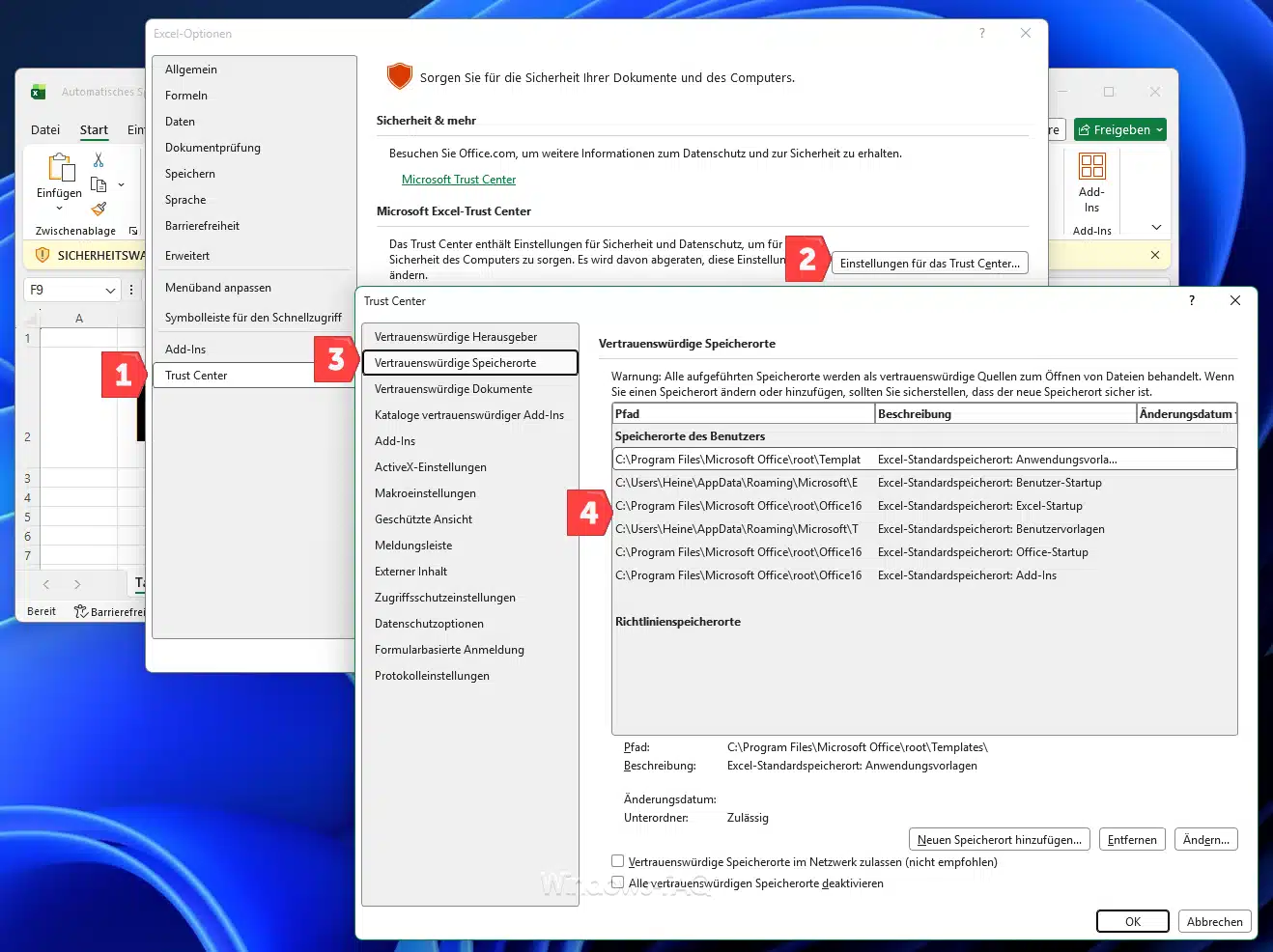
Datei in vertrauenswürdigen Speicherort verschieben: Excel vertraut Dateien, die in sogenannten vertrauenswürdigen Ordnern liegen, automatisch. Du kannst in Excel unter Datei → Optionen → Trust Center → Vertrauenswürdige Speicherorte einen Ordner auf Deinem PC als vertrauenswürdig definieren. Verschiebst Du die Excel-Datei in diesen Ordner, werden die Makros darin nicht mehr blockiert.
Makro digital signieren lassen: Für fortgeschrittene Nutzer besteht die Möglichkeit, Makros mit einem Zertifikat zu signieren. Ist der Herausgeber des Makros als vertrauenswürdig auf Deinem System eingestuft, werden dessen Makros nicht blockiert. Dies ist eher in Firmenumgebungen üblich, in denen eigene Makros zentral signiert werden.
Wenn Du in einer Unternehmensumgebung arbeitest, kann es sein, dass eure IT-Abteilung diese Makro-Blockierung eingestellt hat. In dem Fall lässt sich die Einstellung als normaler Benutzer nicht aufheben. Du müsstest Dich an Deinen Administrator wenden, falls ein wichtiges Makro fälschlicherweise blockiert wird.
Excel Makros per Gruppenrichtlinie deaktivieren (für Administratoren)
In Firmennetzwerken oder auf PCs, die Du zentral verwalten möchtest, ist es sinnvoll, Makros per Gruppenrichtlinie (GPO) zu steuern. Als Administrator kannst Du damit unternehmensweit festlegen, dass Makros deaktiviert bleiben. Wir erklären Dir kurz, wie das geht:
Gruppenrichtlinien-Editor öffnen: Drücke dazu bitte die Windowstaste + R, gib „gpedit.msc“ ein und bestätige mit Enter. Der Editor für lokale Gruppenrichtlinien öffnet sich. (Hinweis: Diese Option ist in Windows Home Editionen standardmäßig nicht verfügbar. Wie Du trotzdem Gruppenrichtlinien in Windows Home aktivieren kannst, erfährst Du in unserem separaten Beitrag.)
Zu Office Richtlinien navigieren: Gehe im linken Baum zu Benutzerkonfiguration → Administrative Vorlagen. Falls Du die Office-Vorlagen installiert hast, findest Du hier einen Knoten Microsoft Office (ggf. mit Versionsangabe wie 2016 oder 365). Klicke auf Microsoft Office und dann auf Sicherheitseinstellungen.
Makros in Office deaktivieren: Suche in den Einstellungen nach einer Richtlinie namens “Makros in Office-Anwendungen deaktivieren” oder ähnlich. In neueren Vorlagen heißt sie oft “VBA für Office-Anwendungen deaktivieren”. Öffne diese Richtlinie und setze sie auf Aktiviert. Damit werden Makros in allen Office-Programmen (Excel, Word, etc.) für die Benutzer ausgeschaltet.
Richtlinie übernehmen: Nachdem Du die gewünschten Einstellungen gesetzt hast, schließe den Editor. Aktualisiere die Gruppenrichtlinien am Client, damit die Änderung sofort greift. Drücke dazu die Windows-Logo-Taste + R und gib den folgenden Befehle in.
gpupdate /forceDieser Befehl erzwingt ein sofortiges Aktualisieren der Gruppenrichtlinien. (Mehr Details zum Aktualisieren findest Du in unserer Anleitung zu GPUPDATE.)
Nach Anwendung der GPO werden die Makro-Einstellungen in Excel ausgegraut bzw. vom Administrator festgelegt angezeigt. Benutzer können Makros dann nicht mehr selbst aktivieren. Diese Methode ist ideal, um in Unternehmen einen einheitlichen Sicherheitsstandard umzusetzen. Du kannst beispielsweise Makros überall blockieren und nur auf ausgewählten Rechnern (z.B. in der Buchhaltung, wenn dort bestimmte Excel-Makros benötigt werden) Ausnahmen zulassen.
Excel Makroeinstellungen über die Registry ändern
Als Ergänzung oder Alternative zur Gruppenrichtlinie können Makros auch über die Windows-Registrierung (Registry) gesteuert werden. Es kann nützlich sein, wenn Du z.B. in einem Skript Makros de- oder aktivieren möchtest, oder falls Du keine Pro-Version von Windows für GPO hast. Sei dabei vorsichtig und sichere die Registry, bevor Du Anpassungen vornimmst.
So entdeckst Du die wichtigen Schlüssel für Excel 365 (Office 2016+ nutzt den Registry-Pfad Version 16.0):
- Start den Registry-Editor (Windows-Taste + R, dann regedit eintippen).
- Gehe zu HKEY_CURRENT_USER\Software\Microsoft\Office\16.0\Excel\Security.
VBAWarnings, ein REG_DWORD-Wert, ist hier zu finden. Dieser Wert beeinflusst die Makro-Sicherheit: - Wert 4 = Alle Makros sind ohne Benachrichtigung deaktiviert (höchste Sicherheit).
- Wert 2 = Alle Makros deaktivieren, jedoch mit Benachrichtigung (ist der Standard in Excel; Makros werden blockiert, aber es wird ein Hinweis angezeigt).
- Wert 3 = Alle Makros sind deaktiviert, bis auf digital signierte (signierte werden erlaubt, unsignierte werden blockiert).
- Wert 1 = Alle Makros aktivieren (nicht empfohlen, da es unsicher ist).
Um die Ausführung von Makros zu unterbinden, solltest du VBAWarnings auf 2 oder 4 setzen. Ein Beispiel: Mit VBAWarnings = 4 sorgt man dafür, dass Excel keine Makros mehr ausführt und auch keine Fragen stellt. Mit einem Wert von 2 werden in Excel Makros blockiert, aber dem Nutzer wird die gelbe Infoleiste zur Aktivierung angezeigt.
Hinweis: Solltest Du Gruppenrichtlinien nutzen, werden die Einstellungen in einem ähnlichen Pfad unter HKEY_CURRENT_USER\Software\Policies\Microsoft\Office\16.0\Excel\Security abgelegt. Ein Eintrag dort (z.B. VBAWarnings = 4) hat Vorrang, wodurch die Excel-Option für den Benutzer gesperrt wird. Du hast also auch die Möglichkeit, den Wert manuell unter Policies festzulegen, um eine Einstellung zu erzwingen.
Beende den Registry-Editor und starte Excel erneut, um die Änderung wirksam werden zu lassen.
Dieser Registry-Trick ermöglicht es Dir, Makros auch per Skript an- oder abzuschalten. Es ist jedoch wirklich nur etwas für erfahrene Nutzer. Ein falscher Registry-Eintrag kann Schwierigkeiten verursachen. Falls Du unsicher bist, greif lieber auf die Excel-Optionen oder Gruppenrichtlinien zurück, die oben beschrieben sind.
Fazit – So einfach könnt Ihr Excel Makros deaktivieren
Makros in Excel bieten tolle Möglichkeiten, aber sie bringen leider auch Sicherheitsrisiken mit sich. Es ist deshalb gut, dass Excel von Haus aus Makros deaktiviert hat. Mit diesen Anleitungen bist Du nun in der Lage selber zu entscheiden, ob Du die Excel Makros deaktivieren willst oder aktivieren möchtest.
Zum Schluss noch ein paar Tipps: Bitte aktiviere Makros nur bei Dateien, denen Du wirklich vertraust. Falls Du eigene Makros nutzen möchtest, speichere Deine Arbeitsmappen als Excel-Arbeitsmappe mit Makros (*.xlsm) ab – nur dieses Format kann Makros enthalten (siehe auch, wie man den Standard-Dateityp in Excel ändert). Und wenn Du tiefer in das Thema einsteigen möchtest, wie man selbst Makros schreibt oder aufzeichnet, schau Dir gerne unsere anderen Artikel an: Beispielsweise erklären wir, wie Du ein Excel Makro aufzeichnen kannst und wie Du die Excel Entwicklertools aktivieren kannst, um den VBA-Editor zu nutzen. Für einen grundlegenden Einstieg in die Programmierung mit Excel VBA empfehlen wir Dir unsere Excel VBA Einführung.
– Office Deployment Tool für Office LTSC: Volumenlizenz bereitstellen ohne Überraschungen
– Excel Blattname ändern, anzeigen und in Formeln nutzen
– Pivot-Tabelle in Excel erstellen: Schritt für Schritt Anleitung
– Excel Spalten einklappen: So gehts
– Was zählt die Excel Funktion LÄNGE?






Neueste Kommentare