

Wie kann ich im Excel multiplizieren? Excel unterstützt mehrere Möglichkeiten und Formeln zur Multiplikation. Das Multiplizieren von Werten ist eine der wichtigsten Funktionen im Excel, ähnlich wichtig wie das dividieren. In dieser Excel Anleitung zeigen wir Ihnen alles Wissenswerte über das Multiplizieren in Excel, von einfachen Formeln bis hin zur Multiplikation ganzer Spalten oder Zeilen. Wir beantworten die häufigsten Fragen und zeigen praktische Beispiele.
Wie kann ich in Excel mehrere Zeilen multiplizieren?
Wenn Sie mehrere Werte in verschiedenen Zeilen multiplizieren möchten, können Sie die Multiplikationsformel mit der Funktion „*" nutzen. Das „*“ Zeichen ist das Zeichen für die Excel Funktion „Multiplizieren„. Hier ist eine einfache Anleitung:
Schritt-für-Schritt-Anleitung:
- Öffnen Sie eine Excel-Datei und geben Sie die Werte in verschiedene Zellen einer Spalte ein. Zum Beispiel:
- A1: 2
- A2: 3
- A3: 4
- Wählen Sie eine leere Zelle aus, in der das Ergebnis angezeigt werden soll (z. B. A4).
- Geben Sie die folgende Formel ein:
=A1*A2*A3 - Drücken Sie die Taste Enter, um das Ergebnis zu berechnen.

Alternative Methode: Wenn Sie viele Werte haben, können Sie die PRODUKT-Funktion verwenden:
=PRODUKT(A1:A10)Diese Funktion multipliziert automatisch alle Werte im angegebenen Bereich.

Warum ist die PRODUKT-Funktion nützlich?
- Sie ist besonders hilfreich, wenn sich die Anzahl der Werte, Zellen, Spalten oder Zeilen ändert.
- Sie reduziert die Fehleranfälligkeit bei der manuellen Eingabe der Formel mit dem „*“ Zeichen.
- Sie kann mit anderen Funktionen kombiniert werden.
Weitere Beispiele: Angenommen, Sie möchten den Durchschnitt von mehreren multiplizierten Werten berechnen:
=MITTELWERT(PRODUKT(A1:A10))Diese Formel „Mittelwert“ berechnet das Produkt der Werte und bestimmt anschließend den Durchschnitt.
Wie kann ich Inhalte in Excel multiplizieren?
Das Multiplizieren von Inhalten in Microsoft Excel hängt davon ab, ob Sie feste Werte oder Zellinhalte verwenden. Diese Unterscheidung ist wichtig, da Zellbezüge dynamisch aktualisiert werden, während feste Werte statisch bleiben. Dadurch können Sie flexibel Berechnungen durchführen oder feste Werte für bestimmte Szenarien verwenden.
Multiplizieren von festen Zahlen
Das Multiplizieren von festen Zahlen ist hilfreich, wenn Sie schnell Berechnungen durchführen möchten, ohne Zellbezüge zu verwenden. Dies ist nützlich für einfache Kalkulationen oder schnelle Schätzungen, bei denen sich die Werte nicht ändern.
- Geben Sie eine Formel direkt in eine Zelle ein, zum Beispiel: „=5*10„
- Drücken Sie Enter – das Ergebnis ist 50.
Multiplizieren von Zellinhalten
- Wenn Sie Zellwerte multiplizieren möchten, verwenden Sie Zellbezüge: „
=B1*C1„ - Hier wird der Wert in
B1mit dem Wert in C1 multipliziert.
Multiplizieren mit einer konstanten Zahl
Diese Methode ist besonders hilfreich, wenn Sie große Datenmengen mit einem festen Faktor multiplizieren müssen, beispielsweise bei Preislisten oder Massenberechnungen. So können Sie sämtliche Preise in einer Excel Tabelle automatisch anpassen, indem Sie alle Werte in einer Spalte mit einem festen Multiplikator verrechnen.
Wenn Sie alle Werte in einer Spalte mit einer festen Zahl multiplizieren möchten:
=A1*10Anschließend können Sie die Formel mit der Auto-Ausfüllfunktion nach unten ziehen.
Tipp: Wenn Sie möchten, dass das Ergebnis automatisch aktualisiert wird, wenn Sie die Werte ändern, ist die Verwendung von Zellbezügen anstelle fester Zahlen sinnvoll.
Wie kann ich in Excel zwei Spalten multiplizieren?
Das Multiplizieren von zwei Spalten kann effizient mit einer Formel durchgeführt und auf die gesamte Spalte angewendet werden.
Beispiel:
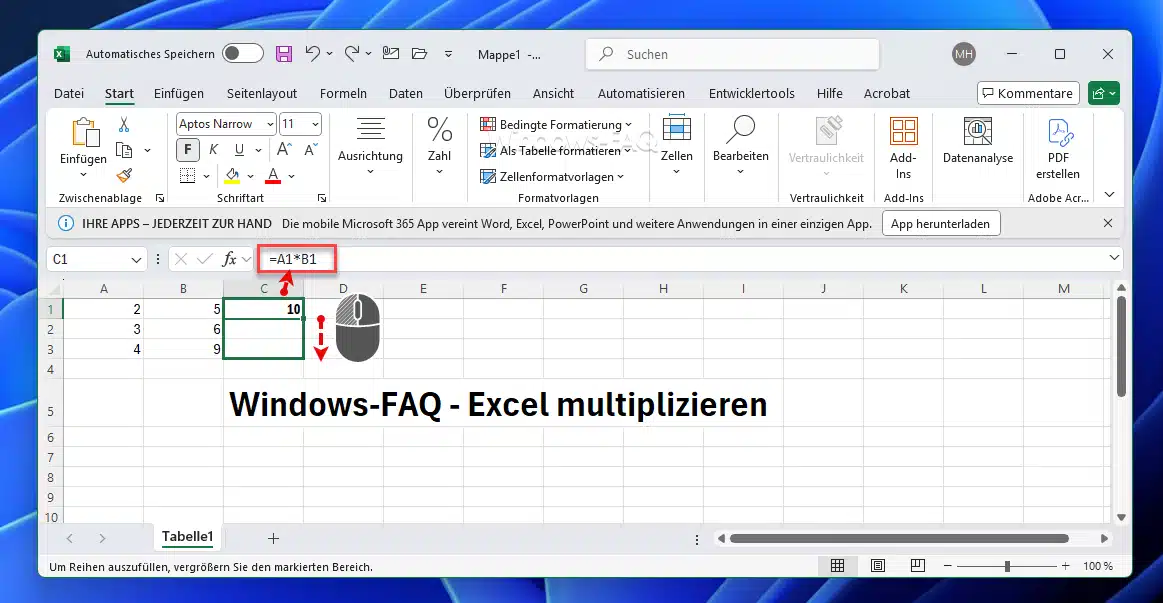
Angenommen, Sie haben eine Tabelle mit Mengen (Spalte A) und Preisen pro Einheit (Spalte B). Sie möchten die Gesamtkosten berechnen und in Spalte C ausgeben.
Schritt-für-Schritt-Anleitung:
- Schreiben Sie in C1 die folgende Formel:
=A1*B1 - Drücken Sie Enter, um das Ergebnis zu sehen.
- Um die Berechnung für die gesamte Spalte durchzuführen, ziehen Sie die untere rechte Ecke der Zelle C1 nach unten oder verwenden Sie den Autofill-Befehl (Tastenkombination STRG + D).
Array-Formel für ganze Spalten
In Excel 365 oder Excel 2019 können Sie eine dynamische Array-Formel verwenden:
=A1:A10*B1:B10Diese Methode berechnet die Werte für jede Zeile automatisch.
Alternative Methode mit Power Query
Falls Sie regelmäßig große Datenmengen multiplizieren müssen, können Sie Power Query verwenden:
- Gehen Sie zu Daten > Abrufen und transformieren.
- Wählen Sie die Tabelle aus und fügen Sie eine benutzerdefinierte Spalte hinzu.
- Verwenden Sie die Formel =[Spalte1] * [Spalte2].
Wie lautet die Formel zum Multiplizieren in Excel?
Die Grundformel zum Multiplizieren in Excel verwendet das *-Zeichen. Hier einige Beispiele:
- Einfaches Multiplizieren: =5*3 Ergibt 15.
- Zellinhalte multiplizieren: =A1*B1 Multipliziert die Werte in den Zellen A1 und B1.
- Mehrere Werte auf einmal multiplizieren: =A1*A2*A3
- Die PRODUKT-Funktion verwenden: =PRODUKT(A1:A10) Diese Funktion multipliziert alle Werte im Bereich A1 bis A10.
Multiplikation mit weiteren Funktionen
- Sie können Multiplikation mit SUMME kombinieren: =SUMME(A1:A5)*B1 Dies summiert die Werte in A1 bis A5 und multipliziert das Ergebnis mit B1.
- Eine bedingte Multiplikation mit WENN: =WENN(A1>10;A1*B1;0) Falls A1 größer als 10 ist, wird das Produkt berechnet, andernfalls bleibt das Ergebnis 0.
Mit der Excel Funktion „Summewenn“ steht Ihnen eine weitere, sehr ähnliche Funktion zur Verfügung.
Fazit
Mit diesen Beispielen sollten Sie nun in der Lage sein, im Excel multiplizieren zu können. Egal, ob einzelne Zahlen, Zellwerte oder das Multiplizieren ganzer Spalten. Nutzen Sie die „*“ Funktion oder die „Produkt“ Funktion für die Multiplikationen. Bei komplizierteren Arbeitsmappen können Sie auch Power Query oder Array-Formeln anwenden.
– Fehler in Excel-Formeln finden und beheben: So vermeiden Sie falsche Berechnungen
– Excel Leerzeichen entfernen
– Excel Zeilen verschieben
– Excel WENN Funktion
– Excel Datum fortlaufend






Neueste Kommentare