

Die Hardware Virtualisierung ist eine Funktion deiner CPU und hilft dabei, virtuelle Computer schneller und stabiler auszuführen. Das betrifft u.a. virtuelle Maschinen, Windows Sandbox, WSL oder Docker. Du verwendet dabei einen Teil deiner echten Hardware, damit ein zweites virtuelles Windows, Linux oder eine isolierte Umgebung sicher laufen kann.
Zuerst muss die Virtualisierung in UEFI oder BIOS eingeschaltet sein. Danach musst du je nach Zweck passende Windows Funktionen aktivieren. Für WSL ist oft die Funktion „Virtual Machine Platform“ wichtig. Für Windows Sandbox und klassische virtuelle Maschinen ist dann die Hyper-V Funktion zu aktivieren.
So kannst Du testen, ob die Virtualisierung schon aktiv ist
Der schnellste Weg ist eine kurze Überprüfung in Windows. So sparst du dir unnötige Wege ins UEFI. Solltest Du trotzdem lieber im Bios oder UEFI nachschauen, so zeigen wir Dir, wie Du ins UEFI oder ins BIOS kommst.
Virtualisierung Status im Task Manager und mit Systeminfo prüfen
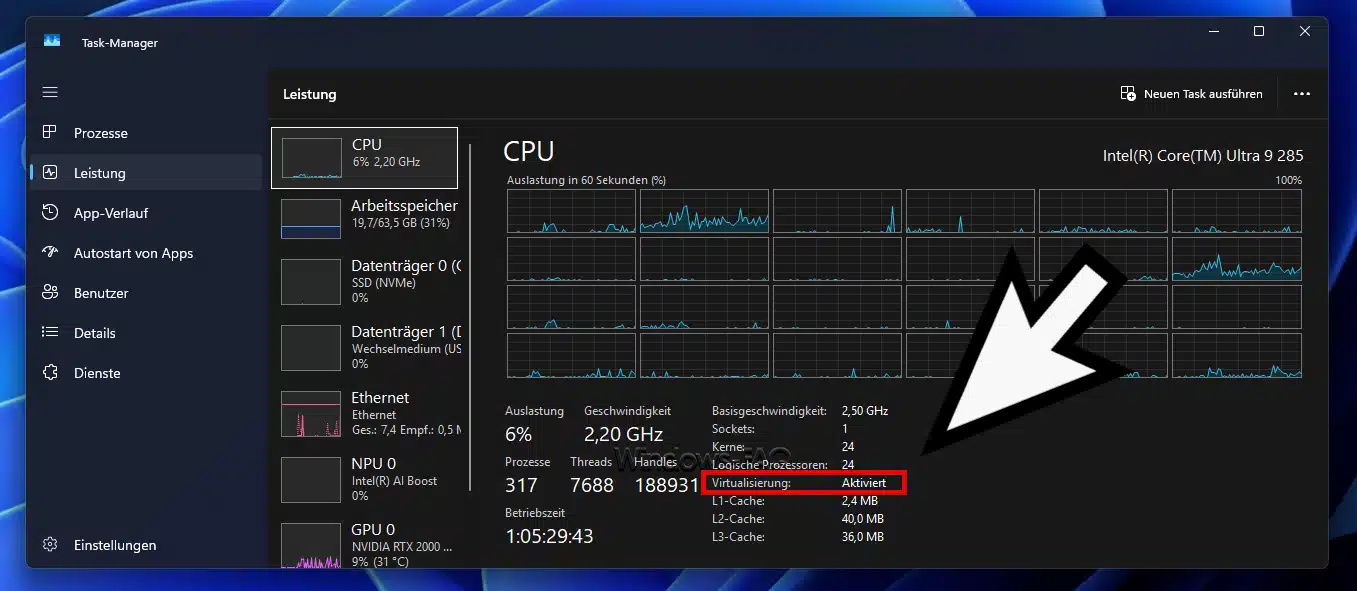
So kannst Du den Virtualisierung Status im Windows Task Manager überprüfen.
- Drücke die Tastenkombination „Strg Shift Esc„, um den Task-Manager zu starten..
- Öffne den Bereich „Leistung„.
- Klicke links auf „CPU„.
- Schau nach dem Eintrag „Virtualisierung„. Dort steht aktiviert oder deaktiviert.
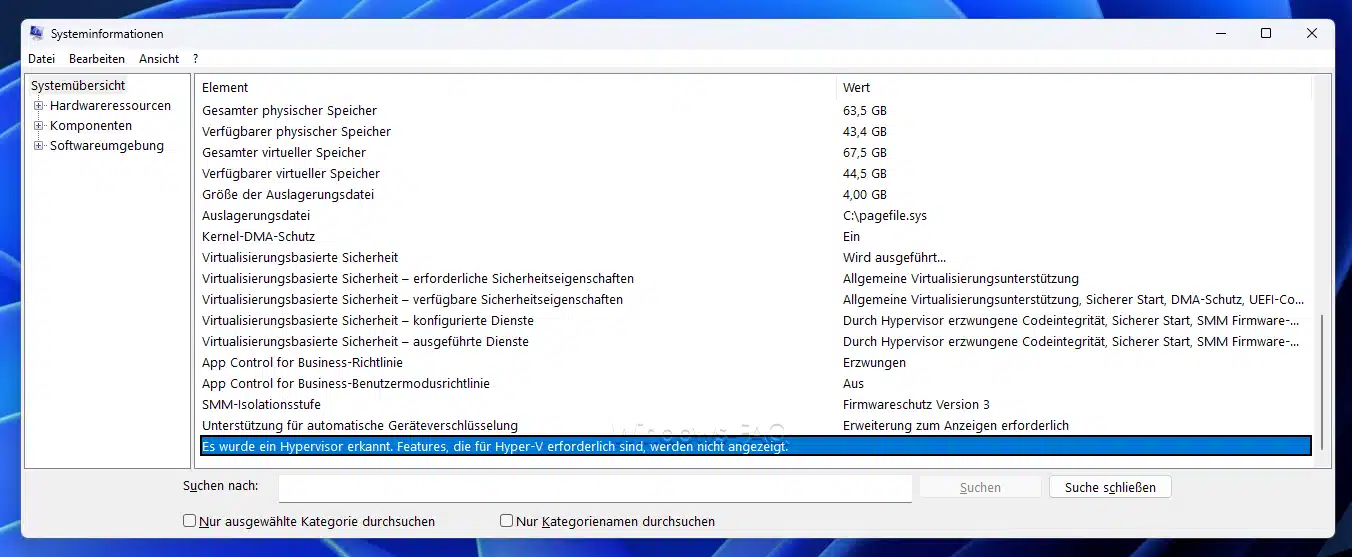
Wenn du es noch genauer willst, dann verwende die Windows Systeminformationen.
- Drücke die Windows Taste + R.
- Gib „msinfo32“ ein und drück auf OK.
- In der Übersicht findest du bei den Hyper V Infos Hinweise, ob die Funktionen hardwareseitig aktiv sind.
Du kannst auch einen Befehl in der CMD Eingabeaufforderung verwenden.
- Öffne eine Eingabeaufforderung CMD oder ein Terminal als Administrator.
- Gib „systeminfo“ ein und klick auf „OK„.
- Scrolle nach unten bis zu den Anforderungen für Hyper V. Dort sollten die Punkte zur Virtualisierung und zu SLAT auf Ja stehen, wenn dein Gerät dafür geeignet ist.
Hardware Virtualisierung im UEFI oder BIOS aktivieren
Wenn der Task Manager die Virtualisierung als deaktiviert anzeigt, dann musst du in UEFI oder BIOS die Virtualisierungseinstellungen anpassen.
Für Windows 11.
- Öffne „Einstellungen„.
- Gehe zu „System“ und dann „Wiederherstellung„.
- Klicke bei „Erweiterter Start“ auf Jetzt neu starten.
- Wähle „Problembehandlung“.
- Wähle „Erweiterte Optionen„.
- Wähle „UEFI Firmware Einstellungen„.
- Starte dann den PC neu. Danach bist du im UEFI.

Für Windows 10.
- Öffne „Einstellungen„.
- Gehe zu „Update und Sicherheit“ und dann „Wiederherstellung„.
- Klicke bei „Erweiterter Start“ auf Jetzt neu starten.
- Wähle „Problembehandlung„.
- Wähle „Erweiterte Optionen„.
- Wähle „UEFI Firmware Einstellungen„.
- Starte neu.
Typische Namen der Option in UEFI oder BIOS
Im UEFI findest du die Virtualisierung meist in Bereichen wie „Advanced„, „CPU Configuration“ oder „Security„. Die Begriffe unterscheiden sich allerdings je nach Gerät und Herstellen.
Typisch für Intel Systeme.
Intel Virtualization Technology
VT x
VMX
Typisch für AMD Systeme.
SVM Mode
AMD V
Wenn du die Option gefunden hast, stellst du sie auf „Enabled“ oder „Aktiviert„. Danach speicherst du die Einstellungen und verlässt das UEFI wieder. Das funktioniert in der Regel über „Save“ oder „Exit“. Danach startest Du Windows normal.
Anschließend kannst Du testen, ob es korrekt funktioniert hat.
- Starte Windows ganz normal.
- Öffne wieder den Task Manager und prüfe dann die Option „Virtualisierung„.
- Dort sollte jetzt aktiviert stehen.
Virtualisierungs Funktionen in Windows aktivieren und testen
Wenn die Hardware Virtualisierung aktiv ist, fehlt in der Regel noch ein zweiter Schritt. Windows muss passende Funktionen aktivieren. Welche Funktionen nötig sind, hängt davon ab, was du machen willst.
Virtual Machine Platform Hyper V und Windows Sandbox einschalten
Die Windows Virtual Machine Platform brauchst du sehr häufig. Sie ist eine Kernfunktion für WSL, dem Windows Subsystem für Linux. So kannst Du die Virtual Machine Platform aktivieren.
- Öffne „Start„.
- Tippe „Windows Features„.
- Öffne „Windows Features aktivieren oder deaktivieren„.
- Setze den Haken bei „Virtual Machine Platform„.
- Bestätige mit „OK„.
- Starte den PC einmal neu.
Wenn du mit Docker arbeiten willst, dann läuft es in vielen Setups über WSL. Hier haben wir eine sehr ausführliche Anleitung mit dem Thema „Docker unter Windows – Schritt-für-Schritt Anleitung mit Beispielprojekt“ für Euch erstellt.

Hyper V ist die Virtualisierungsplattform, mit der du klassische virtuelle Maschinen anlegst. Bitte beachte, dass die Hyper-V Virtualisierungsfunktionen in Windows Home Versionen nicht vorhanden sind. Wenn du Hyper V nutzen willst, helfen dir diese Anleitungen.
Die Windows Sandbox ist ideal, wenn du kurz etwas testen willst. Du bekommst ein frisches Windows Fenster, das beim Schließen wieder gelöscht wird und alle getätigten Eingaben und Speicherungen sind verloren. Auch für die Windows Sandbox muss die Hardware Virtualisierung aktiviert werden. Außerdem unterstützt Windows Home die Windows Sandbox nicht.
- Windows Sandbox installieren
- Windows Sandbox per PowerShell installieren
- Windows Sandbox Gruppenrichtlinien (GPOs)
Am Ende kannst Du mit folgenden Schritten testen, ob die Windows Hardware Virtualisierung Aktivierung aktivieren funktioniert hat.
- Task Manager zeigt Virtualisierung als aktiviert.
- WSL startet ohne Fehlermeldung und du kannst eine Distribution öffnen.
- Windows Sandbox startet und öffnet ein isoliertes Desktop Fenster.
- Hyper V Manager kann eine VM starten, wenn du Hyper V installiert hast.

Hardware Virtualisierung aktivieren – FAQ
Nachfolgend einige Gründe und Antworten darauf, warum die Aktivierung der Hardware Virtualisierung unter Microsoft Windows nicht funktioniert.
Frage: Ich bekomme bei WSL den Fehler 0x80370102. Was fehlt?
Sehr oft fehlt dann die Virtual Machine Platform oder die Virtualisierung ist im UEFI nicht aktiv. Aktiviere zuerst die Hardware Virtualisierung im UEFI und aktiviere danach die Virtual Machine Platform in den Windows Features. Starte dann anschließend Deinen PC neu.
Frage: Hyper V sagt, der Hypervisor wird nicht ausgeführt
Das passiert immer dann, wenn die Hardware Virtualisierung im UEFI nicht aktiv ist. Nach dem Aktivieren und einem Neustart starten VMs in vielen Fällen wieder normal. Weitere Informationen darüber findest Du auch in unserem Artikel „Hyper-V-Manager – Meldung Hypervisor wird nicht ausgeführt„.
Frage: Warum sind VirtualBox oder VMware plötzlich langsam oder starten nicht?
Windows kann die Hardware Virtualisierung nicht mit mehreren Hypervisoren gleichzeitig ausführen. Wenn Hyper-V aktiv ist oder wenn Sicherheitsfunktionen wie Memory Integrity oder Credential Guard laufen, können andere Virtualisierungsprogramme nicht parallel auf die Hardware zugreifen. Das ist völlig normal so.
Frage: Muss ich die Virtualisierung aktivieren, auch wenn ich nur Windows Sandbox nutzen will?
Ja. Windows Sandbox nutzt den Hypervisor für die Virtualisierung und benötigt eine aktivierte Virtualisierung in der Firmware. Ohne diese Einstellung startet die Sandbox nicht.
Frage: Ich nutze Windows in einer virtuellen Maschine. Kann ich darin wieder Virtualisierung aktivieren?
Das geht nur mit sogenannter verschachtelter Virtualisierung. Für bestimmte Funktionen wie Windows Sandbox in einer VM ist das ausdrücklich notwendig. Das muss im Host Hypervisor dann auch aktiv sein.









Neueste Kommentare