

Der Drucker druckt nicht, alle Druckaufträge bleiben hängen. Was kann ich machen und wie kann ich alle Druckaufträge löschen? Jeder kennt dieses Problem sicherlich. Du möchtest einfach nur schnell etwas ausdrucken. Und dann geschieht das Gegenteil. Es läuft nichts mehr. Der Drucker bewegt sich nicht. Der Druckaufträge hängt irgendwo.
Das ist lästig und es führt sich an, als ob Windows den Druckauftrag an einen geheimen Ort versteckt. Die positive Nachricht ist. Fast immer kannst du die Warteschlange sauber leeren und alle Druckaufträge löschen. Alles, was du brauchst, ist die richtige Reihenfolge und das zeigen wir Dir hier in dieser Anleitung.
Die Gründe, warum Druckaufträge unter Windows hängen bleiben
Windows nutzt eine Warteschlange, um beim Drucken zu arbeiten. Der Dienst Druckwarteschlange kümmert sich um diese Warteschlange. Er wird von vielen auch Print Spooler genannt. Der Dienst sammelt Druckaufträge, bearbeitet sie und sendet sie der Reihe nach an den Drucker. Bleibt der Dienst hängen oder stürzt er ab, stehen die Aufträge in der Warteschlange. In diesem Moment siehst du oft Status wie Fehler, Wird gedruckt oder Wird gelöscht.
Es kann manchmal nur ein einzelner, defekter Auftrag sein. Etwa eine Datei, die beim Drucken beschädigt ist. Oder eine Anwendung, die beim Drucken eingefroren ist. Dann verhindert dieser eine Auftrag alle anderen. Microsoft Windows ist dann nicht mehr in der Lage, neue Jobs sauber abzuarbeiten.
Manchmal ist der Dienst zwar verfügbar, funktioniert aber nicht richtig. Ein Neustart des Dienstes kann helfen. Im schlimmsten Fall kann es sogar notwendig sein, den Spool-Ordner komplett zu leeren. Windows speichert Druckaufträge als Dateien in diesem Ordner.

Sollten Druckprobleme bei dir öfter auftreten, ist es ratsam, die typischen Ursachen wie den Offline-Status oder Treiberprobleme zu überprüfen. Dann solltest Du unsere Windows-FAQ Anleitung „Wie kann ich einen Offline Drucker wieder online bringen“ und „Schnelle Lösungen für einen Drucker, der nicht druckt„.
Windows Druckerwarteschlange aufrufen und Druckaufträge kontrollieren
Du musst Dir die Druckerwarteschlange anschauen, bevor du Druckaufträge löschst. Es mag zwar einfach klingen, aber es ist die halbe Miete. Du kannst in der Warteschlange sofort sehen, ob es sich um einen einzelnen Auftrag handelt oder ob alles festhängt.

Öffnen Sie die Druckerwarteschlange und schauen Sie sich die Druckaufträge an.
- Schritt 1: Gehe zu den Einstellungen.
- Schritt 2: Öffne in Windows 11 Bluetooth und Geräte. Im Anschluss zu Drucker und Scanner.
- Schritt 3: Navigiere in Windows 10 zu Geräte. Im Anschluss an Drucker und Scanner.
- Schritt 4: Wähle deinen Drucker aus.
- Schritt 5: Klicke dann auf „Druckerwarteschlange öffnen„.
Während du in der Warteschlange bist, kannst du alle Jobs sehen.
Druckerwarteschlange über die Taskleiste und die Systemsteuerung öffnen
Es gibt noch 2 schnellere Weg, die wir Dir hier vorstellen möchten.
- Zuerst über die Taskleiste. Ein Druckersymbol ist oft zu sehen, wenn es gerade aktive Druckaufträge gibt. Mit einem Doppelklick öffnet sich die Warteschlange.
- Zweitens zur Systemsteuerung. Geräte und Drucker sind dort zu finden. Dann machst du den gewünschten Drucker auf und siehst die Warteschlange.
- Um den Zugriff noch einfacher zu gestalten, kannst du dir sogar eine Desktop-Verknüpfung für „Geräte und Drucker“ erstellen.
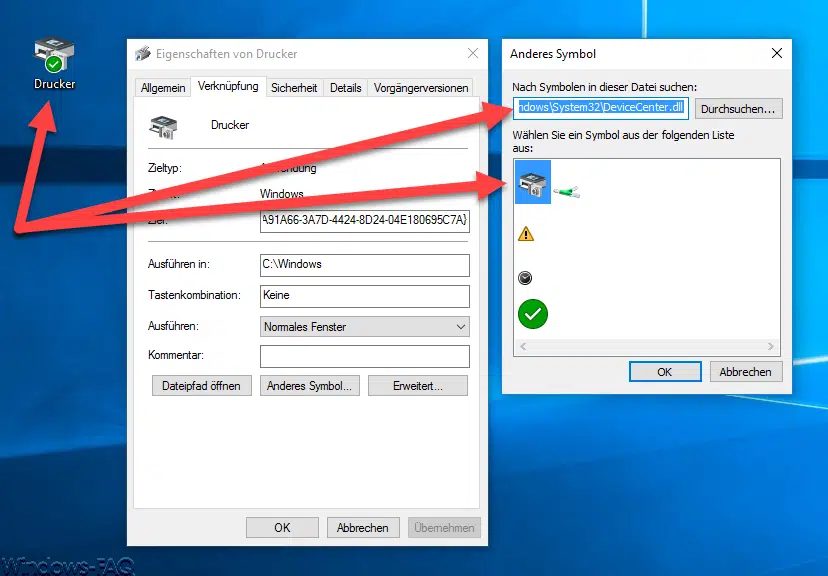
Druckaufträge löschen in der Druckerwarteschlange
Jetzt kommt der Teil, der sich gut anfühlt. Löschen. Du hast dabei zwei Ziele. Entweder du willst nur einen Auftrag loswerden. Oder du willst die gesamte Warteschlange leeren, weil du wieder bei null anfangen willst.
Druckaufträge abbrechen oder alle Dokumente abbrechen
- Schritt 1: Öffne die Warteschlange wie oben beschrieben.
- Schritt 2: Wenn du nur einen Auftrag löschen willst, klicke den Auftrag an und breche ihn ab. In vielen Fällen geht das per Rechtsklick und Abbrechen.
- Schritt 3: Wenn du alles leeren willst, nutze im Warteschlangen Fenster die Funktion zum Abbrechen aller Dokumente. Je nach Ansicht heißt das auch Alle Dokumente abbrechen.
- Schritt 4: Warte einen Moment. Manchmal braucht Windows ein paar Sekunden, bis die Liste wirklich leer ist.
Wenn du den Job markierst und löschst, kann es auch helfen, den Löschvorgang ein paar Mal zu wiederholen. Gerade bei hängenden Jobs ist das manchmal der kleine Trick, der schon reicht. Wir haben aber auch eine Anleitung erstellt die Dir hilft, wenn sich ein Druckauftrag nicht löschen lässt.

So erkennst du sofort, ob der Auftrag wirklich weg ist
Viele denken, sie haben gelöscht. Und dann taucht der Auftrag wieder auf. Darum ist die Kontrolle wichtig.
- Schritt 1: Bleib kurz in der Warteschlange und prüfe, ob sie wirklich leer ist.
- Schritt 2: Schließe das Fenster und öffne es erneut. Wenn der Auftrag wieder da ist, hängt er sehr wahrscheinlich im Spooler fest.
- Schritt 3: Drucke danach eine kleine Testseite oder drucke eine sehr kleine Datei. Wenn das klappt, ist die Warteschlange wirklich sauber.
Wenn du nach dem Leeren plötzlich leere Seiten bekommst oder komische Ausdrucke, hängt oft noch etwas im Spooler. Dann hilft der nächste Abschnitt.
Druckerwarteschlange komplett leeren über den Dienst Druckwarteschlange
Wenn ein Auftrag in Wird gelöscht hängen bleibt oder immer wieder auftaucht, bringt das normale Abbrechen oft nichts. Dann musst du an den Windows Druckerdienst ran. Denn damit setzt Du den Druckdienst sauber zurück. Genau das empfehlen auch die klassischen Schritte zur Behebung von Spooler Problemen. Wir haben auch hierzu allen notwendigen Informationen in unserem Windows Tutorial „Windows Druckerwarteschlange starten oder stoppen“ zusammengefasst.
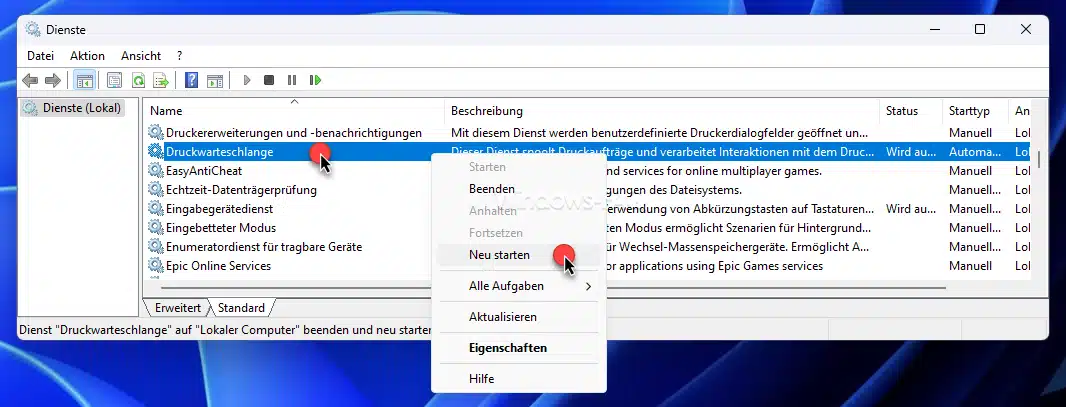
Print Spooler neu starten und Spool Ordner leeren
Wichtig ist die Reihenfolge. Erst Dienst stoppen. Dann Dateien löschen. Dann Dienst wieder starten. So verhinderst du, dass Windows die Druckdateien sofort wieder sperrt.
- Schritt 1: Drücke bitte die Windows Taste und R um den Ausführen Dialog aufzurufen.
- Schritt 2: Tippe „services.msc“ ein und bestätige mit „OK„.
- Schritt 3: Suche den Dienst Druckwarteschlange.
- Schritt 4: Klicke auf Beenden
- Schritt 5: Öffne den Datei Explorer.
- Schritt 6: Öffne diesen Ordner: „C:\Windows\System32\spool\PRINTERS“
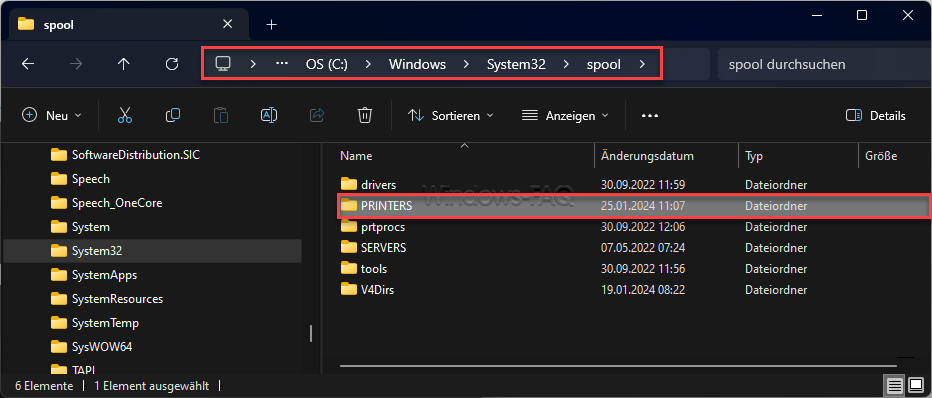
- Schritt 7: Lösche alle Dateien in diesem Ordner. Lösche nicht den Ordner selbst.
- Schritt 8: Gehe zurück zu den Diensten.
- Schritt 9: Starte den Dienst Druckwarteschlange wieder.
- Schritt 10: Öffne die Warteschlange und prüfe, ob alles leer ist.
Genau dieser Schritt ist auch das, was du brauchst, wenn Druckaufträge sich gar nicht löschen lassen. Bei allgemeinen Druckerproblemen solltest Du Dir unseren interessanten Beitrag „Windows Druckerprobleme beheben“ genauer anschauen.
Druckaufträge löschen per CMD und PowerShell
Manchmal willst du es schnell erledigen oder bist bereits etwas tiefer in Windows eingestiegen. Oder du willst sicher sein, dass du wirklich als Administrator arbeitest. Dann sind Befehle oft der kürzeste Weg.
Das Prinzip ist identisch. Du stoppst den Dienst. Du startest ihn wieder. Und wenn nötig löschst du zusätzlich die Dateien im Spool Ordner. Weiterführende Infos dazu findest Du in unserer Anleitung „Windows Dienste stoppen und starten – Anleitung„.
Print Spooler per Befehl neu starten
Variante mit CMD:
- Schritt 1: Öffne die Eingabeaufforderung als Administrator.
- Schritt 2: Gib diese Befehle ein.
net start spooler
Das stoppt und startet den Dienst neu. Das reicht oft schon, damit die Warteschlange wieder reagiert.
Variante mit PowerShell:
- Schritt 1: Öffne PowerShell als Administrator.
- Schritt 2: Prüfe optional, ob der Dienst läuft.
- Schritt 3: Starte den Dienst neu.
Restart-Service Spooler
Das ist praktisch, weil du mit einem einzigen Befehl stoppst und direkt wieder startest. Wenn du öfter mit PowerShell arbeitest, ist das hier eine gute Ergänzung. Auch dieses haben wir zusammengefasst in unserer Doku „Windows Dienste per PowerShell neu starten„.
Und wenn du merkst, dass das Problem eher am Gerät selbst hängt, kann es helfen, den Drucker per PowerShell zu entfernen und neu einzubinden.

FAQ – Häufige Fragen rund um Druckaufträge und Print Spooler
Viele Probleme wiederholen sich. Und oft spart dir eine gute Antwort direkt zehn Minuten Rumklicken.
Brauchst du Administratorrechte zum Löschen der Druckaufträge
Das Abbrechen einzelner Aufträge in der Warteschlange geht oft auch ohne Administratorrechte. Das hängt aber von deinem System ab. Sobald du den Dienst Druckwarteschlange stoppen willst oder Dateien im PRINTERS Ordner löschen willst, brauchst du in der Regel Administratorrechte. Genau deshalb ist es wichtig, die PowerShell Konsole als Administrator auszuführen.
Was passiert, wenn du die Dateien im PRINTERS Ordner löschst
Du entfernst damit die zwischengespeicherten Druckjobs. Das ist wie ein Reset der Warteschlange. Der Ausdruck wird nicht fortgesetzt. Du musst danach erneut drucken. Darum ist diese Methode perfekt, wenn Jobs festhängen oder immer wieder auftauchen.
Warum kommen gelöschte Druckaufträge wieder zurück
Das passiert meistens, wenn der Dienst noch hängt oder wenn Dateien im Spool Ordner noch da sind. Dann wird der Auftrag beim nächsten Start wieder eingelesen. Darum ist die Kombination aus Dienst stoppen und Spool Ordner leeren so zuverlässig.
Was kannst du tun, wenn der Drucker danach immer noch nicht druckt
Dann ist die Warteschlange zwar sauber, aber die Ursache ist woanders. Drei typische Dinge sind Standarddrucker, Offline Status oder Treiber. Wenn dein falscher Drucker als Standard gesetzt ist, druckst du ins Leere. Dann solltest Du den Standarddrucker unter Windows korrekt setzen.
Wenn Windows den Standarddrucker ständig selbst ändert, kannst du die Funktion zur automatischen Verwaltung des Standarddruckers abschalten.
Wenn du ein Treiberproblem vermutest, kann eine saubere Treiber Entfernung helfen. Hier sind zwei passende Artikel, je nachdem wie tief du gehen willst.
- Druckertreiber über die Windows Druckverwaltung deinstallieren
- Windows Treiber deinstallieren mit verschiedenen Methoden
Und wenn du in einem Netzwerk arbeitest und die Installation oder Aktualisierung von Treibern plötzlich blockiert, kann Point and Print eine Rolle spielen.








Neueste Kommentare