

Ein lokales Netzwerk (auch LAN für Local Area Network) verbindet deine Geräte bei Dir Zuhause oder im Büro. Über ein sogenanntes LAN können dann Deine Computer, Laptops, Smartphones oder Smart-TVs miteinander kommunizieren und Daten austauschen. Du kannst über das LAN Dateien, Drucker oder Medien gemeinsam nutzen.
Ein Router stellt dabei in der Regel die Verbindung ins Internet zur Verfügung. damit alle Geräte online gehen können. In einem lokalen Netzwerk kannst du Geräte klassisch per Kabel (LAN) verbinden oder kabellos über WLAN (oft auch WiFi genannt – was das genau bedeutet, erfährst du in unserem Beitrag „Was ist Wifi?„).
Welche Hardware brauchst du für ein lokales Netzwerk?
Für den Aufbau deines lokalen Netzwerks sind nur wenige Geräte erforderlich. Folgende Komponenten werden oftmals im LAN eingesetzt.
Internet-Router
Das Herzstück des Netzwerks ist der Internet-Router. Der Router verbindet dein Zuhause mit dem Internet und vernetzt gleichzeitig alle Geräte im lokalen Netzwerk. In vielen Haushalten kommt vom Anbieter ein Kombigerät (z.B. eine Fritz!Box mit einem Telekom Glasfaseranschluss) zum Einsatz, das Modem und Router in einem ist.
Netzwerkkabel (LAN-Kabel)
Diese Netzwerkkabel benötigst du für stabile und schnelle Verbindungen zwischen den Geräten. Verbinde zum Beispiel den PC oder Smart-TV per Kabel mit dem Router, um die volle Geschwindigkeit zu erhalten. In den meisten Fällen reichen CAT5e oder CAT6 Ethernet-Kabel für Gigabit-Geschwindigkeiten aus. CAT7 wird im Homebereich eher weniger verwendet, weil sie sich auch nicht so flexibel verlegen lassen.
Computer und andere Geräte
Alle Geräte, die in Dein lokales Netzwerk sollen, können Windows-PCs, Laptops, Smart-TVs, Spielkonsolen oder Drucker sein. Moderne Geräte haben meist WLAN integriert. Stationäre PCs kannst Du entweder mit LAN-Kabel oder einem WLAN-Adapter ins lokale Netzwerk aufnehmen. Für die Verbindung zwischen den Geräten und dem Internet Router kannst Du auch die WPS Taste nutzen.

Switch (bei Bedarf)
Falls dein Router nicht genügend LAN-Anschlüsse hat oder du sehr viele Geräte per Kabel verbinden möchtest, kannst du einen zusätzlichen Netzwerkswitch einsetzen. Ein Switch erweitert die Anzahl der verfügbaren Netzwerk-Ports, sodass du mehr Geräte via Kabel anschließen kannst. 5 oder 8-Port Switches sind bereits unter 100€ erhältlich.
WLAN-Repeater oder Mesh-System (optional)
Reicht die WLAN-Abdeckung deines Routers nicht überall hin, kannst du das Signal mit einem zusätzlichen Access Point oder Repeater verstärken. Alternativ kannst Du auch ein Mesh-Netzwerk aufbauen, um auch in entfernteren Räumen guten Empfang zu haben. Diese Geräte helfen Dir dabei, Funklöcher in größeren Wohnungen oder Häusern zu beseitigen.
Netzwerkspeicher/NAS (optional)
Ein NAS (Network Attached Storage) oder Heim-Server ist besonders praktisch, wenn du zentral Dateien, Filme oder Backups für alle Geräte speichern möchtest. Dieses Gerät kannst du ebenfalls ans lokale Netzwerk anschließen, um von jedem PC darauf zuzugreifen. Viele Anwender nutzen heutzutage aber auch Cloud-Dienste, um Ihre Daten zentral in der Cloud abzulegen und von den verschiedenen Geräten darauf zuzufreifen.
Lokales Netzwerk einrichten – Schritt-für-Schritt (Windows 11)
Hier nun nachfolgend eine Anleitung, wie Du Microsoft Windows konfigurieren muss, damit sich die Geräte im lokalen Netzwerk gegenseitig sehen und miteinander kommunizieren können.
- Router aufstellen und anschließen: Platziere deinen Router zentral in deiner Wohnung. Verbinde ihn mit der Telefondose, Kabeldose oder dem Glasfasermodem (je nach Anschlussart) und schließe ihn an den Strom an. Warte anschließend bis der Router gestartet. Viele Router stellen beim ersten Start bereits ein WLAN mit voreingestelltem Namen und Passwort bereit. Diese Informationen findest Du in der Regel auf der Unterseite des Routers.

- Windows-PC mit dem Router verbinden: Nun verbinde deinen Computer mit dem Router. Am bequemsten geht das über WLAN: Suche auf dem PC nach dem WLAN-Netz deines Routers (SSID) und gib den WLAN-Schlüssel (Netzwerksicherheitsschlüssel) ein. Alternativ kannst du ein LAN-Kabel vom Router zum PC legen, was in der Regel eine schnellere und stabilere Verbindung bietet. Dein PC erhält vom Router automatisch eine IP-Adresse zugewiesen (dank DHCP) und ist damit im Netzwerk sowie online.
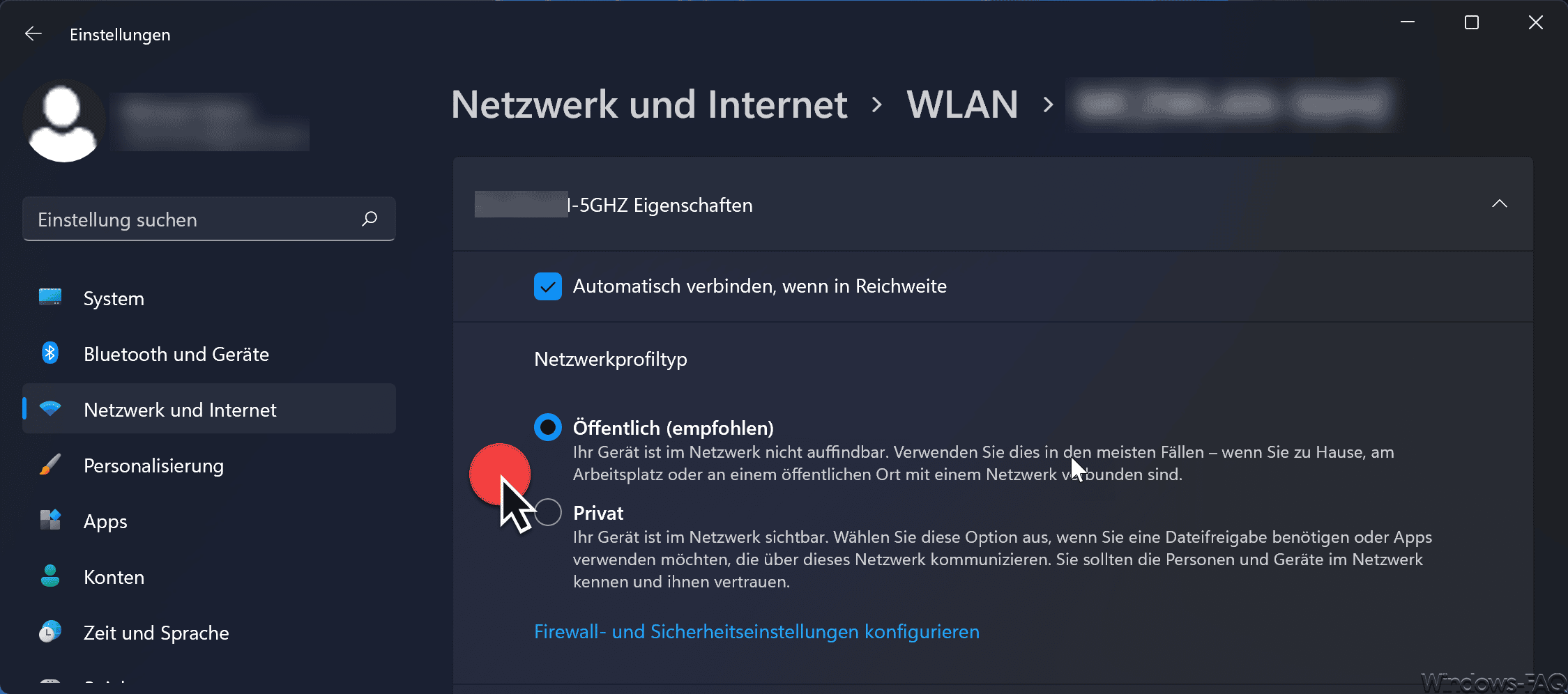
- Netzwerk als „privat“ einstufen: Sobald die Verbindung steht, fragt Windows eventuell „Soll der PC im Netzwerk auffindbar sein?“. Bestätige das bitte mit „Ja“, damit Windows dieses Netzwerk als privates Netzwerk einstuft. Das ist wichtig, denn nur im privaten Modus erlaubt Windows das gegenseitige Finden der Geräte und das gemeinsame Nutzen von Dateien/Druckern. Falls keine Nachfrage kam, kannst du das selbst in den Windows-Einstellungen ändern: Gehe zu „Netzwerk & Internet“ > WLAN (oder Ethernet bei Kabel) > Netzwerkprofil und stelle sicher, dass „Privat“ ausgewählt ist.
- Netzwerkerkennung und Freigaben aktivieren: Als nächstes aktiviere die Freigabeoptionen in Windows, damit sich die Geräte sehen und austauschen können. Öffne dazu die Systemsteuerung und gehe zum „Netzwerk- und Freigabecenter“ Tipp: unter Windows 10/11 kannst du auch im Startmenü nach „Freigabeoptionen“ suchen. Dort in den erweiterten Freigabeeinstellungen stellst du bitte sicher, dass Netzwerkerkennung sowie Datei- und Druckerfreigabe eingeschaltet sind. Dadurch erlaubst du anderen Geräten im Netzwerk, deinen PC zu finden und auf von dir freigegebene Ordner oder Drucker zuzugreifen.
- Verbindung testen: Sobald mindestens zwei Geräte im Netzwerk sind, solltest du überprüfen, ob alles funktioniert. Verbinde zum Beispiel einen zweiten PC oder Laptop ebenfalls mit dem Router (über WLAN oder Kabel). Beide Rechner sollten sich nun gegenseitig im Windows-Explorer unter „Netzwerk“ anzeigen. Teste die Verbindung, indem du zum Beispiel auf dem zweiten Gerät im Explorer einen freigegebenen Ordner des ersten PCs öffnest. Alternativ kannst du auch vom zweiten PC aus den ersten anpingen (Netzwerkbefehl, um die Erreichbarkeit zu prüfen). Klappt der Zugriff, ist dein Heimnetz erfolgreich eingerichtet!
- Weitere Geräte einbinden: Verbinde dann alle weiteren Geräte nach und nach mit deinem lokalen Netzwerk. Smartphones und Tablets meldest du einfach im WLAN des Routers an (Netzwerkschlüssel eingeben). Stationäre Geräte wie Smart-TVs, Streaming-Boxen oder Spielekonsolen kannst du je nach Möglichkeit per WLAN oder LAN-Kabel anschließen. Jedes Gerät bekommt automatisch Zugang zum Netzwerk und in der Regel auch Internet. So kannst du beispielsweise Filme von deinem PC auf den Smart-TV streamen oder einen Netzwerkdrucker gemeinsam nutzen, sofern du diese Freigaben entsprechend eingerichtet hast.
Optional: Wenn alles läuft, kannst du in der Router-Konfiguration weitere Einstellungen vornehmen. Über die Weboberfläche deines Routers (im Browser die IP des Routers eingeben, steht meist auf dem Gerät) lassen sich z.B. der WLAN-Name und das WLAN-Passwort ändern, ein Gastnetzwerk einrichten oder verbundene Geräte verwalten. Das Ändern von Standardpasswörtern und das Einrichten eines Gast-WLANs erhöhen auf jeden Fall die Sicherheit deines Netzwerk.
Was ist der Unterschied zwischen LAN-Kabel und Netzwerkkabel?
Kurz gesagt: Keiner. Im normalen Sprachgebrauch ist „LAN-Kabel“ und „Netzwerkkabel“ das Gleiche. Beide Begriffe bezeichnen in der Regel ein Ethernet-Kabel mit RJ45-Steckern, das für kabelgebundene Netzwerke verwendet wird. Oft werden auch die Begriffe „Patchkabel“ oder „Ethernet-Kabel“ dafür verwedndet.
Egal, ob auf der Packung LAN-Kabel oder Netzwerkkabel steht, gemeint ist immer ein mehradriges, verdrilltes Kupferkabel (zum Beispiel in Kategorien Cat5e, Cat6, Cat7), das zwei Netzwerkgeräte miteinander verbindet. Du musst dir hier also keine Gedanken machen: LAN-Kabel = Netzwerkkabel, es gibt keinen technischen Unterschied.
Ist ein LAN-Kabel schneller als WLAN?
In vielen Fällen ja, eine kabelgebundene LAN-Verbindung bietet meist eine höhere und stabilere Geschwindigkeit als eine WLAN-Verbindung. Ein paar Gründe dafür:
Übertragungsrate: Typische Gigabit-LAN-Kabel (Cat5e/Cat6) schaffen bis zu 1000 Mbit/s (1 Gbit/s) zuverlässig. Moderne Netzwerkkarten und Router unterstützen teils sogar 2,5 Gbit/s oder 10 Gbit/s über spezielle Kabel. WLAN erreicht zwar mit aktuellen Standards wie Wi-Fi 5 / Wi-Fi 6 theoretisch mehrere hundert Mbit/s oder mehr, jedoch sind diese Werte stark von der Signalstärke und Umgebung abhängig. In der Praxis kommt über WLAN oft weniger an als die Technik verspricht – vor allem durch Wände oder Störungen.
Stabilität und Latenz: Ein LAN-Kabel liefert eine konstante, störungsfreie Verbindung. Dicke Wände, andere Funknetze oder Elektrogeräte beeinflussen die Verbindung nicht, da das Signal durchs Kabel läuft. WLAN ist hingegen anfällig für Interferenzen (z.B. Nachbar-WLANs auf gleichem Kanal oder Mikrowellen) und die WLAN Signalstärke nimmt mit der Entfernung zum Router ab. Dadurch kann WLAN schwankende Geschwindigkeiten und höhere Latenzzeiten (Verzögerungen) haben. Für Online-Gaming oder Video-Streaming ist ein Kabel daher oft die bessere Wahl, weil es stabil und verzögerungsarm ist.
Fazit – Ein lokales Netzwerk einzurichten ist gar nicht so schwer
Ein lokales Netzwerk einzurichten ist heutzutage gar nicht mehr so schwer. Es sind einige wichtige Punkte dabei zu beachten. Wir würden Euch empfehlen, zunächst einen funktionstüchtigen Internet Router zu installieren, eine stabile Internetanbindung einzurichten und um den Router dann nach und nach die weiteren Geräte ins lokale LAN zu integrieren.
– Warum leuchtet die FritzBox Info-LED rot?
– IPv6 auf der FritzBox deaktivieren – so geht’s
– GUI Anpassungsmöglichkeiten in Windows
– WindowsImageBackup öffnen und einzelne Dateien aus einem Systemabbild kopieren
– Wie kann ich eine IP-Adresse im Netzwerk finden?
– Häufige Fragen und Probleme bei Windows 11 Offline Installation









Neueste Kommentare