
1. Einführung: Warum Word in PDF umwandeln?
Word-Dokumente in PDF umzuwandeln bringt viele Vorteile. PDF-Dateien sind plattformunabhängig und sehen überall gleich aus. So wird das Format geschützt und bleibt exakt erhalten, egal auf welchem Gerät oder in welcher Software man die Datei öffnet. Das ist besonders wichtig, wenn ein Word-Dokument auf einem anderen Computer oft anders formatiert erscheint (andere Word-Version, fehlende Schriftarten etc.). PDFs bieten auch eine bessere Druckkompatibilität, da Seitenumbrüche und Layout fixiert sind.
Zudem lassen sich PDF-Dateien einfacher teilen. Fast jeder kann eine PDF öffnen (Browser, Adobe Reader usw.), ohne spezielles Programm. Nicht zuletzt sind PDFs weniger editierbar als Word-Dateien, was die Inhalte vor unerwünschten Änderungen schützt. Aus all diesen Gründen lohnt es sich, wichtige Dokumente von Word in PDF umzuwandeln – für einheitliches Aussehen, einfache Dateien teilen und mehr Sicherheit.
2. Tenorshare PDNob: Die All-in-One-PDF-Lösung
Für die Umwandlung von Word in PDF und viele weitere PDF-Aufgaben empfehlen wir Tenorshare PDNob, eine leistungsstarke All-in-One-PDF-Lösung. PDNob ist ein vollständiger PDF-Editor, der neben der Word-zu-PDF-Umwandlung zahlreiche Funktionen bietet: Sie können PDFs erstellen, bearbeiten (Text/Bilder ändern), annotieren, zusammenfügen, aufteilen und sogar mit Passwörtern schützen – alles in einer einzigen Software. Besonders hervorzuheben ist die In PDF umwandeln-Funktion für Word-Dateien: Mit PDNob lassen sich PDFs aus nahezu jedem Format erstellen, darunter natürlich Microsoft Word (.docx). Dabei bleibt das originale Layout vollständig erhalten – Schriftarten, Bilder, Tabellen und Formatierungen werden 1:1 ins PDF übernommen.
Die Software ist einfach zu bedienen, eignet sich für Anfänger wie Profis, und arbeitet sicher (alle Dateien bleiben lokal auf Ihrem Rechner, nichts wird in die Cloud hochgeladen). Außerdem ist PDNob leistungsstark: selbst große Dokumente werden schnell verarbeitet, und dank zusätzlicher Features wie Stapelverarbeitung und OCR (dazu später mehr) hebt sich dieses Tool deutlich von einfachen Online-Konvertern ab. Kurz gesagt: Tenorshare PDNob ist die ideale Wahl, wenn Sie eine einfache, sichere und leistungsstarke Lösung zum Umwandeln von Word in PDF suchen.
3. Schritt 1: Tenorshare PDNob herunterladen und installieren
Im ersten Schritt laden Sie Tenorshare PDNob auf Ihren Computer herunter und installieren es. Besuchen Sie dazu die offizielle Website von PDNob (Tenorshare) und laden Sie den PDF-Editor für Ihr Betriebssystem (Windows oder macOS) herunter. Ein direkter Download-Button ist dort leicht zu finden. Die aktuelle Version unterstützt sowohl Windows 10/11 als auch macOS 26. Nach dem Download starten Sie die Installationsdatei.
Die Installationsanleitung führt Sie Schritt für Schritt durch den Prozess – in der Regel müssen Sie nur den Lizenzbedingungen zustimmen, einen Installationsordner wählen und auf „Installieren“ klicken. Die Installation dauert meist nur wenige Minuten. Sobald sie abgeschlossen ist, können Sie PDNob starten. (Hinweis: PDNob ist ressourcenschonend und unterstützt gängige Betriebssysteme ab Windows 7 bzw. macOS 10.12 aufwärts.) Jetzt ist die Software einsatzbereit, um Ihre Word-Dateien in PDFs umzuwandeln.
4. Schritt 2: Word-Dokument öffnen
Nachdem PDNob installiert und geöffnet ist, können Sie Ihr Word-Dokument öffnen. Klicken Sie dazu in der Anwendung entweder auf „Datei öffnen“ oder nutzen Sie den Bereich Dokument importieren im Startbildschirm von PDNob. Navigieren Sie zum Speicherort Ihrer Word-Datei (z. B. einer .docx-Datei) und wählen Sie diese aus. Alternativ lässt sich auch die Word-Datei per Drag-and-Drop in das PDNob-Fenster ziehen – die Software erkennt das Format automatisch. Ihr Dokument wird nun in PDNob geladen.
In manchen Fällen bietet PDNob eine Option wie „PDF erstellen“, über die Sie gezielt eine Word-Datei importieren können, um daraus ein PDF zu machen. Unabhängig vom Weg: Sobald die Word-Datei in PDNob geöffnet/importiert ist, sehen Sie eine Vorschau des Inhalts. Jetzt sind Sie bereit, die eigentliche Umwandlung zu starten.
5. Schritt 3: „In PDF umwandeln“-Funktion auswählen
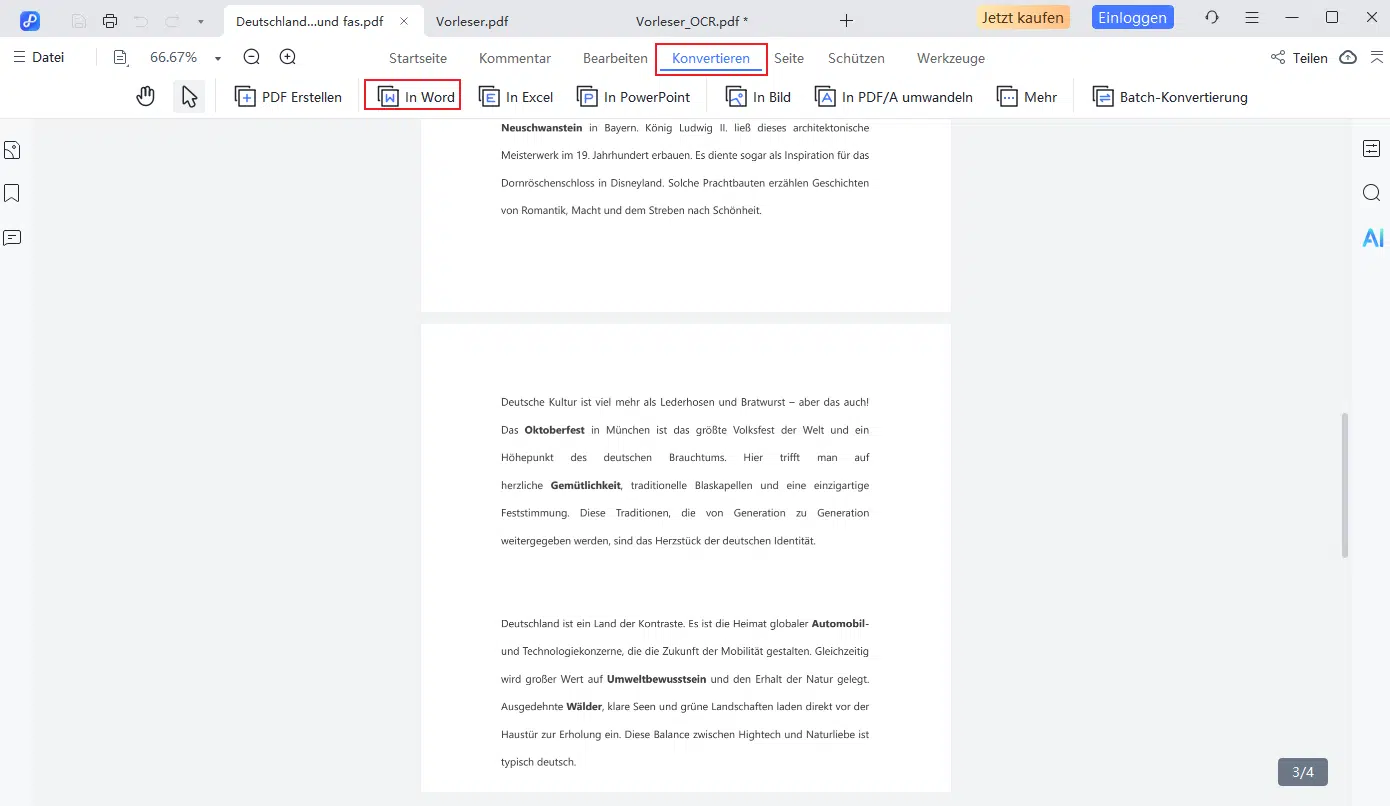
Ist das Word-Dokument in PDNob geladen, wählen Sie als Nächstes die Funktion „In PDF umwandeln“ aus. In der Benutzeroberfläche von PDNob finden Sie meist oben oder seitlich ein Menü oder einen Button für Konvertierung bzw. Erstellen. Klicken Sie darauf und suchen Sie nach der Option, die Ihr aktuell geöffnetes Dokument als PDF exportiert. Bei vielen PDF-Editoren – so auch PDNob – kann dies z. B. ein Symbol oder Menüpunkt mit der Aufschrift „In PDF umwandeln“ sein.
Durch Anklicken dieser Funktion geben Sie der Software den Befehl, die geöffnete Word-Datei ins PDF-Format zu konvertieren. PDNob bereitet nun im Hintergrund die PDF-Erstellung vor. Dieser Schritt ist sehr einfach: Ein einziger Klick genügt, um die leistungsstarke Umwandlungs-Funktion von PDNob zu nutzen. Sie müssen keine komplizierten Einstellungen vornehmen, falls Sie dies nicht möchten – die Standardwerte sorgen bereits dafür, dass Ihr Word-Inhalt sauber ins PDF übernommen wird.
6. Schritt 4: Ausgabeoptionen einstellen
Bevor Sie die Konvertierung final ausführen, lohnt sich ein Blick auf die Ausgabeoptionen von PDNob. Die Software bietet verschiedene Einstellungen, mit denen Sie das Ergebnis an Ihre Bedürfnisse anpassen können:
- Seitenbereich auswählen: Möchten Sie nicht das gesamte Dokument umwandeln, können Sie einen Seitenbereich festlegen. Zum Beispiel lassen sich nur bestimmte Seiten oder ein Kapitel ins PDF konvertieren, anstatt alle Seiten des Word-Dokuments. Dies ist praktisch, um z. B. nur relevante Auszüge zu teilen.
- Qualität einstellen: PDNob ermöglicht es, die Ausgabequalität der PDF-Datei zu beeinflussen. Sie können wählen, ob die Bilder im PDF in hoher Auflösung eingebettet werden sollen oder lieber komprimiert, um die Dateigröße klein zu halten. Eine höhere Qualität ergibt ein schärferes PDF (größere Datei), während eine stärkere Kompression die Datei reduziert (mit minimalem Qualitätsverlust). Finden Sie hier die richtige Balance je nach Verwendungszweck der PDF.
- Weitere Optionen: Je nach Version können Sie auch den Speicherort für die Datei festlegen oder bestimmen, ob sich die fertige PDF nach der Erstellung automatisch öffnen soll. Manche PDF-Tools bieten zudem die Wahl des PDF-Standards (z. B. PDF/A für Archivierung) – falls PDNob solche Optionen anbietet und Sie spezielle Anforderungen haben, können Sie diese einstellen.
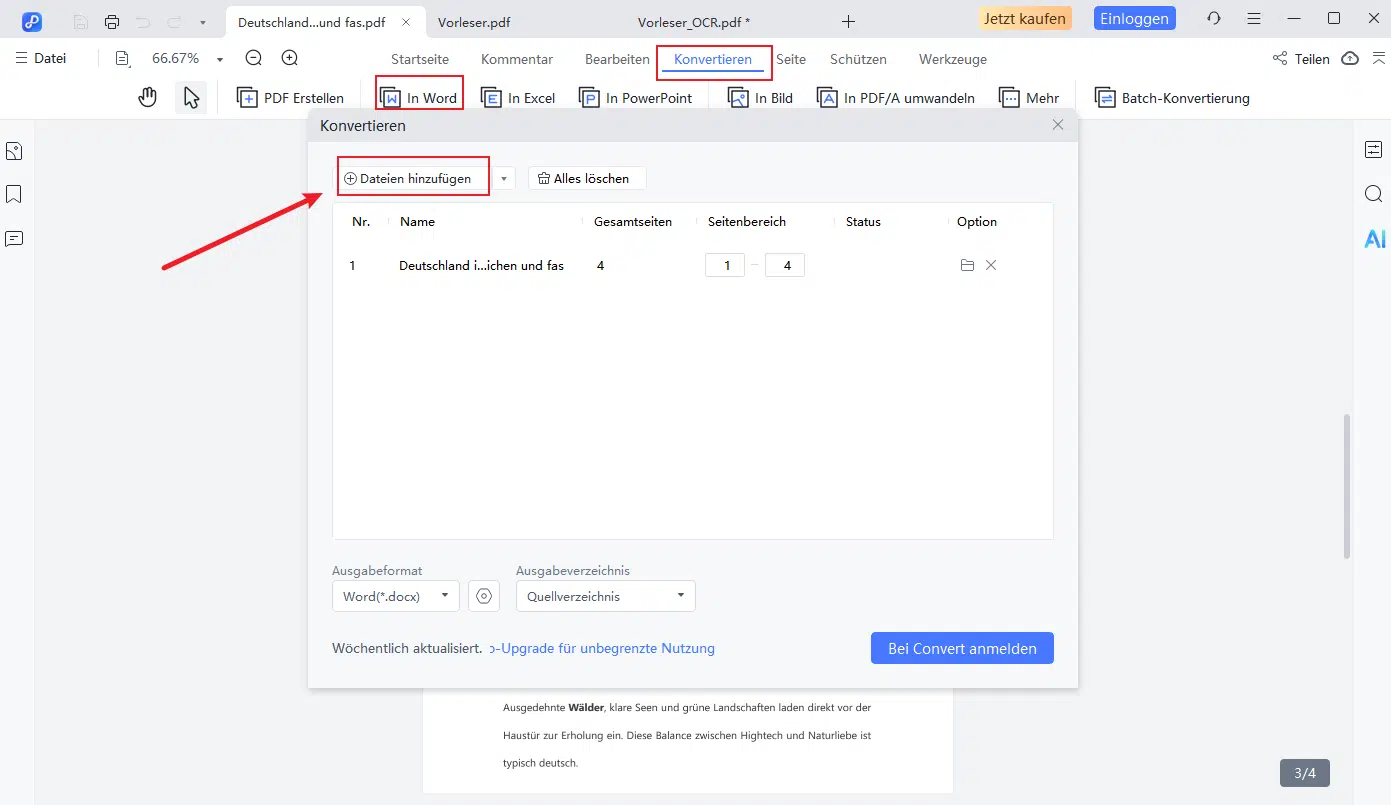
Die Ausgabeoptionen in PDNob sorgen dafür, dass Sie das bestmögliche Ergebnis erhalten. Wenn Sie unsicher sind, lassen Sie die Standardeinstellungen aktiv – diese sind in den meisten Fällen bereits optimal gewählt.
7. Schritt 5: Umwandlung ausführen und Datei speichern
Haben Sie alle gewünschten Einstellungen vorgenommen, können Sie die Umwandlung ausführen und Ihre PDF-Datei speichern. Klicken Sie dafür auf den Start-Button der Konvertierung – oft beschriftet mit „Konvertieren“, „Umwandeln“ oder ähnlichem. PDNob beginnt nun, Ihr Word-Dokument in PDF zu konvertieren. Dieser Vorgang geht in der Regel sehr schnell, selbst bei größeren Dokumenten, dank der effizienten Engine von PDNob.
Sobald die Software fertig ist, werden Sie benachrichtigt oder die fertige PDF wird direkt in PDNob angezeigt. Jetzt müssen Sie nur noch die PDF speichern: Es öffnet sich ein Dialog, in dem Sie den Speicherort und Dateinamen für die neue PDF-Datei festlegen. Wählen Sie einen Ordner und Dateinamen nach Wunsch und bestätigen Sie. Damit ist die Umwandlung abgeschlossen – Ihr Word-Dokument liegt nun als PDF vor. Sie können die Datei nun öffnen, um das Ergebnis zu überprüfen.
In der PDF sollten alle Inhalte genau so aussehen wie zuvor im Word-Dokument. Abschließend lässt sich die PDF bequem per E-Mail versenden, in Cloud-Speichern teilen oder für den Druck weitergeben. Tipp: Behalten Sie das Original-Word-Dokument, falls Sie später Änderungen vornehmen wollen – das PDF dient nun als fertiges, verteilbares Format.
8. Nützliche Zusatzfunktionen: Stapelverarbeitung & OCR
Tenorshare PDNob kann mehr als nur einzelne Dateien konvertieren. Besonders nützlich sind zwei Zusatzfunktionen, die den Arbeitsalltag erleichtern:
- Stapelverarbeitung: Müssen Sie mehrere Word-Dokumente gleichzeitig umwandeln, bietet PDNob eine Stapelverarbeitungs-Funktion. Damit können Sie gleich eine ganze Liste von Word-Dateien auswählen und in einem Rutsch ins PDF-Format konvertieren. Die Software übernimmt automatisch die Reihefolge und wandelt jede Datei nacheinander um, ohne dass Sie jeden Vorgang manuell anstoßen müssen. Das spart enorm Zeit, z. B. wenn ein ganzes Projekt mit vielen Dokumenten in PDF exportiert werden soll. Sie finden diese Funktion meist im Menü unter Batch oder Stapel, wo Sie alle gewünschten Dateien hinzufügen und dann gemeinsam verarbeiten lassen. PDNob erstellt dann für jede Word-Datei ein separates PDF (oder fasst auf Wunsch mehrere in einer Datei zusammen, je nach Einstellung).
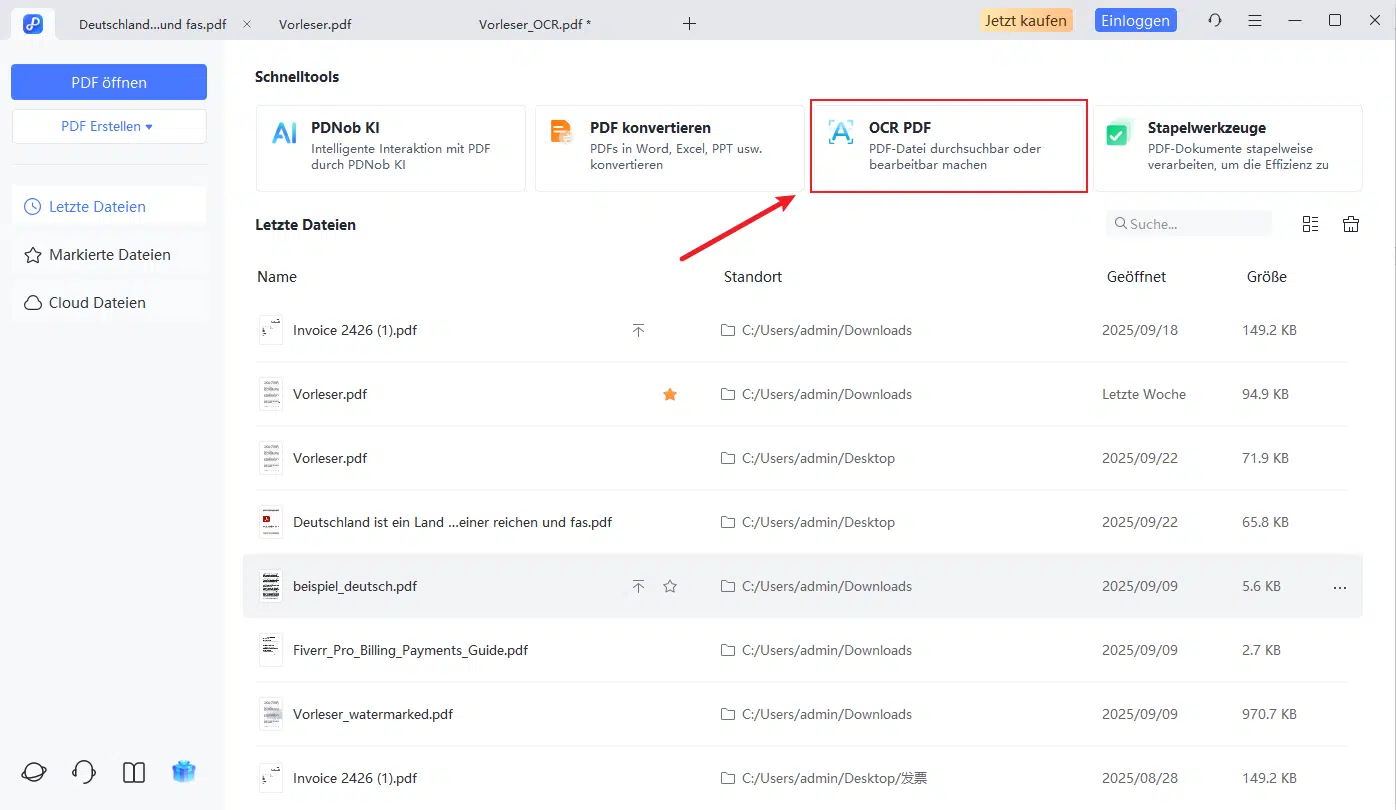
- OCR-Unterstützung: Ein weiteres Highlight von PDNob ist die eingebaute OCR-Technologie (Optical Character Recognition, optische Texterkennung). Damit kann die Software Text aus Bildern oder gescannten PDF-Dokumenten auslesen. Stellen Sie sich vor, Sie haben ein gescanntes Papierdokument als PDF oder ein Foto mit Text – PDNob erkennt den Text darin und macht ihn digital nutzbar. Diese OCR-Unterstützung ist ideal, um z.B. eingescannte Verträge durchsuchbar zu machen oder Textpassagen aus Fotos zu extrahieren. In der Praxis wählt man in PDNob einfach die OCR-Funktion, lädt das Bild/PDF hoch und erhält dann entweder ein durchsuchbares PDF oder kann den erkannten Text als bearbeitbaren Text exportieren. Für die Word-zu-PDF-Umwandlung bedeutet das: Sollten Teile Ihres Word-Dokuments Bilder mit Text enthalten, können Sie nach der Konvertierung PDNob nutzen, um diesen Text per OCR zu erfassen. Insgesamt runden Stapelverarbeitung und OCR das Funktionspaket von PDNob ab und zeigen, dass es sich um eine wirklich leistungsstarke All-in-One-Lösung handelt.
9. Häufige Fragen (FAQ)
Bei der Nutzung von PDNob zur Word-in-PDF-Umwandlung tauchen immer wieder einige häufige Fragen auf. Im Folgenden beantworten wir wichtige FAQs und geben ein paar Tipps zur Nutzung dieses Tools:
- Kann ich Tenorshare PDNob kostenlos nutzen?
Ja, Sie können PDNob PDF Editor kostenlos herunterladen und als Testversion nutzen. Die Basisfunktionen stehen Ihnen direkt zur Verfügung. Es gibt kein festes Zeitlimit für die Testphase, sodass Sie das Programm in Ruhe ausprobieren können. Bitte beachten Sie jedoch, dass in der kostenlosen Version manche erstellten PDFs mit einem dezenten Wasserzeichen versehen sein können oder dass es Einschränkungen bei der Anzahl der Konvertierungen pro Tag gibt. Für uneingeschränkte Nutzung (ohne Wasserzeichen und Limits) bietet Tenorshare eine Vollversion von PDNob als kostenpflichtige Lizenz an. Anfangs reicht aber die kostenlose Variante völlig aus, um das Tool kennenzulernen und einfache Konvertierungen durchzuführen. (Tipp: Nutzen Sie die kostenlose Testmöglichkeit, um sicherzugehen, dass PDNob Ihren Anforderungen entspricht, bevor Sie ggf. upgraden.) - Ist PDNob für Windows und Mac verfügbar?
Ja, Tenorshare PDNob gibt es sowohl für Windows-PCs als auch für Mac. Die Software wird parallel für beide Plattformen entwickelt und bietet auf beiden dieselben Funktionen. Sie können PDNob also unter Windows 11/10/8/7 installieren oder auf einem Apple-Computer mit macOS (z.B. macOS 13, 12, 11 etc.) nutzen. Dank dieser Cross-Plattform-Unterstützung können nahezu alle Anwender PDNob in ihre bestehende Arbeitsumgebung integrieren. Die Bedienoberfläche ist auf Windows und Mac sehr ähnlich, sodass Sie beim Wechsel des Systems keine neue Einarbeitung benötigen. - Bleibt die Formatierung meines Word-Dokuments im PDF erhalten?
Ja – PDNob wurde explizit darauf ausgelegt, die Original-Formatierung zu bewahren. Wenn Sie ein Word-Dokument in PDF umwandeln, sieht das Ergebnis praktisch identisch mit der Ausgangsdatei aus. Alle Schriftarten, Farben, Bilder, Tabellen, Abstände und das Seitenlayout im Word-Dokument werden 1:1 ins PDF übertragen. Sie müssen also keine Sorge haben, dass sich z.B. der Umbruch verschiebt oder Elemente fehlen. Einmal konvertiert, ist das PDF ein getreues Abbild des Word-Dokuments. (Tipp: Nach der Umwandlung können Sie das PDF kurz durchblättern, um zu bestätigen, dass alles stimmt – in der Regel passt aber dank PDNobs zuverlässiger Engine alles auf Anhieb.) - Sind meine Daten bei der Konvertierung mit PDNob sicher?
Absolut. PDNob ist eine Offline-Software, die die Umwandlung direkt auf Ihrem eigenen Gerät durchführt. Ihre Dokumente werden nicht ins Internet hochgeladen, wie es bei manchen Online-Konvertern der Fall ist. Dadurch bleiben vertrauliche Inhalte vollständig unter Ihrer Kontrolle. Sie können PDNob sogar ohne Internetverbindung nutzen, was zusätzliche Sicherheit bedeutet. Außerdem haben Sie die Möglichkeit, die erzeugten PDFs bei Bedarf mit einem Passwort zu versehen oder vor Veränderungen zu schützen (PDNob bietet Funktionen zum Verschlüsseln von PDFs). Somit ist sowohl während der Konvertierung als auch bei den ausgegebenen Dateien für Sicherheit gesorgt. - Kann ich mehrere Word-Dateien gleichzeitig in PDFs umwandeln?
Ja, PDNob unterstützt die Stapelverarbeitung. Das heißt, Sie können mehrere Word-Dokumente auf einmal konvertieren, ohne jedes einzeln öffnen zu müssen. Dafür gibt es in der Software einen speziellen Bereich (oft „Batch“ oder „Stapel-Konvertierung“ genannt). Dort fügen Sie einfach alle gewünschten Word-Dateien hinzu und starten dann den Prozess. PDNob erstellt dann für jede Datei ein eigenes PDF (oder alternativ können Sie auch mehrere Dokumente zu einer einzigen PDF zusammenfassen, falls benötigt). Diese Batch-Funktion ist sehr hilfreich, wenn Sie z.B. am Ende eines Projekts dutzende Dokumente für die Archivierung oder den Versand ins PDF bringen möchten. So sparen Sie Zeit und klicken nur einmal, anstatt jeden Konvertierungsschritt einzeln durchzuführen.
(Falls Sie weitere Fragen haben, bietet Tenorshare auf der offiziellen Website auch eine detaillierte Anleitung und Support-Artikel rund um PDNob. Schauen Sie dort gerne vorbei, sollte Ihr Anliegen hier nicht beantwortet worden sein.)
10. Fazit: Warum Tenorshare PDNob wählen?
Abschließend lässt sich festhalten, dass Tenorshare PDNob als Tool zum Umwandeln von Word in PDF auf ganzer Linie überzeugt. Mit PDNob erhalten Sie weit mehr als nur einen simplen Konverter – es ist ein vollwertiger PDF-Editor, der alle wichtigen Funktionen in einer einzigen Anwendung vereint. Die Word-zu-PDF-Umwandlung gelingt kinderleicht in wenigen Schritten und liefert professionelle Resultate, ohne dass Formatierungen verloren gehen.
Gleichzeitig schätzen Nutzer die Sicherheit: Ihre Dateien bleiben privat, da PDNob offline arbeitet, und Sie können erstellte PDFs zusätzlich schützen. Die leistungsstarke Engine und Features wie Batch-Konvertierung und OCR heben PDNob positiv von vielen alternativen Lösungen ab. Statt mehrere Programme zu verwenden (eines zum Konvertieren, ein anderes zum Bearbeiten etc.), erledigen Sie mit PDNob alles in einer Oberfläche – das spart Zeit und Mühe. Auch die Kompatibilität mit Windows und Mac sowie die verfügbare kostenlose Testversion sprechen dafür, dem Tool eine Chance zu geben.
Warum also PDNob wählen? Weil es einfach, sicher und leistungsfähig ist. Wenn Sie regelmäßig Dokumente ins PDF-Format bringen oder allgemein mit PDFs arbeiten, werden Sie die Zuverlässigkeit und Vielseitigkeit von Tenorshare PDNob schnell zu schätzen wissen. Probieren Sie es aus – so wird die Umwandlung von Word in PDF zum Kinderspiel und Sie sind für alle PDF-Aufgaben bestens gerüstet.
– Ein PDF in ein Word Dokument umwandeln
– Office Deployment Tool Installation starten: Office herunterladen, offline installieren und Updates steuern
– Word Entwicklertools aktivieren – So gehts
– PDF Datei aufteilen: Die wichtigsten Möglichkeiten im Überblick






Und wozu sollte man sich ein Drittherstellertool auf den Rechner bügeln, wenn Word selbst eine entsprechende Export-Funktion bereits an Bord hat? Ich spreche hier nur die Überschrift („Tool zum Umwandeln von Word in PDF“) an, nicht die Zusatzfunktionen.