
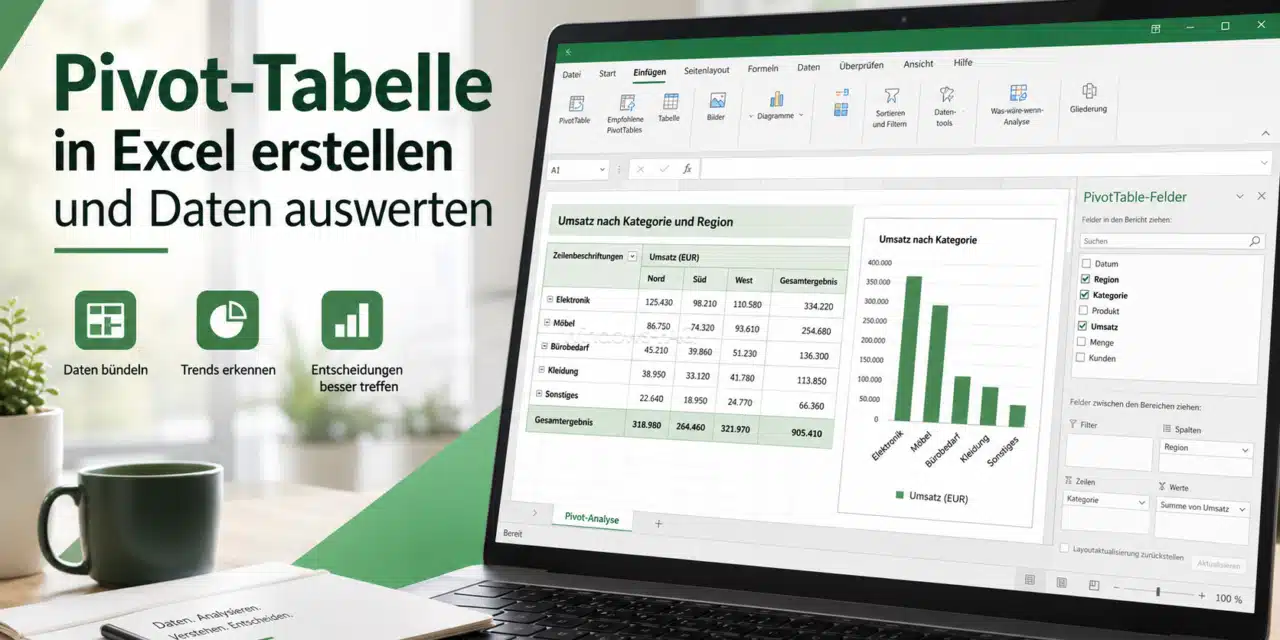
Eine Pivot-Tabelle in Excel hilft Dir, große Datenmengen schnell zu verstehen und zu verarbeiten. Du kannst damit lange Listen zusammenfassen, Umsätze auswerten, Werte zählen, Daten filtern und Entwicklungen sichtbar machen, ohne komplizierte Formeln zu schreiben.
Besonders praktisch ist eine Pivot-Tabelle, wenn Du regelmäßig mit Verkaufslisten, Kostenübersichten, Projektlisten, Lagerdaten, Zeiterfassungen, Exportdateien oder Auswertungen aus anderen Programmen arbeitest. Aus vielen einzelnen Zeilen wird in wenigen Schritten eine übersichtliche Analyse.
In dieser Anleitung erfährst Du, was eine Pivot-Tabelle in Excel ist, wie Du Deine Daten richtig vorbereitest, wie Du eine Pivot-Tabelle Schritt für Schritt erstellst und welche typischen Fehler Du vermeiden solltest. Weitere hilfreiche Excel Anleitungen findest Du im Bereich Excel Tipps auf windows-faq.de.
Pivot-Tabelle in Excel kurz erklärt
Eine Pivot-Tabelle in Excel ist eine dynamische Auswertungstabelle. Sie fasst Daten aus einer normalen Excel Liste zusammen und zeigt die Ergebnisse übersichtlich nach Kategorien, Zeiträumen oder anderen Merkmalen an.
Du kannst mit einer Pivot-Tabelle zum Beispiel beantworten, welcher Kunde den höchsten Umsatz gemacht hat, welche Produkte besonders häufig verkauft wurden, welche Abteilung die meisten Kosten verursacht oder wie sich Zahlen über mehrere Monate entwickeln.
Der wichtigste Vorteil ist die Flexibilität. Du musst Deine ursprüngliche Tabelle nicht verändern. Excel erstellt eine separate Auswertung, in der Du Felder verschieben, filtern, sortieren, gruppieren und neu berechnen kannst.
Was ist eine Pivot-Tabelle in Excel?
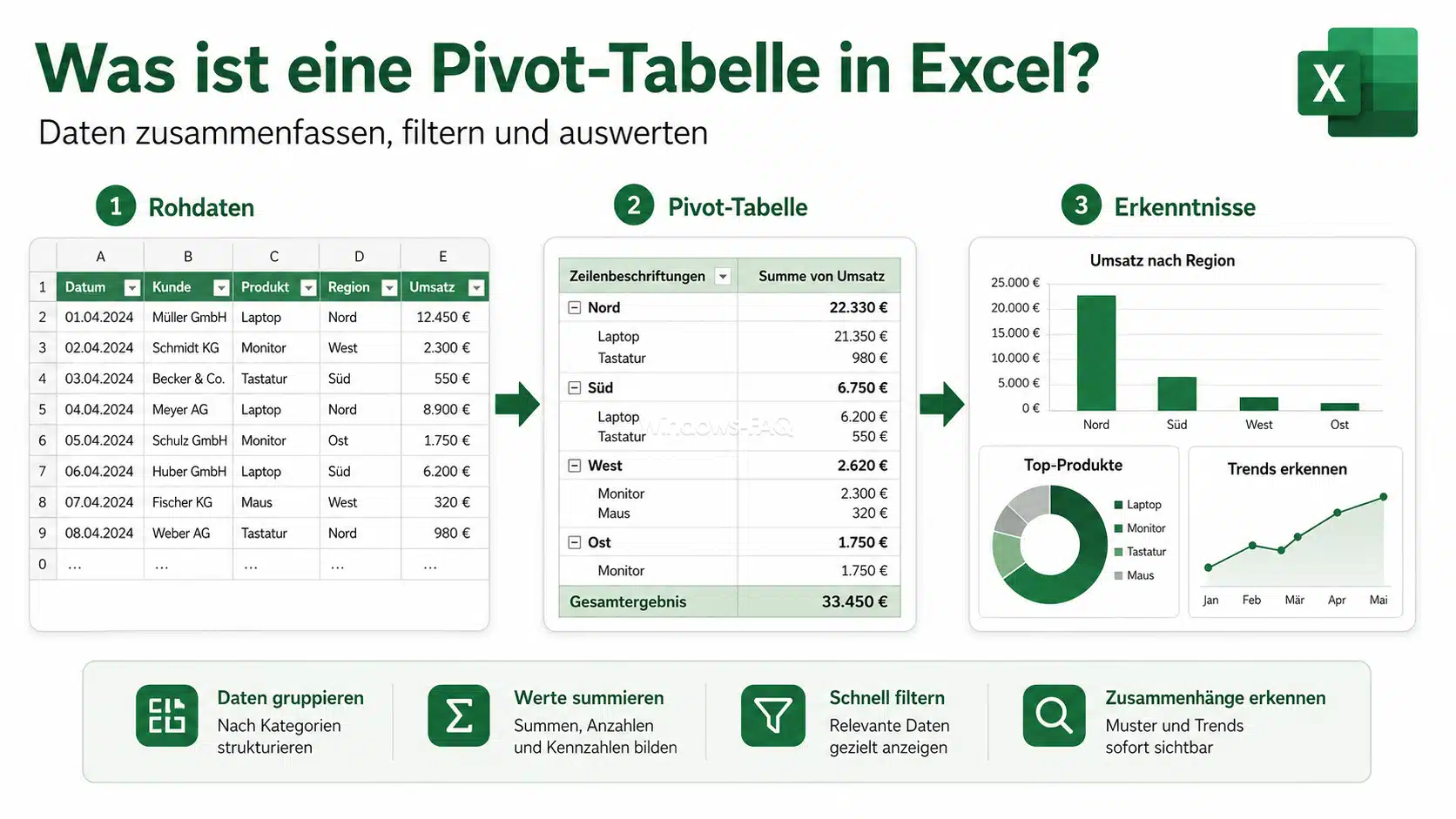
Eine Pivot-Tabelle ist ein Excel Werkzeug zur Datenanalyse. Sie verdichtet viele einzelne Datensätze zu einer verständlichen Zusammenfassung. Dabei bleiben die Rohdaten erhalten. Die Pivot-Tabelle zeigt nur eine andere Sicht auf diese Daten.
Das Wort „Pivot“ bedeutet sinngemäß drehen oder schwenken. Genau das macht diese Funktion. Du kannst dieselben Daten aus unterschiedlichen Blickwinkeln betrachten. Heute wertest Du Umsätze nach Kunden aus, danach nach Monaten, anschließend nach Produkten oder Regionen.
Eine Pivot-Tabelle besteht im Kern aus vier Bereichen: Zeilen, Spalten, Werte und Filter. Diese Bereiche bestimmen, wie Excel Deine Daten anordnet und berechnet.
Ein einfaches Beispiel für eine Pivot-Tabelle
Stell Dir eine Excel Liste mit Bestellungen vor. Jede Zeile enthält ein Datum, einen Kunden, ein Produkt, eine Region und einen Umsatz. Ohne Pivot-Tabelle müsstest Du die Liste sortieren, filtern und manuell Zwischensummen bilden.
Mit einer Pivot-Tabelle kannst Du sofort anzeigen lassen, welcher Kunde wie viel Umsatz erzielt hat. Danach kannst Du zusätzlich die Monate einblenden, nach Regionen filtern oder die Produkte miteinander vergleichen. Die Daten bleiben gleich, nur die Auswertung ändert sich.
Wann ist eine Pivot-Tabelle in Excel sinnvoll?
Eine Pivot-Tabelle lohnt sich immer dann, wenn Deine Excel Datei viele Zeilen enthält und Du daraus eine klare Zusammenfassung erstellen möchtest. Sie ist besonders hilfreich, wenn sich Werte nach Kategorien, Zeiträumen, Personen, Produkten oder Standorten auswerten lassen.
Typische Einsatzbereiche sind Umsatzberichte, Kostenstellenanalysen, Inventarlisten, Projektübersichten, Arbeitszeiterfassungen, Kundenlisten, Bestelllisten, Exportdaten aus Fachprogrammen und regelmäßige Monatsberichte.
Auch bei kleineren Tabellen kann eine Pivot-Tabelle sinnvoll sein. Sie hilft Dir, Daten schneller zu prüfen und Muster zu erkennen. Wenn Du häufig mit Office Dateien arbeitest, findest Du weitere passende Inhalte im Bereich Microsoft Office.
Vorteile einer Pivot-Tabelle in Excel
Eine Pivot-Tabelle spart Zeit, weil Excel viele Auswertungen automatisch erstellt. Du musst keine langen Formeln aufbauen und keine Zwischensummen manuell pflegen.
Ein weiterer Vorteil ist die schnelle Anpassung. Du kannst Felder einfach verschieben und sofort sehen, wie sich die Auswertung verändert. Dadurch eignet sich eine Pivot-Tabelle sehr gut für Analysen, bei denen Du verschiedene Fragen an dieselben Daten stellst.
Außerdem reduziert eine Pivot-Tabelle das Risiko manueller Rechenfehler. Wenn die Ausgangsdaten sauber sind und die Berechnungsart korrekt eingestellt ist, liefert Excel eine zuverlässige Zusammenfassung.
Voraussetzungen für eine saubere Pivot-Tabelle
Eine Pivot-Tabelle ist nur so gut wie ihre Datenquelle. Wenn die Ausgangsliste unvollständig, uneinheitlich oder falsch formatiert ist, kann auch die Auswertung falsche oder unklare Ergebnisse liefern.
Die Daten müssen als Liste aufgebaut sein
Die beste Grundlage ist eine einfache Liste. Jede Zeile enthält einen vollständigen Datensatz. Jede Spalte enthält genau eine Art von Information.
Eine gute Datenstruktur kann zum Beispiel so aussehen: Datum, Kunde, Produkt, Region, Menge und Umsatz. Jede Bestellung steht in einer eigenen Zeile. Genau mit diesem Aufbau kann Excel zuverlässig arbeiten.
Jede Spalte braucht eine klare Überschrift
Pivot-Tabellen verwenden die Spaltenüberschriften als Feldnamen. Deshalb sollte jede Spalte eine eindeutige und verständliche Überschrift haben.
Verwende klare Bezeichnungen wie Datum, Kunde, Artikel, Kategorie, Standort, Menge, Kosten oder Umsatz. Vermeide doppelte Überschriften, leere Überschriften und unklare Namen wie Wert1 oder Spalte2.
Keine leeren Zeilen innerhalb der Datenliste
Leere Zeilen können dazu führen, dass Excel den Datenbereich falsch erkennt. Entferne deshalb leere Zeilen und leere Spalten innerhalb Deiner Liste, bevor Du die Pivot-Tabelle erstellst.
Wenn Du optische Abstände brauchst, solltest Du diese nicht innerhalb der Rohdaten einfügen. Nutze dafür besser Formatierungen oder ein separates Auswertungsblatt.
Keine verbundenen Zellen verwenden
Verbundene Zellen sehen in manchen Tabellen gut aus, sind für Pivot-Tabellen aber ungeeignet. Excel kann solche Strukturen oft nicht sauber auswerten.
In einer Datenliste sollte jede Information in einer eigenen Zelle stehen. Das macht die Tabelle stabiler und leichter auswertbar.
Zahlen und Datumswerte richtig formatieren
Beträge, Mengen und andere Zahlen müssen echte Zahlen sein. Wenn Excel Zahlen als Text erkennt, kann die Pivot-Tabelle sie möglicherweise nur zählen, aber nicht summieren.
Auch Datumswerte sollten als echte Datumswerte gespeichert sein. Nur dann kann Excel sie sinnvoll nach Tagen, Monaten, Quartalen oder Jahren gruppieren.

Pivot-Tabelle in Excel erstellen: Schritt für Schritt Anleitung
Eine Pivot-Tabelle lässt sich in Excel mit wenigen Klicks erstellen. Wichtig ist, dass Du zuerst die Ausgangsdaten prüfst und anschließend die Felder sinnvoll anordnest.
Schritt 1: Datenliste prüfen
Öffne Deine Excel Datei und prüfe die Liste, die Du auswerten möchtest. Kontrolliere, ob jede Spalte eine Überschrift hat, ob keine leeren Zeilen vorhanden sind und ob Zahlen korrekt formatiert sind.
Dieser Schritt ist wichtig, weil die Pivot-Tabelle direkt aus dieser Liste erzeugt wird. Fehler in den Rohdaten können später zu falschen Ergebnissen führen.
Schritt 2: In die Tabelle klicken
Klicke in eine beliebige Zelle Deiner Datenliste. In den meisten Fällen erkennt Excel den zusammenhängenden Datenbereich automatisch.
Wenn Deine Tabelle ungewöhnlich aufgebaut ist oder leere Bereiche enthält, solltest Du den gewünschten Bereich vorher manuell markieren.
Schritt 3: PivotTable einfügen
Gehe in Excel zur Registerkarte Einfügen und wähle PivotTable aus. Excel öffnet danach ein Fenster, in dem der erkannte Datenbereich angezeigt wird.
Prüfe kurz, ob der richtige Bereich ausgewählt ist. Wenn Deine Liste sauber aufgebaut ist, passt die automatische Auswahl meistens.
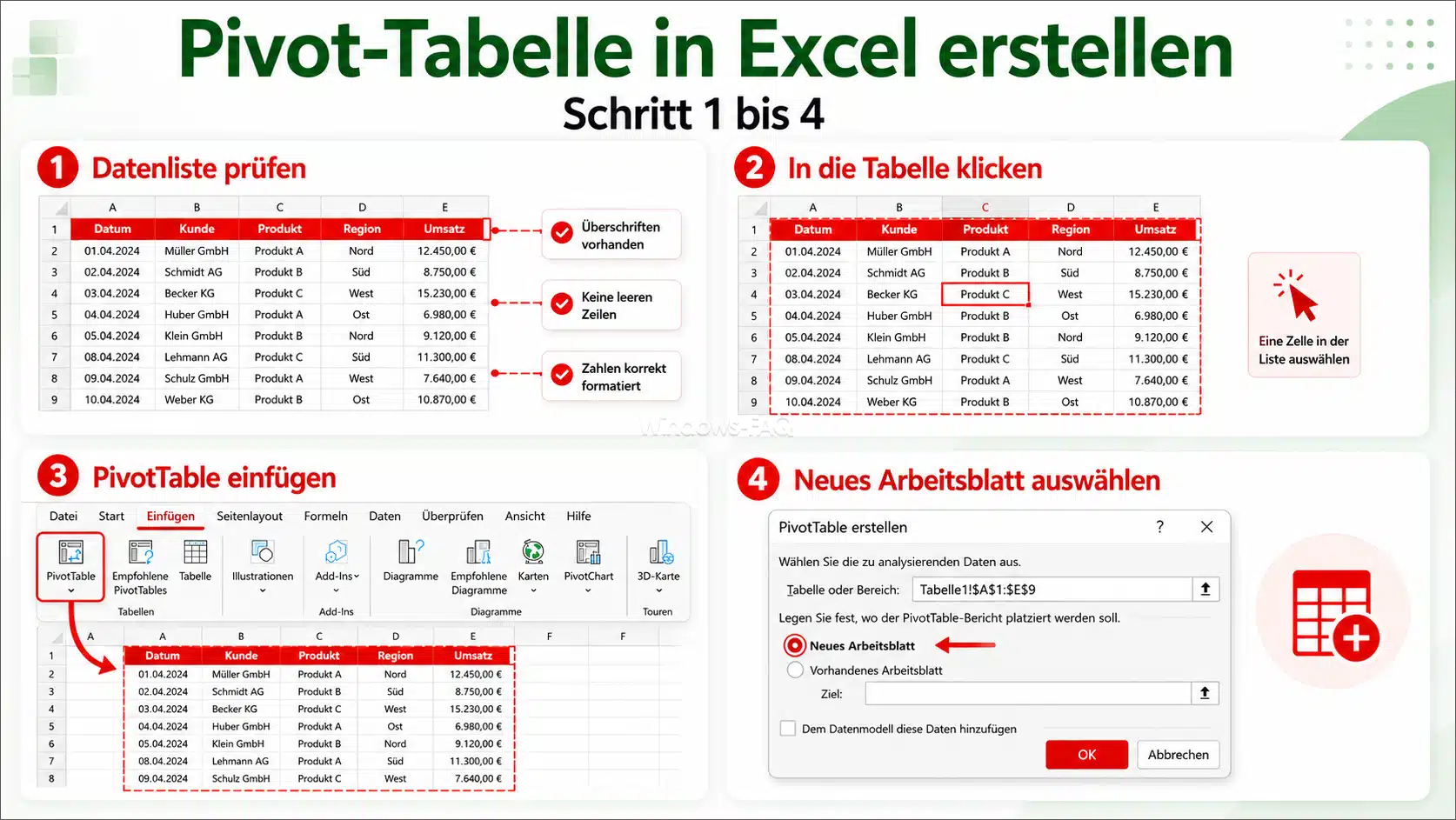
Schritt 4: Neues Arbeitsblatt auswählen
Wähle als Excel Speicherort am besten Neues Arbeitsblatt. Dadurch bleiben Rohdaten und Auswertung sauber getrennt.
Das ist besonders für Einsteiger sinnvoll, weil die Pivot-Tabelle keine vorhandenen Daten überschreibt und übersichtlicher dargestellt wird.
Schritt 5: Pivot-Tabelle bestätigen
Klicke auf OK. Excel erstellt nun eine leere Pivot-Tabelle und zeigt rechts den Bereich PivotTable Felder an.
In diesem Bereich findest Du die Spaltenüberschriften Deiner Ausgangsliste. Diese Felder kannst Du nun in die Bereiche Zeilen, Spalten, Werte und Filter ziehen.
Schritt 6: Feld für die Zeilen auswählen
Ziehe ein Feld in den Bereich Zeilen. Das ist meistens die Kategorie, nach der Du auswerten möchtest. Beispiele sind Kunde, Produkt, Abteilung, Standort oder Kostenstelle.
Wenn Du Kunde in den Bereich Zeilen ziehst, zeigt Excel die Kunden untereinander an.
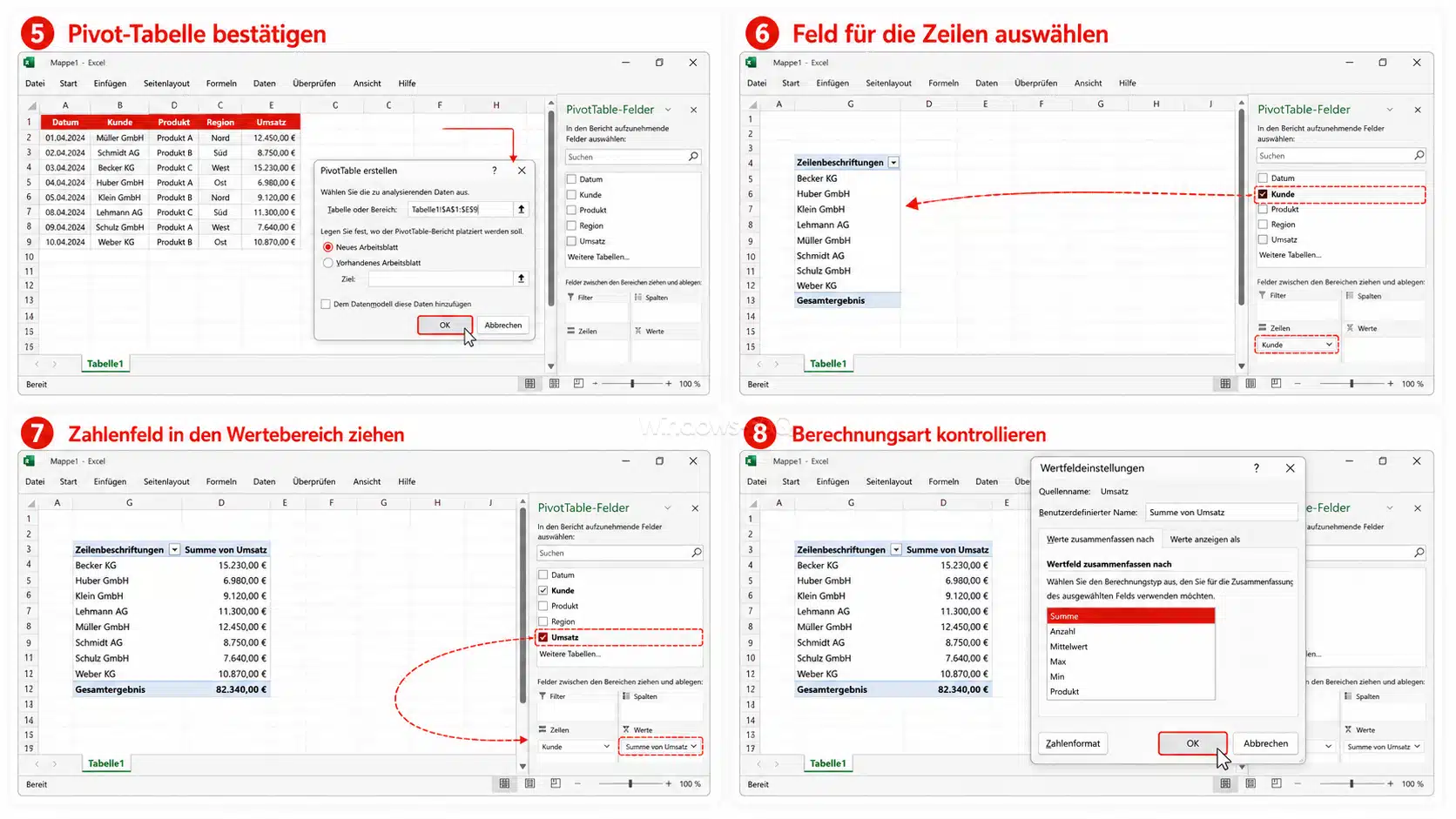
Schritt 7: Zahlenfeld in den Wertebereich ziehen
Ziehe anschließend ein Zahlenfeld in den Bereich Werte. Das kann zum Beispiel Umsatz, Menge, Kosten, Stunden oder Betrag sein.
Excel berechnet daraus automatisch eine Kennzahl. Bei Zahlen verwendet Excel meistens die Summe. Bei Textwerten verwendet Excel häufig die Anzahl.
Schritt 8: Berechnungsart kontrollieren
Klicke im Wertebereich auf das verwendete Feld und öffne die Wertfeldeinstellungen. Prüfe dort, ob Excel die richtige Berechnung verwendet.
Für Umsätze ist Summe meist richtig. Für Bestellungen kann Anzahl sinnvoll sein. Für Bewertungen, Messwerte oder Durchschnittspreise kann Durchschnitt besser passen.
Schritt 9: Spaltenfeld ergänzen
Ziehe bei Bedarf ein weiteres Feld in den Bereich Spalten. Das ist sinnvoll, wenn Du Werte nebeneinander vergleichen möchtest.
Ein typisches Beispiel ist eine Auswertung nach Monaten. Dann stehen die Kunden links in den Zeilen und die Monate oben in den Spalten.
Schritt 10: Filter einrichten
Ziehe ein Feld in den Bereich Filter, wenn Du die gesamte Auswertung einschränken möchtest. Geeignete Filter sind zum Beispiel Jahr, Region, Abteilung, Standort oder Kategorie.
Danach kannst Du oberhalb der Pivot-Tabelle auswählen, welche Daten angezeigt werden sollen.

Schritt 11: Pivot-Tabelle sortieren
Klicke auf einen Wert in der Pivot-Tabelle und sortiere die Ergebnisse nach Größe. So erkennst Du schnell die wichtigsten Kunden, Produkte oder Kategorien.
Eine Sortierung nach dem höchsten Umsatz oder der größten Anzahl macht die Auswertung deutlich aussagekräftiger.
Schritt 12: Pivot-Tabelle aktualisieren
Wenn Du die Ausgangsdaten änderst, musst Du die Pivot-Tabelle aktualisieren. Klicke dazu mit der rechten Maustaste in die Pivot-Tabelle und wähle Aktualisieren.
Erst nach der Aktualisierung zeigt die Pivot-Tabelle den neuesten Stand Deiner Daten an.
Die vier Bereiche einer Pivot-Tabelle verständlich erklärt
Wenn Du die vier Pivot Bereiche verstehst, kannst Du fast jede einfache Auswertung selbst erstellen. Die Bereiche bestimmen, wie Deine Daten angezeigt und berechnet werden.
Zeilen
Im Bereich Zeilen stehen die Einträge untereinander. Dort platzierst Du Felder wie Kunde, Produkt, Mitarbeiter, Abteilung, Kostenstelle oder Standort.
Wenn Du wissen möchtest, wie viel Umsatz jeder Kunde gemacht hat, gehört das Feld Kunde in den Bereich Zeilen.
Spalten
Im Bereich Spalten stehen Werte nebeneinander. Dieser Bereich eignet sich für Zeiträume, Regionen, Kategorien oder Statuswerte, die Du direkt vergleichen möchtest.
Wenn Du Monate in den Bereich Spalten ziehst, kannst Du Entwicklungen über das Jahr hinweg erkennen.
Werte
Der Bereich Werte enthält die Kennzahlen, die Excel berechnen soll. Dazu gehören Umsatz, Menge, Kosten, Stunden, Bestand oder Anzahl.
Hier solltest Du immer kontrollieren, ob Excel die richtige Berechnungsart verwendet. Eine falsche Einstellung kann die gesamte Auswertung verfälschen.
Filter
Der Bereich Filter schränkt die gesamte Pivot-Tabelle ein. Du kannst damit zum Beispiel nur ein bestimmtes Jahr, eine Region oder eine Abteilung anzeigen lassen.
Filter sind nützlich, wenn Du dieselbe Auswertung für verschiedene Bereiche verwenden möchtest.
Praxisbeispiel: Umsatz nach Kunde und Monat auswerten
Ein häufiges Beispiel ist eine Umsatzliste mit den Spalten Datum, Kunde, Produkt, Region und Umsatz. Du möchtest wissen, welcher Kunde in welchem Monat welchen Umsatz erzielt hat.
Erstelle zuerst eine Pivot-Tabelle aus der Liste. Ziehe Kunde in den Bereich Zeilen. Ziehe Umsatz in den Bereich Werte. Ziehe Datum in den Bereich Spalten.
Wenn Excel einzelne Tage anzeigt, kannst Du die Datumswerte gruppieren. Klicke dazu mit der rechten Maustaste auf ein Datum in der Pivot-Tabelle und wähle Gruppieren aus. Danach kannst Du Monate, Quartale oder Jahre auswählen.
Das Ergebnis ist eine übersichtliche Monatsauswertung. Links stehen die Kunden, oben die Monate und in den Zellen die jeweiligen Umsätze. So erkennst Du schnell starke Kunden, schwache Monate und auffällige Veränderungen.
Pivot-Tabelle aus einer formatierten Excel Tabelle erstellen
Wenn Du regelmäßig neue Daten ergänzt, solltest Du Deine Ausgangsliste als formatierte Excel Tabelle anlegen. Markiere Deine Daten und drücke die Excel Tastenkombination Strg + T. Danach erkennt Excel die Liste als zusammenhängende Tabelle.
Der Vorteil ist, dass neue Zeilen leichter in die Datenquelle aufgenommen werden. Wenn Du die Pivot-Tabelle aktualisierst, können neue Datensätze zuverlässiger berücksichtigt werden.
Eine formatierte Excel Tabelle verbessert außerdem die Lesbarkeit. Überschriften, Filter und automatische Bereichserweiterungen machen Deine Datenbasis stabiler.
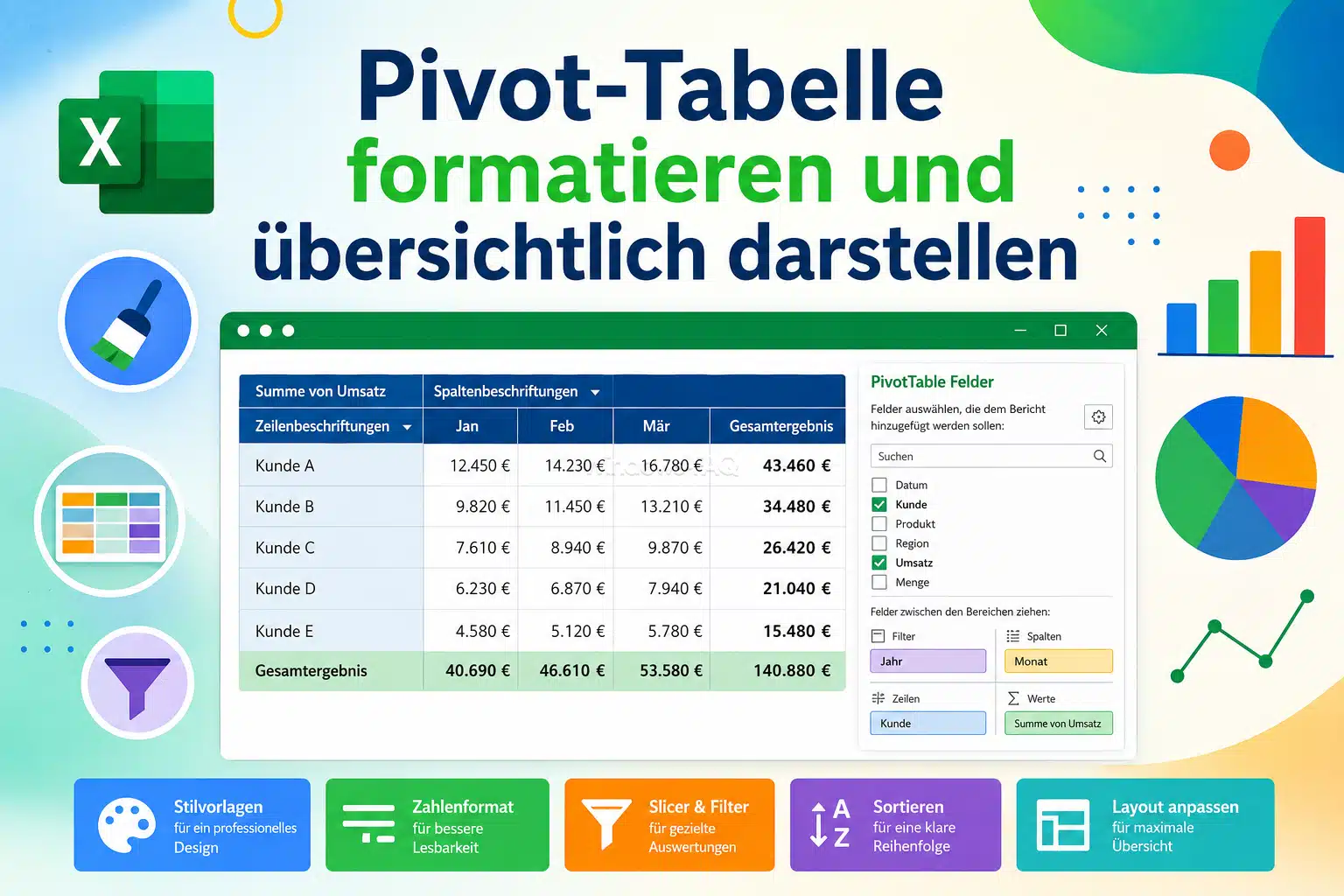
Pivot-Tabelle formatieren und übersichtlich darstellen
Eine Pivot-Tabelle sollte nicht nur richtig rechnen, sondern auch gut lesbar sein. Gerade wenn Du die Auswertung weitergibst oder in einer Besprechung verwendest, ist eine klare Darstellung wichtig.
Zahlenformat anpassen
Öffne die Wertfeldeinstellungen und passe das Zahlenformat an. Für Umsätze eignet sich ein Währungsformat. Für Mengen reicht oft eine Zahl ohne Nachkommastellen.
Ein sauberes Zahlenformat macht die Auswertung verständlicher und professioneller.
Spaltenbreite kontrollieren
Nach dem Erstellen einer Pivot-Tabelle können Spalten zu schmal sein. Passe die Breite an, damit Überschriften und Werte vollständig sichtbar sind.
Kurze und eindeutige Feldnamen in der Ausgangsliste helfen dabei, die Pivot-Tabelle übersichtlich zu halten.
Gesamtergebnisse bewusst nutzen
Excel zeigt in Pivot-Tabellen häufig Gesamtsummen für Zeilen und Spalten an. Diese Werte sind oft hilfreich, können aber bei sehr großen Auswertungen unübersichtlich wirken.
Prüfe deshalb, ob Gesamtergebnisse für Deine Analyse sinnvoll sind. Für Berichte sind sie meist nützlich. Bei Detailprüfungen können sie manchmal stören.
Datumswerte in einer Pivot-Tabelle gruppieren
Datumswerte sind in Pivot-Tabellen besonders wichtig, weil viele Auswertungen nach Tagen, Monaten, Quartalen oder Jahren aufgebaut werden.
Wenn Deine Ausgangsliste ein echtes Datumsfeld enthält, kann Excel diese Werte gruppieren. Klicke mit der rechten Maustaste auf ein Datum in der Pivot-Tabelle und wähle Gruppieren aus. Danach kannst Du passende Zeiträume auswählen.
So wird aus einer langen Tagesliste schnell eine kompakte Monatsauswertung. Das ist besonders hilfreich für Umsätze, Kosten, Arbeitszeiten, Tickets, Bestellungen oder Projektzahlen.
Slicer und Zeitachsen in Pivot-Tabellen verwenden
Slicer sind grafische Filter für Pivot-Tabellen. Statt ein klassisches Filtermenü zu öffnen, klickst Du auf eine sichtbare Schaltfläche. Dadurch lassen sich Berichte einfacher bedienen.
Ein Slicer kann zum Beispiel Kunden, Regionen, Produkte, Abteilungen oder Kategorien anzeigen. Mit einem Klick filterst Du die Pivot-Tabelle auf den gewünschten Wert.
Für Datumswerte gibt es Zeitachsen. Damit kannst Du Monate, Quartale oder Jahre komfortabel auswählen. Das ist besonders praktisch bei regelmäßigen Berichten.
Pivot-Diagramm aus einer Pivot-Tabelle erstellen
Aus einer Pivot-Tabelle kannst Du ein Pivot-Diagramm erstellen. Damit werden Deine Daten nicht nur als Tabelle, sondern auch grafisch dargestellt.
Klicke dazu in die Pivot-Tabelle und wähle ein passendes Diagramm aus. Das Diagramm bleibt mit der Pivot-Tabelle verbunden. Wenn Du Filter änderst oder Felder verschiebst, passt sich die Darstellung an.
Pivot-Diagramme eignen sich besonders für Monatsvergleiche, Umsatzentwicklungen, Kostenverteilungen und Ranglisten. Achte darauf, nicht zu viele Werte gleichzeitig darzustellen. Ein klares Diagramm ist besser als eine überladene Grafik.
Pivot-Tabelle aktualisieren, wenn sich Daten ändern
Eine Pivot-Tabelle übernimmt Änderungen aus der Ausgangsliste nicht immer sofort sichtbar. Wenn Du Werte änderst, neue Zeilen hinzufügst oder Daten korrigierst, solltest Du die Pivot-Tabelle aktualisieren.
Klicke mit der rechten Maustaste in die Pivot-Tabelle und wähle Aktualisieren aus. Danach berechnet Excel die Auswertung neu.
Wenn neue Zeilen trotzdem fehlen, liegt das häufig am Datenbereich. Dann solltest Du prüfen, ob die Datenquelle vollständig ist. Eine formatierte Excel Tabelle verringert dieses Problem deutlich.
Typische Fehler bei Pivot-Tabellen in Excel
Viele Probleme mit Pivot-Tabellen entstehen nicht in der Pivot-Tabelle selbst, sondern in der Datenquelle. Deshalb lohnt sich eine kurze Prüfung der Rohdaten vor jeder wichtigen Auswertung.
Excel zeigt Anzahl statt Summe an
Wenn Excel im Wertebereich Anzahl statt Summe verwendet, sind die Werte häufig als Text gespeichert oder enthalten nicht numerische Inhalte.
Prüfe die Ursprungsspalte und wandle die Werte in echte Zahlen um. Danach aktualisierst Du die Pivot-Tabelle und kontrollierst die Wertfeldeinstellungen.
Neue Daten erscheinen nicht in der Pivot-Tabelle
Wenn neue Zeilen fehlen, liegen sie möglicherweise außerhalb des ursprünglichen Datenbereichs. Das passiert häufig, wenn die Pivot-Tabelle aus einem festen Zellbereich erstellt wurde.
Nutze möglichst eine formatierte Excel Tabelle oder passe die Datenquelle der Pivot-Tabelle an.
Datumswerte lassen sich nicht gruppieren
Wenn Excel Datumswerte nicht gruppieren kann, sind einzelne Werte möglicherweise als Text gespeichert oder die Spalte enthält leere beziehungsweise ungültige Einträge.
Prüfe die gesamte Datumsspalte und korrigiere fehlerhafte Werte. Danach sollte die Gruppierung funktionieren.
In der Pivot-Tabelle erscheint der Eintrag leer
Der Eintrag leer bedeutet meistens, dass in der Ausgangsliste an dieser Stelle kein Wert vorhanden ist. Das ist nicht immer falsch, kann aber die Auswertung unübersichtlich machen.
Prüfe, ob die leeren Zellen fachlich korrekt sind oder ob Daten fehlen.
Die Auswertung wirkt unübersichtlich
Eine Pivot-Tabelle kann schnell zu groß werden, wenn zu viele Felder gleichzeitig verwendet werden. Reduziere die Auswertung auf die wichtigste Frage.
Für weitere Details kannst Du zusätzliche Pivot-Tabellen oder Filter einsetzen.
Pivot-Tabelle oder Excel Formel: Was ist besser?
Eine Pivot-Tabelle ist ideal, wenn Du viele Daten flexibel zusammenfassen und aus unterschiedlichen Blickwinkeln betrachten möchtest. Eine Formel ist besser, wenn Du gezielt einen bestimmten Wert berechnen willst.
Formeln wie SUMMEWENN, ZÄHLENWENN oder SVERWEIS sind sehr nützlich, wenn die Fragestellung feststeht. Eine Pivot-Tabelle ist stärker, wenn Du Daten schnell umsortieren, gruppieren und filtern möchtest.
In der Praxis ergänzen sich beide Methoden sehr gut. Du kannst Rohdaten mit Formeln vorbereiten und anschließend mit einer Pivot-Tabelle auswerten. Weitere Grundlagen findest Du im Bereich Excel Formeln.
Best Practices für Pivot-Tabellen in Excel
Mit einigen einfachen Regeln werden Pivot-Tabellen zuverlässiger, übersichtlicher und langfristig besser nutzbar.
- Verwende klare Spaltenüberschriften.
- Nutze keine verbundenen Zellen in der Datenquelle.
- Entferne leere Zeilen innerhalb der Liste.
- Speichere Rohdaten und Auswertung auf getrennten Arbeitsblättern.
- Kontrolliere immer die Berechnungsart im Wertebereich.
- Aktualisiere die Pivot-Tabelle nach Änderungen an den Daten.
- Nutze formatierte Excel Tabellen für wachsende Datenlisten.
- Halte Berichte übersichtlich und beantworte pro Pivot-Tabelle möglichst eine klare Frage.
Wenn Du diese Regeln beachtest, werden Deine Auswertungen stabiler und besser verständlich. Das ist besonders wichtig, wenn andere Personen mit Deinen Excel Dateien arbeiten.
Für welche Excel Versionen funktioniert diese Anleitung?
Die Grundfunktion für Pivot-Tabellen gibt es in vielen Excel Versionen. Die Anleitung passt für moderne Excel Versionen unter Windows, darunter Excel in Microsoft 365 sowie viele klassische Desktop Versionen.
Die genaue Bezeichnung einzelner Menüpunkte kann je nach Version leicht abweichen. Der grundsätzliche Ablauf bleibt aber gleich: Datenliste prüfen, PivotTable einfügen, Felder zuordnen, Berechnung kontrollieren und Auswertung aktualisieren.
Weitere Tipps rund um Office Programme findest Du auch im Bereich Office Anleitungen und im Bereich Microsoft 365.

FAQ zu Pivot-Tabelle in Excel
Eine Pivot-Tabelle in Excel ist eine dynamische Auswertungstabelle. Sie fasst Daten aus einer normalen Excel Liste zusammen und zeigt Ergebnisse nach Kategorien, Zeiträumen oder anderen Merkmalen an.
Klicke in Deine Datenliste, gehe zur Registerkarte Einfügen und wähle PivotTable aus. Danach wählst Du den Speicherort, bestätigst mit OK und ziehst die gewünschten Felder in Zeilen, Spalten, Werte und Filter.
Die Daten sollten als saubere Liste aufgebaut sein. Jede Spalte braucht eine eindeutige Überschrift, jede Zeile sollte einen vollständigen Datensatz enthalten und innerhalb der Liste sollten keine leeren Zeilen, leeren Spalten oder verbundenen Zellen vorkommen.
Du kannst eine Pivot-Tabelle für Umsatzanalysen, Kostenübersichten, Lagerlisten, Projektzahlen, Zeiterfassungen, Kundenlisten, Bestelllisten und viele andere tabellarische Daten verwenden.
Eine Pivot-Tabelle muss nach Änderungen an den Ausgangsdaten aktualisiert werden. Klicke mit der rechten Maustaste in die Pivot-Tabelle und wähle Aktualisieren aus. Danach berechnet Excel die Auswertung neu.
Wenn Excel Werte zählt statt summiert, sind die Zahlen häufig als Text gespeichert oder die Spalte enthält ungültige Inhalte. Prüfe die Ursprungsspalte, wandle die Werte in echte Zahlen um und kontrolliere anschließend die Wertfeldeinstellungen.
Klicke mit der rechten Maustaste auf ein Datum in der Pivot-Tabelle und wähle Gruppieren aus. Danach kannst Du Monate, Quartale oder Jahre auswählen. Voraussetzung ist, dass die Datumsspalte echte Datumswerte enthält.
Neue Zeilen fehlen meistens, wenn sie außerhalb des ursprünglichen Datenbereichs liegen. Nutze eine formatierte Excel Tabelle als Datenquelle oder passe die Datenquelle der Pivot-Tabelle an. Danach musst Du die Pivot-Tabelle aktualisieren.
Ein Slicer ist ein grafischer Filter für eine Pivot-Tabelle. Du kannst damit Werte wie Kunden, Regionen, Produkte oder Kategorien per Klick auswählen und die Auswertung schneller filtern.
Eine Pivot-Tabelle ist besser für flexible Auswertungen vieler Datensätze. Eine Formel ist besser für gezielte Einzelberechnungen. In vielen Excel Dateien ist eine Kombination aus Formeln und Pivot-Tabelle besonders sinnvoll.
Fazit: Mit einer Pivot-Tabelle in Excel wertest Du Daten schneller aus
Eine Pivot-Tabelle in Excel ist eines der wichtigsten Werkzeuge, wenn Du aus vielen Daten schnell eine verständliche Auswertung erstellen möchtest. Du kannst Summen bilden, Werte zählen, Durchschnittswerte berechnen, Zeiträume gruppieren und Daten nach verschiedenen Kriterien filtern.
Der Einstieg ist einfach, wenn die Datenquelle sauber vorbereitet ist. Klare Spaltenüberschriften, echte Zahlen, echte Datumswerte und eine durchgehende Listenstruktur sind die Grundlage für zuverlässige Ergebnisse.
Wenn Du regelmäßig mit Excel Listen arbeitest, solltest Du Pivot-Tabellen unbedingt nutzen. Sie sparen Zeit, machen Daten verständlicher und helfen Dir, aus langen Tabellen schnell die wichtigsten Informationen zu erkennen.






Neueste Kommentare