
Du hast eine große PDF Datei und möchtest nur einzelne Seiten daraus speichern, ein Kapitel herauslösen oder vertrauliche Inhalte vor dem Versand entfernen? Dann musst Du die PDF splitten. Dabei wird eine vorhandene PDF Datei in mehrere kleinere PDF Dateien aufgeteilt.
PDF splitten bedeutet: Du trennst eine PDF Datei nach Seiten, Seitenbereichen oder Themen und speicherst daraus neue PDF Dateien. Unter Windows funktioniert das in vielen Fällen ohne zusätzliches Programm, weil Du mit
Microsoft Print to PDFgezielt einzelne Seiten als neue PDF Datei ausgeben kannst.
In dieser Anleitung zeigen wir Dir, wie Du eine PDF unter Windows sauber aufteilen kannst, welche Methode für welchen Zweck geeignet ist und welche Fehler Du unbedingt vermeiden solltest. Weitere praktische Anleitungen rund um PDF Dokumente findest Du auch in den PDF Anleitungen auf windows-faq.de.
PDF splitten: Was bedeutet das?
Beim PDF splitten wird eine bestehende PDF Datei in kleinere PDF Dateien aufgeteilt. Du kannst zum Beispiel nur Seite 3 speichern, die Seiten 5 bis 12 als eigene PDF Datei ausgeben oder ein langes Dokument in mehrere Kapitel trennen.
Das Originaldokument muss dabei nicht verändert werden. Wenn Du mit einer Kopie arbeitest und die neuen Dateien unter eigenen Namen speicherst, bleibt die ursprüngliche PDF Datei vollständig erhalten. Das ist besonders wichtig bei Verträgen, Rechnungen, unterschriebenen Dokumenten, Bewerbungsunterlagen, gescannten Akten und geschäftlichen Unterlagen.
Ein einfaches Beispiel: Du hast eine PDF Datei mit 50 Seiten. Du möchtest aber nur die Seiten 18 bis 24 an eine andere Person senden. Statt die komplette Datei weiterzugeben, erstellst Du eine neue PDF Datei, die nur diesen Seitenbereich enthält. Das ist übersichtlicher, spart Speicherplatz und reduziert das Risiko, versehentlich unnötige Informationen weiterzugeben.
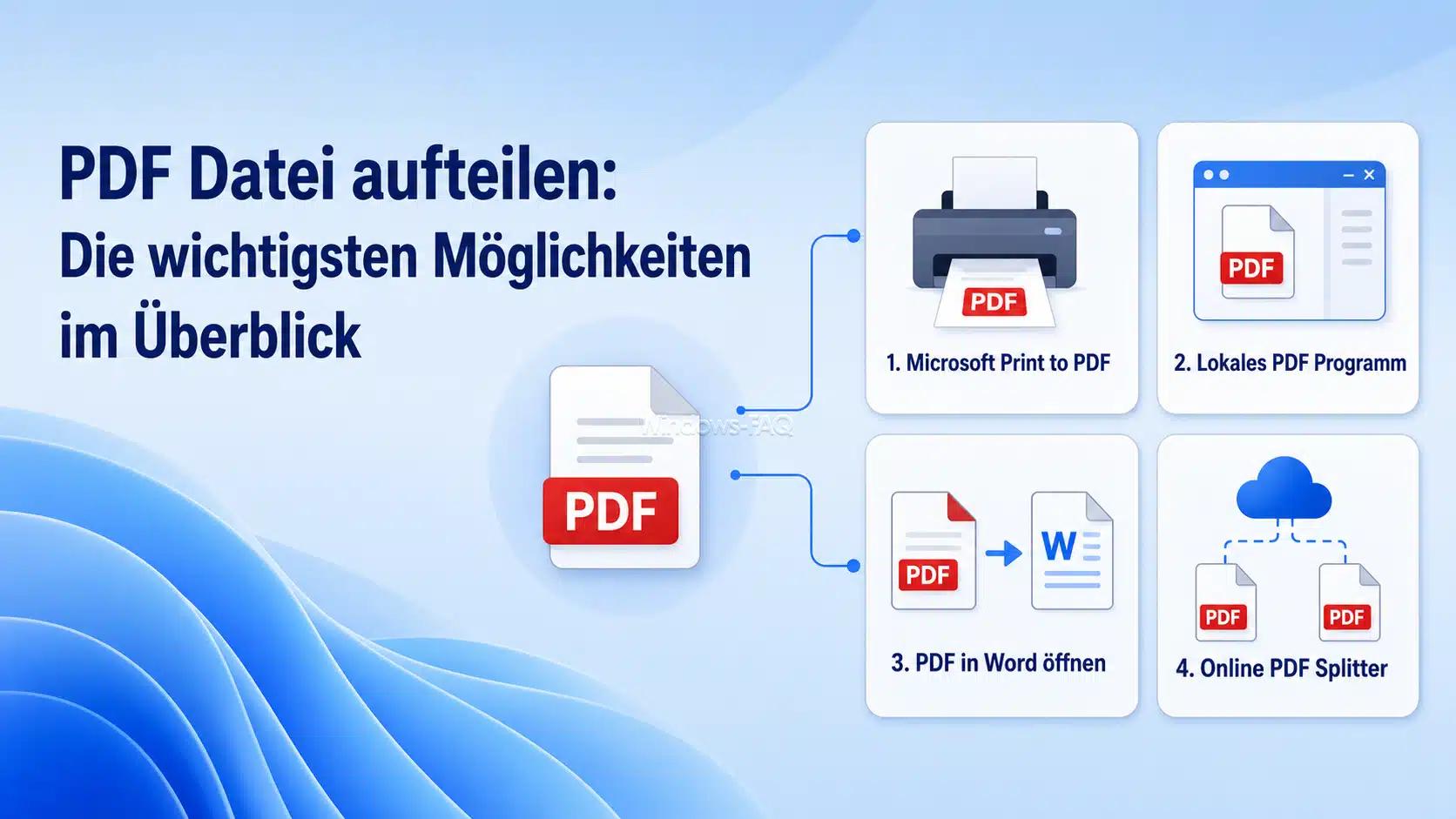
PDF Datei aufteilen: Die wichtigsten Möglichkeiten im Überblick
Es gibt mehrere Wege, um eine PDF Datei aufzuteilen. Welche Methode sinnvoll ist, hängt davon ab, ob Du nur wenige Seiten extrahieren möchtest oder regelmäßig große PDF Dokumente verarbeitest.
| Methode | Geeignet für | Vorteil | Wichtiger Hinweis |
|---|---|---|---|
Microsoft Print to PDF | Einzelne Seiten und einfache Seitenbereiche | Unter Windows oft bereits vorhanden | Lesezeichen und Formularfunktionen können verloren gehen |
| Lokales PDF Programm | Viele Seiten, regelmäßige PDF Bearbeitung, professionelle Abläufe | Mehr Funktionen und komfortablere Aufteilung | Programm sollte lokal arbeiten und keine sensiblen Daten hochladen |
| PDF in Word öffnen | Text übernehmen oder Inhalte weiterbearbeiten | Gut für Textbearbeitung | Layout kann sich verändern und ist zum exakten Splitten nur bedingt geeignet |
| Online PDF Splitter | Unkritische Dokumente ohne vertrauliche Inhalte | Schnell und bequem | Für sensible oder geschäftliche Dokumente nicht empfehlenswert |
Wann solltest Du eine PDF splitten?
Eine PDF Datei zu splitten ist immer dann sinnvoll, wenn nicht das gesamte Dokument benötigt wird. Das betrifft private Unterlagen genauso wie geschäftliche Dokumente.
Typische Anwendungsfälle sind:
- Du möchtest nur bestimmte Seiten aus einer großen PDF Datei versenden.
- Du willst ein gescanntes Sammeldokument in einzelne Vorgänge aufteilen.
- Du möchtest aus einem Vertrag nur bestimmte Anlagen als eigene PDF speichern.
- Du willst ein Handbuch nach Kapiteln trennen.
- Du möchtest Rechnungen und Belege getrennt ablegen.
- Du willst vertrauliche Seiten aus einer Weitergabe ausschließen.
- Du möchtest eine große PDF Datei übersichtlicher archivieren.
Gerade bei sensiblen Dokumenten ist das Aufteilen sehr hilfreich. Wenn ein Empfänger nur einen bestimmten Abschnitt benötigt, solltest Du auch nur diesen Abschnitt weitergeben. So vermeidest Du unnötige Datenweitergabe und sorgst für mehr Übersicht.
PDF splitten unter Windows ohne Zusatzprogramm
Die einfachste Methode unter Windows ist die Druckfunktion mit Microsoft Print to PDF. Dabei wird nicht wirklich gedruckt. Stattdessen erzeugt Windows aus den ausgewählten Seiten eine neue PDF Datei.
Diese Methode eignet sich besonders gut, wenn Du einzelne Seiten oder überschaubare Seitenbereiche aus einer PDF Datei speichern möchtest. Du brauchst dafür nur ein Programm, mit dem Du die PDF öffnen und drucken kannst. Das kann zum Beispiel ein PDF Tool im Browser oder ein PDF Anzeigeprogramm sein.
Der große Vorteil ist, dass die Datei lokal auf Deinem PC bleibt. Du musst sie nicht hochladen und kannst auch vertrauliche Dokumente deutlich kontrollierter verarbeiten. Weitere Tipps zu Windows Funktionen findest Du auch in den Windows 11 Anleitungen auf windows-faq.de.
Vorbereitung vor dem PDF Splitten
Bevor Du eine PDF Datei aufteilst, solltest Du kurz prüfen, was genau entstehen soll. Eine gute Vorbereitung verhindert falsche Seitenbereiche, unklare Dateinamen und versehentlich weitergegebene Inhalte.
Originaldatei sichern
Arbeite immer mit einer Kopie der PDF Datei. Das Original sollte unverändert bleiben. Kopiere die Datei am besten in einen separaten Arbeitsordner und splitte nur diese Kopie.
Benötigte Seitenbereiche prüfen
Öffne die PDF Datei und notiere Dir die Seiten, die Du speichern möchtest. Achte dabei auf die tatsächliche Seitenanzeige im PDF Programm. Die aufgedruckte Seitenzahl im Dokument muss nicht mit der technischen PDF Seitenzahl identisch sein. Das passiert häufig bei Deckblättern, Inhaltsverzeichnissen oder Dokumenten mit römischen Seitenzahlen.
Sinnvolle Dateinamen festlegen
Überlege Dir vor dem Speichern klare Dateinamen. Gute Dateinamen helfen Dir später, die gesplitteten PDF Dateien eindeutig zuzuordnen.
Ein gutes Schema ist:
Datum_Thema_Inhalt_Seitenbereich.pdf
Beispiel:
2026-07-07_Vertrag_Anlage-A_Seiten-12-18.pdf
Vermeide unklare Namen wie neu.pdf, Scan2.pdf oder Dokument_final.pdf. Solche Dateinamen führen später schnell zu Verwechslungen.
Datenschutz beachten
Prüfe vor dem Splitten, ob die PDF Datei personenbezogene, geschäftliche oder vertrauliche Informationen enthält. Dazu gehören zum Beispiel Kundendaten, Gehaltsdaten, Verträge, Rechnungen, Bewerbungen, medizinische Informationen oder interne Firmenunterlagen.
Für solche Dokumente solltest Du nach Möglichkeit eine lokale Methode verwenden und die Datei nicht unnötig in fremde Systeme hochladen.
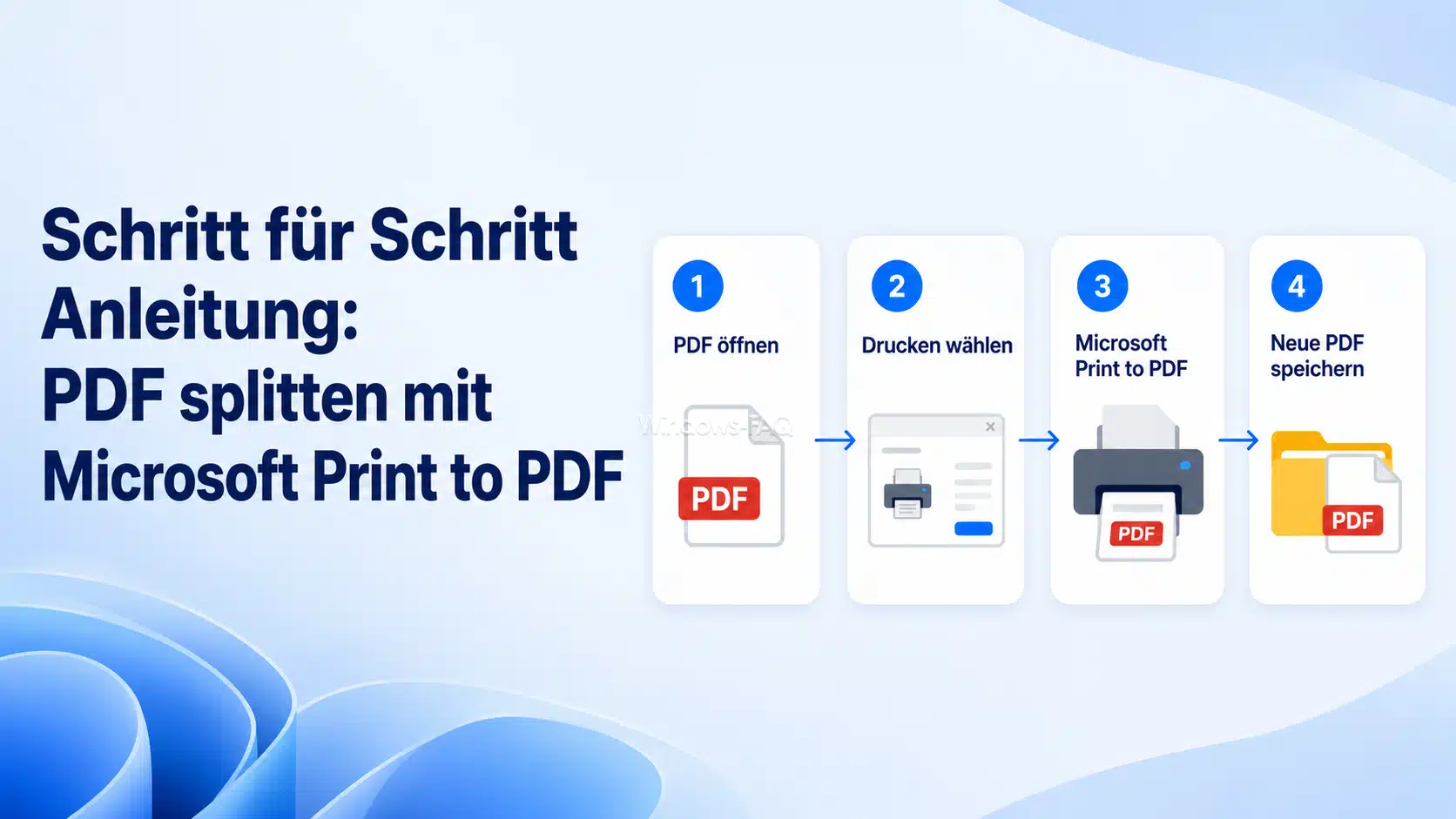
Schritt für Schritt Anleitung: PDF splitten mit Microsoft Print to PDF
Mit den folgenden Schritten kannst Du unter Windows eine PDF Datei in einzelne Seiten oder Seitenbereiche aufteilen. Die Anleitung eignet sich für Windows 10 und Windows 11.
Schritt 1: PDF Datei öffnen
Öffne die PDF Datei auf Deinem Windows PC. Du kannst dafür den Browser oder ein installiertes PDF Anzeigeprogramm verwenden. Wichtig ist nur, dass die Datei korrekt angezeigt wird und Du den Druckdialog öffnen kannst.
Schritt 2: Druckdialog starten
Drücke die Tastenkombination Strg + P. Dadurch öffnet sich der Druckdialog. Alternativ kannst Du im Menü des verwendeten Programms die Druckfunktion auswählen.
Schritt 3: Microsoft Print to PDF auswählen
Wähle als Drucker Microsoft Print to PDF aus. Auf deutschen Windows Systemen kann die Funktion auch als Microsoft-Druckausgabe in PDF angezeigt werden. Bei Windows 10 muss Microsoft Print to PDF ggf. aktiviert werden.
Wichtig ist: Es wird nichts auf Papier gedruckt. Windows erstellt aus Deiner Auswahl eine neue PDF Datei.
Schritt 4: Gewünschte Seiten eingeben
Wähle im Druckdialog den Seitenbereich aus, den Du als eigene PDF speichern möchtest. Je nach Programm heißt die Option zum Beispiel Seiten, Benutzerdefiniert oder Seitenbereich.
Typische Eingaben sind:
1-3speichert die Seiten 1 bis 3.7speichert nur Seite 7.2-4,8,10-12speichert mehrere getrennte Seitenbereiche.
Kontrolliere die Eingabe sorgfältig. Ein falsch eingegebener Seitenbereich ist einer der häufigsten Fehler beim PDF splitten.
Schritt 5: Neue PDF Datei speichern
Klicke auf Drucken oder Speichern. Windows fragt Dich anschließend nach einem Speicherort und einem Dateinamen. Wähle einen passenden Ordner aus und speichere die neue PDF Datei mit einem eindeutigen Namen.
Schritt 6: Weitere PDF Teile erstellen
Wenn Du aus einer großen PDF Datei mehrere kleinere Dateien erstellen möchtest, wiederholst Du den Vorgang für jeden weiteren Seitenbereich.
Aus einer PDF Datei mit 30 Seiten könnten zum Beispiel diese Dateien entstehen:
Handbuch_Kapitel-1_Seiten-01-08.pdfHandbuch_Kapitel-2_Seiten-09-17.pdfHandbuch_Kapitel-3_Seiten-18-30.pdf
Schritt 7: Gesplittete PDF Datei prüfen
Öffne jede neu erstellte PDF Datei und prüfe das Ergebnis. Kontrolliere Seitenzahl, Reihenfolge, Lesbarkeit, Dateigröße und Inhalt. Besonders wichtig ist die Sichtprüfung, wenn Du die Datei per E-Mail versenden oder in einem geschäftlichen Vorgang verwenden möchtest.
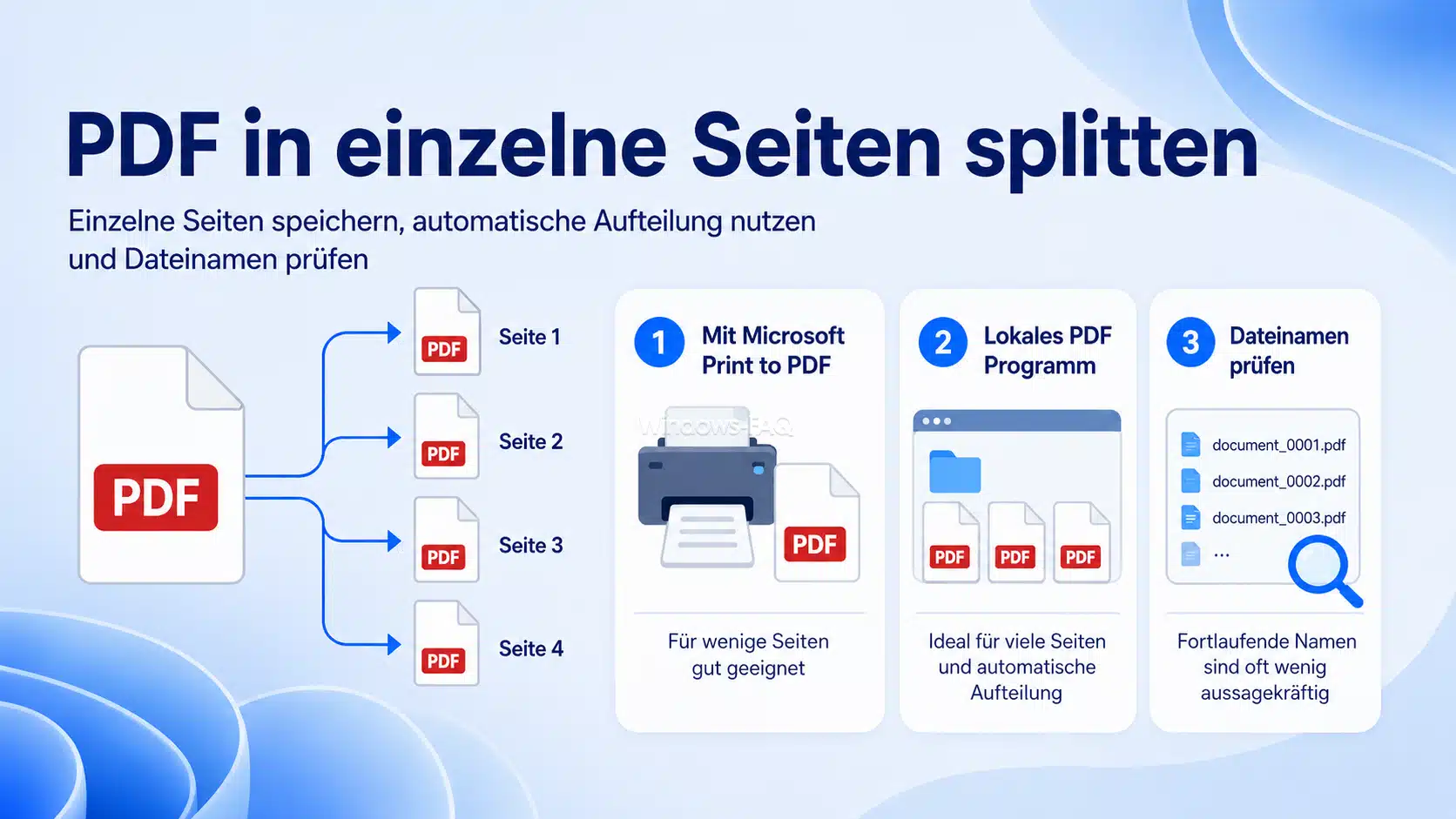
PDF in einzelne Seiten splitten
Wenn Du eine PDF in einzelne Seiten splitten möchtest, kannst Du mit Microsoft Print to PDF jede Seite einzeln speichern. Bei wenigen Seiten ist das problemlos möglich. Bei einem großen Dokument mit vielen Seiten ist diese Methode jedoch mühsam.
Für umfangreiche Dokumente ist ein lokales PDF Programm besser geeignet, das jede Seite automatisch als eigene PDF Datei speichern kann. Das ist zum Beispiel praktisch bei gescannten Akten, Serienbriefen, einzelnen Nachweisen oder Dokumentenstapeln.
Achte nach dem automatischen Aufteilen unbedingt auf die Dateinamen. Viele Programme erzeugen technische Namen mit fortlaufenden Nummern. Das ist zwar korrekt, aber oft nicht besonders aussagekräftig.
PDF Seiten extrahieren statt komplette PDF teilen
Manchmal möchtest Du nicht die ganze PDF in mehrere Teile zerlegen, sondern nur einzelne Seiten extrahieren. Das ist zum Beispiel sinnvoll, wenn Du aus einem langen Dokument nur eine Bescheinigung, eine Anlage oder einen bestimmten Nachweis benötigst.
In diesem Fall wählst Du im Druckdialog nur genau diese Seiten aus und speicherst sie als neue PDF Datei. Das Original bleibt erhalten, und Du erhältst eine kleine, gezielte Datei mit genau dem Inhalt, den Du brauchst.
PDF nach Kapiteln oder Themen aufteilen
Bei längeren Dokumenten ist es oft sinnvoller, die PDF nicht nach einzelnen Seiten, sondern nach Themen aufzuteilen. Ein Handbuch kannst Du nach Kapiteln trennen. Einen Vertrag kannst Du in Hauptvertrag, Anlagen, Leistungsbeschreibung und Nachweise aufteilen. Eine gescannte Sammeldatei kannst Du nach Vorgängen oder Empfängern strukturieren.
Diese thematische Aufteilung ist für Empfänger deutlich verständlicher. Jede PDF Datei hat einen klaren Zweck und enthält nur die Informationen, die wirklich benötigt werden.
PDF splitten und PDF Seiten löschen: Der Unterschied
PDF splitten und PDF Seiten löschen werden oft verwechselt. Beim PDF splitten erzeugst Du aus einer vorhandenen PDF Datei neue PDF Dateien. Beim Löschen von Seiten entfernst Du dagegen Seiten aus einem Dokument und speicherst eine geänderte Version.
Für saubere Arbeitsabläufe ist das Splitten meistens sicherer. Du lässt das Original unverändert und erstellst nur die benötigten Teilbereiche als neue Dateien. Das ist besonders wichtig, wenn Du später noch auf das vollständige Ausgangsdokument zugreifen musst.
PDF splitten mit Word: Warum das nicht immer ideal ist
Microsoft Word kann viele PDF Dateien öffnen und in ein bearbeitbares Dokument umwandeln. Das ist hilfreich, wenn Du Text aus einer PDF Datei weiterbearbeiten möchtest. Für das exakte Aufteilen einer PDF Datei ist Word aber nur bedingt geeignet.
Der Grund ist einfach: Beim Öffnen einer PDF in Word kann sich das Layout verändern. Tabellen, Spalten, Bilder, Kopfzeilen, Fußzeilen und Seitenumbrüche können danach anders aussehen als in der ursprünglichen PDF Datei.
Wenn Du eine PDF Datei nur sauber in Seitenbereiche aufteilen möchtest, ist die Methode über Microsoft Print to PDF meist zuverlässiger. Weitere Hilfen zu Microsoft Word findest Du in den Word Anleitungen auf windows-faq.de.
PDF online splitten: Warum Du vorsichtig sein solltest
Viele Nutzer suchen nach einer schnellen Möglichkeit, eine PDF online zu splitten. Für völlig unkritische Dateien kann das bequem sein. Bei vertraulichen Dokumenten ist diese Vorgehensweise jedoch problematisch.
Sobald eine PDF Datei personenbezogene Daten, geschäftliche Informationen, Verträge, Rechnungen, Bewerbungen oder interne Unterlagen enthält, solltest Du sie nicht unnötig hochladen. Eine lokale Methode unter Windows ist in solchen Fällen die bessere Wahl.
Das gilt besonders in Unternehmen. Dort solltest Du prüfen, ob interne Vorgaben zur Dokumentenverarbeitung, Ablage und Datenweitergabe bestehen.
Wichtige Hinweise beim PDF Splitten
PDF Dateien können technisch sehr unterschiedlich aufgebaut sein. Manche bestehen aus echtem Text, andere aus gescannten Bildern. Einige enthalten Formularfelder, Lesezeichen, Links, digitale Signaturen oder Sicherheitseinstellungen. Diese Zusatzinformationen können beim Splitten beeinflusst werden.
Digitale Signaturen können ungültig werden
Wenn eine PDF Datei digital signiert ist, solltest Du besonders vorsichtig sein. Durch Drucken, Splitten oder erneutes Speichern kann eine digitale Signatur ungültig werden oder in der neuen Datei fehlen. Bewahre signierte Originale deshalb immer unverändert auf.
Formularfelder können verloren gehen
Ausfüllbare PDF Formulare enthalten interaktive Felder. Wenn Du ein solches Dokument über die Druckfunktion neu speicherst, können diese Felder zu normalem Seiteninhalt werden. Die sichtbaren Angaben bleiben dann eventuell erhalten, aber die Felder sind nicht mehr ausfüllbar.
Lesezeichen und interne Links werden oft nicht übernommen
Lange PDF Dateien enthalten häufig Lesezeichen oder interne Verknüpfungen. Diese können beim Speichern über die Druckfunktion verloren gehen. Für einfache Dokumente ist das meistens kein Problem. Bei technischen Dokumentationen oder umfangreichen Handbüchern kann ein spezielles lokales PDF Programm sinnvoller sein.
Die Dateigröße wird nicht immer deutlich kleiner
Viele Nutzer erwarten, dass eine gesplittete PDF automatisch viel kleiner ist. Das stimmt nur teilweise. Wenn Du weniger Seiten speicherst, wird die Datei oft kleiner. Enthält eine einzelne Seite aber große Bilder oder hochauflösende Scans, kann auch eine kleine PDF Datei noch groß sein.
PDF splitten ist deshalb nicht dasselbe wie PDF komprimieren. Wenn die Datei nach dem Aufteilen weiterhin zu groß ist, musst Du zusätzlich die Bildgröße, Scanauflösung oder PDF Optimierung prüfen.
Typische Fehler beim PDF Splitten
Beim Aufteilen von PDF Dateien passieren häufig kleine Fehler. Viele davon lassen sich vermeiden, wenn Du nach dem Speichern eine kurze Kontrolle durchführst.
Falsche Seitenbereiche ausgewählt
Der häufigste Fehler sind falsche Seitenzahlen. Prüfe deshalb immer, ob die technische Seitenanzeige im PDF Programm zu Deinem gewünschten Inhalt passt. Gerade bei Deckblatt, Inhaltsverzeichnis oder abweichender Seitennummerierung kann es sonst zu Fehlern kommen.
Originaldatei überschrieben
Speichere die neue PDF Datei niemals unter dem gleichen Namen wie das Original. Verwende immer einen eigenen Dateinamen. So kannst Du jederzeit auf die vollständige ursprüngliche Datei zurückgreifen.
Vertrauliche Inhalte versehentlich mitgesendet
Öffne die neu erstellte PDF Datei vor dem Versand und prüfe jede Seite. Verlasse Dich nicht nur auf den Dateinamen. Besonders bei gescannten Sammeldokumenten kann schnell eine Seite zu viel enthalten sein.
PDF lässt sich nicht drucken
Wenn sich eine PDF Datei nicht drucken lässt, kann sie geschützt, beschädigt oder durch Richtlinien eingeschränkt sein. Prüfe zuerst, ob Du die Datei öffnen darfst und ob die Druckfunktion erlaubt ist. In Unternehmensumgebungen können zusätzlich zentrale Sicherheitsrichtlinien greifen.
Microsoft Print to PDF fehlt
Wenn Microsoft Print to PDF oder Microsoft-Druckausgabe in PDF nicht angezeigt wird, kann die Windows Funktion deaktiviert sein. Prüfe in Windows die installierten Drucker und die optionalen Funktionen. Weitere Hinweise rund um Druckfunktionen findest Du in den Drucker und Drucken Anleitungen auf windows-faq.de.
PDF splitten im Unternehmen
Im Unternehmen geht es beim PDF splitten nicht nur um Komfort. Es geht auch um Datenschutz, Nachvollziehbarkeit und saubere Ablage. Nicht jede Person benötigt automatisch das vollständige Dokument.
Wenn Du nur die benötigten Seiten weitergibst, reduzierst Du unnötige Datenweitergabe. Das ist besonders wichtig bei Personalunterlagen, Verträgen, Rechnungen, Kundeninformationen, Angeboten, Bestellungen und internen Projektunterlagen.
Außerdem verbessert eine saubere Aufteilung die Dokumentenstruktur. Einzelne Dateien lassen sich leichter zuordnen, schneller finden und gezielter versenden. Das ist im Alltag oft effizienter als große Sammeldateien mit vielen unterschiedlichen Inhalten.
Checkliste nach dem PDF Splitten
Bevor Du eine gesplittete PDF Datei weitergibst oder archiviert ablegst, solltest Du diese Punkte prüfen:
- Enthält die neue PDF Datei die richtigen Seiten?
- Stimmt die Reihenfolge der Seiten?
- Sind alle Seiten gut lesbar?
- Wurden keine vertraulichen Seiten versehentlich übernommen?
- Ist der Dateiname eindeutig und verständlich?
- Ist die Dateigröße für den Versand geeignet?
- Wurde das Original unverändert gespeichert?
- Sind Formularfelder, Links oder Signaturen für den Zweck noch ausreichend nutzbar?
Diese kurze Prüfung ist besonders wichtig, wenn Du die PDF Datei per E-Mail verschickst oder in einem geschäftlichen Prozess verwendest.
FAQ zu PDF splitten
PDF splitten bedeutet, eine bestehende PDF (Portable Document Format) Datei in mehrere kleinere PDF Dateien aufzuteilen. Du kannst einzelne Seiten, bestimmte Seitenbereiche oder ganze Kapitel als neue PDF Dateien speichern.
Unter Windows kannst Du eine PDF oft mit Microsoft Print to PDF splitten. Öffne die PDF Datei, drücke Strg + P, wähle Microsoft Print to PDF aus, gib den gewünschten Seitenbereich ein und speichere die Auswahl als neue PDF Datei.
Ja, für einfache Seitenbereiche reicht unter Windows häufig Microsoft Print to PDF aus. Für viele einzelne Seiten, Lesezeichen, Formulare oder professionelle Workflows ist ein lokales Standard PDF Programm meist komfortabler.
Öffne die PDF Datei, starte den Druckdialog mit Strg + P, wähle Microsoft Print to PDF aus und gib nur die gewünschten Seiten ein. Danach speicherst Du diese Auswahl als neue PDF Datei.
Bei wenigen Seiten kannst Du jede Seite einzeln über Microsoft Print to PDF speichern. Bei vielen Seiten ist ein lokales PDF Programm sinnvoller, das jede Seite automatisch als eigene PDF Datei exportieren kann.
Die sichtbare Seitenzahl im Dokument ist nicht immer identisch mit der technischen PDF Seitenzahl. Deckblatt, Inhaltsverzeichnis oder römische Seitenzahlen können die Zählung verschieben. Prüfe deshalb die Seitenanzeige im PDF Programm.
Für vertrauliche Dokumente ist eine lokale Methode sicherer, weil die Datei nicht hochgeladen werden muss. Das gilt besonders für Verträge, Rechnungen, Bewerbungen, Personalunterlagen und interne Firmendokumente.
Eine passwortgeschützte PDF kannst Du nur dann splitten, wenn Du das Kennwort kennst und die Bearbeitung erlaubt ist. Schutzmechanismen solltest Du nicht umgehen, wenn Du dazu nicht berechtigt bist.
Digitale Signaturen können beim Splitten, Drucken oder erneuten Speichern ungültig werden oder in der neuen Datei fehlen. Signierte Originaldokumente solltest Du deshalb immer unverändert aufbewahren.
PDF splitten entfernt nur nicht benötigte Seiten. Wenn einzelne Seiten große Bilder oder hochauflösende Scans enthalten, kann auch eine kleine PDF Datei groß bleiben. Dann ist zusätzlich eine PDF Komprimierung nötig.
Fazit: PDF splitten ist unter Windows schnell erledigt
PDF splitten ist eine einfache und sehr nützliche Methode, um große PDF Dateien übersichtlicher zu machen. Du kannst einzelne Seiten speichern, bestimmte Seitenbereiche extrahieren oder lange Dokumente nach Themen und Kapiteln aufteilen.
Für einfache Aufgaben reicht unter Windows meistens Microsoft Print to PDF. Damit speicherst Du ausgewählte Seiten als neue PDF Datei, ohne zusätzliche Software und ohne die Datei hochzuladen. Für große Dokumente, viele Einzelseiten, Lesezeichen, Formulare oder professionelle Abläufe ist ein lokales PDF Programm oft komfortabler.
Wichtig ist immer eine kurze Kontrolle: Arbeite mit einer Kopie, prüfe die Seitenbereiche, verwende klare Dateinamen und öffne jede neue PDF Datei vor dem Versand. So bleibt das Original erhalten, vertrauliche Inhalte werden nicht versehentlich weitergegeben und Deine PDF Dateien sind sauber strukturiert.






Neueste Kommentare