
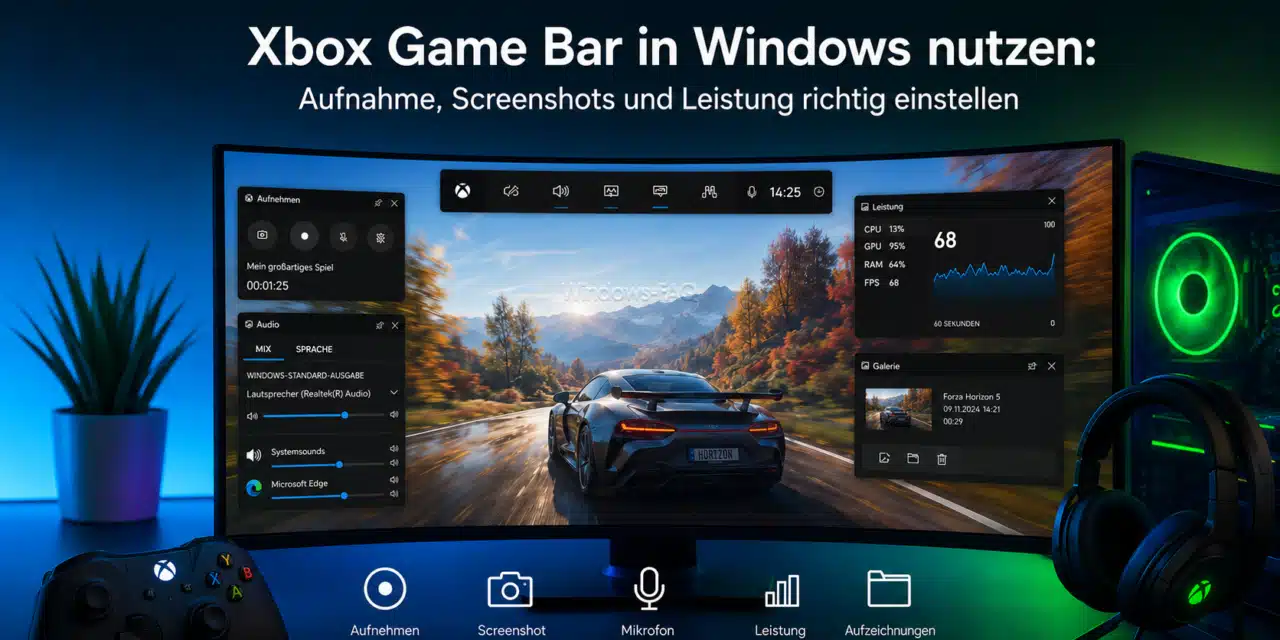
Die Xbox Game Bar gehört zu den Windows Funktionen, die viele Anwender schon einmal gesehen haben, aber in der Regel nicht verwenden. Dabei steckt dahinter ein praktisches Werkzeug für Bildschirmaufnahmen, Screenshots, Audio, Leistungsmessung und schnelle Gaming Funktionen. Du kannst damit Spielclips aufnehmen, kurze Anleitungen erstellen, Fehler dokumentieren oder während eines Spiels prüfen, ob CPU, GPU, RAM und FPS sauber laufen.
Besonders spannend ist die Xbox Game Bar, weil Du keine zusätzliche Aufnahme Software installieren musst. Die Funktion ist direkt in Windows integriert und lässt sich mit einer einfachen Tastenkombination öffnen. In diesem Beitrag zeige ich Dir verständlich, was die Xbox Game Bar kann, wie Du sie aktivierst, wie Du Aufnahmen startest, wo Du Deine Dateien findest und was Du tun kannst, wenn die Funktion nicht richtig arbeitet. Wenn Du Dich allgemein für Bildschirmaufnahmen unter Windows interessierst, passt dazu auch unser Beitrag Bildschirm Video aufnehmen in Windows.
Was ist die Xbox Game Bar?
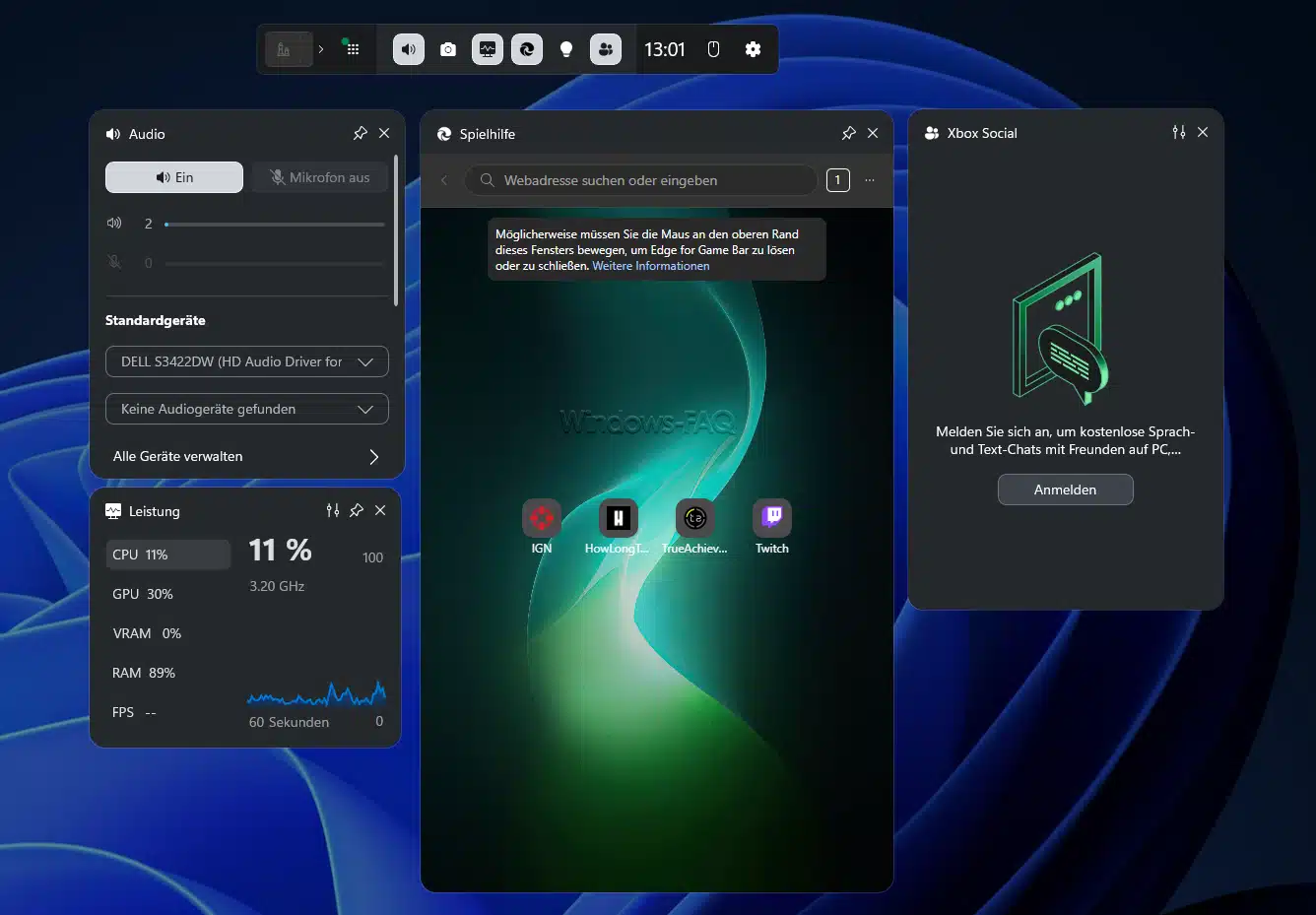
Die Xbox Game Bar ist eine Overlay Oberfläche von Windows. Overlay bedeutet, dass sich die Oberfläche über Deine aktuell geöffnete App oder Dein Spiel legt. Du musst also nicht erst das Programm verlassen, um eine Aufnahme zu starten, einen Screenshot zu machen oder Leistungswerte zu prüfen.
Ursprünglich war die Game Bar vor allem für Spiele gedacht. Heute ist sie aber auch für viele andere Aufgaben interessant. Du kannst sie zum Beispiel nutzen, um kurze Programmabläufe aufzuzeichnen, einen Fehler sichtbar zu dokumentieren oder eine schnelle Aufnahme für eine Anleitung zu erstellen. Dabei ist wichtig zu wissen, dass die Xbox Game Bar nicht in jeder Situation funktioniert. Sie ist vor allem für Spiele und viele App Fenster gedacht. Den kompletten Desktop, den Datei Explorer oder bestimmte geschützte Inhalte kann sie je nach System und Anwendung nicht zuverlässig aufnehmen. Für solche Fälle ist das Windows Snipping Tool oft die bessere Wahl. Dazu findest Du hier weitere Informationen zum Windows Snipping Tool.
Die wichtigsten Funktionen der Xbox Game Bar
Die Xbox Game Bar ist mehr als nur ein Aufnahme Button. Sie besteht aus mehreren kleinen Fenstern, die in Windows als Widgets angezeigt werden. Diese Widgets kannst Du öffnen, verschieben, anheften oder wieder schließen. Dadurch kannst Du Dir die Oberfläche so einrichten, wie Du sie brauchst.
Aufnahmen und Screenshots erstellen
Die bekannteste Funktion ist die Aufnahme von Spielclips und App Fenstern. Du kannst eine laufende Aufnahme starten, stoppen und anschließend als Videodatei speichern lassen. Zusätzlich kannst Du Screenshots erstellen. Das ist besonders praktisch, wenn Du einen bestimmten Fehlerzustand, eine Einstellung oder eine Spielszene schnell festhalten möchtest.
Audio und Mikrofon steuern
Über die Xbox Game Bar kannst Du auswählen, ob Systemaudio, App Audio oder Dein Mikrofon mit aufgenommen werden soll. Das ist wichtig, wenn Du ein Tutorial aufnimmst oder eine Situation erklären möchtest. Vor der Aufnahme solltest Du prüfen, ob das richtige Mikrofon ausgewählt ist und ob der Pegel passt.
Leistung im Blick behalten
Das Leistungs Widget zeigt Dir wichtige Systemwerte an. Dazu gehören CPU Auslastung, GPU Auslastung, RAM Nutzung und FPS. Diese Werte helfen Dir einzuschätzen, ob ein Spiel oder eine App Dein System stark belastet. Wenn Du tiefer in das Thema Gaming Performance einsteigen möchtest, findest Du ergänzend unseren Beitrag Windows für Gaming optimieren.
Widgets anheften und Oberfläche anpassen
Viele Widgets lassen sich anheften. Dann bleiben sie sichtbar, auch wenn Du die Xbox Game Bar wieder ausblendest. Das ist besonders nützlich beim Leistungs Widget, wenn Du FPS oder Auslastung während eines Spiels dauerhaft beobachten möchtest.
Voraussetzungen für die Xbox Game Bar
Damit die Xbox Game Bar sinnvoll funktioniert, sollten ein paar Voraussetzungen erfüllt sein. Auf aktuellen Windows 10 und Windows 11 Systemen ist die Funktion meist bereits vorhanden. Trotzdem lohnt sich eine kurze Prüfung, wenn sich die Oberfläche nicht öffnet oder Aufnahmen nicht starten.
- Windows 10 oder Windows 11 sollte aktuell sein.
- Die Xbox Game Bar muss in den Windows Einstellungen aktiviert sein.
- Für Aufnahmen muss ausreichend Speicherplatz vorhanden sein.
- Grafiktreiber und Audiotreiber sollten sauber installiert sein.
- Die verwendete App oder das Spiel muss die Aufnahme unterstützen.
- Für soziale Xbox Funktionen ist ein Microsoft Konto sinnvoll.
Wenn Du generell viele Windows Funktionen über Tastenkombinationen nutzt, lohnt sich auch ein Blick auf unseren Beitrag zu Windows Shortcuts.
Xbox Game Bar öffnen und aktivieren
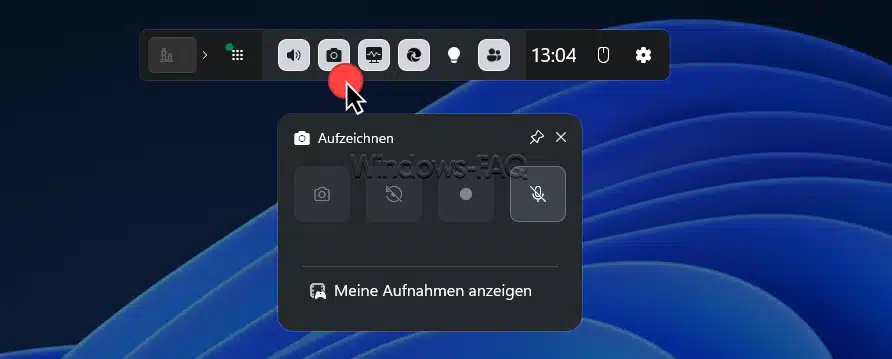
Am schnellsten öffnest Du die Xbox Game Bar mit der Tastenkombination Windows + G. Wenn alles korrekt eingerichtet ist, legt sich die Game Bar als dunkle Overlay Oberfläche über das aktuelle Fenster. Dort siehst Du oben eine Leiste mit verschiedenen Symbolen und je nach Einstellung mehrere Widgets.
Schritt 1: Xbox Game Bar über die Tastatur öffnen
Drücke zuerst Windows + G. Wenn die Xbox Game Bar erscheint, ist die Grundfunktion aktiv. Du kannst nun die vorhandenen Widgets öffnen und prüfen, ob das Aufnahme Widget, das Audio Widget und das Leistungs Widget angezeigt werden.
Schritt 2: Xbox Game Bar in den Einstellungen prüfen
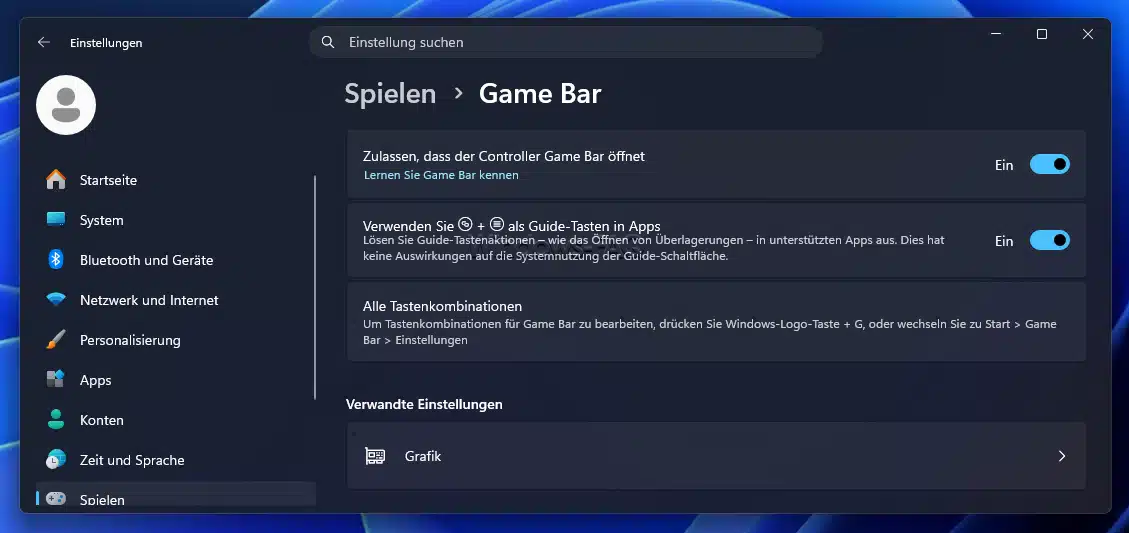
Wenn sich nichts öffnet, gehe in Windows zu den Einstellungen. Öffne dazu das Startmenü, klicke auf Einstellungen und suche nach Xbox Game Bar. Alternativ kannst Du den Bereich über Einstellungen, Spielen und Xbox Game Bar aufrufen. Je nach Windows Version kann die Bezeichnung leicht abweichen. Wichtig ist, dass die Xbox Game Bar grundsätzlich aktiviert ist.
Schritt 3: Controller Taste prüfen
Wenn Du einen Xbox Controller verwendest, kannst Du häufig auch die Xbox Taste zum Öffnen der Game Bar nutzen. Sollte das nicht funktionieren, prüfe in den Game Bar Einstellungen, ob das Öffnen über den Controller erlaubt ist.
Xbox Game Bar Aufnahme starten
Eine Aufnahme mit der Xbox Game Bar ist schnell gestartet. Du solltest aber vorher kurz prüfen, ob Du das richtige Fenster geöffnet hast und ob keine privaten Informationen sichtbar sind. Alles, was im aufgenommenen Bereich zu sehen oder zu hören ist, landet später in der Videodatei.
Schritt für Schritt: Videoaufnahme starten
- Öffne das Spiel oder die App, die Du aufnehmen möchtest.
- Drücke
Windows + G, um die Xbox Game Bar zu öffnen. - Öffne das Widget Aufnehmen, falls es nicht bereits sichtbar ist.
- Klicke auf die Aufnahmeschaltfläche oder drücke
Windows Taste+ Alt + R. - Führe nun die gewünschten Schritte im Spiel oder in der App aus.
- Beende die Aufnahme wieder mit
Windows + Alt + R.
Während der Aufnahme wird normalerweise ein kleiner Hinweis angezeigt, dass die Aufzeichnung läuft. Du solltest immer darauf achten, die Aufnahme sauber zu beenden. Wenn Du den PC herunterfährst oder die App abstürzt, kann es passieren, dass die Aufnahme nicht sauber gespeichert wird.
Mikrofon während der Aufnahme ein oder ausschalten
Wenn Du Deine Stimme mit aufnehmen möchtest, kannst Du das Mikrofon über das Aufnahme Widget einschalten. Schneller geht es über die Tastenkombination Windows + Alt + M. Prüfe vorher, ob Windows das richtige Mikrofon verwendet. Besonders bei Headsets, Dockingstationen oder Monitoren mit integrierten Audiogeräten kann Windows manchmal ein anderes Eingabegerät auswählen als erwartet.
Screenshot mit der Xbox Game Bar erstellen
Neben Videos kannst Du mit der Xbox Game Bar auch Screenshots erstellen. Das ist hilfreich, wenn Du keinen kompletten Ablauf aufnehmen möchtest, sondern nur einen bestimmten Moment festhalten willst. Drücke dafür Windows + Alt + Druck. Der Screenshot wird automatisch gespeichert.
Für freie Bildschirmausschnitte ist die Xbox Game Bar allerdings nicht immer die beste Lösung. Wenn Du nur einen bestimmten Bereich des Bildschirms markieren möchtest, ist das Snipping Tool häufig flexibler. Wenn Du dagegen schnell einen Screenshot aus einem Spiel oder einer App brauchst, ist die Xbox Game Bar sehr bequem.
Wo speichert die Xbox Game Bar Aufnahmen?
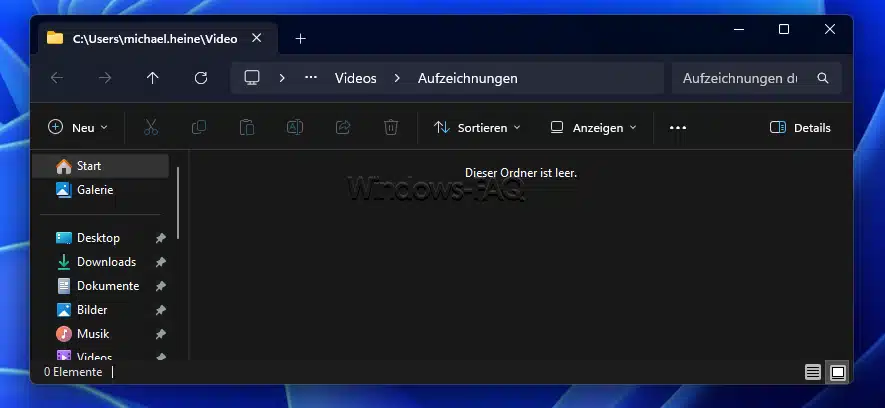
Die gespeicherten Videos und Screenshots findest Du normalerweise im Videos Ordner unter Aufzeichnungen. Auf manchen Systemen kann der Ordner technisch auch Captures heißen. Am einfachsten findest Du den Speicherort, indem Du die Xbox Game Bar öffnest, in die Galerie wechselst und dort die Datei im Explorer anzeigen lässt.
Typische Speicherorte sind zum Beispiel:
%USERPROFILE%\Videos\Captures- Videos > Aufzeichnungen
Wenn Du viele Aufnahmen erstellst, solltest Du diesen Ordner regelmäßig prüfen. Videodateien können je nach Länge, Auflösung, Bildrate und Qualität schnell mehrere hundert Megabyte oder sogar mehrere Gigabyte groß werden.
Wichtige Tastenkombinationen der Xbox Game Bar
Die Xbox Game Bar wird besonders praktisch, wenn Du die wichtigsten Tastenkombinationen kennst. Dadurch musst Du nicht jedes Mal die komplette Oberfläche öffnen.
| Tastenkombination | Funktion |
Windows + G | Xbox Game Bar öffnen oder schließen |
Windows + Alt + R | Aufnahme starten oder stoppen |
Windows + Alt + M | Mikrofon während der Aufnahme ein oder ausschalten |
Windows + Alt + Druck | Screenshot über die Xbox Game Bar erstellen |
Windows + Alt + B | HDR ein oder ausschalten, wenn System und App dies unterstützen |
Wenn Du diese Shortcuts regelmäßig nutzt, sparst Du viel Zeit. Besonders Windows + Alt + R ist im Alltag nützlich, weil Du eine Aufnahme sofort starten kannst, ohne lange durch Menüs zu klicken.
Aufnahmequalität und Audio richtig einstellen
Die Qualität Deiner Aufnahme hängt nicht nur von der Xbox Game Bar ab, sondern auch von Deinen Windows Einstellungen, Deiner Hardware und der aktuellen Systemlast. Öffne in Windows die Einstellungen und suche nach Aufnahmen oder gehe über Einstellungen, Spielen und Aufnahmen. Dort kannst Du je nach Windows Version verschiedene Optionen anpassen.
Videoqualität sinnvoll wählen
Wenn Dein PC leistungsstark ist, kannst Du eine höhere Qualität wählen. Bei schwächeren Systemen kann eine zu hohe Qualität aber zu Rucklern führen. Wenn die Aufnahme nicht flüssig wirkt, reduziere zuerst die Qualität oder die Bildrate. Für einfache Erklärvideos reicht oft eine moderate Qualität. Für schnelle Spiele kann eine höhere Bildrate sinnvoll sein, sofern die Hardware dafür ausreichend Reserven hat.
Systemaudio und Mikrofon prüfen
Wenn in Deiner Aufnahme kein Ton zu hören ist, liegt das häufig nicht an der Xbox Game Bar selbst, sondern an den Audioeinstellungen. Prüfe, ob das richtige Ausgabegerät aktiv ist und ob das gewünschte Mikrofon verwendet wird. Bei Bluetooth Headsets kann es außerdem vorkommen, dass Windows zwischen verschiedenen Audioprofilen wechselt. In solchen Fällen ist ein kabelgebundenes Headset oft zuverlässiger.
Speicherplatz im Blick behalten
Aufnahmen benötigen deutlich mehr Speicherplatz als Screenshots. Wenn Dein Systemlaufwerk fast voll ist, können Aufnahmen abbrechen oder gar nicht erst starten. Räume daher regelmäßig den Aufnahmeordner auf oder verschiebe ältere Videos auf ein anderes Laufwerk.
Leistung mit der Xbox Game Bar überwachen
Das Leistungs Widget der Xbox Game Bar ist besonders hilfreich, wenn Du wissen möchtest, warum ein Spiel ruckelt oder warum eine App träge reagiert. Du siehst direkt im Overlay, wie stark CPU, GPU und RAM belastet sind. Bei Spielen wird außerdem häufig die FPS Anzeige eingeblendet.
Wenn die GPU dauerhaft bei sehr hoher Auslastung liegt, kann das Spiel grafisch sehr anspruchsvoll sein. Wenn die CPU stark ausgelastet ist, können Hintergrundprozesse, ein schwächerer Prozessor oder eine schlechte Optimierung des Spiels eine Rolle spielen. Wenn der Arbeitsspeicher knapp wird, hilft es oft, andere Programme zu schließen.
Du kannst das Leistungs Widget anheften, damit es sichtbar bleibt. Das ist praktisch, wenn Du während des Spielens beobachten möchtest, ob eine Änderung der Grafikeinstellungen sofort eine Verbesserung bringt.
Typische Fehler und Lösungen bei der Xbox Game Bar
Wenn die Xbox Game Bar nicht funktioniert, ist das meist kein schwerer Windows Fehler. Häufig liegt es an einer deaktivierten Einstellung, einem nicht unterstützten Fenster, fehlenden Berechtigungen oder einem Problem mit Audio und Grafiktreibern.
Xbox Game Bar öffnet sich nicht
Wenn Windows + G keine Reaktion zeigt, prüfe zuerst, ob die Xbox Game Bar in den Windows Einstellungen aktiviert ist. Suche in den Einstellungen direkt nach Xbox Game Bar. Prüfe außerdem, ob Deine Tastatur korrekt funktioniert und ob eine andere Software die Tastenkombination blockiert.
Hilft das nicht, öffne die installierten Apps in den Windows Einstellungen. Suche dort nach Xbox Game Bar und öffne die erweiterten Optionen. Dort kannst Du die App reparieren oder zurücksetzen. Beim Zurücksetzen können Appdaten und Einstellungen verloren gehen, deshalb solltest Du danach die wichtigsten Optionen erneut prüfen.
Aufnahme Button ist ausgegraut
Wenn der Aufnahme Button nicht anklickbar ist, wird das aktuelle Fenster möglicherweise nicht unterstützt. Die Xbox Game Bar ist nicht für jede Oberfläche gedacht. Besonders Desktop, Datei Explorer, bestimmte Systemfenster, geschützte Videoinhalte oder administrative Bereiche können Probleme machen. Öffne eine unterstützte App oder ein Spiel und teste die Aufnahme dort erneut.
Die Aufnahme startet, aber es fehlt der Ton
Prüfe im Audio Widget, ob das richtige Ausgabegerät und das richtige Mikrofon ausgewählt sind. Öffne zusätzlich die Windows Sound Einstellungen und teste Dein Mikrofon. Achte auch darauf, dass das Mikrofon nicht am Headset, in Windows oder in der Game Bar stummgeschaltet ist.
Die Aufnahme ruckelt oder wirkt unscharf
Ruckler entstehen häufig, wenn das System bereits stark belastet ist. Schließe unnötige Programme, reduziere die Aufnahmequalität und prüfe, ob Grafiktreiber und Windows aktuell sind. Wenn Du auf ein langsames Laufwerk speicherst, kann auch das die Aufnahme beeinträchtigen.
Aufnahmen sind nicht auffindbar
Öffne die Xbox Game Bar mit Windows + G und gehe zur Galerie. Von dort kannst Du die gespeicherte Datei im Explorer anzeigen lassen. Alternativ öffnest Du den Videos Ordner und suchst nach Aufzeichnungen oder Captures.
Xbox Game Bar deaktivieren, wenn sie stört
Nicht jeder nutzt die Xbox Game Bar. Wenn sie Dich beim Arbeiten oder Spielen stört, kannst Du sie deaktivieren. Öffne dazu die Windows Einstellungen, suche nach Xbox Game Bar und schalte die entsprechende Option aus. Zusätzlich kannst Du angeheftete Widgets lösen oder schließen.
Das Deaktivieren kann sinnvoll sein, wenn Du die Funktion nie nutzt, versehentlich Shortcuts auslöst oder eine andere Aufnahme Software verwendest. Für die meisten Nutzer reicht es aber aus, die Widgets nicht anzuheften und die Game Bar nur bei Bedarf mit Windows + G zu öffnen.
Datenschutz und praktische Hinweise vor der Aufnahme
Vor jeder Aufnahme solltest Du kurz prüfen, was auf dem Bildschirm sichtbar ist. E Mails, Namen, Zugangsdaten, interne Dokumente, Browser Tabs oder private Benachrichtigungen können sonst ungewollt im Video landen. Schalte Benachrichtigungen vor längeren Aufnahmen am besten aus und schließe Programme, die nicht benötigt werden.
Wenn Du eine Aufnahme veröffentlichen oder weitergeben möchtest, schaue sie Dir vorher komplett an. Achte dabei auf sichtbare Daten, Tonqualität, verständliche Darstellung und unnötige Wartezeiten. Eine kurze, saubere Aufnahme wirkt oft professioneller als ein langer Mitschnitt ohne klare Struktur.
Wann ist die Xbox Game Bar die richtige Wahl?
Die Xbox Game Bar ist ideal, wenn Du schnell und unkompliziert ein Spiel, eine App oder einen kurzen Ablauf aufnehmen möchtest. Du brauchst keine zusätzliche Software, musst keine komplizierte Einrichtung durchführen und kannst die wichtigsten Funktionen direkt per Tastatur nutzen.
Für umfangreiche Bildschirmaufnahmen, frei wählbare Aufnahmebereiche, längere Schulungsvideos oder stark bearbeitete Videos kann ein anderes Tool besser geeignet sein. Wenn Du aber eine schnelle Windows Lösung suchst, ist die Xbox Game Bar ein sehr praktischer Einstieg. Weitere Grundlagen findest Du auch in unserem Beitrag Windows Bildschirm aufnehmen.
FAQ zur Xbox Game Bar
Ist die Xbox Game Bar kostenlos?
Ja, die Xbox Game Bar ist in Windows integriert und kann ohne zusätzliche Kosten verwendet werden. Du brauchst keine Xbox Konsole, um die Grundfunktionen wie Aufnahme, Screenshot und Leistungsanzeige zu nutzen.
Funktioniert die Xbox Game Bar auch ohne Xbox Konsole?
Ja. Der Name kann etwas irreführend sein, aber die Xbox Game Bar funktioniert direkt auf dem Windows PC. Eine Xbox Konsole ist dafür nicht erforderlich.
Kann ich mit der Xbox Game Bar den kompletten Desktop aufnehmen?
Nicht zuverlässig. Die Xbox Game Bar ist vor allem für Spiele und viele App Fenster gedacht. Der komplette Desktop, der Datei Explorer oder bestimmte Systemfenster werden je nach Situation nicht unterstützt. Für freie Bildschirmbereiche ist das Snipping Tool oft besser geeignet.
Wo finde ich meine Xbox Game Bar Aufnahmen?
Die Dateien findest Du normalerweise im Videos Ordner unter Aufzeichnungen oder Captures. Am einfachsten öffnest Du die Galerie in der Xbox Game Bar und lässt Dir die Datei im Explorer anzeigen.
Warum ist der Aufnahme Button ausgegraut?
Das passiert häufig, wenn das aktuelle Fenster nicht unterstützt wird. Öffne ein Spiel oder eine normale App und teste die Aufnahme erneut. Prüfe außerdem, ob die Xbox Game Bar aktiviert ist und ob genügend Speicherplatz vorhanden ist.
Wie nehme ich mein Mikrofon mit auf?
Öffne das Aufnahme Widget und aktiviere dort das Mikrofon. Alternativ nutzt Du die Tastenkombination Windows + Alt + M. Wenn kein Ton aufgenommen wird, prüfe das Eingabegerät in den Windows Sound Einstellungen.
Kann die Xbox Game Bar die Leistung meines PCs beeinflussen?
Die normale Anzeige der Game Bar belastet das System meist nur gering. Eine laufende Aufnahme benötigt aber zusätzliche Leistung und Speicherzugriffe. Bei schwächeren PCs kann es helfen, Aufnahmequalität und Bildrate zu reduzieren.
Kann ich die Xbox Game Bar reparieren?
Ja. Öffne die Windows Einstellungen, gehe zu den installierten Apps, suche nach Xbox Game Bar und öffne die erweiterten Optionen. Dort kannst Du die App reparieren oder zurücksetzen.
Ist die Xbox Game Bar für Tutorials geeignet?
Für kurze Tutorials in Apps oder Spielen ist sie gut geeignet. Für längere Videos, frei wählbare Aufnahmebereiche oder umfangreiche Nachbearbeitung kann ein spezielles Aufnahmeprogramm sinnvoller sein.
Fazit
Die Xbox Game Bar ist ein unterschätztes Werkzeug in Windows. Mit wenigen Tastenkombinationen kannst Du Aufnahmen starten, Screenshots erstellen, Audio prüfen und die Systemleistung überwachen. Besonders für Spiele, kurze App Aufnahmen, Fehlerdokumentationen und schnelle Erklärvideos ist sie sehr praktisch.
Wichtig ist, die Grenzen der Funktion zu kennen. Nicht jedes Fenster lässt sich aufnehmen, und für freie Bildschirmbereiche ist manchmal ein anderes Windows Werkzeug besser geeignet. Wenn Du die Xbox Game Bar aber richtig einrichtest und die wichtigsten Shortcuts kennst, hast Du ein schnelles und nützliches Aufnahme Werkzeug direkt in Windows zur Hand.
„`






Neueste Kommentare