

Was ist die Favoritenleiste in den Browsern und bei Windows und wie kann ich die Favoritenleisten anzeigen lassen. Die Favoritenleiste ist u.a. eine Leiste im Browser direkt unter der Adresszeile. Dort liegen deine wichtigsten Webseiten als klickbare Favoriten. Mit deren Hilfe kommst mit einem Klick zu deinen Lieblingsseiten.
In Microsoft Edge heißt sie Favoritenleiste. In Google Chrome heißt sie Lesezeichenleiste. In Mozilla Firefox heißt sie Lesezeichen Symbolleiste. Gemeint ist aber immer das gleiche. Manchmal wird das Wort Favoritenleiste auch für etwas anderes verwendet. Viele meinen damit den linken Bereich im Windows Datei Explorer mit Ordnern und Laufwerken. Dort heißt es allerdings Navigationsbereich.
Ein wichtiger Hinweis: Eine eingeblendete Favoritenleiste kann leer aussehen, wenn noch nichts darin gespeichert ist. Dann ist sie zwar aktiv, zeigt aber noch keine Einträge.
Favoritenleiste einblenden Edge
Stand März 2026 kannst du die Favoritenleiste in Edge entweder sofort per Tastenkombination ein und ausblenden oder für immer über die Einstellungen anzeigen lassen. Das funktioniert wie folgt.
Favoritenleiste anzeigen in Edge per Tastenkombination
- Öffne Microsoft Edge.
- Drücke Strg + Umschalt + B.
- Drücke Strg + Umschalt + B erneut, wenn du die Favoritenleiste wieder ausblenden willst.
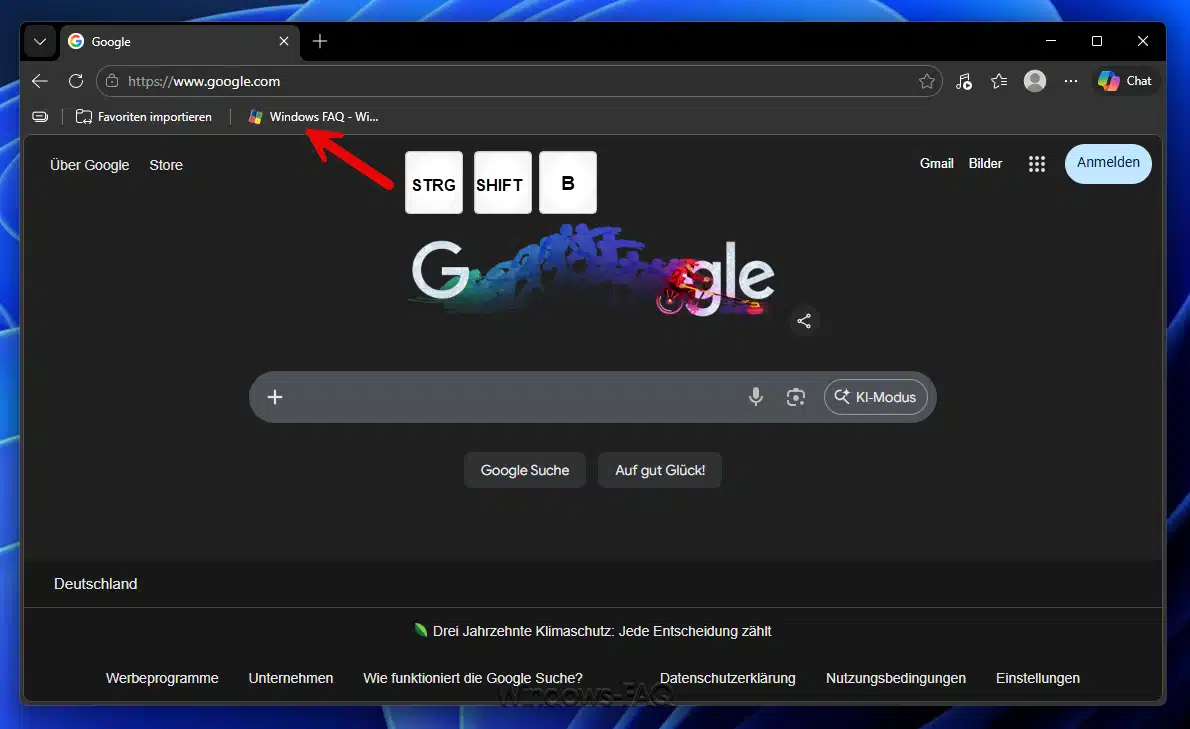
Diese Tastenkombination schaltet die Favoritenleiste in Edge schnell ein und auch wieder aus.
Favoritenleiste dauerhaft anzeigen in Edge über Einstellungen
- Öffne Microsoft Edge.
- Klicke oben rechts auf das Menü mit den drei Punkten.
- Öffne „Einstellungen„.
- Gehe zu „Darstellung„.
- Suche die Einstellung „Favoritenleiste anzeigen„.
- Wähle Immer, wenn du sie immer sehen willst.
- Wähle „Nur in neuen Registerkarten„, wenn sie nur im neuen Tab sichtbar sein soll.
- Wähle Nie, wenn sie ausgeblendet bleiben soll.
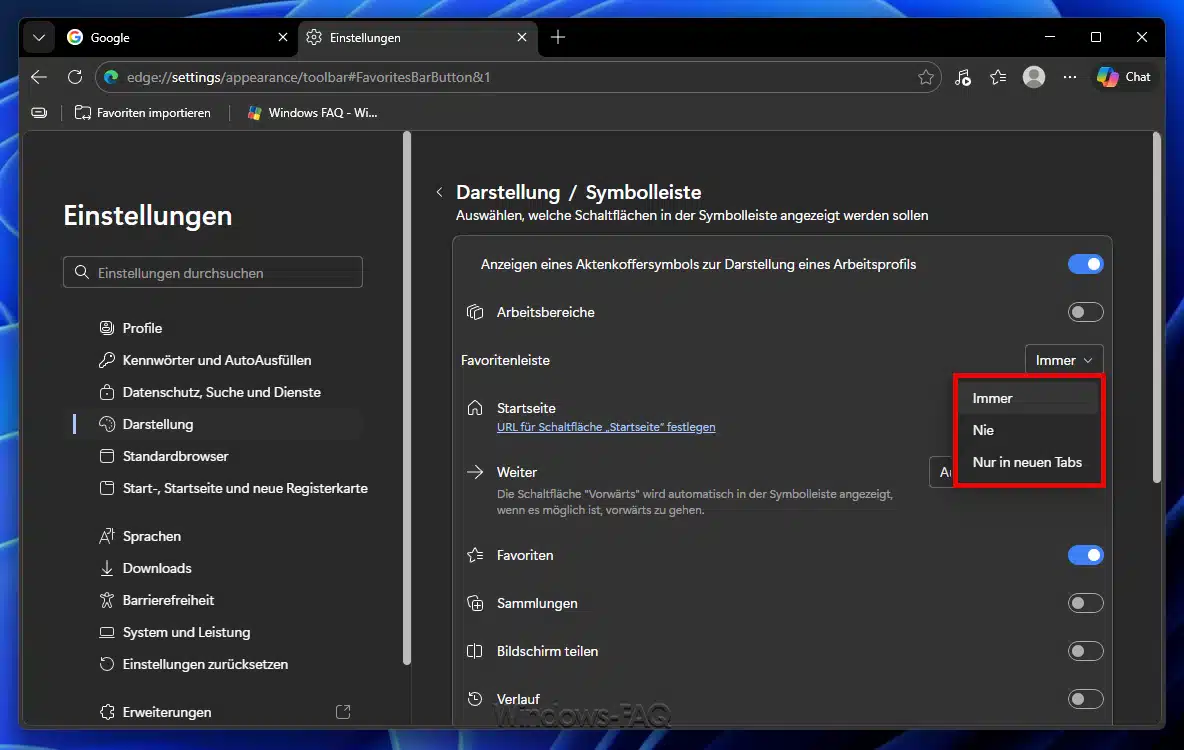
Mit diesen Einstellungen könnt Ihr Euch die Edge Favoritenleiste so konfigurieren, wie Ihr möchtet.
Favoritenleiste in Edge befüllen, wenn sie leer ist
Wenn die Favoritenleiste sichtbar ist, aber du keine Einträge siehst, ist sie oft einfach noch leer. Du kannst eine Seite direkt in die Favoritenleiste speichern, indem Du oben in der Zeile hinter der URL auf den Stern klickst. Eine gut passende Anleitung dazu findest du hier: Lesezeichen im Edge bearbeiten und Lesezeichenleiste aktivieren.
- Öffne die Webseite, die du speichern willst.
- Klicke in der Adresszeile auf das Stern Symbol.
- Wähle als Speicherort die Favoritenleiste aus.
- Bestätige das Speichern.
Der Speicherort „Favoritenleiste„ sorgt dafür, dass der Eintrag direkt oben in der Leiste landet.
Lesezeichenleiste / Favoritenleiste anzeigen Chrome
In Chrome heißt die Favoritenleiste Lesezeichenleiste. Auch hier ist der schnellste Weg die Tastenkombination. Du kannst die Leiste aber auch über die Einstellungen einblenden.
Lesezeichenleiste anzeigen in Chrome per Tastenkombination
- Öffne Google Chrome.
- Drücke Strg + Umschalt + B.
- Drücke Strg + Umschalt + B erneut, wenn du die Leiste wieder ausblenden willst.
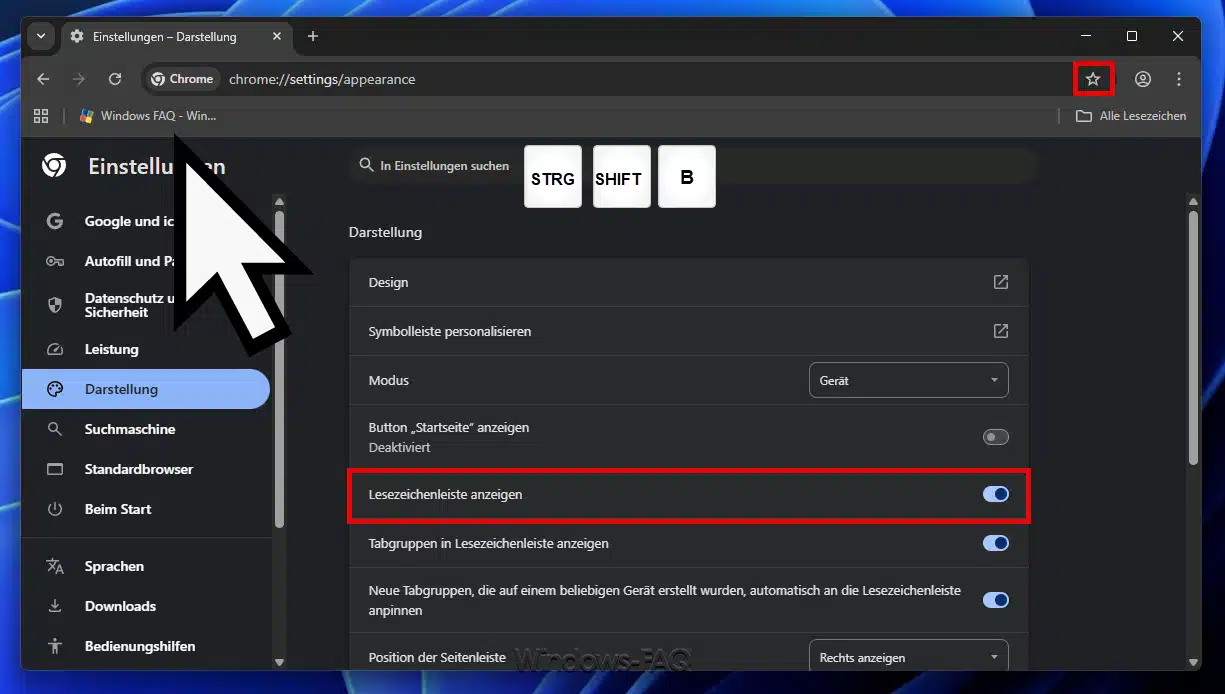
Lesezeichenleiste dauerhaft anzeigen in Chrome über Einstellungen
- Öffne Google Chrome.
- Klicke oben rechts auf das Menü mit den drei Punkten.
- Öffne Einstellungen.
- Gehe links zum Bereich Darstellung.
- Aktiviere die Option Lesezeichenleiste anzeigen.
Lesezeichenleiste in Chrome sinnvoll nutzen
Wenn du viele Lesezeichen aus einem anderen Browser übernommen oder importiert hast, lohnt sich ein kurzer Check, ob sie auch in der Lesezeichenleiste landen. Dazu passt diese Anleitung hier auf Windows-FAQ: Favoriten und Lesezeichen in Chrome importieren.
Wenn du deine Lesezeichen sichern willst, dann kannst Du mit Chrome auch ein Export in einer Datei ausführen. Das hilft auch beim Umzug auf einen neuen PC. Eine passende Anleitung findest du hier: Lesezeichen in Chrome exportieren.
Lesezeichen Symbolleiste anzeigen / Favoritenleiste anzeigen Firefox
Firefox nutzt für die Favoritenleiste ebenfalls en Namen „Lesezeichen„. Du kannst sie immer anzeigen lassen, nur im neuen Tab oder nie.
Lesezeichen Symbolleiste anzeigen in Firefox per Tastenkombination
- Öffne Mozilla Firefox.
- Drücke Strg + Umschalt + B.
- Drücke Strg + Umschalt + B erneut, wenn du sie wieder ausblenden willst.
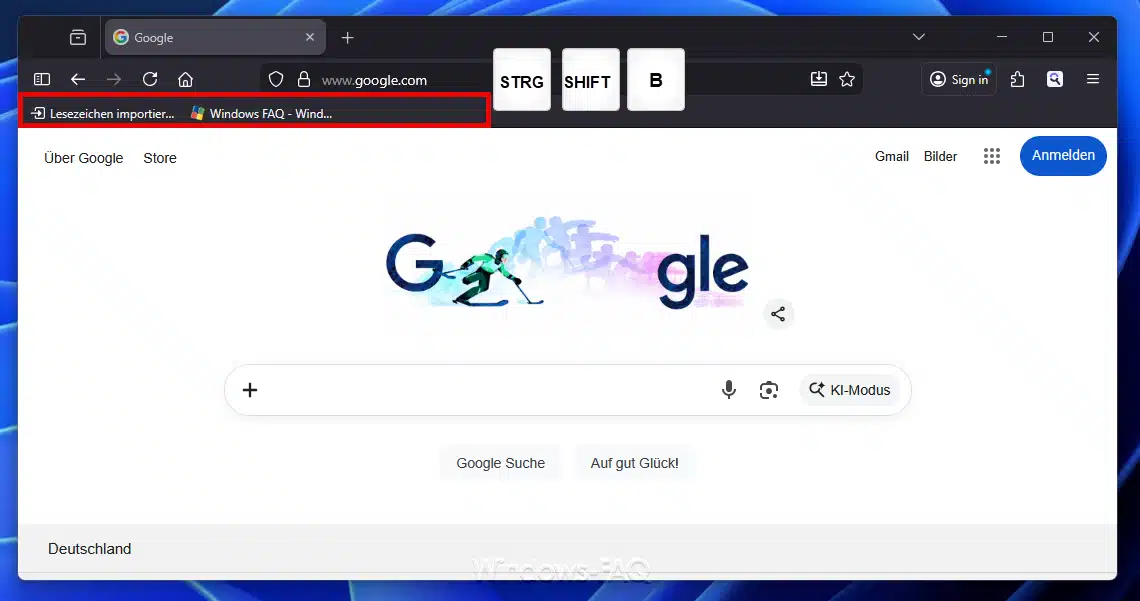
Lesezeichen Symbolleiste dauerhaft anzeigen in Firefox über die Symbolleiste
- Öffne Firefox.
- Klicke mit der rechten Maustaste auf einen freien Bereich oben neben den Tabs oder in der Leiste.
- Öffne den Menüpunkt Lesezeichen Symbolleiste.
- Wähle Immer anzeigen.
Firefox bietet auch die Optionen“ Nur bei neuem Tab anzeigen“ und „Nie anzeigen„.
Lesezeichen Symbolleiste in Firefox befüllen und Lesezeichen übernehmen
Wenn du von Edge oder Chrome zu Firefox gewechselt bist, ist die Leiste oft zunächst leer. Dann lohnt sich ein Import deiner Lesezeichen. Dazu passt diese Anleitung: Lesezeichen in Firefox importieren.
Favoritenleiste Windows: Navigationsbereich im Windows Datei Explorer anzeigen
Viele Anwender sagen Favoritenleiste, meinen aber die linke Leiste im Windows Datei Explorer. Dort siehst du Start, Schnellzugriff, OneDrive, Dieser PC und deine Laufwerke. Wenn dieser Bereich fehlt, wirkt der Explorer wie abgeschnitten und die Bedienung ist deutlich komplizierter.
Navigationsbereich im Datei Explorer anzeigen in Windows 11 und Windows 10
- Öffne den Datei Explorer mit Windows Taste + E.
- Klicke oben auf „Ansicht„.
- Klicke auf „Anzeigen„.
- Aktiviere „Navigationsbereich„.
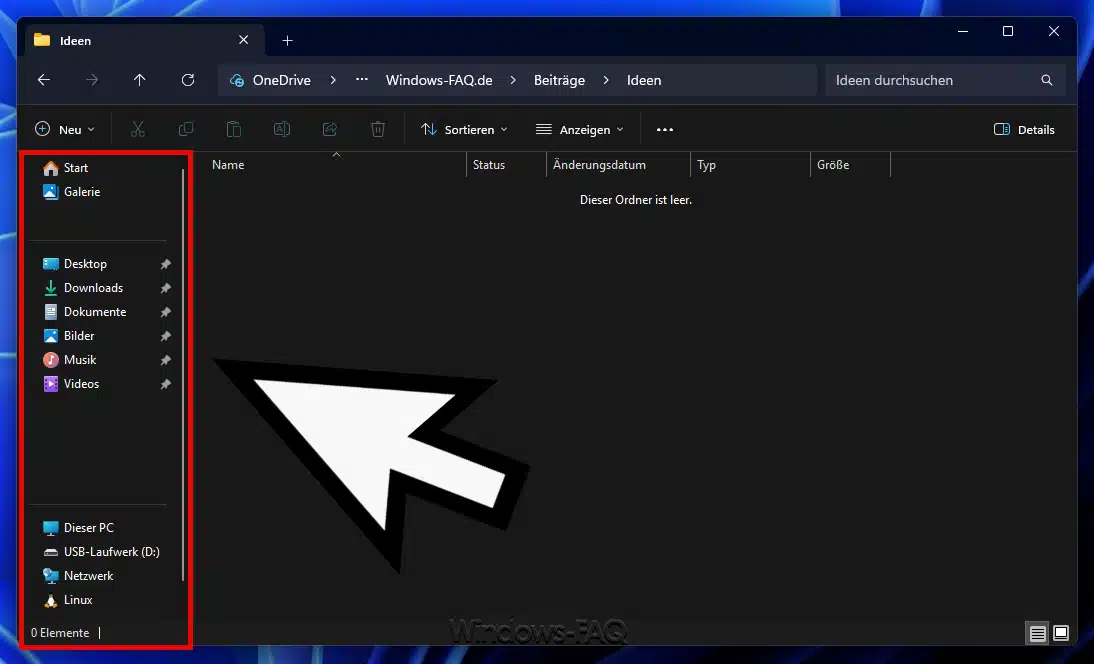
Eine ausführliche interne Anleitung mit Screenshots findest du hier: Linke Spalte im Explorer wieder einblenden.
Extra Shortcut im Explorer für mehr Überblick im Navigationsbereich
Wenn der Navigationsbereich sichtbar ist, kannst du mit Strg + Umschalt + E alle Ordner in der Struktur erweitern, das erweitert die Anzeige der Baumstruktur. Eine Tastenkombination zum Einblenden oder Ausblenden des Navigationsbereichs ist in Windows leider nicht vorhanden.
Favoritenleiste wird nicht angezeigt: Troubleshooting für Edge, Chrome, Firefox und Windows
Wenn die Favoritenleiste trotz Aktivierung nicht zu sehen ist, dann kann das folgende Ursachen haben:
Vollbildmodus ist aktiv und dies blendet die Favoritenleisten aus
Im Vollbildmodus der Browser werden oft die Menüs und Leisten ausgeblendet. In vielen Browsern schaltest du Vollbild mit F11 ein und auch wieder aus. Drücke F11 einmal und schau nach, ob die Favoritenleiste dann angezeigt wird.
Wenn F11 auf deinem Laptop nicht reagiert, kann es sein, dass du zusätzlich die Fn Taste drücken musst. Das Verhalten ist je nach Tastatur und Hersteller unterschiedlich. Hier kann Du mehr über die Fn Taste und Funktionstasten erfahren.
Die Leiste ist nur im neuen Tab sichtbar
In Edge und Firefox gibt es die Option, die Leiste nur im neuen Tab zu zeigen. In diesem Fall musst Du die Anzeigeoption auf „Immer anzeigen“ stellen.
Die Tastenkombination reagiert nicht
Klicke zuerst einmal ins Browserfenster, damit es aktiv ist. Wenn es nicht funktioniert, dann musst Du das Browserfenster zum aktiven Fenster machen. Drücke dann Strg + Umschalt + B erneut. Diese Kombination funktioniert in Edge, Chrome und Firefox.
Browser wirkt verstellt: Zurücksetzen oder Reparieren als letzte Option
Wenn dein Browser sich generell seltsam verhält, kann ein Zurücksetzen helfen. Für Chrome gibt es dafür unsere Anleitung: Chrome Einstellungen auf Standardwerte zurücksetzen.
Für Firefox haben wir ebenfalls eine Beschreibung online gestellt, die die zeigt, wie Du den Firefox bereinigen und auf Standardwerte zurücksetzen kannst. Den Edge Browser kann Du ebenfalls reparieren, wenn er sich merkwürdig verhält. Sollte das nicht helfen, dann kannst Du auch die Edge Einstellungen komplett zurücksetzen.
Explorer Ansicht wirkt kaputt: Explorer Standardwerte prüfen
Wenn dir im Datei Explorer mehrere Bereiche fehlen oder die Ansicht seltsam ist, dann kann das Zurücksetzen der Explorer Optionen auf Standwerte helfen.

FAQ zur Favoritenleiste anzeigen
Wie kannst du die Favoritenleiste anzeigen? Was ist die schnellste Lösung?
Im Browser ist der schnellste Weg über die Tastenkombination Strg + Umschalt + B. Damit blendest du die Favoritenleiste oder Lesezeichenleiste ganz schnell ein oder aus. Wenn du sie dauerhaft willst, stellst du in den Einstellungen deines Browsers die Anzeige auf Immer. In Edge heißt die Einstellung „Favoritenleiste anzeigen“ und in Firefox und Chrome heißt sie „Lesezeichen„ Symbolleiste.
Zusammenfassung – So kannst Du die Favoritenleiste anzeigen
Wie Du gesehen hast, gibt es verschiedene Möglichkeiten, die Favoritenleiste anzuzeigen. Die 3 vorgestellten Browser (was ist überhaupt ein Browser?) verhalten sich alle sehr ähnlich, zumindest von der Tastenkombination her. Insgesamt bietet die Favoritenleiste einen wunderbar schnellen Zugriff auf die wichtigsten Webseiten und jeder Anwender kann sich diese Leiste so gestalten, wie er möchte.






Neueste Kommentare