
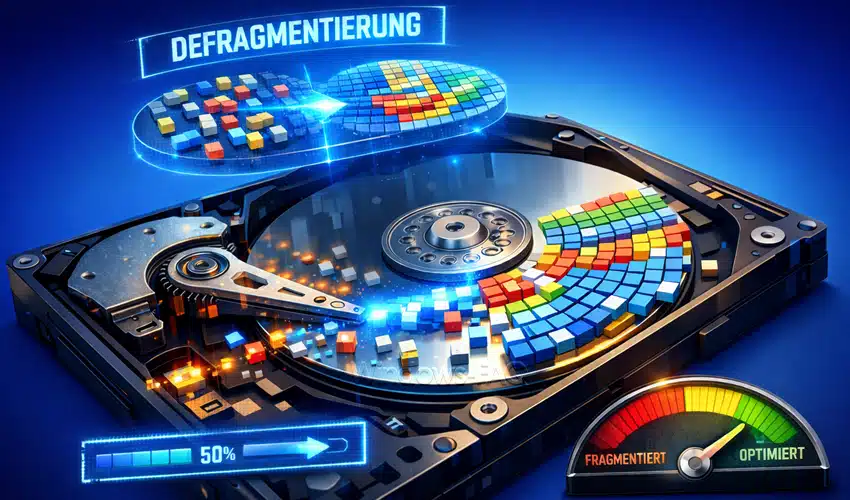
Was genau ist das Defragmentieren einer Festplatte? Welche Vorteile und Nachteile ergibt sich mit dem Defragmentieren? Wenn du einen Windows-PC nutzt, hast du vielleicht den Tipp gehört, ab und zu die Festplatte zu defragmentieren, um die Leistung zu verbessern und den PC wieder schneller zu machen. Die Frage ist, die oft gestellt wird, ist das heute noch zeitgemäß.
Was bedeutet Defragmentierung?
Auf herkömmlichen Festplatten (HDD) werden Daten in kleinen Blöcken gespeichert. Wenn Dateien häufig gespeichert, verändert oder gelöscht werden, entstehen mit der Zeit Lücken zwischen diesen Datenblöcken. Neue oder geänderte Dateien passen dann nicht mehr in einem Stück in eine freie Lücke und werden in Fragmente zerlegt, die über die Festplatte verteilt abgespeichert werden. Das nennt man Fragmentierung. Die Folge ist, dass der Lesekopf der Festplatte an viele verschiedene Stellen springen muss, um alle Teile der Datei zu finden. Das kostet Zeit natürlich und somit wird der PC langsamer.
Defragmentieren bedeutet, diese verstreuten Dateifragmente wieder zusammenzufügen und neu abzuspeichern. Dabei verschiebt Windows die Teilstücke einer Datei so, dass sie wieder in einem zusammenhängenden Bereich der Festplatte liegen. Nach dem Defragmentieren kann die Festplatte die Daten wieder am Stück lesen, ohne ständiges Hin- und Herspringen. Dadurch laufen Datei-Lese- und Schreibvorgänge deutlich schneller.
Eine defragmentierte HDD hat also somit kürzere Zugriffszeiten, was Deinen PC wieder schneller macht. Außerdem verringert das Aufräumen der Fragmente die mechanische Belastung der Festplatte, weil der Schreib-/Lesekopf weniger hin und her bewegt werden muss. In manchen Fällen gewinnt man durch das Neuanordnen der Daten sogar ein klein wenig Speicherplatz, da freie Bereiche zusammengefasst werden.
Vorteile und Nachteile beim Defragmentieren
Allerdings hat das Defragmentieren nicht nur Vorteile, sondern auch ein paar Nachteile. Der Vorgang kann durchaus zeitaufwändig sein. Je nach Größe und Zustand der Festplatte kann eine vollständige Defragmentierung mehrere Stunden dauern. Während der Defragmentierung arbeitet die Festplatte unter hoher Last. Dein PC reagiert in dieser Zeit eventuell etwas langsamer.
In seltenen Fällen können bei einer Defragmentierung auch Fehler auftreten, zum Beispiel wenn der Prozess durch einen plötzlichen Absturz oder Stromausfall unterbrochen wird. Dabei könnten Daten verloren gehen oder beschädigt werden. Solche Fälle sind zwar äußerst unwahrscheinlich, aber komplett ausschließen lassen sie sich nicht. Ein regelmäßiges Backup wichtiger Daten ist daher immer empfehlenswert – nicht nur beim Defragmentieren.
Insgesamt ist die Defragmentierung von Festplatten aber ein bewährtes Werkzeug zur Beschleunigung von HDDs. Weitere Hintergründe zum Thema sowie die genauen Vor- und Nachteile der Defragmentierung haben wir in einem separaten Artikel beleuchtet: Schaue gerne in unseren Beitrag „Festplatte defragmentieren – Sinn und Nachteile„, wenn du noch tiefer ins Detail gehen möchtest.
Festplatte defragmentieren in Windows 11 – Schritt-für-Schritt Anleitung
Mithilfe des in Windows integrierten Defragmentierungs-Tools kannst du deine Festplatte ganz einfach selbst optimieren. In Windows 11 funktioniert dies genauso wie in früheren Windows-Versionen. Bitte folge dieser Anleitung, um ein Laufwerk zu defragmentieren:
- Defragmentierungstool öffnen: Klicke bitte auf den Start-Button (Windows-Symbol) und tippe dann im Suchfeld das Wort „Defragmentieren“ ein. In der Ergebnisliste solltest du den Eintrag „Laufwerke defragmentieren und optimieren“ sehen. Klicke darauf, um das Windows-Defragmentierungsprogramm zu starten. Alternativ kannst du die Tastenkombination Windows-Taste + R drücken, „dfrgui.exe“ eingeben und mit OK bestätigen, um das gleiche Programm aufzurufen. So wie auf dem nachfolgenden Bild.

- Laufwerk auswählen: Im geöffneten Fenster „Laufwerke optimieren“ siehst du eine Liste deiner Laufwerke und deren aktueller Zustand (HDD oder SSD sowie der letzte Optimierungsvorgang). Klicke in der Liste das Laufwerk an, das du defragmentieren möchtest – zum Beispiel Lokaler Datenträger (C:).
- Analyse (optional): Du kannst nun zuerst auf „Analysieren“ klicken, um den aktuellen Fragmentierungsgrad dieses Laufwerks ermitteln zu lassen. Windows prüft dann, wie stark die Dateien auf der ausgewählten Festplatte fragmentiert sind, und zeigt den Wert in Prozent an. Dieser Schritt ist zwar optional, hilft Dir aber einzuschätzen, ob eine Defragmentierung wirklich notwendig ist. Liegt der Fragmentierungswert zum Beispiel bei nur 1–2 %, kannst du dir den nächsten Schritt sparen. Bei zweistelligen Prozentwerten ist Defragmentieren hingegen empfehlenswert.
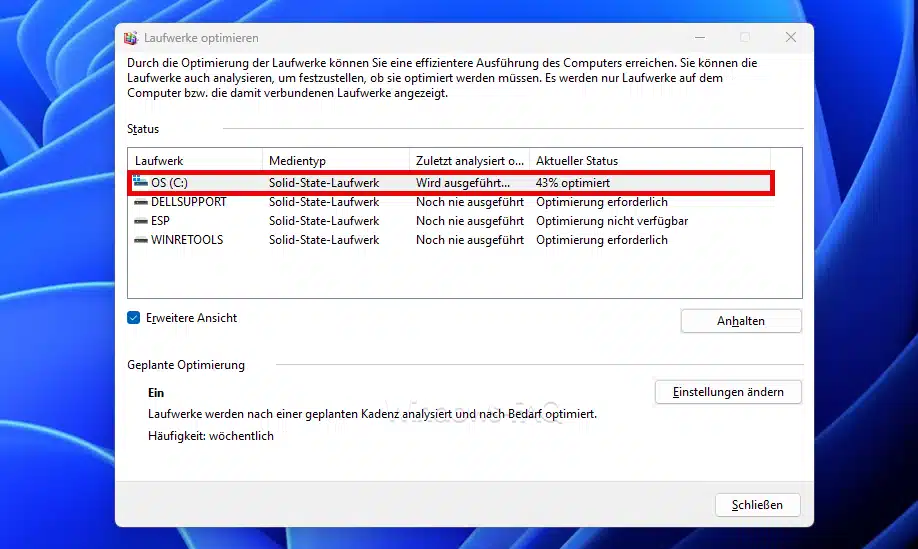
- Defragmentierung starten: Klicke auf „Optimieren“, um die Defragmentierung des gewählten Laufwerks zu beginnen. Windows fängt sofort damit an, die Dateifragmente neu anzuordnen. Bitte hab etwas Geduld, denn je nach Größe der Festplatte und dem Grad der Fragmentierung kann dieser Vorgang von ein paar Minuten bis zu einigen Stunden dauern. Während der Defragmentierung solltest du den PC möglichst wenig benutzen
- Defragmentierung abschließen: Warte bitte, bis die Defragmentierung vollständig abgeschlossen ist. Das Programm zeigt den Fortschritt an und meldet am Ende den neuen Fragmentierungsgrad (idealerweise 0% fragmentiert). Sobald dieser Wert erreicht ist und der Status auf „Aktuell“ oder „OK“ steht, ist deine Festplatte erfolgreich defragmentiert. Du kannst das Defragmentierungsfenster nun schließen. Dein Laufwerk ist jetzt wieder optimal angeordnet, was du bei einer HDD an kürzeren Ladezeiten und einem insgesamt flüssigeren Zugriff auf Dateien merken dürftest.
Später gehen wir noch auf die Möglichkeit ein, über „Einstellungen ändern“ einen Zeitplan für das Defragmentieren festzulegen.
Hinweis: Falls du mehrere Festplatten oder Partitionen im PC hast (z.B. zusätzlich ein Laufwerk D:), kannst du die oben genannten Schritte für jedes HDD-Laufwerk wiederholen, das du defragmentieren möchtest. SSD-Laufwerke werden im selben Fenster zwar auch unter „Laufwerke optimieren“ angezeigt, aber Windows verwendet für SSDs einen anderen Optimierungsvorgang (TRIM). Eine klassische Defragmentierung wird bei echten SSDs nicht durchgeführt – dazu gleich mehr im FAQ-Bereich.
Weitere Defragmentierungsprogramme (Alternativen)
Das in Windows eingebaute Defragmentierungstool „dfrgui.exe“ reicht in den meisten Fällen völlig aus. Es gibt jedoch auch einige Drittanbieter-Tools, die ebenfalls defragmentieren und teils zusätzliche Funktionen bieten. Bekannte Beispiele sind Defraggler, Auslogics Disk Defrag oder O&O Defrag. Solche Programme erlauben zum Beispiel detailliertere Analysen, individuell geplante Defrag-Durchläufe oder eine ansprechendere grafische Darstellung der Festplatte.
Microsoft selbst bietet in den Sysinternals-Tools sogar ein Spezialwerkzeug namens CONTIG-Tool zur Defragmentierung einzelner Dateien an, mit dem man gezielt einzelne Dateien oder Ordner defragmentieren kann, statt immer die ganze Platte. Für die alltägliche Nutzung brauchst du solche Zusatzprogramme aber meistens nicht. Die Windows-Bordmittel erledigen die Defragmentierung zuverlässig und automatisch im Hintergrund.
Ist Defragmentieren noch sinnvoll?
Diese Frage lässt sich nicht so einfach mit Ja oder Nein beantworten. Es kommt auf die Art des Laufwerks an. Für klassische magnetische Festplatten (HDDs) ist Defragmentieren nach wie vor sinnvoll. Wie oben beschrieben, bringt das Zusammenfassen fragmentierter Dateien einen Geschwindigkeitsvorteil und reduziert die unnötigen Kopfbewegungen. Windows 10 und Windows 11 führen bei erkannten HDDs deshalb automatisch regelmäßige Defragmentierungen durch (standardmäßig einmal pro Woche während Leerlaufzeiten).
Defragmentieren von SSDs noch sinnvoll?
Bei modernen SSD-Laufwerken sieht es dagegen anders aus. Eine Defragmentierung ist bei SSDs nicht mehr nötig! Eine Defragmentierung von SSDs ist sogar schädlich. SSDs haben keine beweglichen Teile und können Daten ohne Zeitverlust aus allen Speicherzellen abrufen, egal wo die Fragmente liegen.
Durch das Defragmentieren würde eine SSD also nicht schneller, sondern es würden nur unnötig viele Schreibzugriffe erzeugt, die langfristig die Lebensdauer der SSD verkürzen könnten. Aus diesem Grund deaktiviert Windows bei SSDs die Defragmentierung standardmäßig und führt stattdessen andere Optimierungen (wie den TRIM-Befehl zur Speicherbereinigung) durch.
Du musst dich also um nichts kümmern, wenn dein PC eine SSD hat. Falls du es dennoch überprüfen oder anpassen möchtest, kannst du in Windows die automatische Defragmentierung ausschalten (bzw. den Zeitplan ändern).
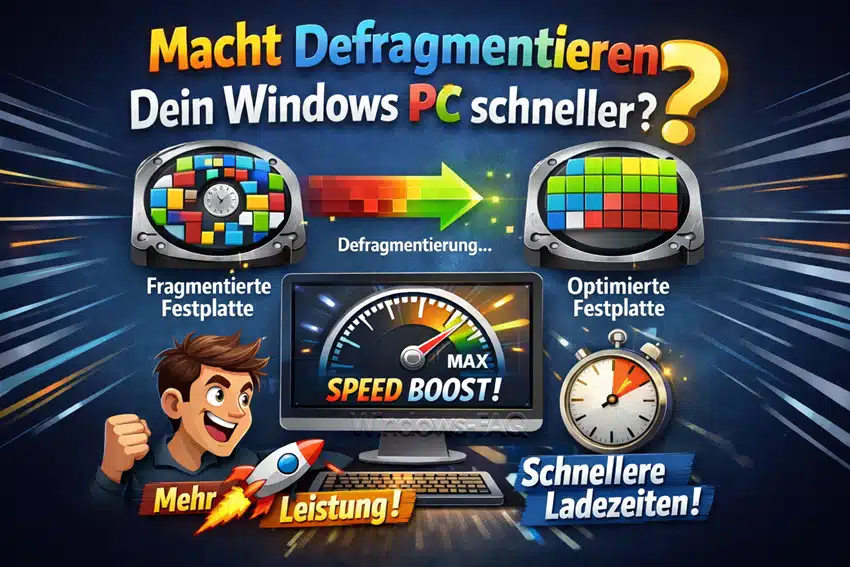
Macht Defragmentieren deinen PC schneller?
Defragmentieren kann deinen PC wirklich schneller machen – allerdings nur, wenn du eine HDD nutzt und diese stark fragmentiert war. In diesem Fall wirst du nach der Defragmentierung merken, dass Programme schneller starten und Dateien zügiger geladen werden. Besonders bei älteren PCs mit Festplatten konnte man früher oft einen deutlichen Leistungsschub erzielen, indem man die verstreuten Daten neu ordnete.
War die Festplatte allerdings nur gering fragmentiert, wirst du kaum einen Unterschied bemerken. Wenn Windows nach einer Analyse z.B. anzeigt, dass ein Laufwerk nur zu 3% fragmentiert ist, bringt eine Defragmentierung praktisch keine Beschleunigung. Deshalb zeigt das Windows-Tool den Fragmentierungsgrad an – so kannst du abschätzen, ob sich das Optimieren lohnt. Viele Nutzer setzen eine Grenze von etwa 10%: Liegt die Fragmentierung deutlich darüber, kann Defragmentieren die Leistung verbessern; darunter ist es meist unnötig.
Defragmentieren ist also nur eine von mehreren Maßnahmen, um einen langsamen Rechner schneller zu machen. Wenn dein Computer insgesamt träge wirkt, solltest du auch andere mögliche Ursachen prüfen – zum Beispiel zu viele Autostart-Programme, volle Festplatten, Malware-Befall oder veraltete Treiber.
Weitere nützliche Tipps, wie du deinen Rechner beschleunigen kannst, findest du in unserem Ratgeber „PC langsam – was tun?„. Schau dort gern vorbei, um deinen PC wieder flotter zu machen!
Wie oft solltest du deinen PC defragmentieren?
Heutige Windows-Versionen nehmen dir diese Aufgabe größtenteils ab. Windows 10/11 defragmentiert herkömmliche Festplatten automatisch einmal pro Woche, sofern die automatische Wartung aktiv ist. Das bedeutet, dein PC kümmert sich im Hintergrund selbst darum, die HDDs bei Bedarf zu optimieren.
Windows führt das zu den Zeiten durch, in denen du gerade nicht am Computer arbeitest, der PC also im Leerlauf steht. Für die meisten Benutzer ist eine wöchentliche Bereinigung absolut ausreichend. Du musst also nicht mehr manuell alle paar Tage auf „Defragmentieren“ klicken, wie man es vielleicht von früher noch kennt.
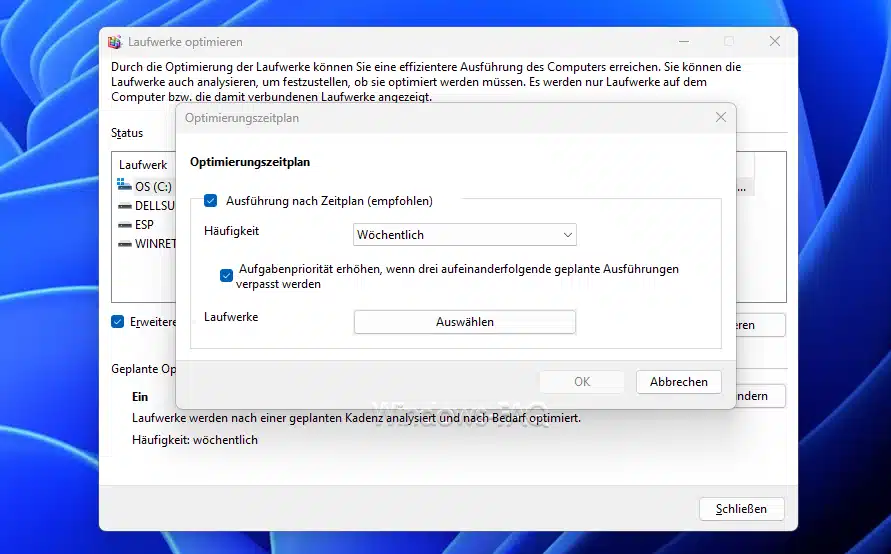
Wenn dein PC sehr viel genutzt wird und du ständig große Datenmengen kopierst, installierst oder löschst (etwa bei Video- und Fotobearbeitung, vielen Spielen oder regelmäßigen Datei-Backups), könntest du ab und zu – zum Beispiel einmal im Monat – einen Blick auf den Fragmentierungsgrad werfen. Das kannst Du wunderbar über den Optimierungszeitplan vom „dfrgui.exe“ durchführen.
Ansonsten reicht es, die automatische Optimierung von Windows arbeiten zu lassen. Zu häufiges Defragmentieren bringt keinen zusätzlichen Vorteil. Im Gegenteil: Es beansprucht die Festplatte und kostet Zeit, ohne dass sich die Leistung bei niedriger Fragmentierung weiter verbessert. Deshalb ist es sinnvoller, alle paar Monate oder bei konkreten Leistungsproblemen manuell zu defragmentieren, statt z.B. täglich.
Kann beim Defragmentieren etwas passieren?
Viele Nutzer haben Sorge, beim Defragmentieren könnten Dateien verloren gehen oder das System beschädigt werden. In der Regel brauchst du dir keine Sorgen zu machen. Die Defragmentierung ist ein vom Betriebssystem gut kontrollierter Vorgang. Windows verschiebt die Daten auf der Festplatte nach einem ausgeklügelten Algorithmus, der sicherstellt, dass nichts doppelt oder falsch geschrieben wird.
Während der Defragmentierung läuft dein PC zwar etwas langsamer (weil die Festplatte intensiv arbeitet), aber schlimmstenfalls reagiert nur das System träger – Datenverluste oder Beschädigungen treten unter normalen Umständen nicht auf. Du kannst den Vorgang jederzeit abbrechen oder unterbrechen, ohne dass dadurch Chaos auf der Platte entsteht. Windows defragmentiert dann einfach beim nächsten Mal weiter.
Wichtig: Sehr wichtig und auch unabhängig von der Defragmentierung, ist ein regelmäßiges Backup der Daten der SSD oder HDD. Viele Anwender gehen viel zu leichtgläubig damit um und sind der Meinung, eine HDD oder eine SDD geht in der Regel nicht kaputt. Eine defekte Festplatte kann schneller auftreten als man denkt und in der Regel sind dann alle Daten weg, denn ein Reparieren einer Festplatte ist sehr kompliziert. Also bitte – unbedingt regelmäßige Windows Backups der gesamten Installation oder der Daten durchführen.
Fazit – Defragmentieren ist eine gute Sache
Wie Ihr gesehen habt ist das defragmentieren der Festplatte ein wichtiger Faktor für die Arbeitsgeschwindigkeit Eures PCs. Man sollte es nicht übertreiben, aber trotzdem regelmäßig durchführen.
– So könnt Ihr Malware entfernen unter Windows
– Screenshot ohne Druck-Taste erstellen (Windows-Taste + Shift + S)






Neueste Kommentare