

Outlook-Regeln funktionieren nicht, obwohl du Absender, Ordner und Bedingungen sorgfältig eingerichtet hast? Dann bleiben Rechnungen im Posteingang liegen – oder wichtige Nachrichten landen plötzlich im falschen Ordner. Besonders irritierend ist es, wenn dieselbe Regel manuell funktioniert, automatisch aber scheinbar nichts passiert.
Die Ursache lässt sich meist besser eingrenzen, wenn du Konto, Regelreihenfolge und Ausführungsort getrennt betrachtest. Diese Anleitung führt dich durch sieben sinnvolle Prüfschritte und zeigt dir an einem einfachen Beispiel, wie sich zwei Regeln gegenseitig beeinflussen können.
Warum funktionieren Outlook Regeln nicht? Die schnelle Antwort
Wenn Outlook Regeln nicht ausführt, kommen deaktivierte Regeln, unpassende Bedingungen, Ausnahmen, ungültige Zielordner oder eine vorherige Regel mit Verarbeitungsstopp infrage. Nach einem Wechsel zum neuen Outlook sind außerdem nicht unterstützte clientseitige Regeln ein wichtiger Prüfpunkt. Am besten kontrollierst Du zuerst das richtige Postfach und testest anschließend mit einer neu eingehenden Nachricht.
| Das fällt Dir auf | Damit beginnst Du |
|---|---|
| Eine einzelne Regel greift nicht. | Aktivierung, Bedingungen, Ausnahmen und Zielordner kontrollieren. |
| Die Nachricht landet im falschen Ordner. | Frühere Regeln und den Verarbeitungsstopp ansehen. |
| Die Regel funktioniert nur bei geöffnetem Outlook. | Auf lokale Aktionen und clientseitige Ausführung prüfen. |
| Die Regel funktioniert seit dem Wechsel zum neuen Outlook nicht mehr. | Unterstützung für Kontotyp, Bedingungen und Aktionen prüfen. |
| Vorhandene E-Mails bleiben unverändert. | Zwischen automatischer Verarbeitung neuer Nachrichten und manueller Ausführung unterscheiden. |
Vor der Fehlersuche: Regeln sichern und Änderungen eingrenzen
Eine Outlook-Regel verknüpft Bedingungen mit Aktionen – und gegebenenfalls mit Ausnahmen. Ein Beispiel: Eine Nachricht mit einem bestimmten Betreff soll in einen festgelegten Ordner wandern. Schon eine zusätzliche Ausnahme kann dazu führen, dass genau diese eigentlich passende Nachricht unbearbeitet bleibt.
Vor größeren Änderungen kannst Du im klassischen Outlook Deine Outlook Regeln exportieren und sichern. Im neuen Outlook hältst Du Namen, Reihenfolge und Einstellungen der betroffenen Regeln am besten mit Screenshots fest. Ändere möglichst nur einen Punkt gleichzeitig, damit Du anschließend erkennen kannst, welche Anpassung geholfen hat.
Outlook Regeln funktionieren nicht: 7 Schritte zur Lösung
1. Das richtige Postfach auswählen und die Regel aktivieren
Bei mehreren eingerichteten Konten ist eine Regel schnell im falschen Postfach angelegt. Eine Regel für Deine private Adresse verarbeitet keine Nachrichten, die im Firmenpostfach eingehen. Deshalb lohnt sich dieser einfache Check auch dann, wenn die Regel selbst richtig aussieht.
- Klassisches Outlook: Über „Datei“ öffnest du „Regeln und Benachrichtigungen verwalten“. Im Auswahlfeld „Änderungen in diesem Ordner anwenden“ stellst du, falls vorhanden, den passenden Posteingang ein. Ein Häkchen vor der Regel zeigt dir, dass sie aktiviert ist. Änderungen bestätigst du mit „Übernehmen“ oder „OK“.
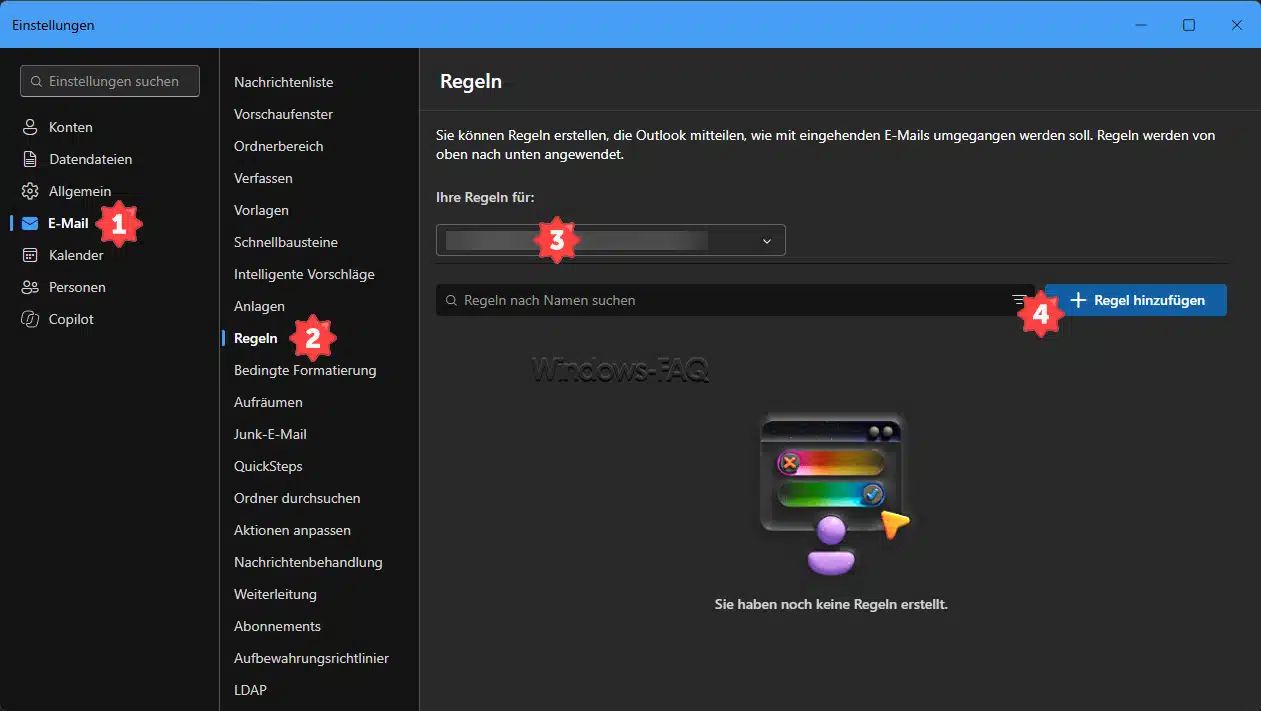
- Neues Outlook und Outlook im Web: Du öffnest die Einstellungen und achtest bei mehreren Konten darauf, welches Postfach ausgewählt ist. Unter „E-Mail“ > „Regeln“ findest du die Regelliste für dieses Postfach. Dort kontrollierst du den Schalter neben der betroffenen Regel.
Die Anleitung bezieht sich auf Outlook für Windows und Outlook im Web. Einzelne Beschriftungen können je nach Version etwas anders aussehen; entscheidend sind das ausgewählte Postfach und dessen eigene Regelliste.
2. Bedingungen und Ausnahmen mit einer echten Nachricht vergleichen
Eine Regel kann technisch einwandfrei gespeichert sein und trotzdem nie zu Deinen Nachrichten passen. Nimm deshalb eine konkret betroffene E-Mail und vergleiche ihre Angaben mit der Regelbeschreibung. Besonders aufschlussreich sind diese Punkte:
- Stimmt die tatsächliche Absenderadresse? Der angezeigte Name allein reicht dafür nicht aus.
- Steht das gesuchte Wort wirklich im Betreff – oder nur im Nachrichtentext?
- Sind mehrere unterschiedliche Bedingungen gesetzt, die alle gemeinsam erfüllt sein müssen?
- Trifft eine Ausnahme zu, zum Beispiel für Nachrichten mit hoher Wichtigkeit oder für einen bestimmten Empfänger?
- Ist die Regel für empfangene Nachrichten eingerichtet – oder versehentlich für gesendete?
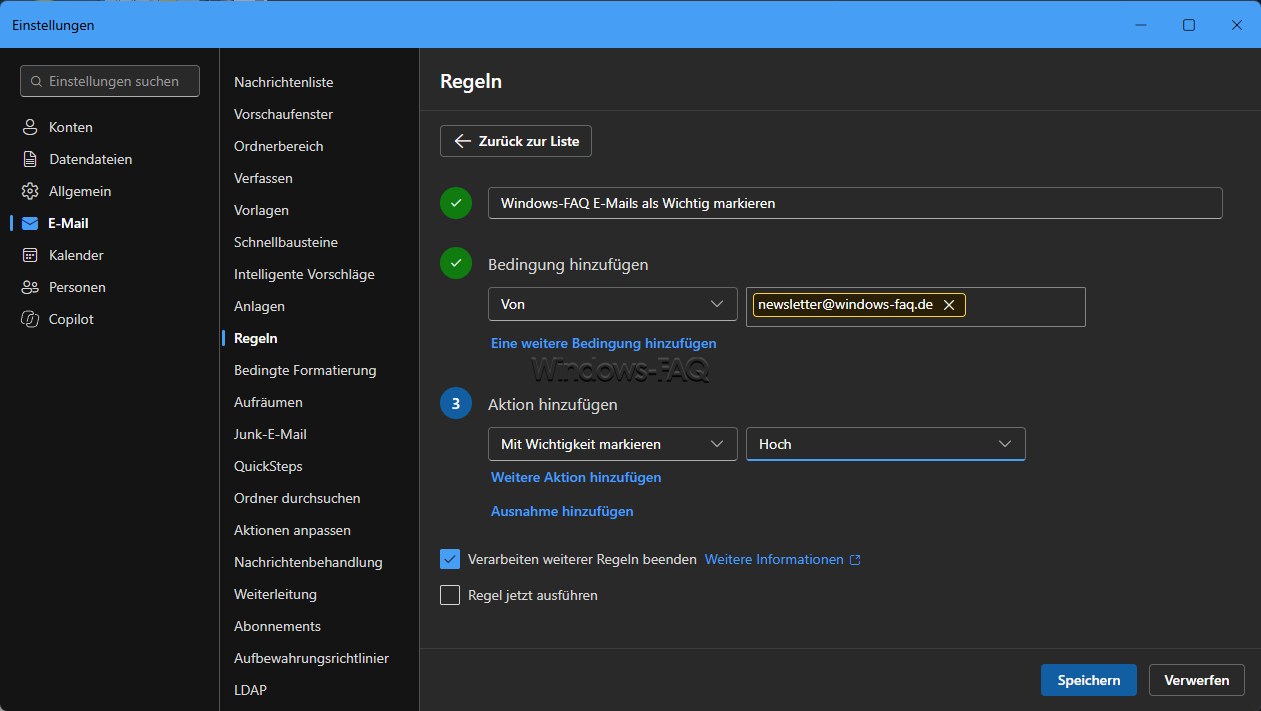
Ein Beispiel: Du erwartest alle Rechnungen eines Lieferanten, hast aber zusätzlich den Betreffbestandteil „Monatsabrechnung“ vorgegeben. Eine Nachricht dieses Lieferanten mit dem Betreff „Rechnung November“ erfüllt diese Kombination nicht. Zum Eingrenzen kannst Du eine separate Testregel mit einer einzigen eindeutigen Betreffbedingung verwenden.
3. Reihenfolge und „Keine weiteren Regeln anwenden“ prüfen
Bei serverseitigen Posteingangsregeln arbeitet Outlook die Liste von oben nach unten ab. Trifft eine frühere Regel zu und beendet anschließend die weitere Verarbeitung, kommen nachfolgende Regeln für diese Nachricht nicht mehr zum Zug. Die späteren Regeln können dabei vollständig korrekt eingerichtet sein.
Angenommen, eine allgemeine Regel verschiebt sämtliche Nachrichten eines Lieferanten nach „Lieferanten“. Darunter steht eine speziellere Regel für dessen Rechnungen, die nach „Buchhaltung“ gehören. Beendet bereits die allgemeine Regel die Verarbeitung, erreicht die Rechnung die zweite Regel nicht.
- In der Regelliste suchst du alle Einträge, die auf dieselbe Nachricht passen könnten. Die speziellere Regel verschiebst du dann mit den Pfeilen vor die allgemeinere.
- Im klassischen Outlook öffnest du bei Bedarf „Regel ändern“ > „Regeleinstellungen bearbeiten“ und gehst dort zu den Aktionen. Im neuen Outlook bearbeitest du die Regel direkt in der Regelverwaltung. Dort prüfst du die Option „Keine weiteren Regeln anwenden“ beziehungsweise „Verarbeitung weiterer Regeln beenden“.
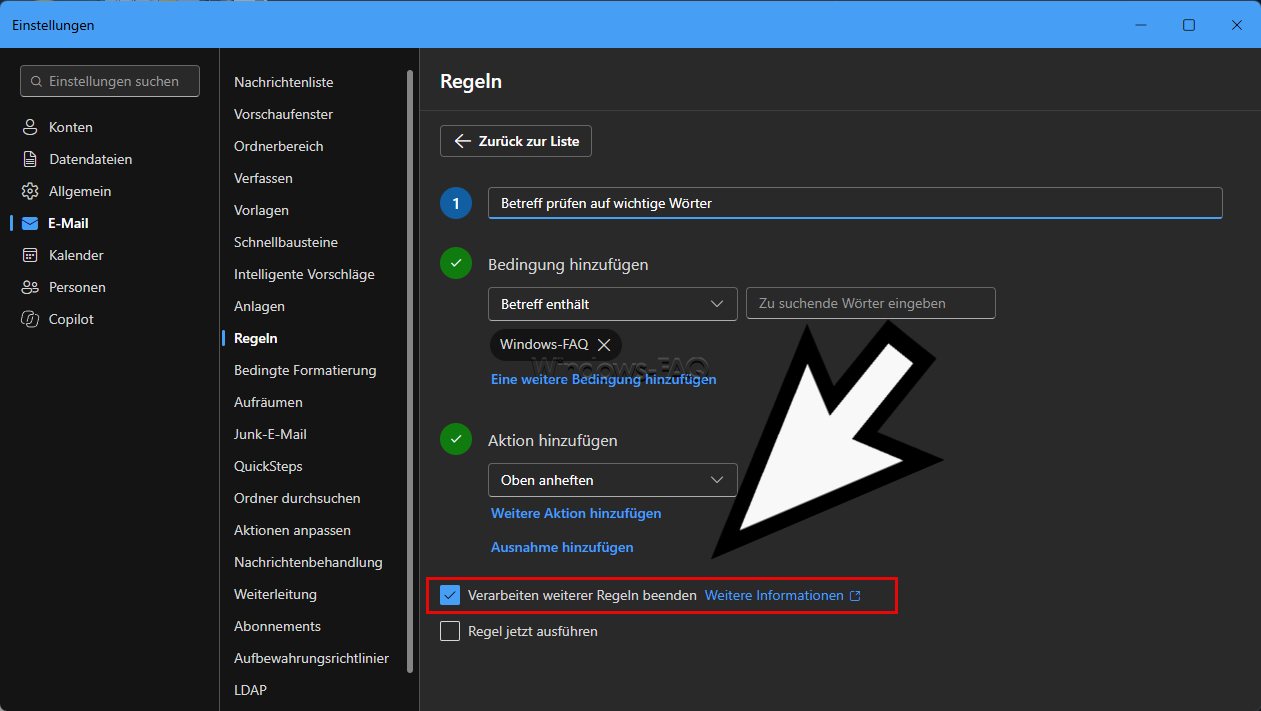
- Wenn die Nachricht nach dieser Regel abschließend einsortiert sein soll, aktivierst du den Verarbeitungsstopp und speicherst die Regel.
Ein Verarbeitungsstopp betrifft die gerade passende Nachricht und die nachfolgenden Regeln. Er schaltet nicht sämtliche Outlook-Regeln dauerhaft aus. Sollen mehrere Regeln dieselbe Nachricht bewusst bearbeiten, muss ihre Reihenfolge zu diesem Ablauf passen.
4. Serverseitige und clientseitige Regeln unterscheiden
Serverseitige Regeln laufen direkt auf dem E-Mail-Server – du brauchst dafür kein geöffnetes Outlook. Bei einem Exchange- oder Microsoft-365-Postfach kann zum Beispiel eine reine Verschieberegel in einen normalen Ordner desselben Postfachs serverseitig arbeiten. Auch Outlook.com bietet serverseitige Posteingangsregeln.
Clientseitige Regeln brauchen dagegen das klassische Outlook auf dem passenden Computer. Typische lokale Abhängigkeiten sind eine PST-Datei, eine Druckaktion oder eine lokal gespeicherte Vorlage. Schon eine solche Bedingung oder Aktion kann dazu führen, dass die gesamte Regel erst vom Desktopprogramm verarbeitet werden kann.
Im klassischen Outlook können entsprechende Regeln mit einem Hinweis wie „nur Client“ gekennzeichnet sein. Das neue Outlook und Outlook im Web führen keine clientseitigen Regeln aus. Welche Regelbedingungen und Aktionen Outlook unterstützt, hängt deshalb auch von der verwendeten Anwendung ab.
Bei einer Mischung aus beiden Regeltypen werden Serverregeln vor Clientregeln verarbeitet. Eine lokale Regel erhält also nicht allein dadurch Vorrang, dass Du sie in der Liste nach oben verschiebst. Für eine nachvollziehbare Sortierung helfen möglichst einfache Regeln, deren Aktionen vollständig im selben Serverpostfach stattfinden.
5. Den Zielordner erneut zuweisen
Nach einem Postfachwechsel, einer gelöschten Ordnerstruktur oder einem Regelimport kann die gespeicherte Ordnerzuordnung nicht mehr passen. Wähle den gewünschten Zielordner in der Regel deshalb einfach neu aus. Ein neu angelegter Ordner mit demselben Namen ersetzt nicht automatisch das ursprüngliche Regelziel.
Im klassischen Outlook änderst du das Ordnerziel über den verknüpften Eintrag in der Regelbeschreibung. Im neuen Outlook bearbeitest du die Verschiebeaktion. Achte dabei darauf, dass du den Ordner im richtigen Postfach auswählst – und für eine serverseitige Regel keinen lokalen Archivordner verwendest.
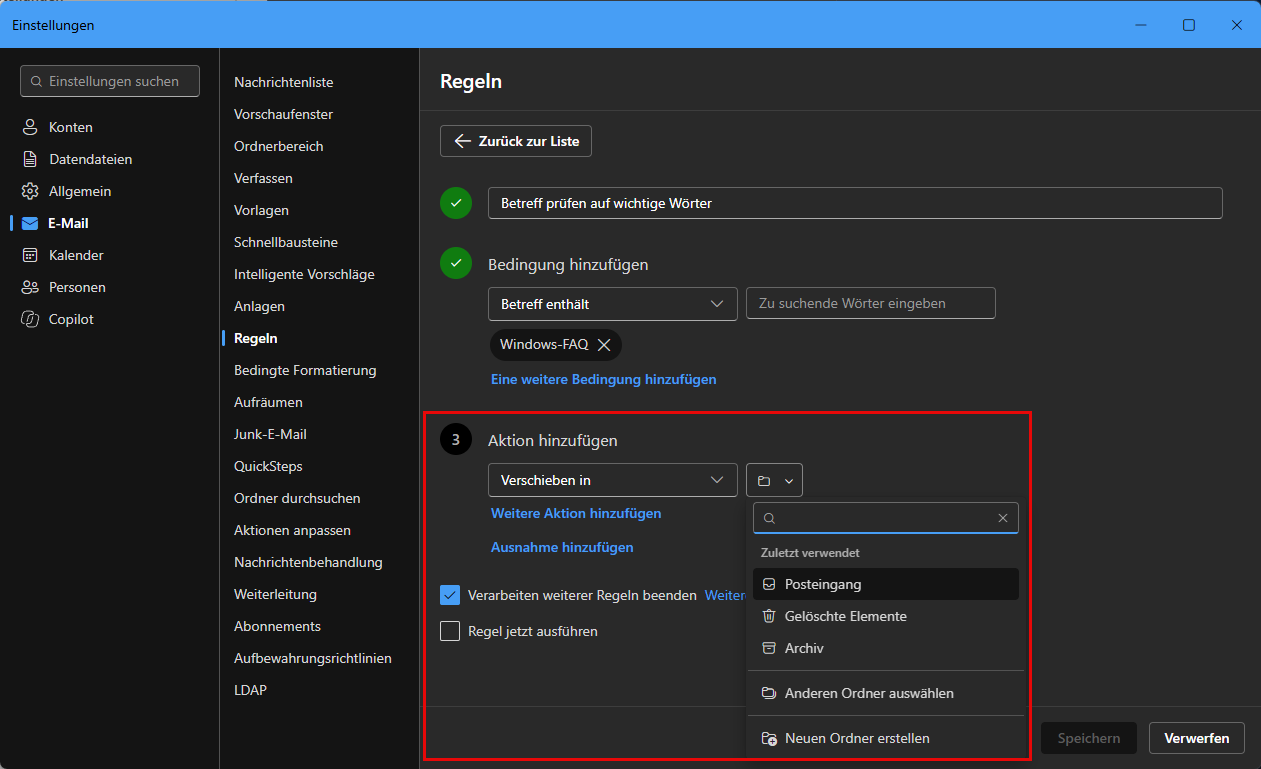
Ist der Ordner lediglich ausgeblendet, musst Du ihn nicht neu anlegen. Unsere Anleitung hilft Dir, verschwundene Outlook Ordner wieder sichtbar zu machen. Kontrolliere anschließend auch direkt im Zielordner, ob die Nachricht bereits dort liegt und nur durch eine Ansicht oder einen Filter verborgen bleibt.
6. Die automatische Ausführung mit einer neuen E-Mail testen
Eine neue Posteingangsregel sortiert vorhandene Nachrichten nicht automatisch nachträglich. Im klassischen Outlook kannst du dafür in der Regelverwaltung „Regeln jetzt anwenden“ nutzen. Im neuen Outlook gibt es bei unterstützten Regeln die Option „Regel jetzt ausführen“.
Für die automatische Verarbeitung brauchst du dagegen eine Nachricht, die nach dem Speichern der Regel neu eingeht. Lass dir dafür am besten eine passende E-Mail von einem zweiten Konto schicken. Eine alte Nachricht einfach zurück in den Posteingang zu verschieben ist kein gleichwertiger Test dafür, ob neue Post korrekt verarbeitet wird.
Suche die Testmail bei Bedarf im gesamten Postfach. Liegt sie bereits im Junk-E-Mail-Ordner, solltest Du die Spamzuordnung prüfen; eine normale Posteingangsregel ist keine zuverlässige Methode, um den Spamschutz zu übersteuern. Für das klassische Outlook findest Du dazu die Einstellungen zum Spamfilter in Outlook.
Bei einer clientseitigen Regel muss während des Tests das klassische Outlook laufen und Nachrichten empfangen können. Funktioniert die Regel nur manuell, kontrollierst Du außerdem, ob sie für den automatischen Betrieb eingeschaltet ist und ob zuvor eine andere Regel eingreift. Ein erfolgreicher manueller Durchlauf bestätigt noch nicht den vollständigen automatischen Ablauf.
7. Eine fehlerhafte oder nicht unterstützte Regel neu erstellen
Das klassische Outlook kann beschädigte Regeln mit einem Fehlerhinweis oder einer roten Markierung anzeigen. Öffne zuerst die betroffene Regel und korrigiere die angezeigten Verweise. Bleibt der Fehler bestehen, dokumentierst du ihre Einstellungen und erstellst nur diese eine Regel neu.
Im neuen Outlook kann nach einer Migration der Hinweis erscheinen, dass eine Regel nicht angezeigt oder bearbeitet werden kann. Dann legst du eine Ersatzregel mit den dort angebotenen Bedingungen und Aktionen an. Fehlt eine benötigte Aktion im Editor, lässt sich die bisherige Funktion nicht unverändert übernehmen.
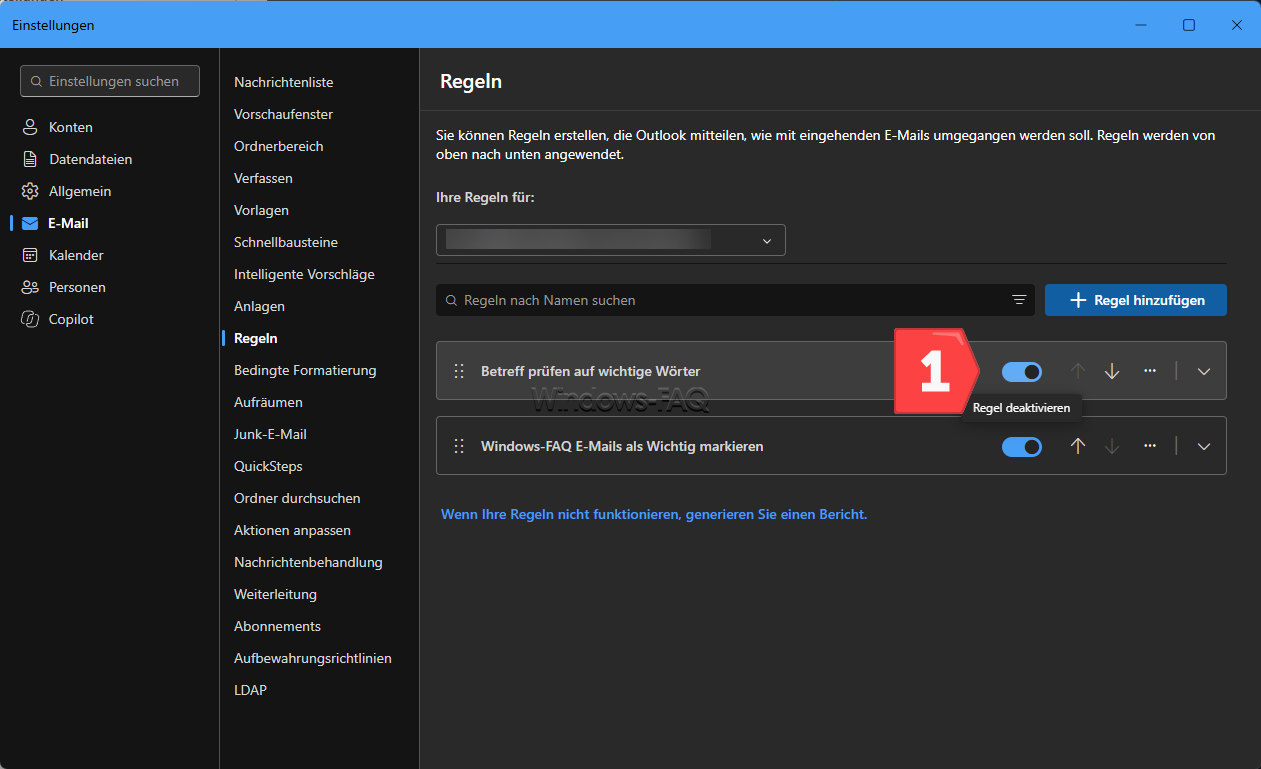
Deaktiviere die alte Regel, bevor du den Ersatz testest, und ordne die neue Regel passend ein. Falls sich die bisherige Regel im neuen Outlook nicht deaktivieren lässt, verwendest du dafür die Regelverwaltung im klassischen Outlook. Nach einem erfolgreichen Test kannst du den alten Eintrag entfernen, wenn du ihn nicht mehr brauchst.
Praxistest: Zwei konkurrierende Outlook-Regeln vergleichen
Mit diesem kleinen Test kannst Du das Zusammenspiel von Reihenfolge und Verarbeitungsstopp selbst nachvollziehen. Du benötigst ein Exchange- oder Microsoft-365-Postfach und zwei normale Ordner darin. Verwende ein Testpostfach oder einen eindeutigen Betreff, der im Alltag nicht vorkommt. Beide Testregeln erhalten ausschließlich die beschriebene Verschiebeaktion und den Verarbeitungsstopp, damit keine lokale Zusatzaktion den Vergleich verändert.
- Lege die Ordner „Regeltest A“ und „Regeltest B“ im selben Postfach an.
- Erstelle Regel A: Der Betreff enthält
WFAQ-Regeltest-7319, die Nachricht wird nach „Regeltest A“ verschoben und die Verarbeitung weiterer Regeln beendet. - Erstelle Regel B mit derselben Betreffbedingung. Als Ziel verwendest Du „Regeltest B“ und aktivierst ebenfalls den Verarbeitungsstopp.
- Setze beide Regeln an den Anfang der Liste, zunächst A vor B. Speichere und lasse Dir eine neue Nachricht mit dem Testbetreff schicken.
- Verschiebe anschließend B vor A, speichere erneut und lasse Dir eine zweite neue Testnachricht schicken.
| Reihenfolge | Erwarteter Zielordner | Grund |
|---|---|---|
| A vor B | Regeltest A | A passt zuerst und beendet die weitere Verarbeitung. |
| B vor A | Regeltest B | B passt zuerst und beendet die weitere Verarbeitung. |
Für den Vergleich öffnest Du denselben Regelsatz anschließend im anderen Outlook, statt dort ein zweites identisches Regelpaar anzulegen. Bei diesen serverseitigen Regeln bearbeitest Du über beide Oberflächen die Einstellungen desselben Postfachs. Nach dem Speichern und Aktualisieren sollte das Ergebnis deshalb im klassischen und im neuen Outlook übereinstimmen.
Die Tabelle beschreibt das Sollverhalten dieses Testaufbaus. Werden die Nachrichten anders verarbeitet, prüfst Du zuerst Kontozuordnung, Speicherung und weitere passende Regeln. Nach Abschluss entfernst Du die beiden Testregeln und bei Bedarf die Testordner.
Besondere Ursachen: Kontotyp, Regelspeicher und Weiterleitung
Für ein Fremdkonto fehlen im neuen Outlook die Regeln
Das neue Outlook unterstützt derzeit keine Regeln für Drittanbieterkonten wie Gmail, Yahoo oder iCloud. Die passenden Filter richtest du in solchen Fällen direkt beim jeweiligen E-Mail-Anbieter ein. Nur weil ein Konto E-Mails per IMAP synchronisiert, heißt das noch nicht, dass Outlook seine Regeln auf diesem Mailserver ausführen kann.
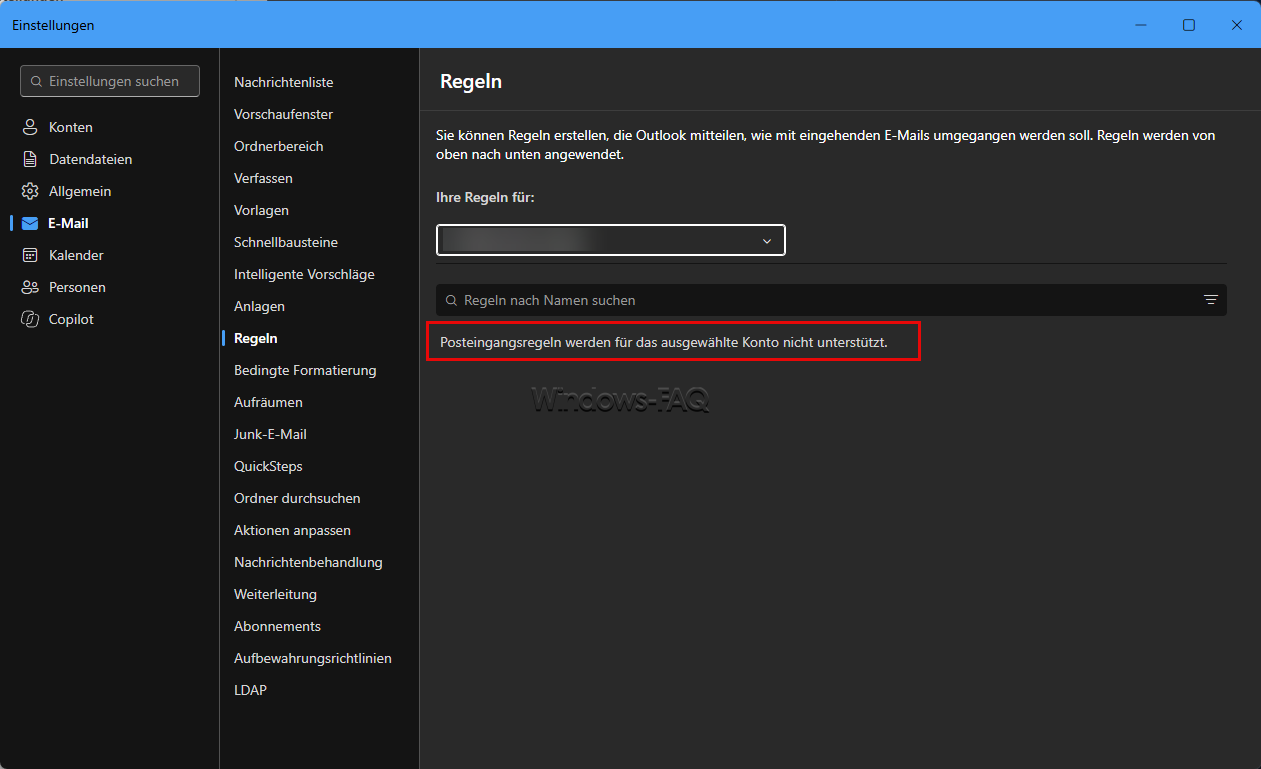
Diese Unterscheidung ist besonders wichtig, wenn Du zuvor lokale Regeln im klassischen Outlook verwendet hast. Bei einem solchen Wechsel können die Nachrichten weiterhin ankommen, während die gewohnte Sortierung ausbleibt. Für ein entsprechendes Konto erläutert auch die Anleitung zum Einrichten von GMX im neuen Outlook die Trennung zwischen Postfachzugriff und Filtern beim Anbieter.
Neue Regeln lassen sich nicht mehr speichern
Exchange Online stellt für aktive Posteingangsregeln höchstens 256 KB zur Verfügung. In einzelnen Postfächern kann die Quote auch kleiner sein. Entscheidend ist also der benötigte Speicherplatz – nicht eine feste Anzahl von zum Beispiel 100 Regeln.
Wenn eine entsprechende Fehlermeldung auftaucht, kannst du nicht mehr benötigte Regeln deaktivieren und ähnliche Abläufe zusammenfassen. Lange Namen und umfangreiche Bedingungen brauchen zusätzlichen Platz. Deine IT kann die tatsächlich eingestellte Regelquote prüfen; über 256 KB hinaus lässt sie sich in Exchange Online nicht erweitern.
Nur die automatische Weiterleitung funktioniert nicht
Wenn Verschieberegeln funktionieren, externe Weiterleitungen aber scheitern, kann eine Unternehmensrichtlinie dahinterstecken. In Microsoft 365 lässt sich die automatische Weiterleitung an externe Empfänger zentral unterbinden. Gib in diesem Fall eine vorhandene Unzustellbarkeitsmeldung an Deine IT weiter, damit sie die zulässige Konfiguration prüfen kann.
Wann eine Outlook-Reparatur sinnvoll ist
Funktioniert eine einfache serverseitige Testregel auch bei geschlossenem Desktop-Outlook, arbeitet die Regelverarbeitung grundsätzlich auf dem Server. Ein abweichender Eindruck am PC kann dann an der Synchronisierung oder der Anzeige liegen. Wenn Outlook zusätzlich abstürzt oder andere Funktionen nicht mehr richtig ausführt, lohnt sich nach der Updateprüfung gegebenenfalls eine Reparatur von Office und dem klassischen Outlook.
Bitte verwende den Startparameter /cleanrules nicht als ersten Reparaturversuch. Er löscht Clientregeln und Serverregeln und kann dabei sämtliche im Outlook-Profil verbundenen Postfächer betreffen. Ein vollständiger Neuaufbau gehört deshalb erst nach einer Sicherung und einer sorgfältigen Eingrenzung des Fehlers in Betracht.

FAQ: Häufige Fragen zu nicht funktionierenden Outlook-Regeln
Ein manueller Durchlauf prüft nicht den gesamten automatischen Ablauf. Für diesen müssen die Regel aktiviert, der richtige Nachrichteneingang erfasst und gegebenenfalls das klassische Outlook geöffnet sein. Auch eine vorherige Regel kann die automatische Verarbeitung beenden.
Eine serverseitige Regel verändert das Postfach unabhängig vom verwendeten Gerät. Ihre Sortierung siehst Du deshalb auch am Smartphone, sobald die Ordner synchronisiert sind. Eine clientseitige Regel wird durch das Öffnen der mobilen Outlook-App dagegen nicht ausgeführt.
Ein freigegebenes Postfach besitzt eigene Regeln. Eine Regel Deines persönlichen Postfachs verarbeitet Nachrichten des freigegebenen Postfachs nicht automatisch mit. Zur Einrichtung brauchst Du die passenden Berechtigungen und musst tatsächlich die Regeln des freigegebenen Postfachs bearbeiten.
Gewöhnliche Regeln Deines eigenen Postfachs kannst Du normalerweise selbst bearbeiten. Für zentral festgelegte Grenzen, gesperrte externe Weiterleitungen oder fehlende Postfachberechtigungen benötigst Du dagegen Unterstützung durch Deine IT.
Für eine gespeicherte serverseitige Regel ist normalerweise kein Neustart des Desktopprogramms erforderlich. Teste nach dem Speichern mit einer neu eingehenden Nachricht und aktualisiere bei Bedarf die Anzeige, bevor Du weitere Einstellungen veränderst.
Fazit: Mit Testnachrichten die Regeln überprüfen und Fehler korrigieren
Wenn Outlook-Regeln nicht funktionieren, bringt eine konkrete Testnachricht meist mehr Klarheit als viele Änderungen auf einmal. Arbeite dich Schritt für Schritt vor: vom richtigen Postfach über Bedingungen und Reihenfolge bis hin zum Regeltyp. Sobald der einfache Test klappt, kannst du weitere Bedingungen ergänzen und jeweils prüfen, ob deine gewünschte Sortierung erhalten bleibt.






Neueste Kommentare