
Die Windows Server 2028 Preview ist da. Microsoft hat den kommenden Windows Server am 17. November 2026 offiziell vorgestellt und die bisherige vNext-Vorschau mit Build 29706 passend dazu umbenannt. Für Administratoren sind vor allem die strengeren Sicherheitsvorgaben, PowerShell 7 und die neue Verwaltung über Microsoft Entra ID und Intune interessant.
Wenn du Windows Server 2028 herunterladen willst, geht es offiziell über das Windows Server Insider Program – dort bekommst du die ISO- und VHDX-Dateien. Für den Einstieg empfehle ich dir eine neue Test-VM. Welche Installationsoption passt, welche Einstellungen du prüfen solltest und wo die Preview noch ihre Grenzen hat, erfährst du in dieser Anleitung. Stand: 23. November 2026.
Windows Server 2028 Preview Download: ISO, VHDX und Build 29706
Für die reguläre LTSC-Vorschau mit Standard und Datacenter nennt Microsoft ISO-Medien in 18 Sprachen und VHDX-Dateien ausschließlich auf Englisch. Die Azure Edition wird als englische ISO und VHDX für die Evaluierung in virtuellen Maschinen angeboten. Zusätzlich stehen Medien für Sprachen und optionale Features bereit.
Die Azure Edition kannst Du außerdem über das Azure-Angebot „Microsoft Server Operating Systems Preview“ testen. Dieser Bereitstellungsweg ist zusätzlich zum Downloadportal verfügbar. Prüfe bei einer Cloud-VM auch die angezeigten Kosten für die verwendeten Azure-Ressourcen.
So lädst Du die Preview herunter
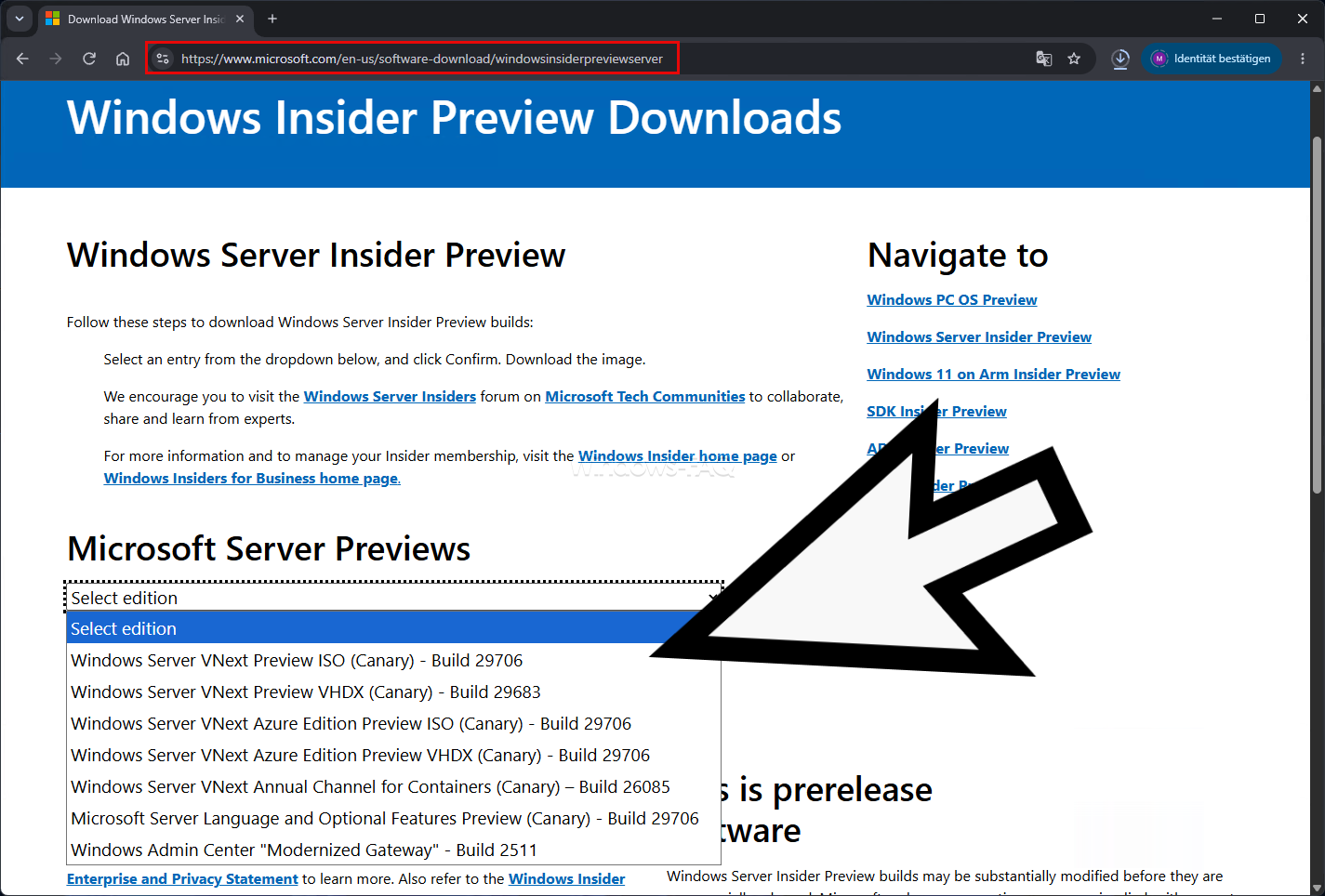
- Öffne den Microsoft-Download über die Schaltfläche oben.
- Melde dich mit einem Konto an, das am Windows Insider Program teilnimmt. Falls du noch nicht dabei bist, registriere dich einfach vorher für das Programm.
- Wähle das angebotene Server-Medium aus und prüf dabei Build, Edition, Sprache und Architektur. Die Auswahl kann sich bei späteren Preview-Veröffentlichungen ändern.
- Nimm eine ISO, wenn du die Installation selbst durchlaufen möchtest. Eine VHDX ist dagegen eine virtuelle Festplatte für eine passend eingerichtete VM.
- Notier dir den ursprünglichen Dateinamen und den Downloadzeitpunkt – das hilft dir später bei deiner Testdokumentation.
Falls Microsoft für das ausgewählte Medium einen SHA256-Prüfwert bereitstellt, kannst Du Deine Datei damit vergleichen. Ersetze im folgenden Beispiel den Dateipfad durch den tatsächlichen Speicherort:
Get-FileHash -Path "C:\Downloads\ServerPreview.iso" -Algorithm SHA256Ein selbst berechneter Hashwert wird erst durch den Vergleich mit einem vertrauenswürdigen Referenzwert zur Integritätsprüfung. Mehr dazu findest Du in unserer Erklärung zu Hashwerten und ihrer Verwendung unter Windows.
Windows Server 2028 installieren: Einstellungen für Deine Test-VM
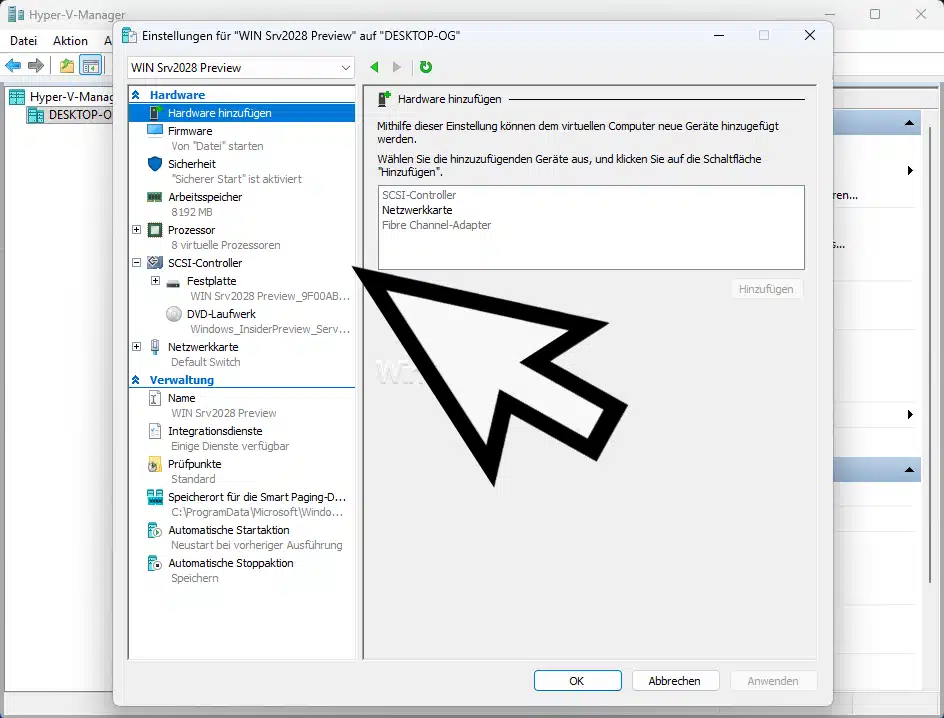
Für einen ersten Funktionstest würde ich dir folgende VM-Konfiguration empfehlen. Die Ressourcenwerte sind ein praktischer Vorschlag für ein kleines Labor – keine von Microsoft bestätigten Mindestanforderungen für die spätere Verkaufsversion.
| Einstellung | Vorschlag für den Einstieg |
|---|---|
| Virtuelle Maschine | Hyper-V Generation 2 mit UEFI |
| Prozessoren | 4 virtuelle Prozessoren |
| Arbeitsspeicher | 8 GB für den Einstieg mit Desktop Experience |
| Virtuelle Festplatte | 80 GB oder mehr, abhängig von Rollen und Testdaten |
| Netzwerk | Eigenes Testnetz; benötigten Internetzugang für Updates und Cloudverwaltung einplanen |
| Startschutz | Secure Boot mit der Windows-Vorlage des Hypervisors |
| Installation | Neuinstallation auf einer leeren virtuellen Festplatte |
Mit getrennten Testdaten kannst Du Einstellungen verändern und Fehler untersuchen, ohne Arbeitsabläufe anderer Anwender zu unterbrechen. Eine Anleitung zur Vorbereitung des Hosts findest Du unter Hyper-V unter Windows Server 2025 installieren und einrichten.
Server Core oder Desktop Experience auswählen
Entscheide anhand Deines Testziels: Für die neue Core-Härtung brauchst Du eine frische Server-Core-Installation. Wenn Du die dokumentierte Entra-/Intune-Verwaltung ausprobieren möchtest, verwende Desktop Experience. Die Intune-Preview unterstützt Server Core derzeit nicht.
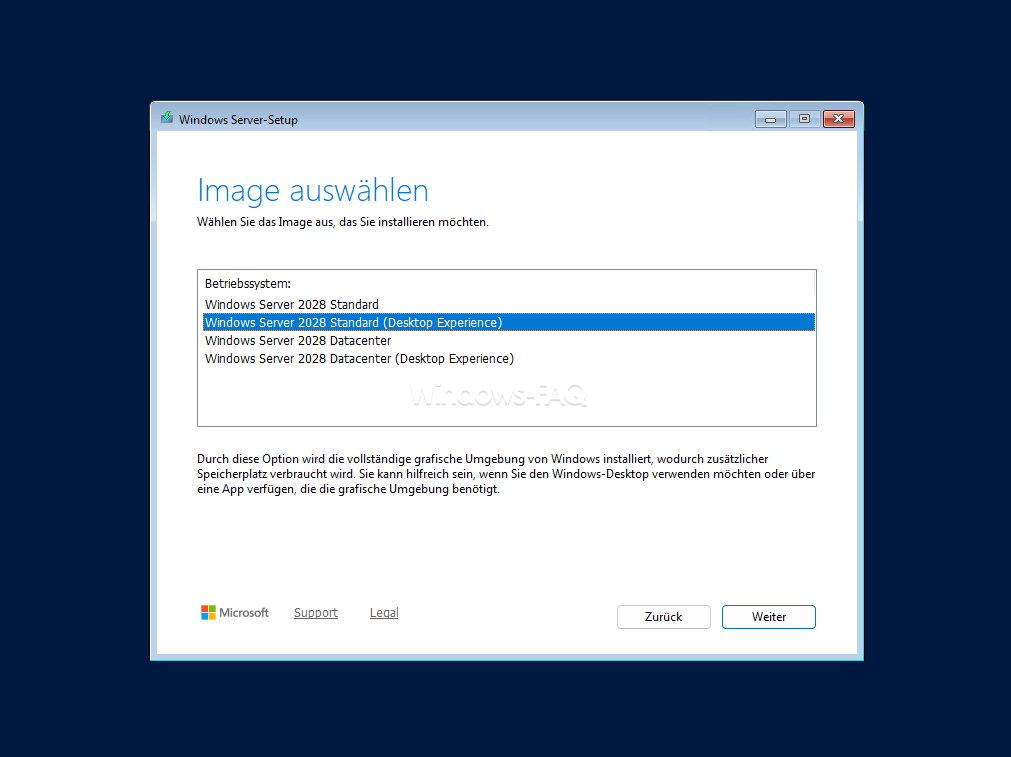
- Binde die ISO als Installationsmedium ein und starte die VM davon.
- Wähle dann die angebotenen Sprach- und Tastatureinstellungen.
- Kontrolliere Edition und Installationsoption – für eine grafische Oberfläche nimmst du den Eintrag mit Desktop Experience.
- Installiere auf der leeren Testfestplatte und richte das lokale Administratorkonto ein.
- Nach der Anmeldung prüfst du am besten noch den tatsächlichen Build und startest erst danach mit deinen Funktionstests.
Get-ComputerInfo -Property OsName, OsVersion, OsBuildNumber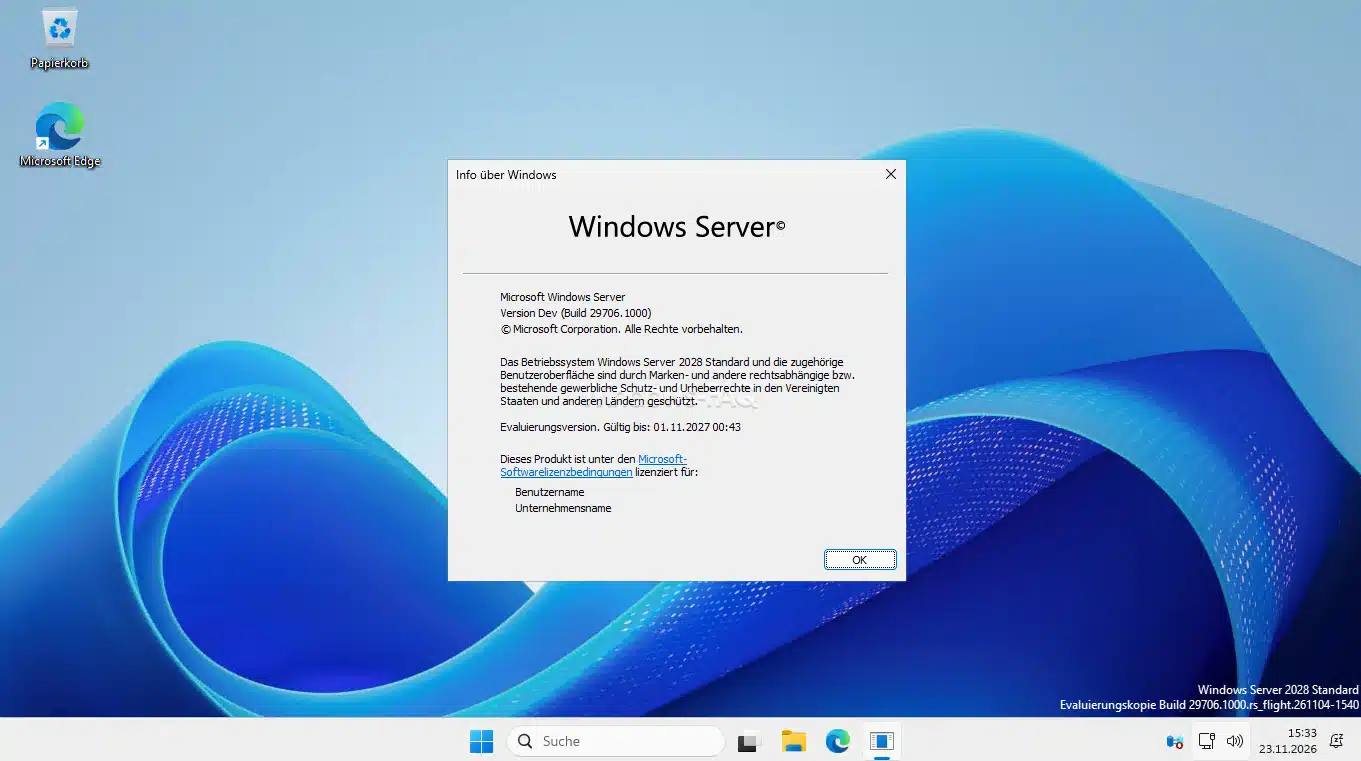
Welche Produktschlüssel gelten für die Preview?
Microsoft veröffentlicht die folgenden Schlüssel für seine Server-Preview-Builds. Sie gelten ausschließlich für Vorabversionen und ersetzen keine Lizenz für ein späteres Produktivsystem.
| Edition | Öffentlicher Preview-Schlüssel |
|---|---|
| Standard | MFY9F-XBN2F-TYFMP-CCV49-RMYVH |
| Datacenter | 2KNJJ-33Y9H-2GXGX-KMQWH-G6H67 |
| Azure Edition | Akzeptiert keinen Produktschlüssel |
Basiseinstellungen nach der Installation
Auf Server Core hilft dir das Werkzeug SConfig bei der Grundeinrichtung. Lege für jeden Testserver fest, welche Aufgaben er übernehmen soll, und halte mindestens die folgenden Punkte fest:
- Computername, Zeitzone und korrekte Uhrzeit.
- IP-Konfiguration, Gateway und passende DNS-Server.
- Arbeitsgruppe oder bewusst gewählte Testdomäne.
- Benötigte Remoteverwaltung und erlaubte Verwaltungszugriffe.
- Updateeinstellungen und ein geeigneter Zeitpunkt für Neustarts.
- Zusätzlich installierte Rollen, Agenten und Anwendungen.
Ändere anschließend möglichst jeweils nur einen Bereich und prüfe dessen Wirkung. So kannst Du später unterscheiden, ob eine Störung nach dem Einspielen eines Builds, einer Richtlinie oder einer Anwendung entstanden ist.
Welche neuen Funktionen bringt Windows Server 2028?
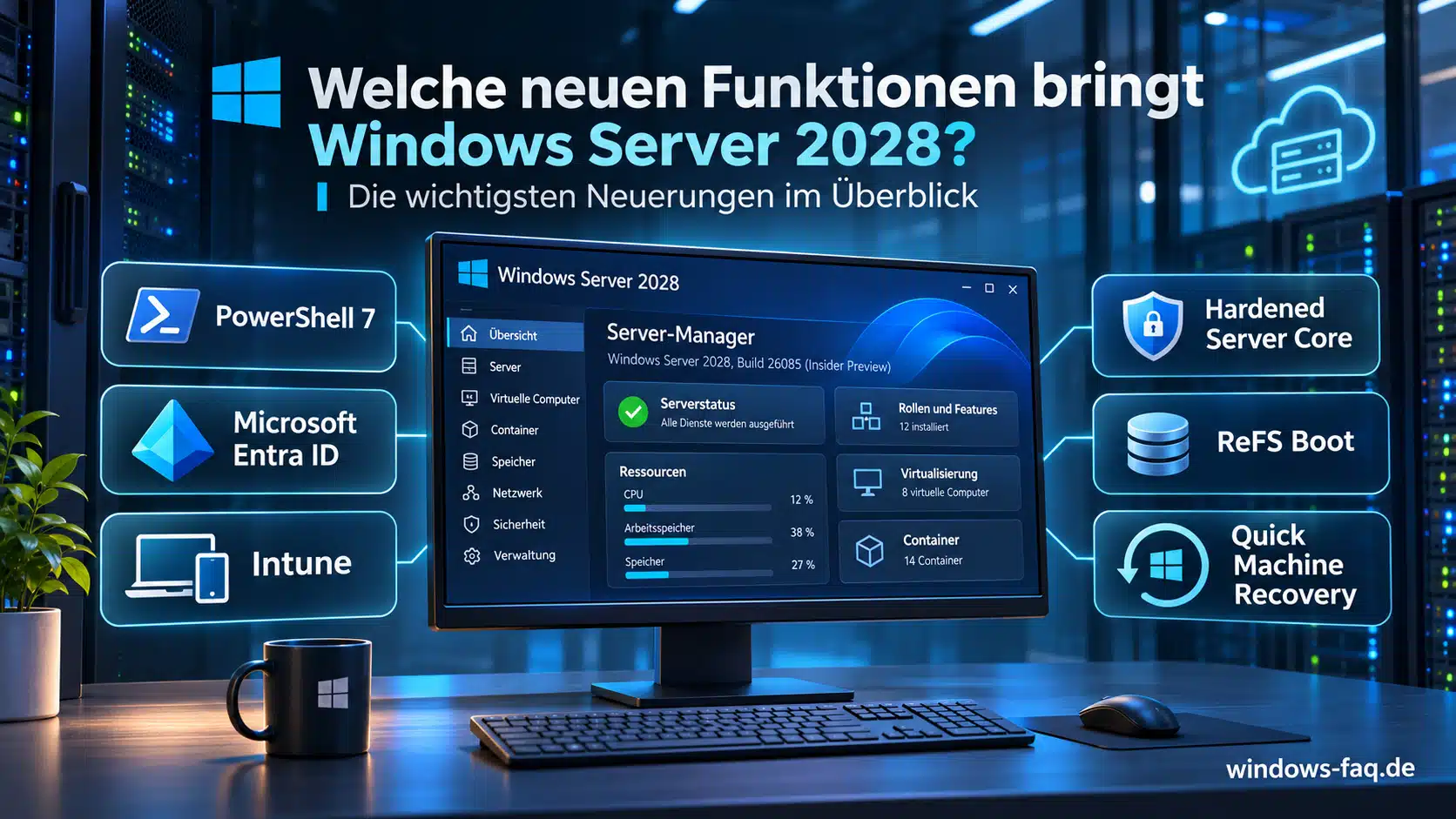
Windows Server 2028 bündelt mehrere Entwicklungsbereiche. Ein Teil wurde bereits in früheren vNext-Builds eingeführt, andere Änderungen sind mit der November-Preview hinzugekommen. Die folgende Einordnung verhindert, dass alle Funktionen fälschlich als Neuerung von Build 29706 erscheinen.
| Bereich | Einordnung der Preview |
|---|---|
| PowerShell 7 | In Build 29706 enthalten, parallel zu Windows PowerShell 5.1 |
| Entra ID und Intune | Neue Verwaltungsoptionen mit begrenztem Testumfang |
| Hardened Server Core | Stärkere Vorgaben bei neuen Core-Installationen ab Build 29706 |
| SMB Policy Controller | Sollkonfiguration für SMB; widersprüchliche Buildangaben beachten |
| Trusted Launch | Bereits ab Preview-Build 29621 |
| Quick Machine Recovery | Bereits ab Preview-Build 29574 |
| NVMe over Fabrics | Bereits ab Preview-Build 29550 |
| ReFS Boot | Bereits ab Preview-Build 29531 |
PowerShell 7: vorhandene Skripte bewusst prüfen
PowerShell 7 und Windows PowerShell 5.1 können nebeneinander vorhanden sein. Ein vorhandener geplanter Task wechselt deshalb nicht automatisch auf die neue Laufzeit. Kontrolliere, welches Programm Deine Automatisierung tatsächlich startet:
pwsh.exe -NoProfile -Command '$PSVersionTable.PSVersion'
powershell.exe -NoProfile -Command '$PSVersionTable.PSVersion'
Führe diese Beispiele aus einer PowerShell-Konsole aus. pwsh.exe steht für PowerShell 7, powershell.exe für Windows PowerShell. Zum allgemeinen Hintergrund passt unsere Anleitung zu PowerShell-Download und PowerShell-Updates.
Für deine Tests solltest du zuerst Skripte auswählen, die regelmäßig Verwaltungsaufgaben erledigen. Vergleiche dann die Rückgabewerte, die Modulimporte, die Dateiausgaben und die Ausführung über die Aufgabenplanung. Denn dass ein Skript erfolgreich startet, sagt noch wenig darüber aus, ob das Ergebnis auch stimmt.
Server Core: neue Sicherheitseinstellungen prüfen
Frisch installiertes Server Core startet mit stärkeren Sicherheitsvorgaben. Dadurch können bisher funktionierende Verwaltungswerkzeuge oder ältere Anwendungen Anpassungen benötigen. Microsoft beschreibt unter anderem diese Bereiche:
| Bereich | Beispiele der Härtung |
|---|---|
| Identität | LSASS-Schutz, stärkere Kennwort- und Kontorichtlinien |
| Netzwerk | SMB-Signierung und Verschlüsselung, aktive Firewallprofile |
| Remotedesktop | NLA und TLS |
| WinRM | Keine Basic-/Digest-Authentifizierung und kein unverschlüsselter Verkehr |
| Überwachung | PowerShell-Skriptblockprotokollierung und erweiterte Ereignisprotokollierung |
Zur Kontrolle dient das mitgelieferte Werkzeug MSHardenedPolicyEval. Seine ausführbare Variante wurde bereits in einer früheren Preview eingeführt. Eine lesende Auswertung startest Du in einer administrativen Eingabeaufforderung so:
%SystemRoot%\System32\MSHardenedPolicyEval.exe -vDie Auswertung sortiert Richtlinien nach Bereichen und berechnet daraus einen Gesamtwert. So kannst du vor und nach einer Änderung vergleichen, welche Teile der Konfiguration betroffen sind. Dokumentiere neben dem Ergebnis immer auch die verwendete Buildnummer.
In einer administrativen PowerShell kannst Du Kategorien und Bewertungen abfragen. Die Ausgabe lässt sich anschließend für Deinen Testbericht weiterverarbeiten:
Get-MSHardenedPolicyCategories
Get-MSHardenedPolicyScore |
    Format-Table Name, PassingPolicyCount, PolicyCount, Score
gpresult und RSOP können eingebaute Härtungswerte als „nicht konfiguriert“ anzeigen. Ein Wert unter 100 Prozent ist ebenfalls nicht automatisch ein Fehler – die Auswertung der Preview hat noch Einschränkungen.
Restore-MSHardenedPolicy entfernt Härtungsvorgaben, Set-MSHardenedPolicy wendet sie wieder an. Beide unterstützen -WhatIf. Wenn die Verwaltung über GPO oder OSConfig läuft, sollen diese Werkzeuge nur bewerten – Änderungen gehören dann in das zuständige Verwaltungssystem.
Ein generelles NTLM-Blocking sowie zusätzliche Härtungen für Hardware, Druck und RPC nennt Microsoft teilweise erst für kommende Previews. Eine vollständig umgesetzte endgültige Sicherheitskonfiguration lässt sich daraus also noch nicht ableiten.
Windows Server 2028 mit Entra ID und Intune einrichten
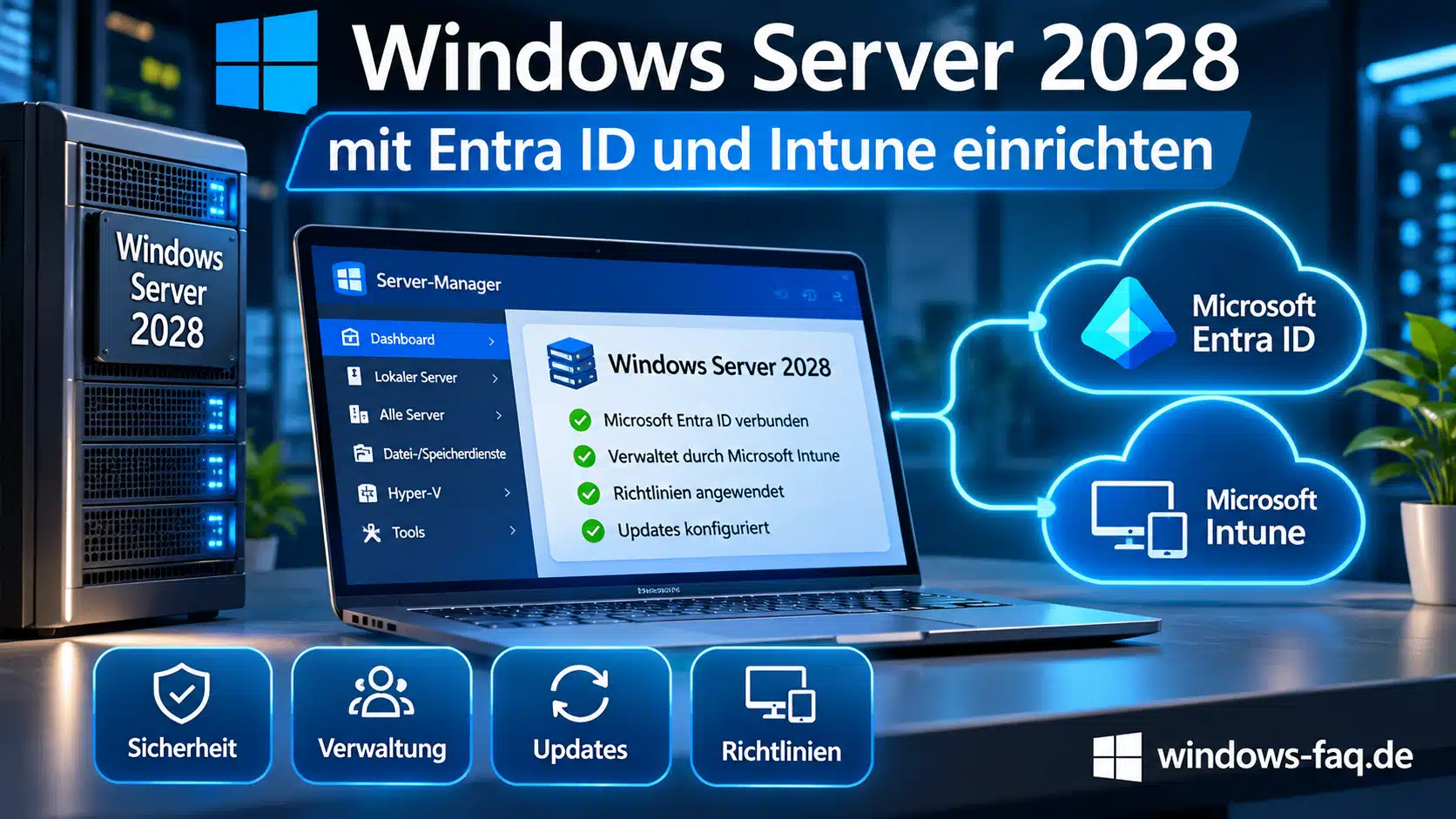
Die neue Verwaltung ist für bestimmte Serverszenarien gedacht, die zusammen mit Windows-PCs betreut werden. Intune kann dort unterstützte Richtlinien, Apps, Inventardaten und Updateeinstellungen verwalten. Azure Arc bleibt für Infrastrukturverwaltung, Überwachung und Governance wichtig – beide Werkzeuge können sich ergänzen.
Für den dokumentierten Pilot brauchst du Desktop Experience, eine nichtproduktive Umgebung und einen persistenten Server beziehungsweise eine persistente VM. Server Core, Multisession-Hosts und kurzlebige Systeme sind ausgeschlossen. Auch eine Registrierung ohne zugeordnetes Anwenderkonto wird nicht unterstützt. Die Detailanleitung nennt Build 29621.1000 oder neuer als Voraussetzung.
Intune-Einstellungen für den Pilotversuch
Nimm einen separaten Testmandanten und eigene Testkonten. Für das automatische MDM-Enrollment brauchst du neben Intune auch die passenden Microsoft-Entra-ID-P1- oder P2-Voraussetzungen. Schau zuerst nach, welche Zuweisungen bereits vorhanden sind und welche Rechte die Administratoren haben.
| Einstellung | Konfiguration für den begrenzten Test |
|---|---|
| Server devices | In der passenden Registrierungsbeschränkung von Block auf Allow setzen |
| Personally owned devices | Für den dokumentierten Weg über das Arbeitskonto ebenfalls Allow; auf die Testgruppe begrenzen |
| MDM user scope | Some auswählen und ausschließlich die vorgesehenen Testanwender aufnehmen |
| Disable MDM enrollment when adding work or school account on Windows | No |
| Richtlinien und Apps | Server-Testgruppen verwenden und vorhandene breite Zuweisungen prüfen |
| Administrationsrechte | Bestehende Intune-Rollen und Scope Tags vor der Registrierung kontrollieren |
Die automatische Registrierung findest Du im Intune Admin Center unter Devices, Enrollment, Windows und Automatic Enrollment. Das Zulassen persönlich verwalteter Geräte solltest Du hier ausschließlich innerhalb der geplanten Testkonfiguration vornehmen. Für andere Registrierungsmodelle dokumentiert Microsoft zusätzlich Möglichkeiten mit Unternehmenskennungen.
Eine eigene Servergruppe hebt vorhandene Zuweisungen an „Alle Geräte“ nicht auf. Prüfe deshalb auch bisherige Windows-Richtlinien. Filter anhand von operatingSystemSKU helfen bei unterstützten Richtlinientypen, Server und Clients auseinanderzuhalten.
Server mit Microsoft Entra ID verbinden
Für den direkten Entra-Beitritt verwendest Du einen Testserver ohne bestehende AD-Domänenmitgliedschaft. Benötigt Dein Testserver eine klassische Domäne, nutze den dokumentierten Hybrid-Beitritt mit anschließender GPO-basierter Intune-Registrierung.
- Öffne auf dem Testserver die Einstellungen und geh dann zu „Konten“.
- Wechsle zu „Auf Arbeits- oder Schulkonto zugreifen“ und wähle „Verbinden“.
- Wähle dort den Beitritt des Geräts zu Microsoft Entra ID.
- Melde dich mit dem vorgesehenen Testkonto an und schließe gegebenenfalls die MFA-Abfrage ab.
- Prüfe anschließend sowohl die Geräteidentität als auch den Verwaltungseintrag in Intune.
dsregcmd /statusBei einem Entra-Beitritt erwartest Du unter Device State den Wert AzureAdJoined : YES. Für einen Hybrid-Beitritt kommt DomainJoined : YES hinzu. Der Identitätsstatus allein bestätigt noch keine erfolgreiche Intune-Verwaltung; prüfe zusätzlich den passenden Geräteeintrag im Portal.
Setze zunächst eine einzelne, für Windows Server dokumentierte Richtlinie und kontrolliere ihre Wirkung direkt auf dem Server. Nicht jede im Portal sichtbare Option gehört zum unterstützten Preview-Umfang. Auch ein erfolgreicher Richtlinienbericht ersetzt diese Funktionsprüfung nicht.
SMB Policy Controller: Profile und Buildgrenze beachten
Der SMB Policy Controller verwaltet eine gewünschte SMB-Konfiguration und soll dafür sorgen, dass Abweichungen korrigiert werden. Dabei behandelt er Einstellungen für den gesamten Server und für einzelne vorhandene Freigaben getrennt voneinander.
| Auswahl | Bedeutung |
|---|---|
| Security | Profil mit Schwerpunkt auf SMB-Schutz |
| Performance | Profil mit Schwerpunkt auf Leistung und veränderten Sicherheitswerten |
| User data | Freigaben für interaktive Datei- und Dokumentennutzung |
| Application data | Freigaben für Anwendungsdaten |
Bei den Buildangaben von Microsoft gibt es für diesen Prüfstand einen Widerspruch: Die allgemeine Übersicht der Neuerungen nennt Build 29706, die spezielle Installationsanleitung verlangt dagegen 29707 oder neuer. Deshalb solltest du die Funktion bei einer Installation von Build 29706 noch nicht fest einplanen.
Der Controller legt außerdem keine Freigaben an und vergibt keine Zugriffsrechte. Vor einem späteren Test würde ich daher zuerst den Zugriff mit einem normalen Testkonto dokumentieren. Danach lässt sich besser nachvollziehen, wie sich ein Profil auf Zugriff, Sicherheit und Leistung auswirkt.
Weitere Neuerungen bei Speicher, Wiederherstellung und Virtualisierung
ReFS Boot: Windows von einem ReFS-Volume starten
Die Preview kann ReFS für das Betriebssystemvolume verwenden. Voraussetzung sind UEFI und ein GPT-Datenträger. Für einen passenden Test legst Du deshalb eine neue Generation-2-VM an und planst die Partitionierung vor der Installation.
Bei automatisiertem Setup muss die WinRE-Partition ausdrücklich angelegt und mit NTFS formatiert werden. ReFS unterstützt das Verkleinern eines Volumes nicht, weshalb die spätere Platzaufteilung früh bedacht werden muss. Prüfe außerdem, ob Deine Sicherungs- und Verwaltungsprogramme mit einem ReFS-Systemvolume umgehen können.
NVMe over Fabrics: Netzwerkspeicher über TCP oder RDMA
Mit dem integrierten NVMe-oF-Initiator kannst du Tests mit NVMe/TCP und NVMe/RDMA durchführen. Verwaltet wird das laut Dokumentation über nvmeofutil.exe. Du brauchst dafür eine passende Gegenstelle – und beim RDMA-Weg auch geeignete Netzwerkhardware.
Die frühe Preview hat unter anderem Einschränkungen bei Multipathing und bei der Wiederherstellung bestimmter unterbrochener Verbindungen. Plane für einen Storage-Test deshalb auch Verbindungsabbrüche mit ein. Ein erfolgreicher erster Zugriff sagt noch wenig darüber aus, wie sich das Ganze im Fehlerfall verhält.
Trusted Launch: geschützte virtuelle Maschinen
Trusted Launch ergänzt Generation-2-VMs um eine zusammengehörige Sicherheitskonfiguration mit Secure Boot, virtuellem TPM und geschütztem TPM-Zustand. Die öffentliche Basispreview ist jedoch bei Migration, Clustering und Replica eingeschränkt.
Zusätzliche Funktionen zur Prüfung der Startintegrität werden auch über eine gesonderte private Vorschau in Windows Admin Center vMode erprobt. Diese Erweiterung steht daher nicht automatisch mit jeder heruntergeladenen Server-ISO bereit.
Quick Machine Recovery und angekündigte KI-Funktionen
Quick Machine Recovery soll bei bestimmten Startproblemen über die Cloud nach passenden Reparaturmaßnahmen suchen. Ob eine Reparatur klappt, hängt unter anderem davon ab, ob Microsoft eine geeignete Maßnahme bereitstellt und der Wiederherstellungsweg erreichbar ist. Ein geprüftes Wiederherstellungskonzept ersetzt die Funktion aber nicht.
Daneben kündigt Microsoft weitere Möglichkeiten für lokale KI-Inferenz und passende Hardware an. Ein Teil davon läuft in begrenzten Zugangsprogrammen oder ist für spätere Termine vorgesehen. Eine Ankündigung heißt deshalb noch nicht, dass du die jeweilige Funktion in Build 29706 sofort aktivieren kannst.
Bekannte Probleme von Windows Server 2028 Preview Build 29706
LSASS-Absturz durch hybriden TLS-Schlüsselaustausch
Microsoft dokumentiert eine Race Condition beim hybriden TLS-Schlüsselaustausch, die LSASS zum Absturz bringen kann. Als vorläufige Abhilfe sollen die drei betroffenen Hybridgruppen deaktiviert werden.
Dokumentiere zunächst die vorhandene TLS-Gruppenkonfiguration mit Get-TlsEccCurve. Das folgende Beispiel setzt den beschriebenen Workaround mit TLS-Cmdlets um. Verwende eine administrative Windows-PowerShell und berücksichtige vorhandene zentrale Richtlinien:
Disable-TlsEccCurve -Name "X25519_MLKEM768"
Disable-TlsEccCurve -Name "SecP256r1_MLKEM768"
Disable-TlsEccCurve -Name "SecP384r1_MLKEM1024"
Wenn du zentral verwaltest, passt du die zuständige Richtlinie an. Microsoft nennt dafür Computer Configuration, Administrative Templates, Network, SSL Configuration Settings und ECC Curve Order. Achte darauf, die weiterhin benötigten klassischen Gruppen in der Richtlinienliste zu behalten, und prüfe nach dem vorgesehenen Neustart, welche Konfiguration tatsächlich wirksam ist.
Wenn Du Abstürze untersuchst, dokumentiere Zeitpunkt, Build und betroffene Verbindung. Unsere Anleitung zum Auslesen der Ereignisanzeige mit PowerShell hilft bei der Auswertung. Eine bestimmte Ereignis-ID sollte ohne passende Herstellerangabe nicht als eindeutiger Nachweis dieses Preview-Fehlers behandelt werden.
AppCompat FOD kann nach bestimmten Core-Upgrades scheitern
Die bekannten Probleme umfassen fehlgeschlagene Installationen des AppCompat Feature on Demand nach bestimmten Server-Core-Upgrades. Microsoft beschreibt einen Zusammenhang mit Kompatibilitätsprüfungen älterer Drittanbieterlizenzen. Halte deshalb auch die installierten Fremdprodukte und den Upgrade-Ausgangsstand in Deinem Testprotokoll fest.
Upgrades von alten Preview-Builds sind nicht unterstützt
Die unterstützte neue Preview-Basis beginnt bei Build 29531. Upgrades von älteren vNext-Previews werden nicht unterstützt. Besonders hervorgehoben sind Builds 26525 und älter – dort können nach einem Upgrade auch VM-Start, Livemigration oder Failover-Szenarien Probleme machen.
Dass ein Setup den Versuch zulässt, ist noch keine Supportfreigabe. Für einen alten Teststand empfiehlt sich deshalb eine neue Installation. Ein belastbarer Vergleich braucht ohnehin dokumentierte Ausgangszustände und eine Möglichkeit, Testdaten wiederherzustellen.
Windows Update kann das Flighting falsch beschriften
Ein weiterer dokumentierter Fehler betrifft die Anzeige eines Preview-Flights: Die Bezeichnung kann Windows 11 nennen, obwohl das Server-vNext-Update installiert wird. Prüfe daher die zugehörige Buildmeldung und den tatsächlichen Systemstand nach der Installation.
Welche älteren Funktionen sollen entfallen?
Microsoft unterscheidet zwischen nicht weiterentwickelten Funktionen und vorgesehenen Entfernungen. Bei Windows Server 2028 sind diese Listen noch vorläufig. Ein Eintrag beweist ausdrücklich nicht, dass die betreffende Komponente bereits in jeder aktuellen Preview fehlt.
| Status für Windows Server 2028 | Beispiele |
|---|---|
| Nicht weiterentwickelt | Windows PowerShell 5.1, BranchCache, WDS-Serverrolle, Windows Sockets Direct |
| Als Entfernung dokumentiert | WSUS-Serverrolle, WINS, DirectAccess, SMB1, VBScript und WMIC |
| Weitere Umstellungsbereiche | Legacy-BIOS, Shielded VMs sowie PPTP- und L2TP-Fernzugriff |
Die WMIC-Änderung betrifft das Kommandozeilenwerkzeug, nicht die gesamte WMI-Verwaltung. Ebenso bleibt Windows PowerShell 5.1 derzeit parallel verfügbar. Ein WSUS auf einer früheren unterstützten Serverversion kann weiterhin zur Updateverwaltung von Windows Server 2028 verwendet werden.
Meine Praxiseinschätzung: Diese Tests bringen Dir am meisten
Ich würde mit zwei getrennten VMs anfangen: eine frische Core-Installation für die Sicherheitsvorgaben und eine Installation mit Desktop Experience für die Cloudverwaltung. So hat jeder Test ein klares Ziel. Für einen ersten Durchlauf reichen eine kleine Freigabe, ein regelmäßig verwendetes Skript und eine typische Verwaltungsanwendung.
Dokumentiere zuerst, ob diese Aufgaben im Ausgangszustand funktionieren. Danach prüfst du die Richtlinienanwendung, Neustarts, den Remotezugriff und ob sich deine Änderungen sauber zurücknehmen lassen. Besonders interessant ist, welche konkrete Einstellung eine Inkompatibilität verursacht – und ob sich die Anwendung entsprechend anpassen lässt.
Plane auch eine Wiederherstellungsprobe ein. Unser Beitrag zu Windows Server Backup für Hyper-V erläutert Grundlagen und Grenzen auf bisherigen Serverversionen. Für die neue Preview musst Du die Kompatibilität der eingesetzten Sicherungslösung gesondert prüfen.
FAQ: Häufige Fragen zur Windows Server 2028 Preview
Ist der Download bereits die fertige Version?
Nein, es handelt sich um eine Vorabversion für Tests. Funktionsumfang, Voraussetzungen und unterstützte Verfahren können sich bis zur endgültigen Veröffentlichung ändern.
Wie lange lässt sich die aktuelle Preview verwenden?
Microsoft nennt für diese Preview den 15. Oktober 2027 als Ablaufdatum. Plane einen Wechsel auf einen späteren gültigen Teststand rechtzeitig ein und sichere benötigte Testdaten vorher.
Kann ich meinen produktiven Windows Server 2025 damit aktualisieren?
Die Preview ist nicht für den produktiven Betrieb unterstützt. Für eine spätere Migration brauchst Du die dann gültige Upgrade-Dokumentation sowie Freigaben Deiner Anwendungen, Treiber und Sicherungssoftware.
Stehen endgültige Hardwareanforderungen und Preise schon fest?
Aus den hier geprüften Preview-Unterlagen ergibt sich keine vollständige verbindliche Grundlage dafür. Die genannten VM-Ressourcen dienen als Vorschlag für Tests und erlauben keine Aussage über die spätere Lizenzierung.
Wurde die Anleitung auf einem eigenen Server getestet?
Die Angaben und Befehle wurden anhand der Microsoft-Dokumentation geprüft. Ein eigener Installationstest oder Leistungstest von Build 29706 wurde für diesen Beitrag nicht durchgeführt.






Neueste Kommentare